
Über LAN verbinden
Sie können sich direkt mit einem Remote-Host verbinden, ohne einen Internet-ID-Server zu verwenden. Ein typisches Beispiel für eine Direktverbindung ist ein LAN- oder VPN-Netzwerk.
Bevor Sie beginnen
- Stellen Sie sicher, dass der Viewer-Computer und der Remote-Computer im selben Subnetz sind.
- Auf dem Remote-Computer müssen eingehende Verbindungen zu TCP-Port 5650 erlaubt werden. Der Host erstellt während der Installation automatisch eine Erlaubensregel in der Windows-Firewall. Wenn Sie eine Firewall-Software eines Drittanbieters verwenden, müssen Sie den eingehenden TCP-Port 5650 manuell zulassen.
- Sie können die Standardportnummer in den Netzwerkeinstellungen ändern.
Auf dem Remote-Computer
- Laden Sie herunter und installieren Sie den Host. Wenn Sie dazu aufgefordert werden, legen Sie während der Installation das Host-Zugriffs Kennwort fest.
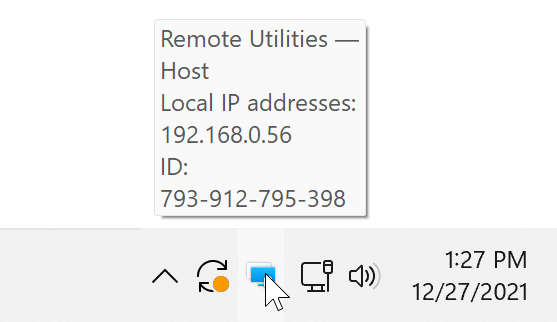
- Bewegen Sie den Mauszeiger über das Host-Symbol und notieren Sie sich die private IP-Adresse. Im folgenden Beispiel ist die private IP-Adresse 192.168.0.56.
Wenn Sie das Festlegen des Zugriffs Kennwortes während der Host-Installation übersprungen haben:
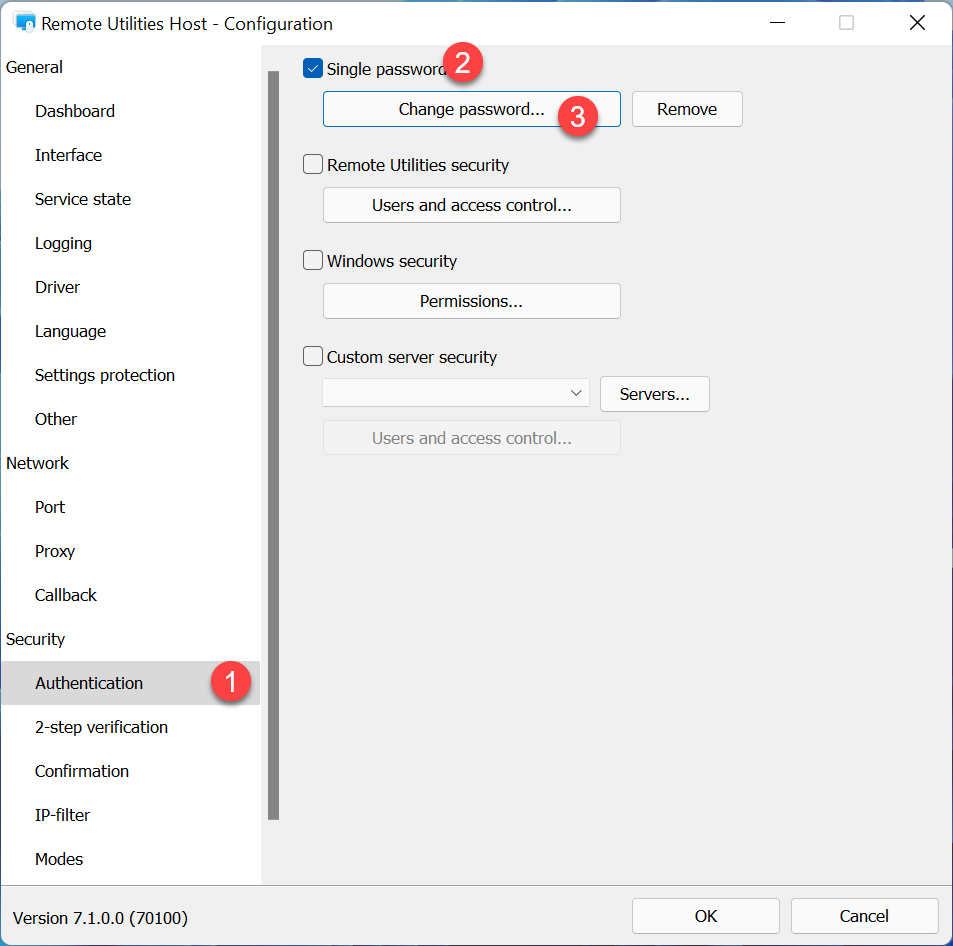
- Rechtsklicken Sie auf das blaue Host-Symbol und wählen Sie Host-Einstellungen.

- Gehen Sie zu Anmeldung, wählen Sie Einzelnes Kennwort und klicken Sie auf Kennwort ändern.
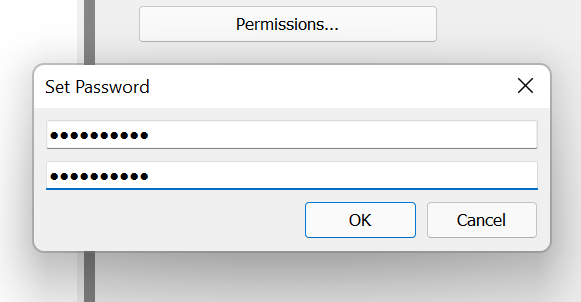
- Geben Sie das gewünschte Zugriffs Kennwort ein, klicken Sie auf OK und schließen Sie das Einstellungsfenster.
Auf dem lokalen Computer
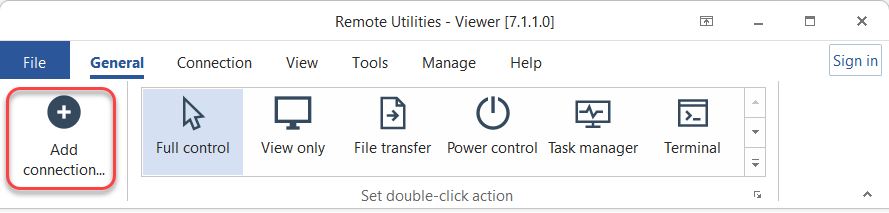
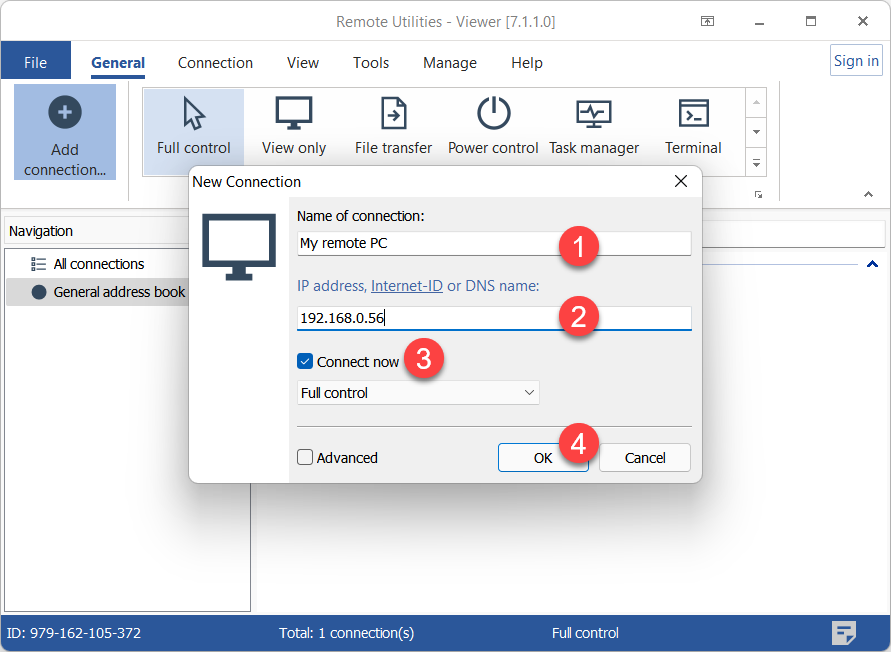
- Öffnen Sie den Viewer und klicken Sie auf Verbindung hinzufügen.
- Geben Sie einen gewünschten Verbindungsnamen und die Host-IP-Adresse ein. Wählen Sie Jetzt verbinden und klicken Sie auf OK.
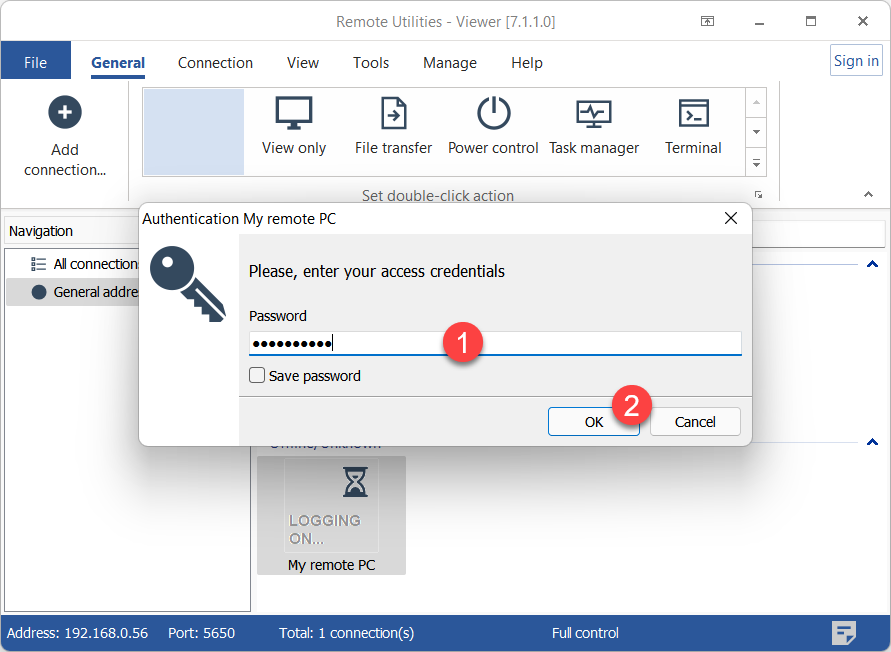
- Geben Sie das Host-Zugriffs Kennwort ein und klicken Sie auf OK.
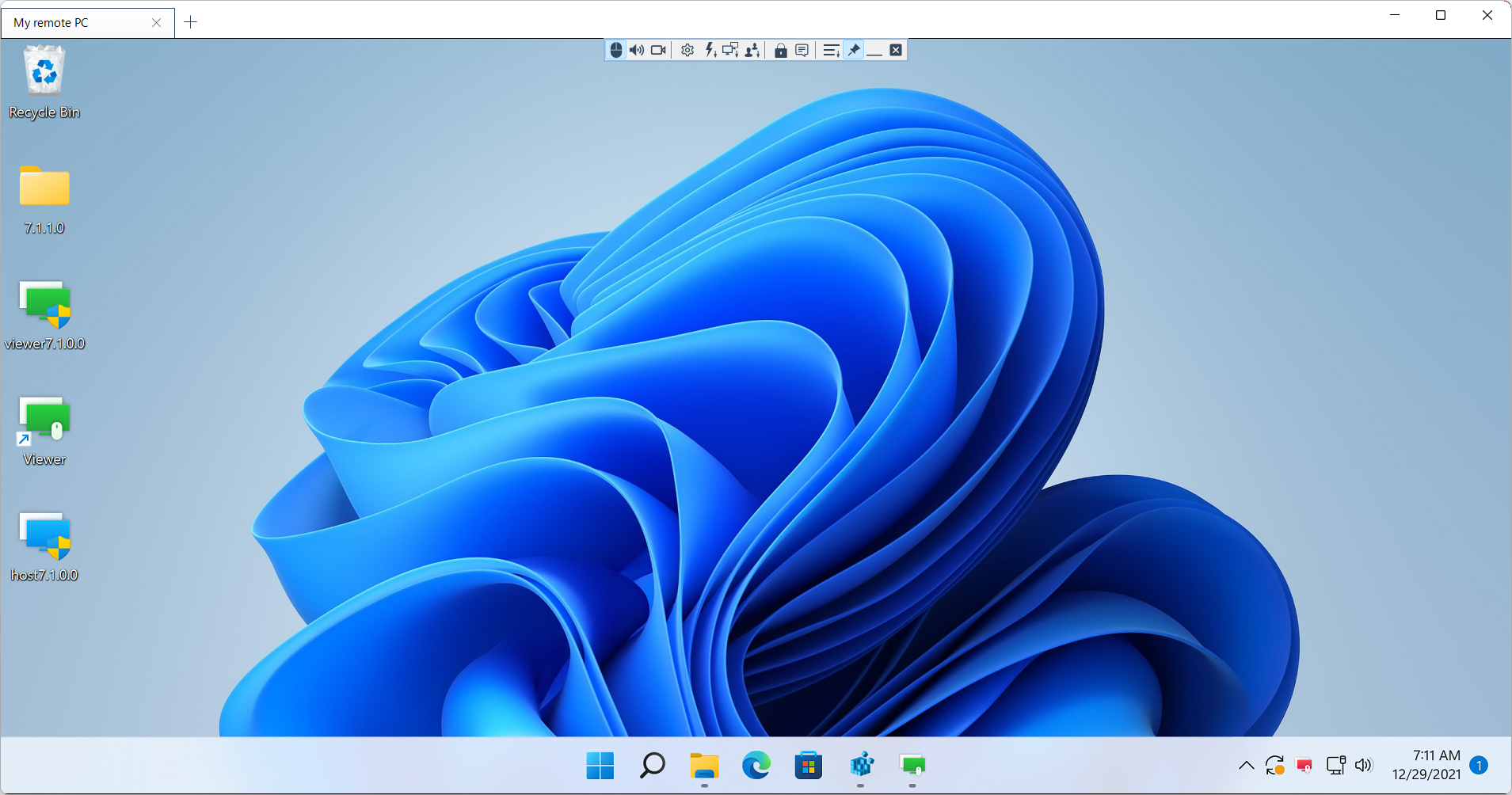
- Eine Remote-Sitzung wird im Vollzugriff-Verbindungsmodus gestartet.
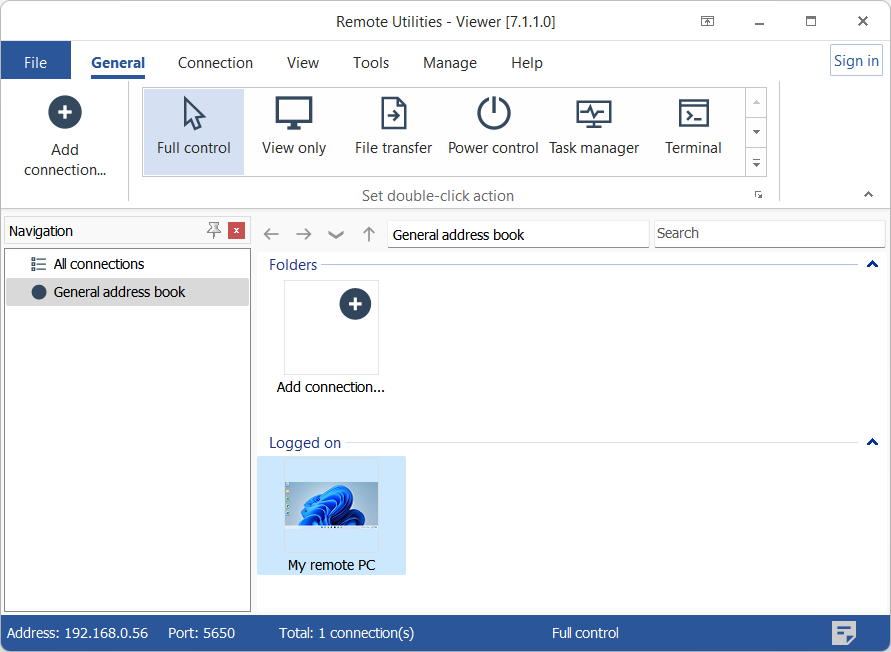
- Eine neue Verbindung wird für zukünftige Verwendung in Ihrem Adressbuch gespeichert.
Tip
Wenn Sie Schwierigkeiten haben, eine direkte Verbindung herzustellen, überprüfen Sie bitte dieses Fehlerbehebungsleitfaden.