
الاتصال عبر LAN
يمكنك الاتصال بـ Host على الكمبيوتر البعيد مباشرة دون استخدام خادم Internet-ID. مثال نموذجي على الاتصال المباشر هو شبكة LAN أو VPN.
قبل أن تبدأ
- تأكد من أن أجهزة الكمبيوتر Viewer و Host على نفس الشبكة الفرعية (subnet).
- على جهاز الكمبيوتر Host، يجب السماح بالاتصالات الواردة إلى منفذ TCP 5650. يقوم Host تلقائيًا بإنشاء قاعدة سماح في جدار حماية Windows أثناء التثبيت. إذا كان لديك برنامج جدار حماية طرف ثالث، يجب عليك السماح يدويًا بالاتصالات الواردة على منفذ TCP 5650.
- يمكنك تغيير رقم المنفذ الافتراضي في إعدادات الشبكة.
على الكمبيوتر البعيد
- قم بتنزيل وتثبيت Host. عند المطالبة، قم بتعيين كلمة مرور الوصول إلى Host أثناء التثبيت.
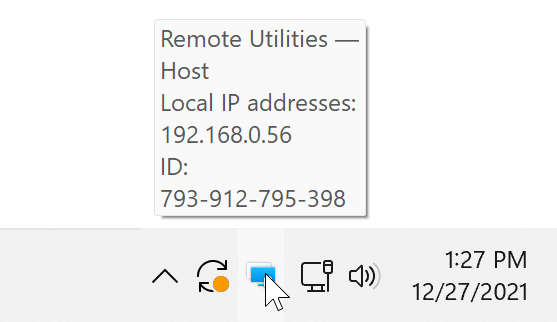
- قم بتحريك مؤشر الماوس فوق رمز Host واحفظ عنوان IP الخاص. في المثال أدناه، عنوان IP الخاص هو 192.168.0.56.
إذا تخطيت تعيين كلمة مرور الوصول أثناء تثبيت Host:
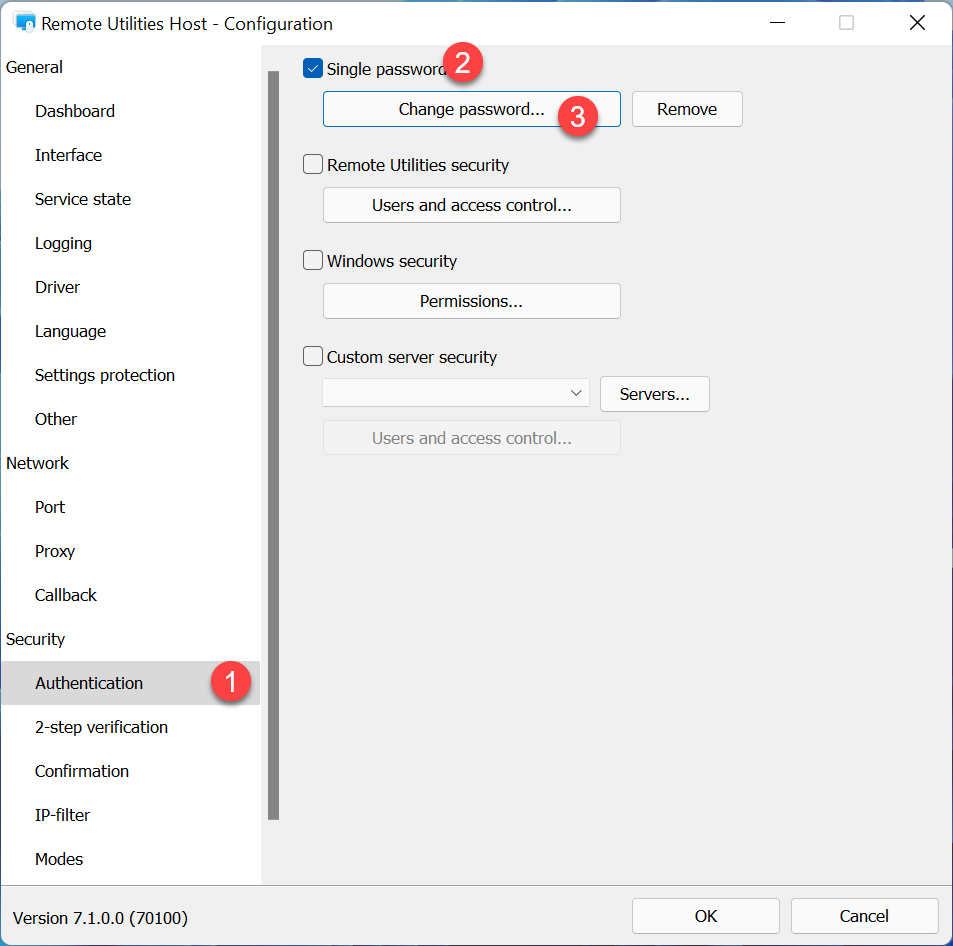
- انقر بزر الماوس الأيمن على رمز Host الأزرق واختر إعدادات Host.

- انتقل إلى المصادقة، واختر كلمة المرور الواحدة، وانقر على تغيير كلمة المرور.
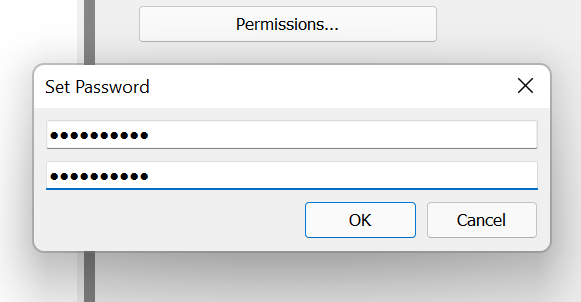
- قم بتعيين كلمة المرور المطلوبة للوصول، وانقر على موافق، وأغلق نافذة الإعدادات.
على الكمبيوتر المحلي
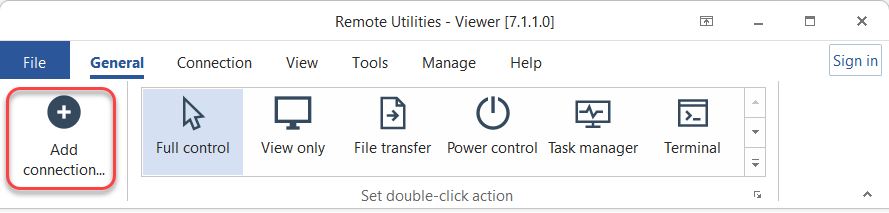
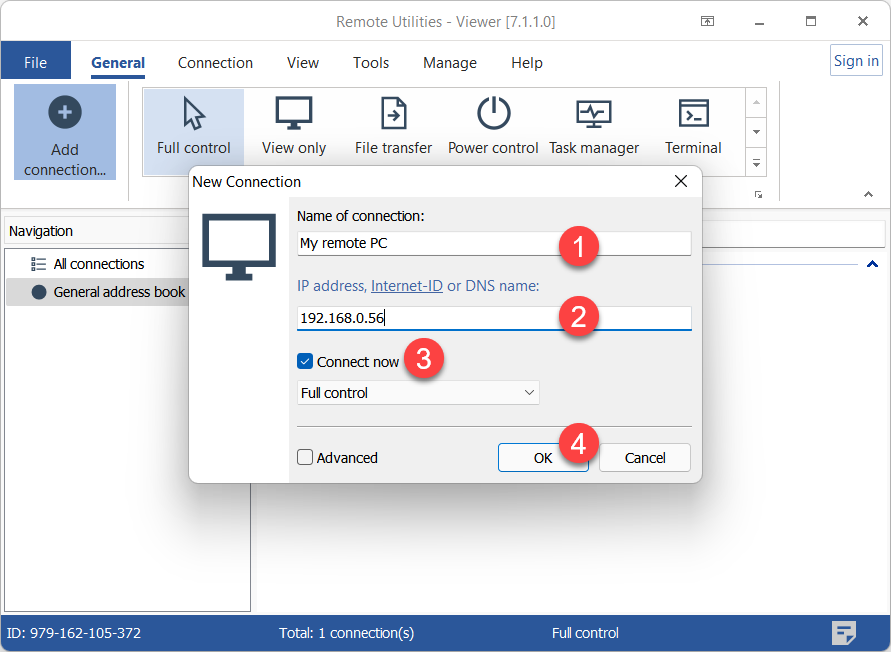
- افتح Viewer وانقر على إضافة اتصال.
- أدخل اسم الاتصال المطلوب وعنوان IP لـ Host. اختر الاتصال الآن وانقر على موافق.
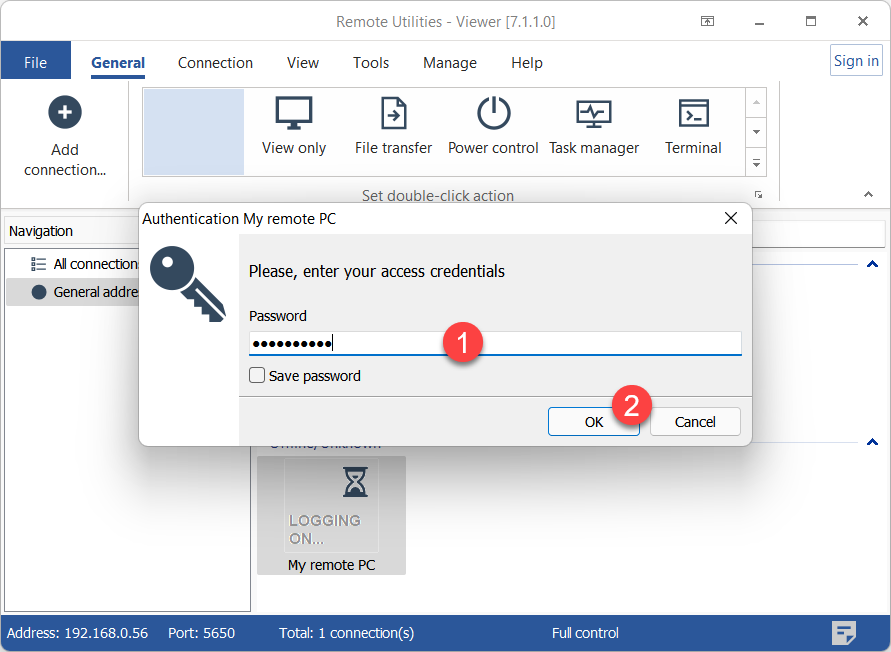
- أدخل كلمة مرور وصول Host وانقر على موافق.
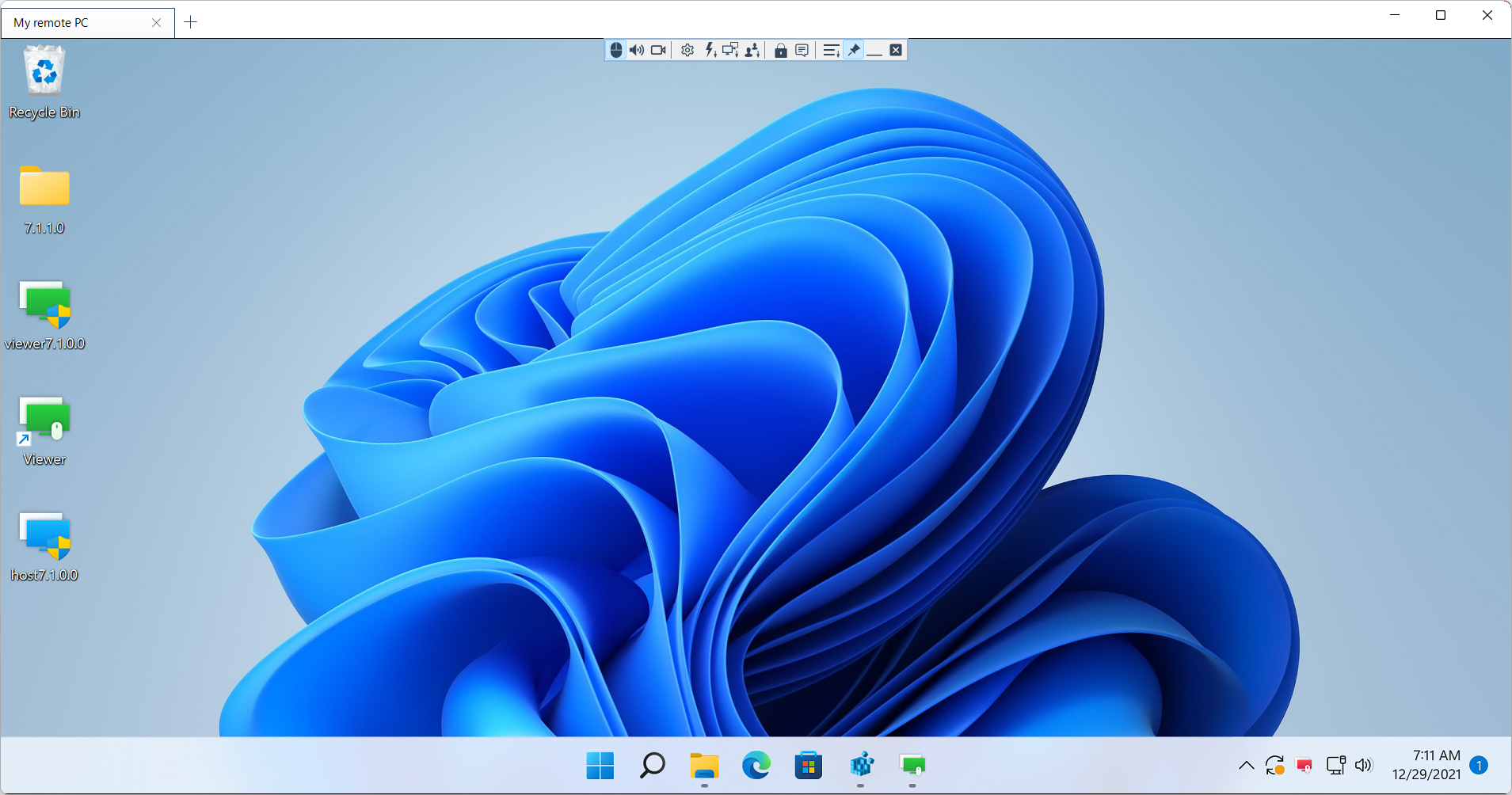
- سوف يبدأ جلسة عن بعد في وضع التحكم الكامل.
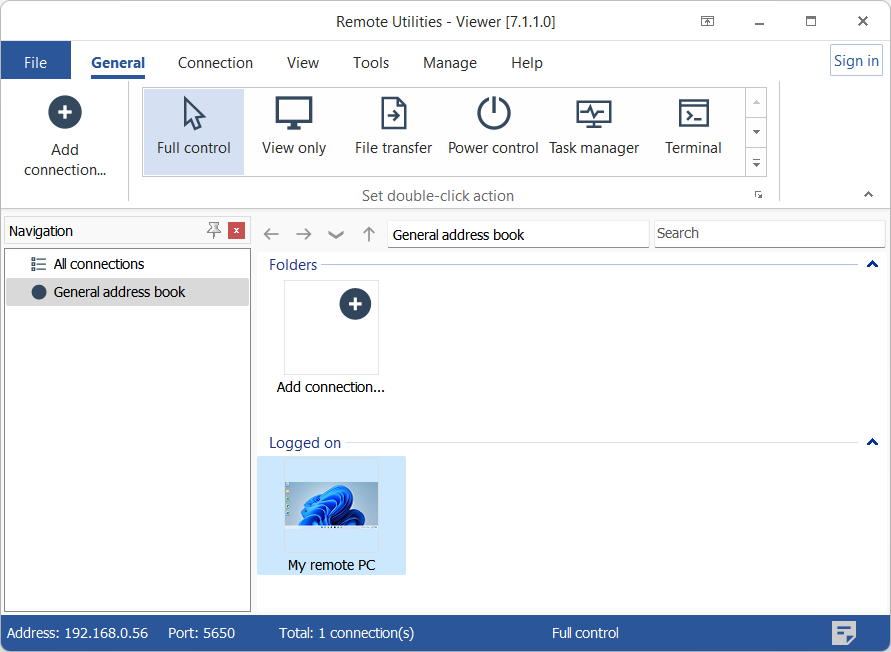
- سيتم حفظ اتصال جديد في دفتر العناوين للاستخدام في المستقبل.
نصيحة
إذا واجهت صعوبة في جعل الاتصال المباشر يعمل، يرجى مراجعة دليل استكشاف الأخطاء.