
Připojit přes LAN
Můžete se připojit ke vzdálenému Hostu přímo bez použití serveru Internet-ID. Typickým příkladem přímého připojení je místní síť (LAN) nebo VPN.
Předtím, než začnete
- Ujistěte se, že počítače Viewer a Host jsou na stejné podsíti (subnet).
- Na počítači Host musí být povoleny příchozí připojení na port TCP 5650. Host automaticky vytvoří pravidlo pro povolení ve Windows Firewall během instalace. Pokud máte software třetí strany pro firewall, musíte ručně povolit příchozí port TCP 5650.
- Výchozí číslo portu můžete změnit v Nastavení sítě.
Na vzdáleném počítači
- Stáhněte a nainstalujte Host. Když budete vyzváni, nastavte heslo pro přístup k Hostu během instalace.
- Najděte ikonu Host a poznamenejte si privátní IP adresu. V následujícím příkladu je privátní IP adresa 192.168.0.56.
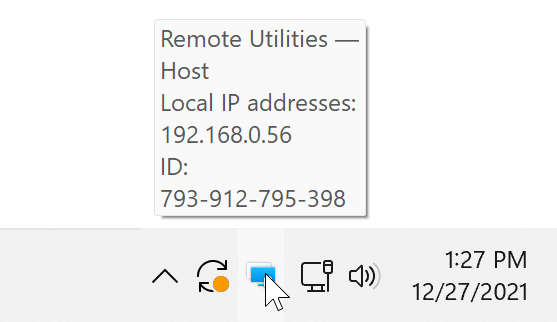
Pokud jste při instalaci Hosta přeskočili nastavení hesla pro přístup:
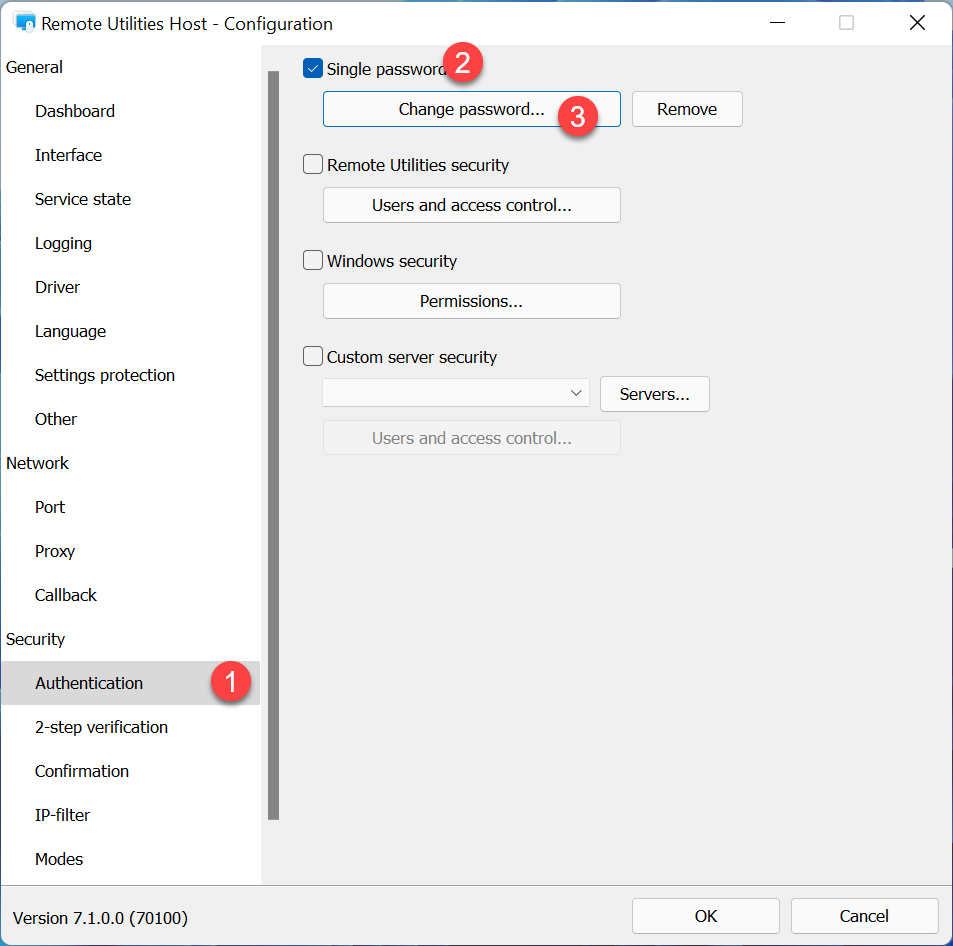
- Klikněte pravým tlačítkem na modrou ikonu Host a vyberte Nastavení pro Host.

- Jděte do Ověření, vyberte Jednotné heslo a klikněte na Změnit heslo.
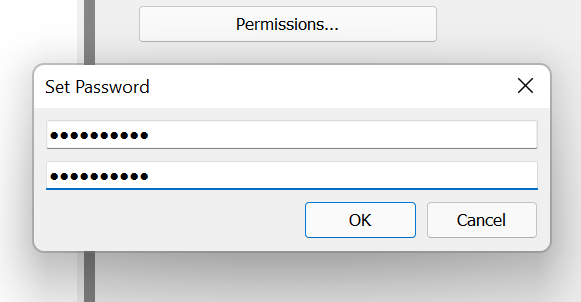
- Nastavte požadované heslo pro přístup, klikněte na OK a zavřete okno nastavení.
Na místním počítači
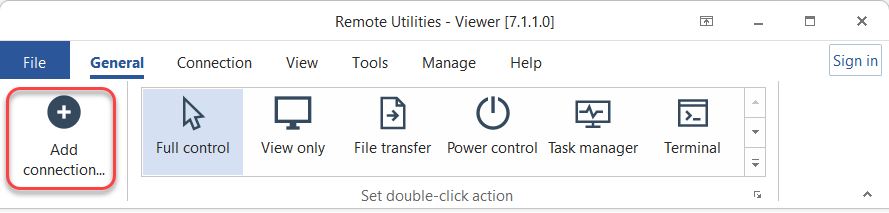
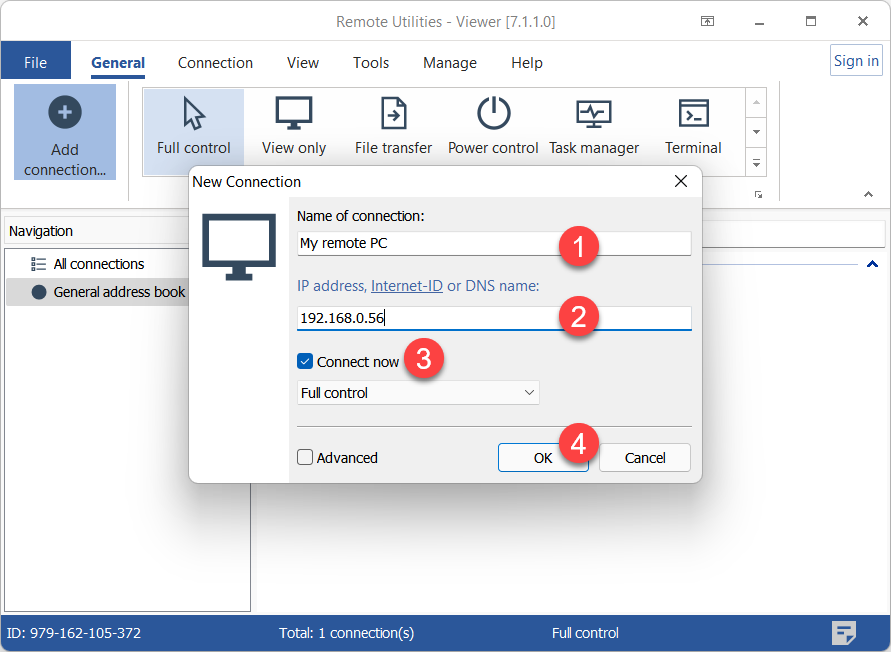
- Otevřete Viewer a klikněte na Přidat připojení.
- Zadejte požadovaný název připojení a IP adresu Hosta. Vyberte Připojit nyní a klikněte na OK.
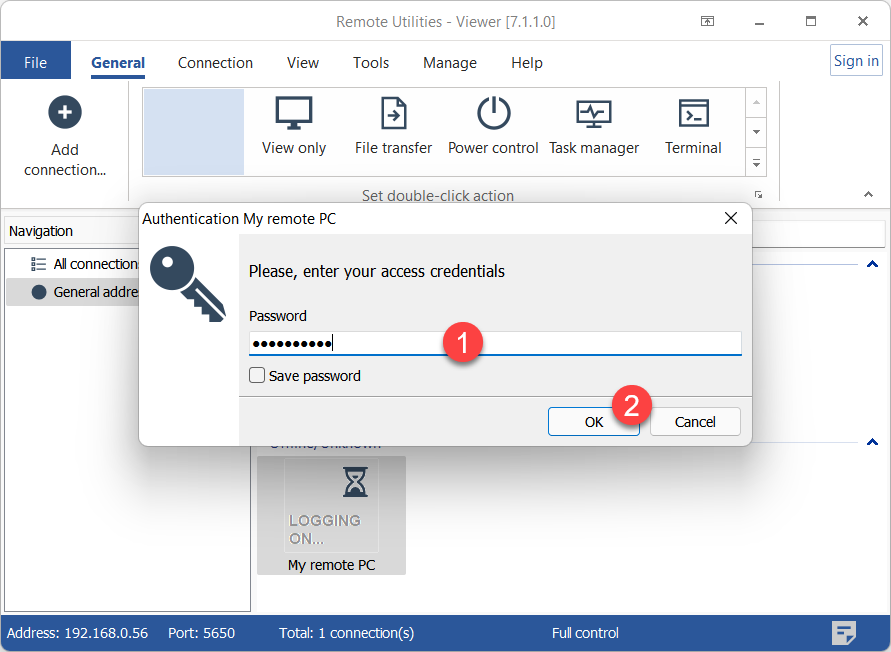
- Zadejte heslo pro přístup k Hostu a klikněte na OK.
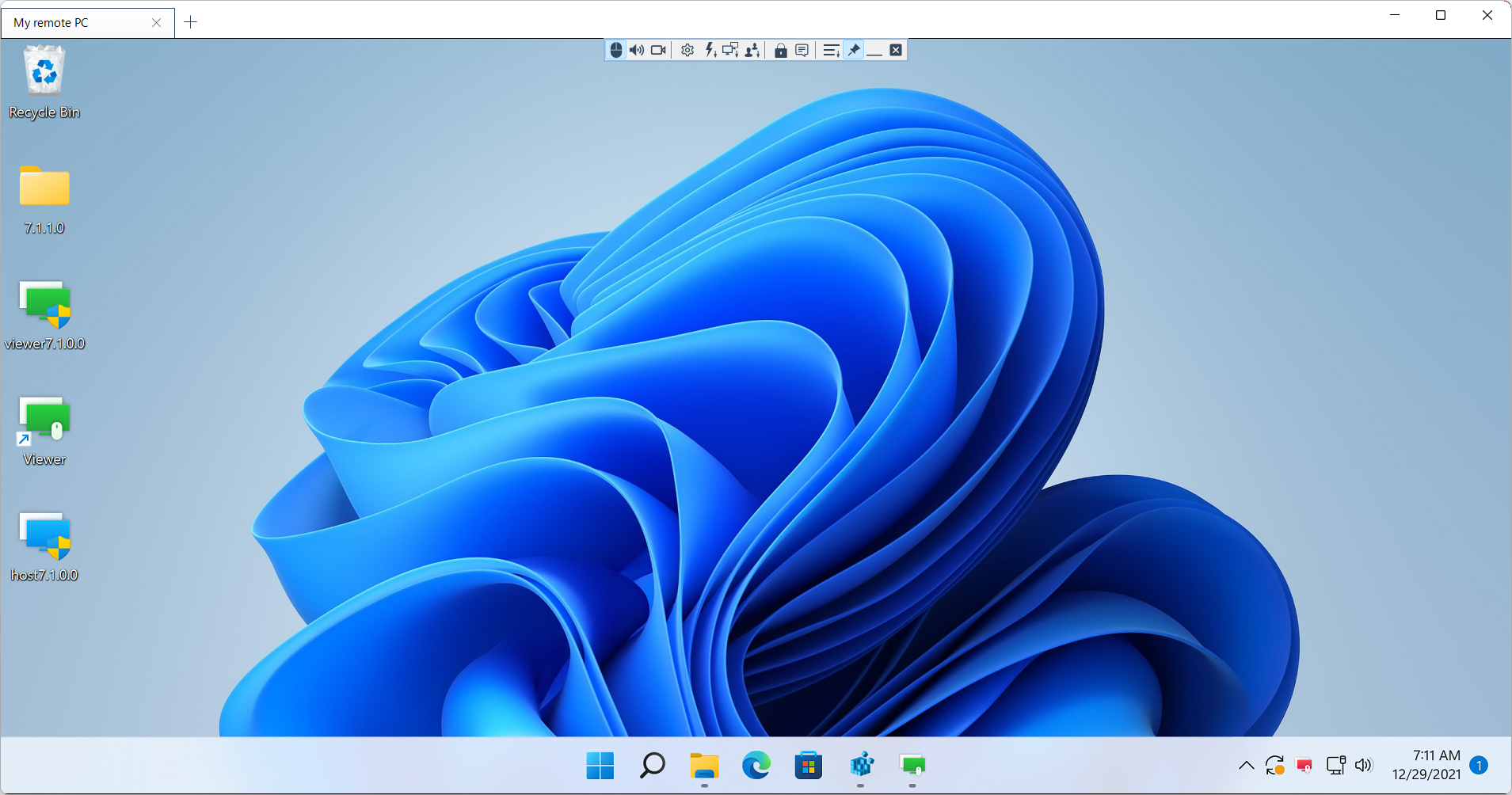
- Vzdálená relace se spustí v režimu připojení Úplné řízení.
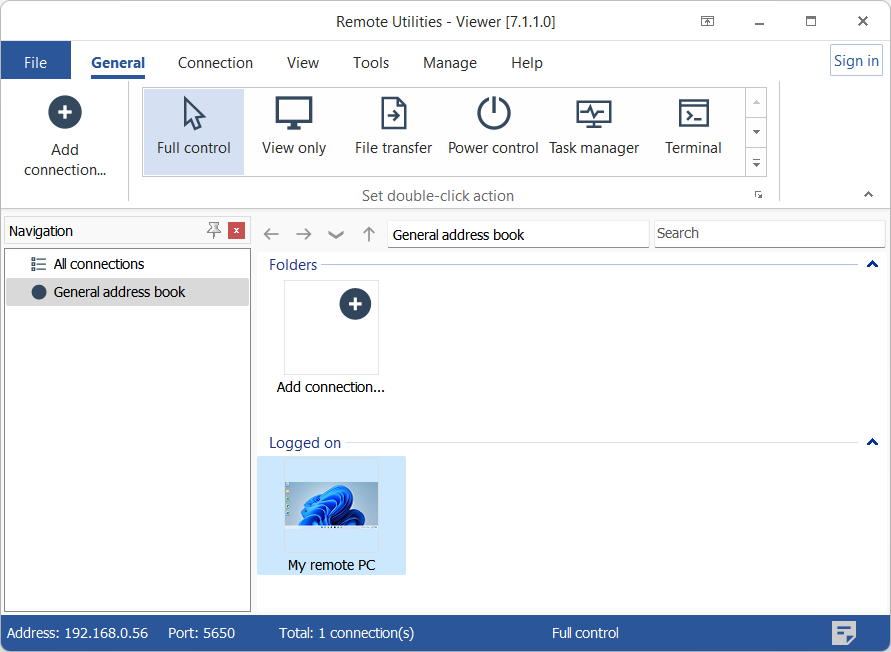
- Nové připojení bude uloženo do vašeho adresáře pro budoucí použití.
Tip
Pokud máte potíže s navázáním přímého připojení, zkontrolujte tuto příručku pro odstraňování problémů.