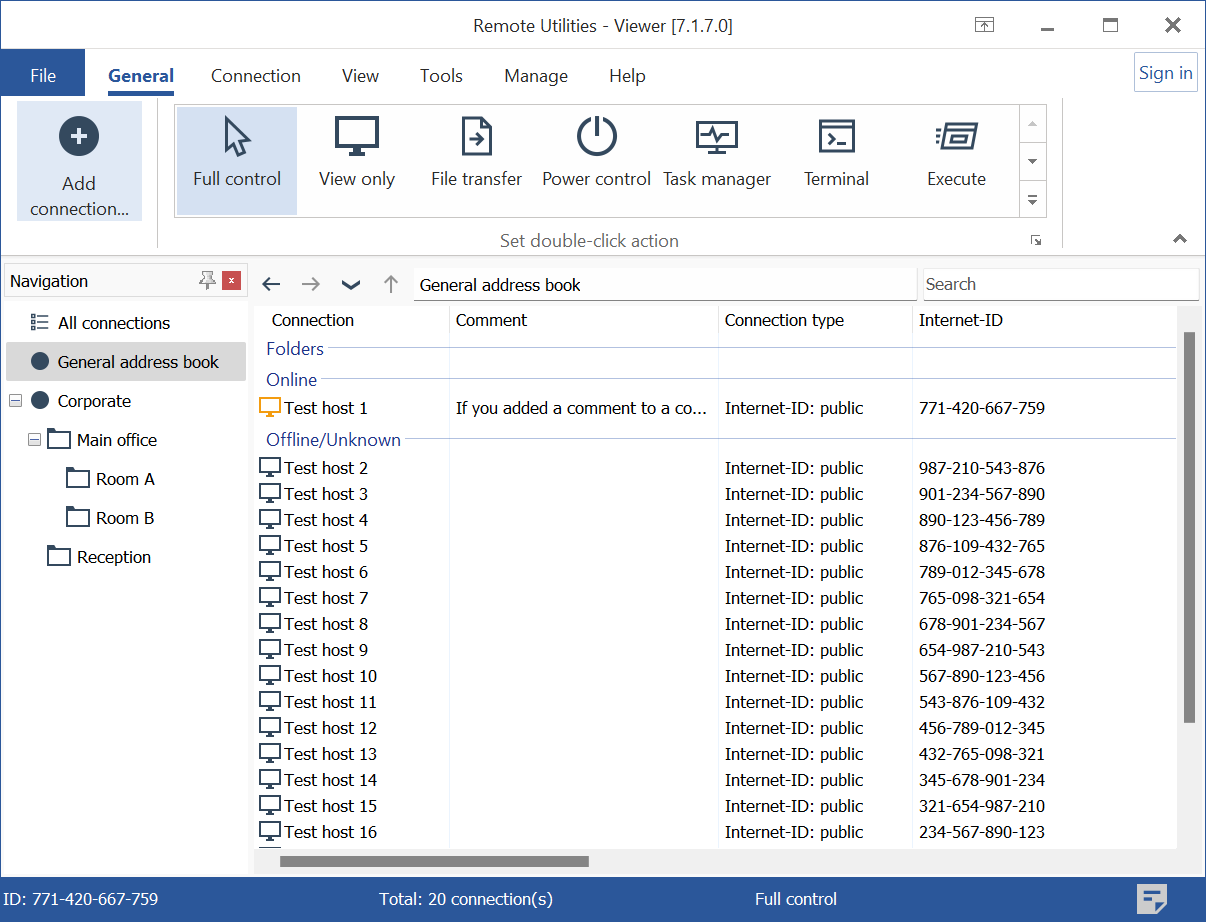
Utilizar a Vista em Colunas
Quando trabalha com centenas de ligações no seu livro de endereços, recomendamos que mude para a vista em colunas. Nesta vista, pode visualizar e gerir as suas ligações de forma mais eficaz.
Ativar a vista em colunas
- No Viewer, selecione o separador Ver e clique em Detalhes:
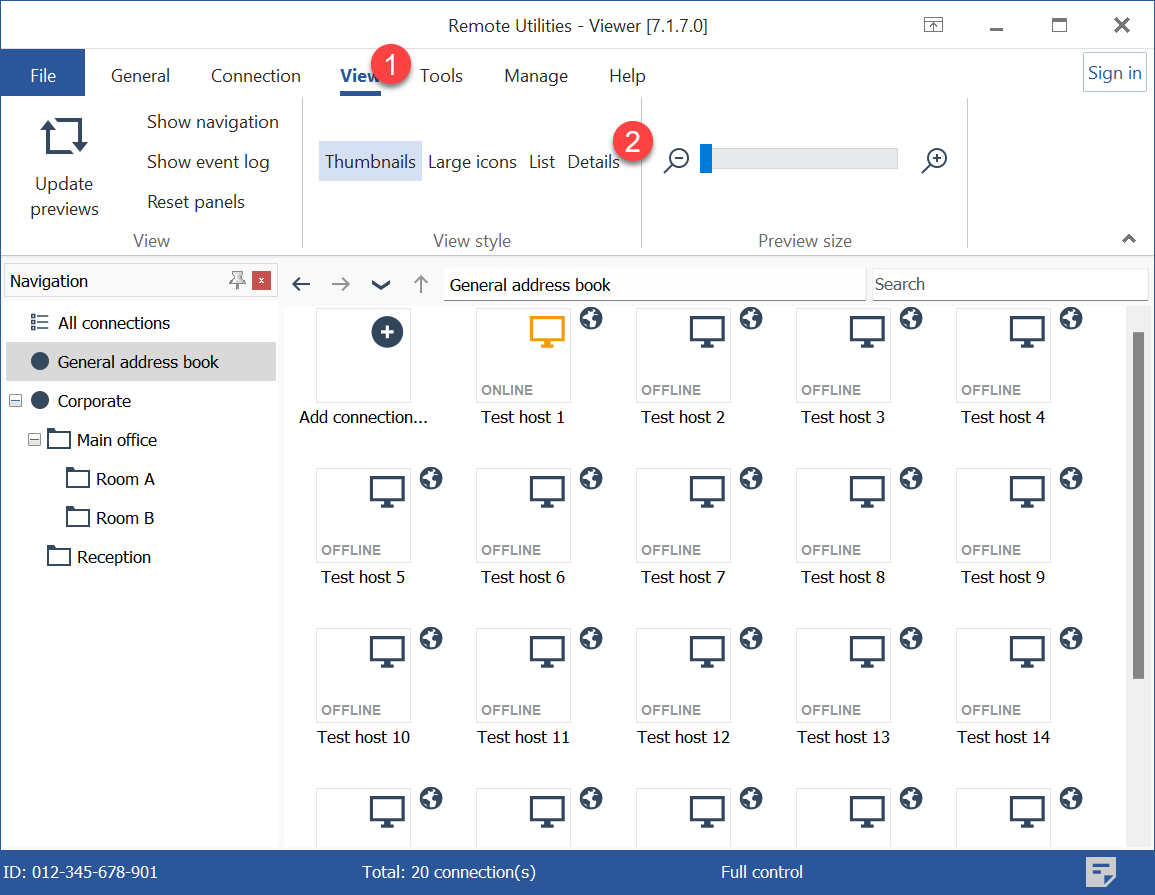
- O livro de endereços será mudado para a vista em colunas:
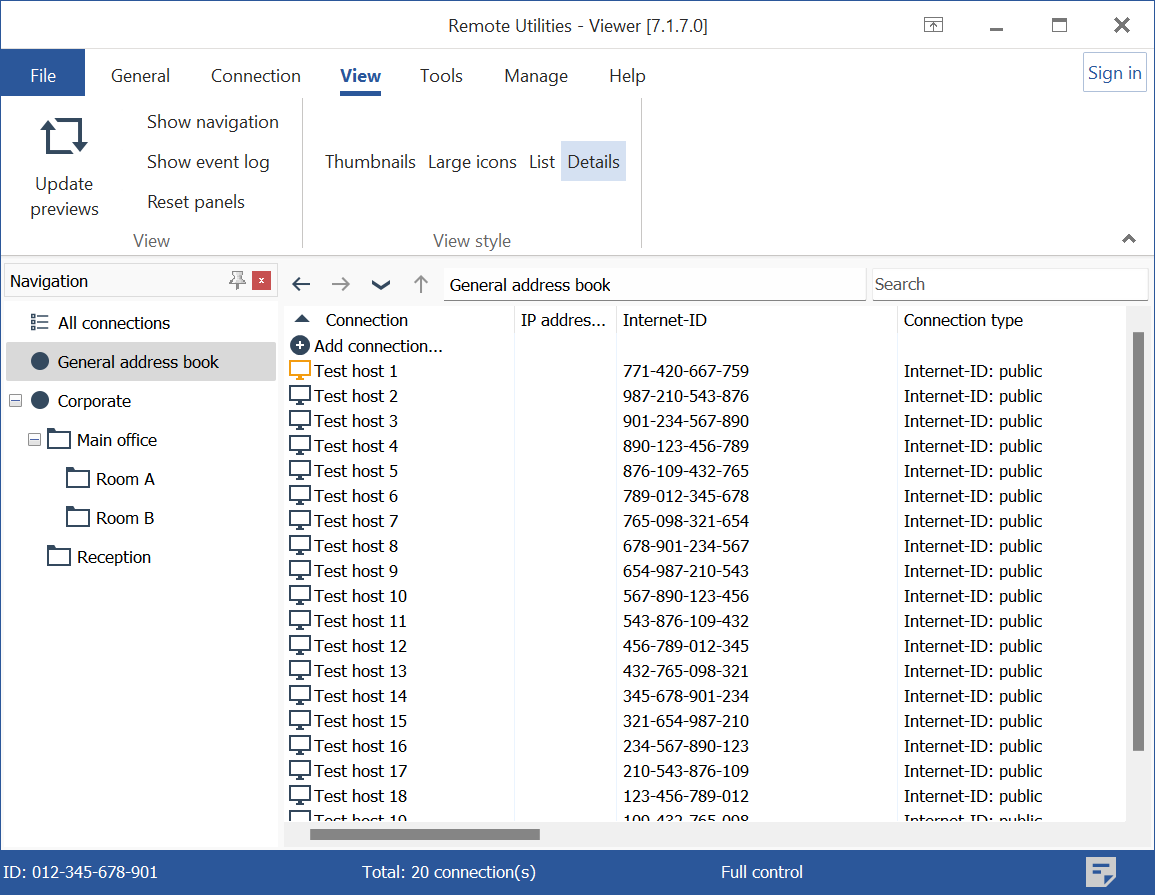
Ativar e desativar colunas
Para mudar quais colunas são apresentadas, clique com o botão direito na barra de cabeçalhos de coluna e selecione as colunas que deseja adicionar à vista atual:
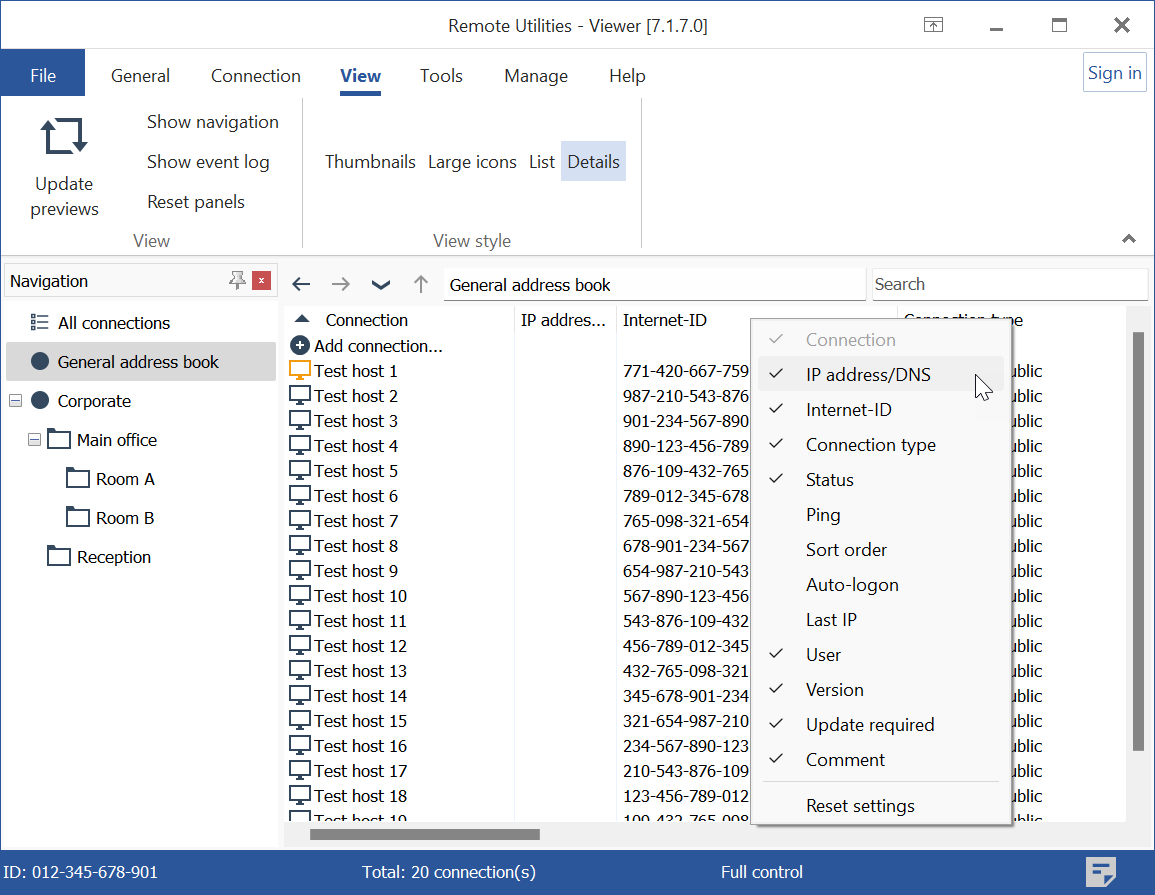
Aqui está uma lista de cabeçalhos de coluna juntamente com as suas descrições:
- Ligação: Um nome descritivo de uma ligação no livro de endereços.
- Endereço IP/DNS: Um endereço IP ou nome DNS do PC alvo.
- Internet-ID: O código Internet-ID do PC alvo.
- Tipo de ligação: Pode ser uma ligação direta ou uma ligação Internet-ID. Se a Internet-ID for usada, o servidor Internet-ID também será mostrado (seja público ou personalizado).
- Estado: Veja mais informações sobre estados de ligação.
- Ping: Mostra o resultado do comando "ping" (o separador Ligação→Ping).
- Ordem de classificação: Mostra o valor do campo Ordem de classificação, que está disponível em propriedades da ligação, no separador Adicional. Este campo e a coluna relacionada são usados para ordenação personalizada.
- Início de sessão automático: Mostra se o início de sessão automático está ativado para uma determinada ligação.
- Último IP: O último endereço IP usado pelo Host dado.
- Utilizador: O utilizador do Windows atual ligado no computador remoto.
- Versão: A versão atual do Host.
- Atualização necessária: Esta coluna informa se a versão do Host está desatualizada.
- Comentário: Mostra o conteúdo do campo Comentário, que está disponível em propriedades da ligação, no separador Adicional.
Reorganizar e redimensionar colunas
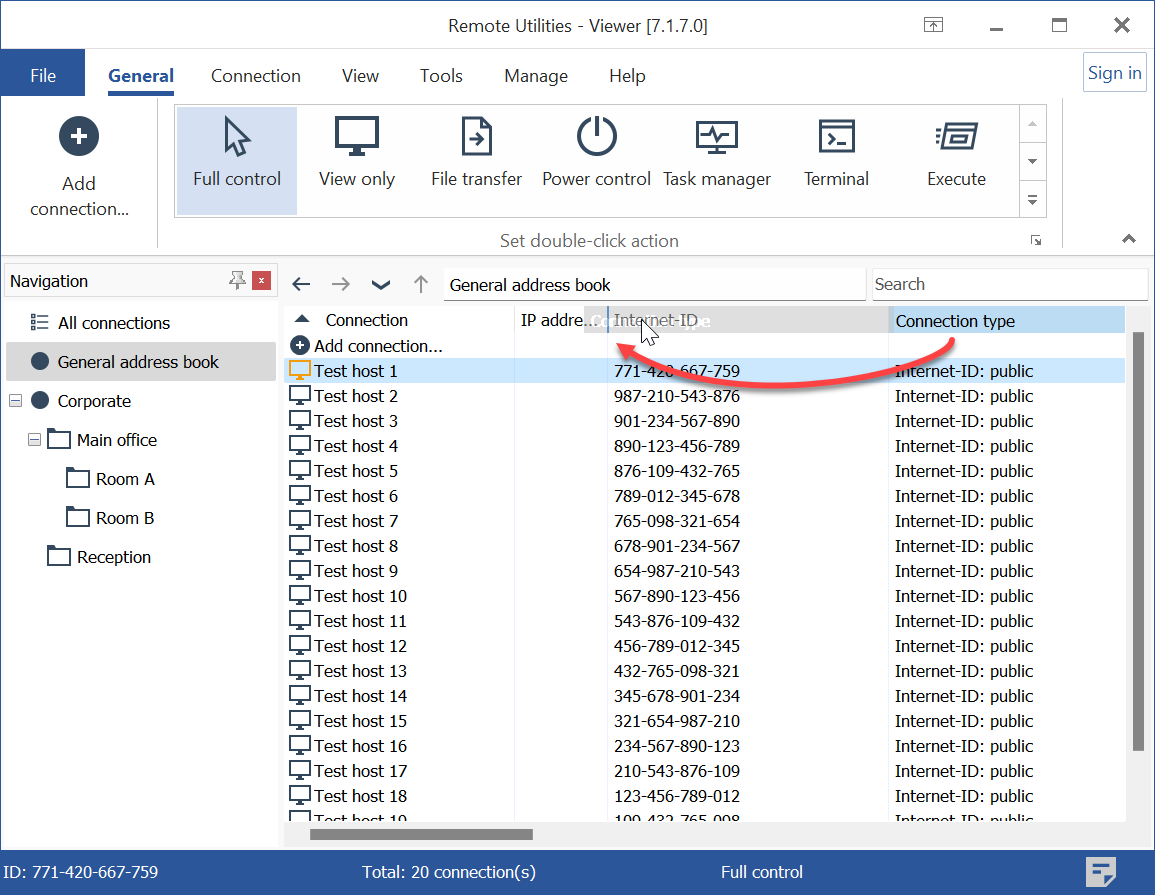
Para reorganizar colunas, clique no cabeçalho da coluna e arraste a coluna para um novo local:
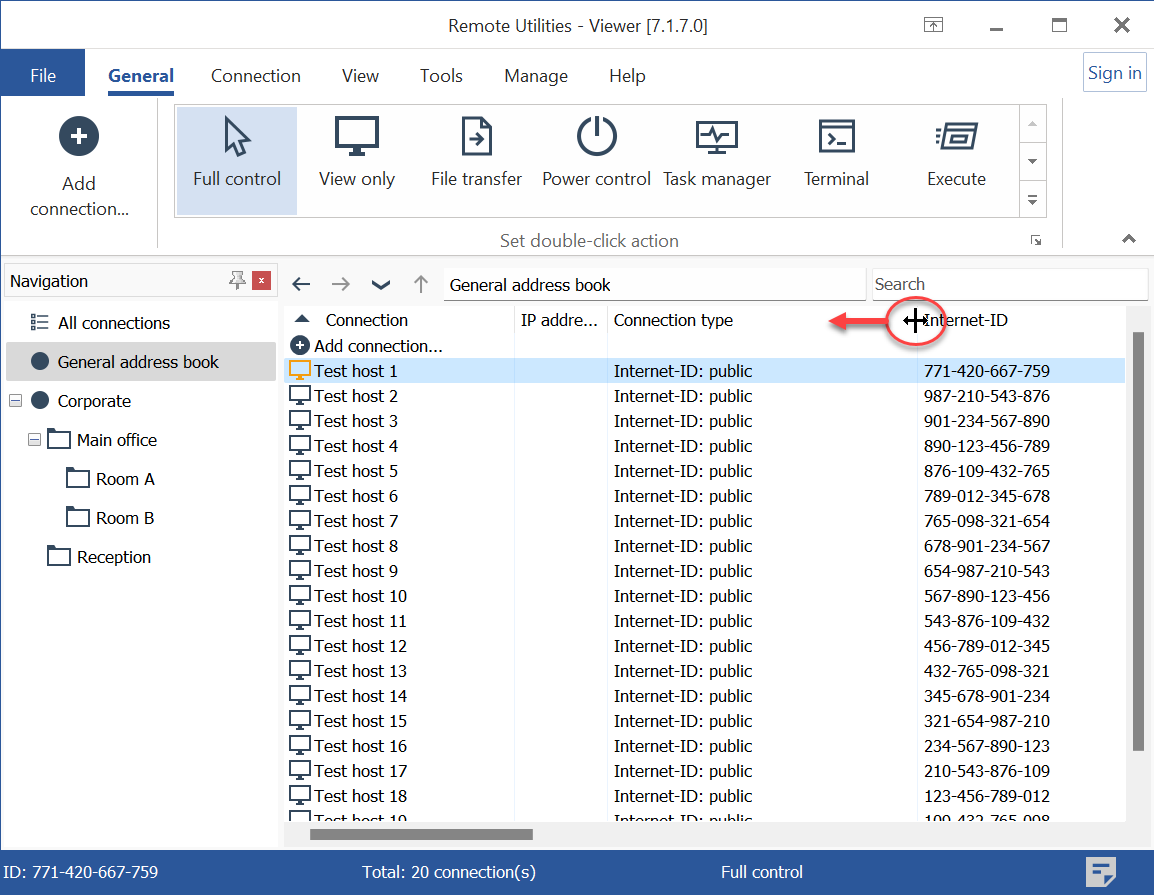
Para ajustar a largura da coluna, passe o cursor do rato sobre a borda da coluna até que o cursor mude de forma, então clique e arraste para definir a largura desejada.
Adicionar comentários às ligações
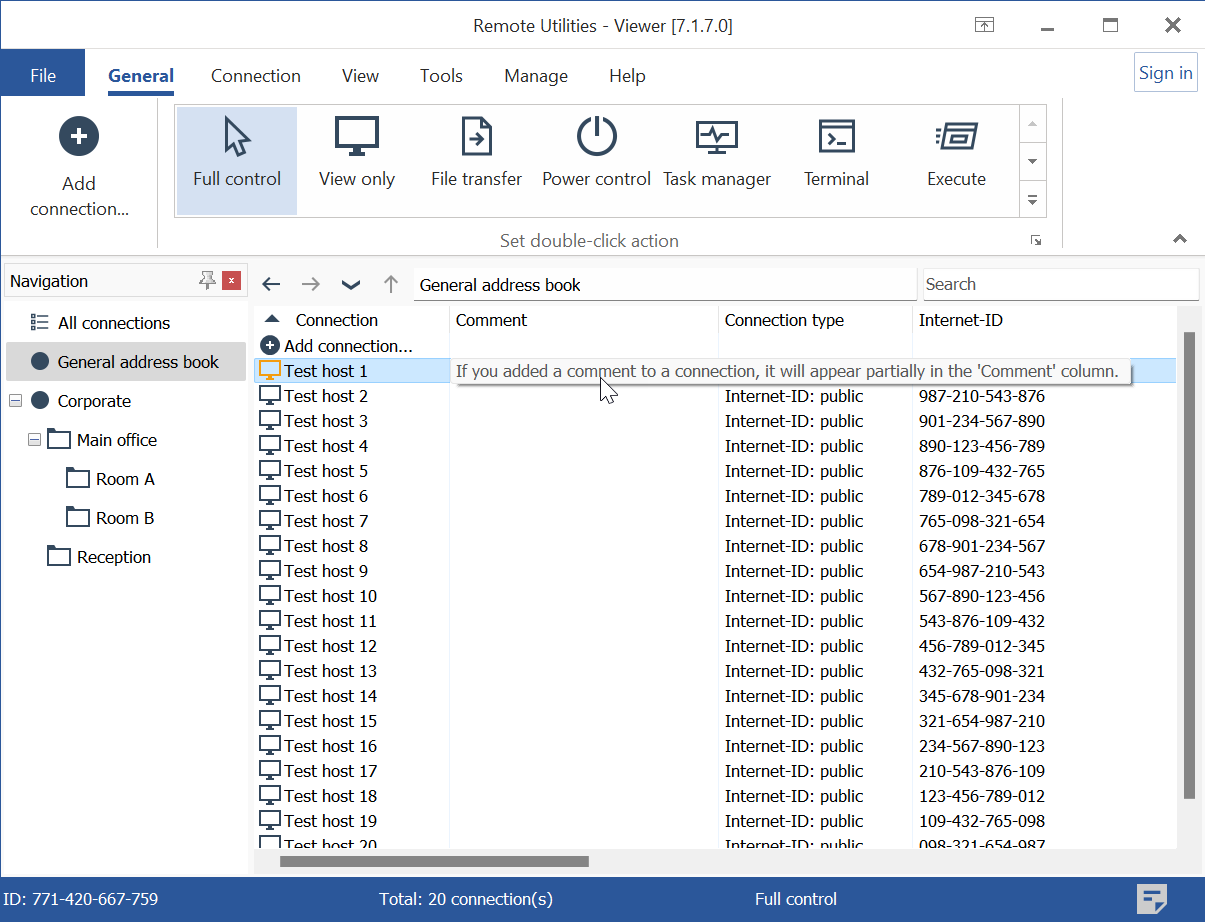
Se adicionou um comentário a uma ligação, ele aparecerá parcialmente na coluna 'Comentário'. Para ver o comentário inteiro sem abrir as propriedades da ligação, passe o cursor do rato sobre o texto do comentário na coluna.
Agrupar ligações
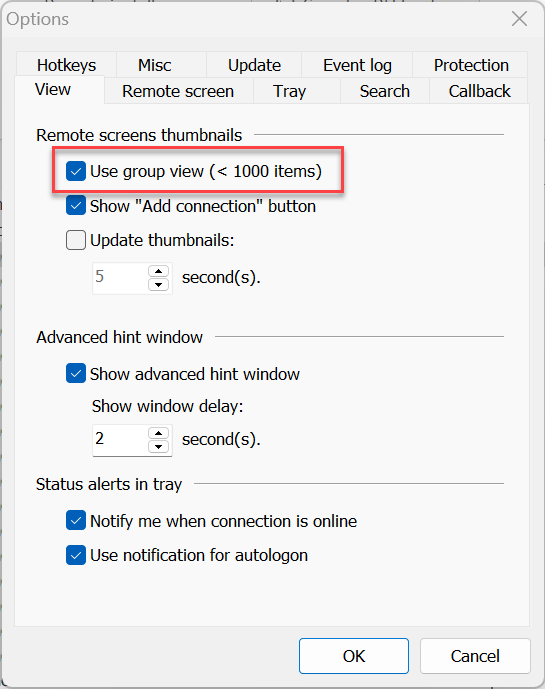
Para gerir melhor as suas ligações, pode agrupá-las com base no seu estado (ligado, online ou offline). Para ativar a vista em grupo, vá a Ferramentas→Opções→Vista e selecione Usar vista em grupo:
As ligações no livro de endereços serão agrupadas de acordo com o seu estado: