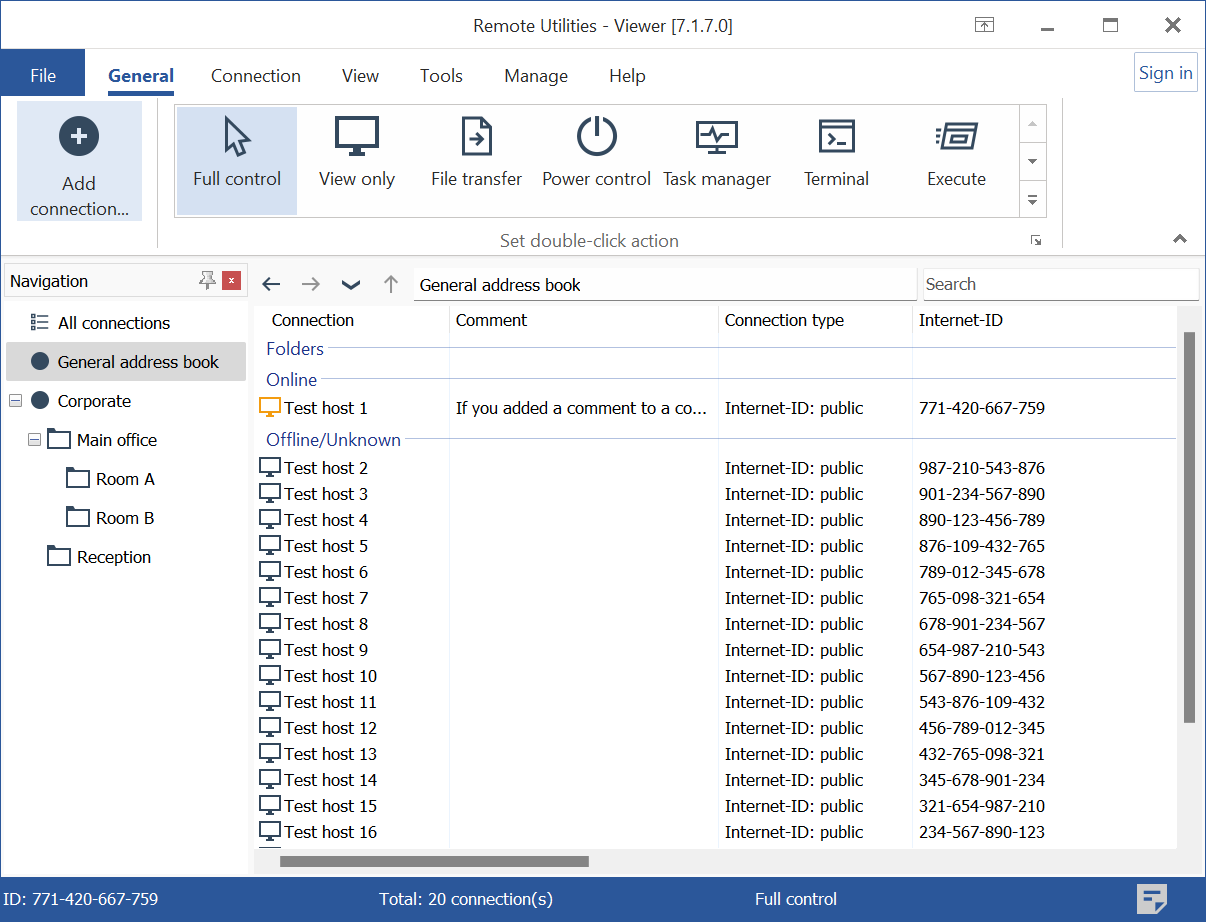
Bruk kolonnevisning
Når du arbeider med hundrevis av tilkoblinger i din adressebok, anbefaler vi at du bytter til kolonnevisningen. I denne visningen kan du se og administrere tilkoblingene dine mer effektivt.
Slå på kolonnevisning
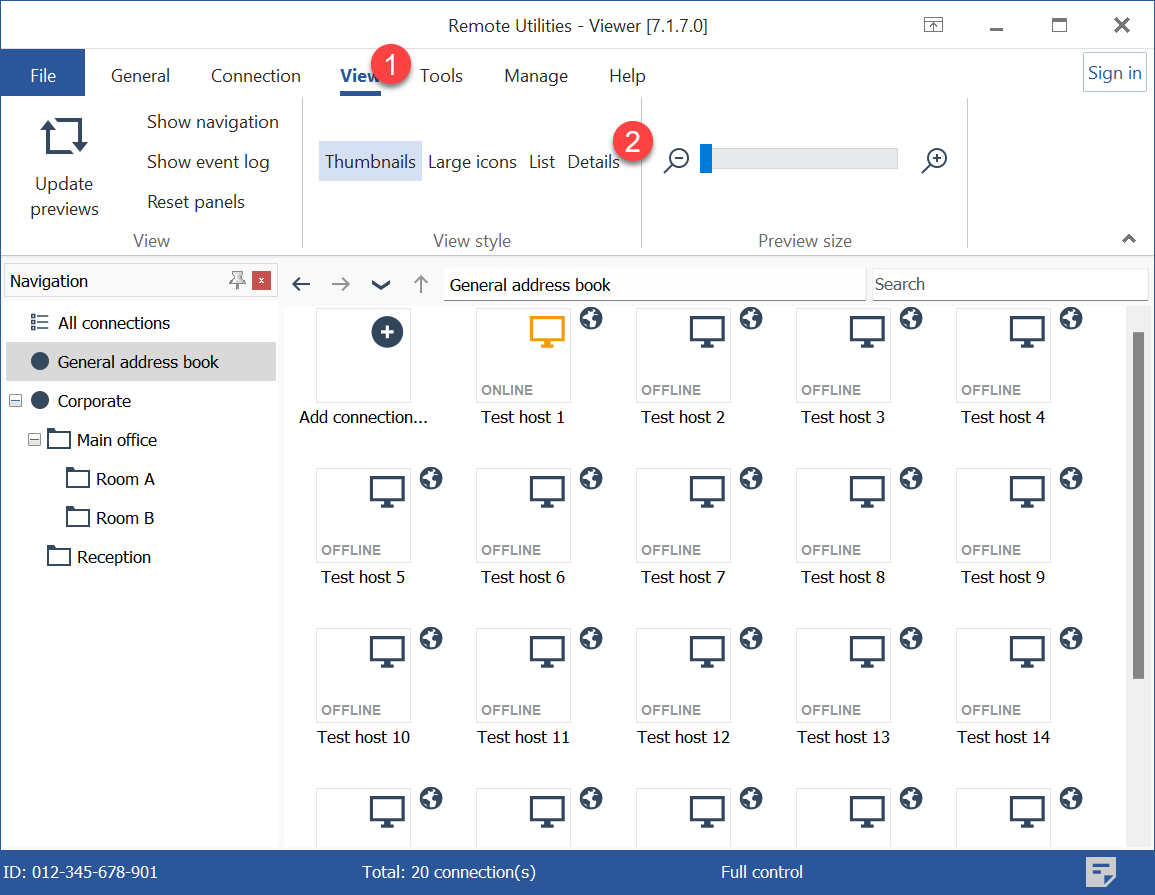
- I Viewer, velg fanen Vis og klikk Detaljer:
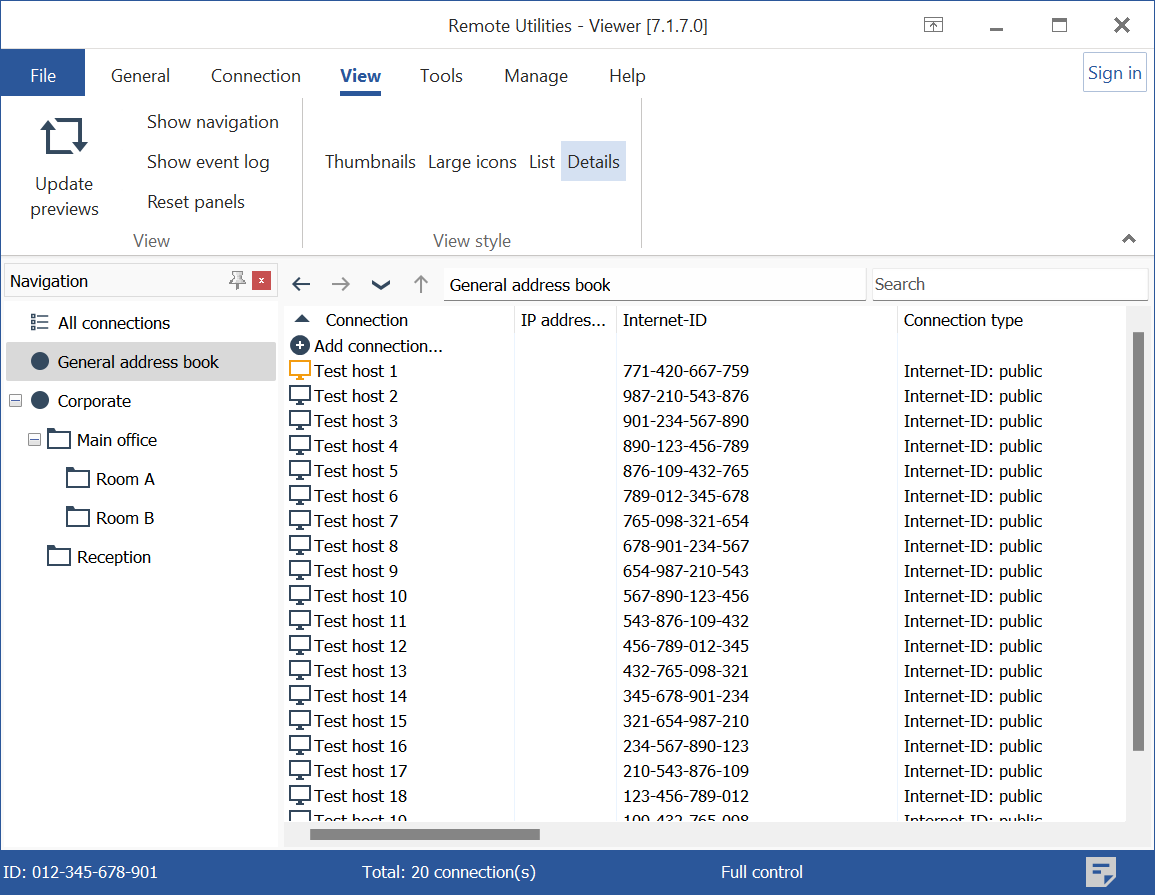
- Adresseboken vil bli byttet til kolonnevisning:
Slå kolonner av og på
For å endre hvilke kolonner som vises, høyreklikk på kolonneoverskriftslinjen og velg kolonnene du vil legge til i den nåværende visningen:
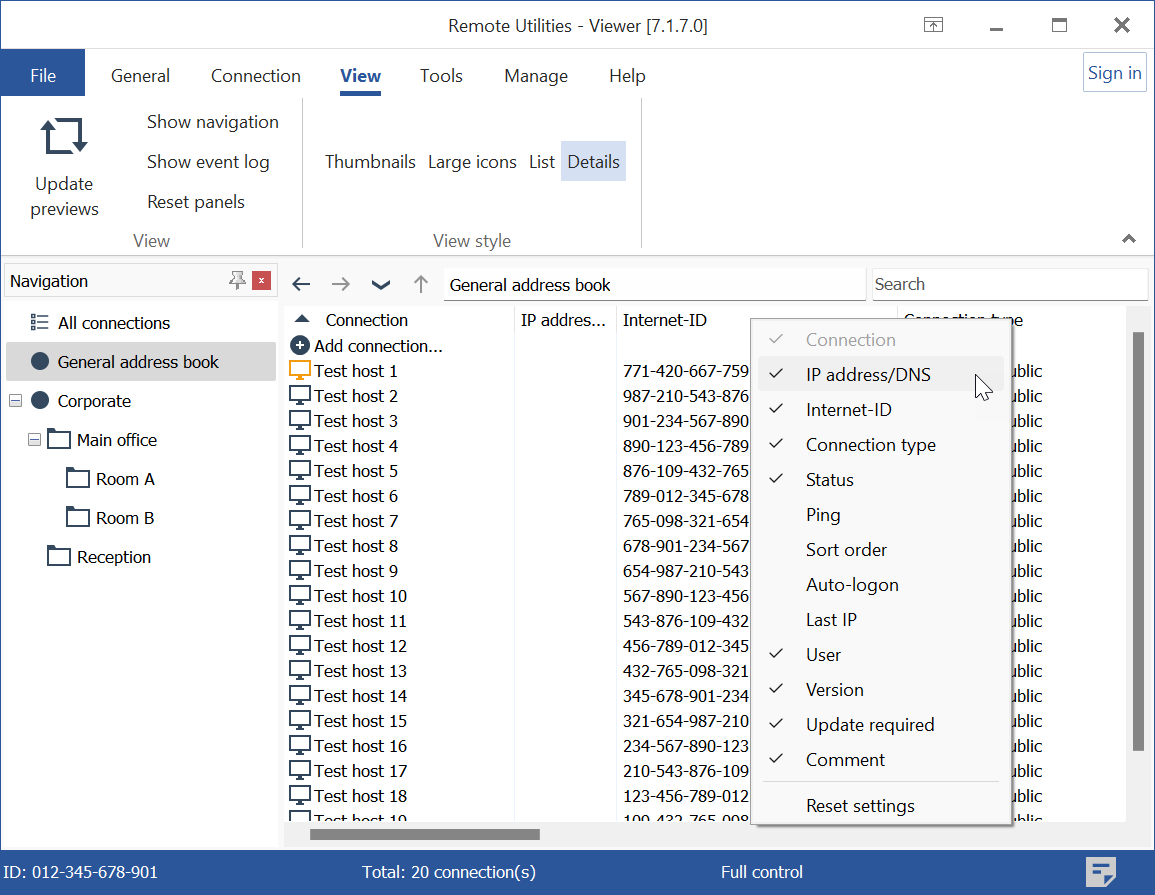
Her er en liste over kolonneoverskrifter sammen med deres beskrivelser:
- Tilkobling: Et beskrivende navn på en tilkobling i adresseboken.
- IP-adresse/DNS: En IP-adresse eller DNS-navn på den mål-PC-en.
- Internet-ID: Internet-ID-kode på den mål-PC-en.
- Tilkoblingstype: Dette kan være enten en direkte tilkobling eller en Internet-ID-tilkobling. Hvis Internet-ID brukes, vises også Internet-ID-serveren (enten offentlig eller tilpasset).
- Status: Se mer informasjon om tilkoblingsstatus.
- Ping: Viser resultatet av "ping"-kommandoen (fanen Tilkobling→Ping).
- Sorteringsrekkefølge: Viser verdien av feltet Sorteringsrekkefølge som er tilgjengelig i tilkoblingsegenskaper, i fanen Tilleggsinformasjon. Dette feltet og den relaterte kolonnen brukes til tilpasset sortering.
- Autoinnlogging: Viser om automatisk innlogging er aktivert for en gitt tilkobling.
- Siste IP: Den siste IP-adressen som ble brukt av den aktuelle Host.
- Bruker: Den nåværende Windows-brukeren som er pålogget på den eksterne datamaskinen.
- Versjon: Den nåværende versjonen av Host.
- Oppdatering kreves: Denne kolonnen informerer om Host-versjonen er utdatert.
- Kommentar: Viser innholdet i kommentarfeltet som er tilgjengelig i tilkoblingsegenskaper, i fanen Tilleggsinformasjon.
Omorganisere og endre størrelse på kolonner
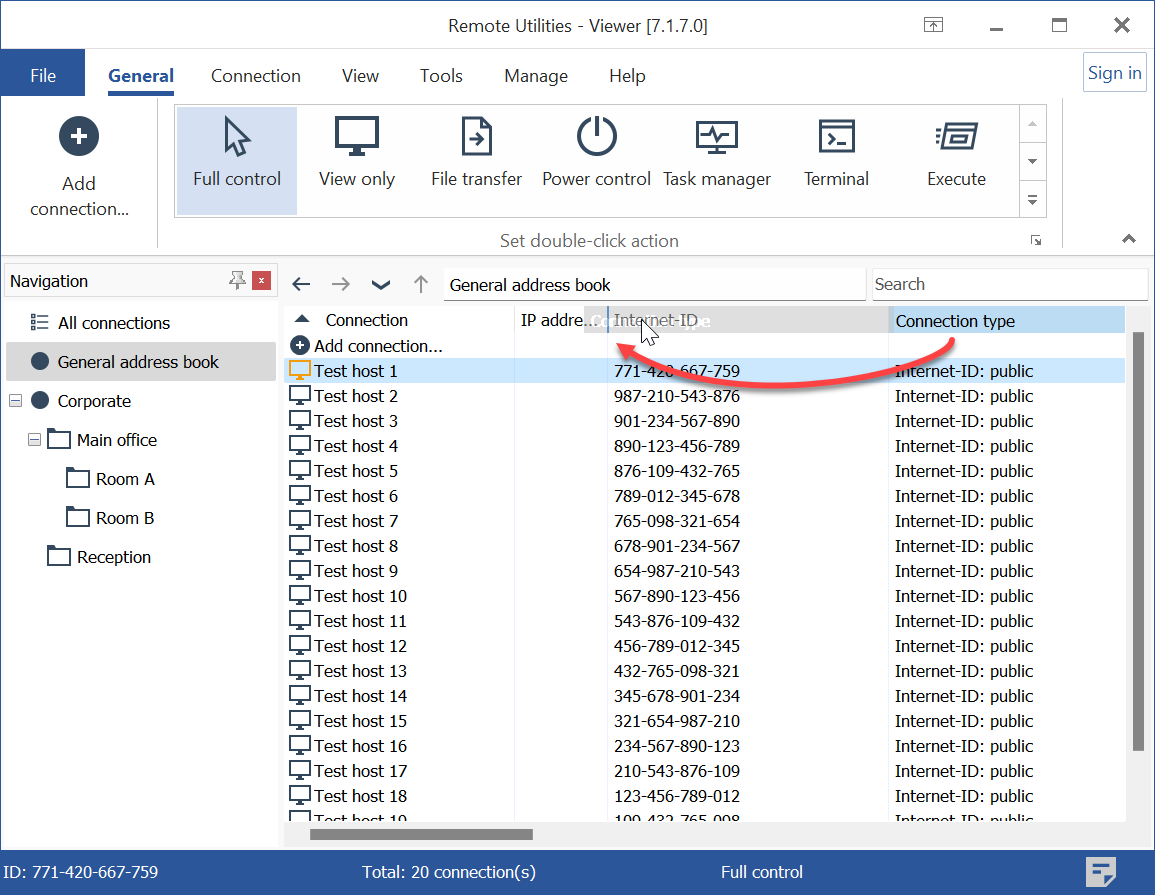
For å omorganisere kolonner, klikk på kolonneoverskriften og dra kolonnen til en ny posisjon:
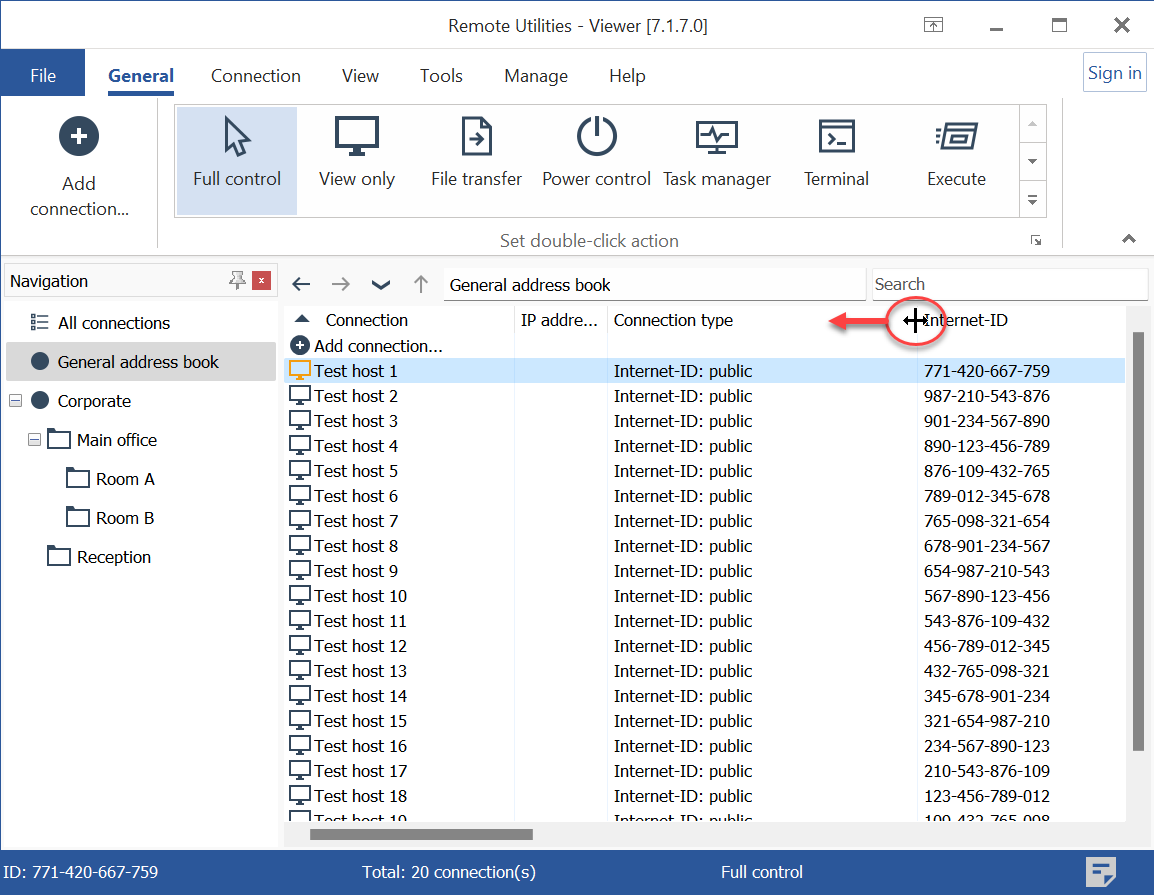
For å justere kolonnebredden, hold musepekeren over kanten av kolonnen til pekerens form endres, klikk deretter og dra for å sette ønsket bredde.
Legg til kommentarer til tilkoblinger
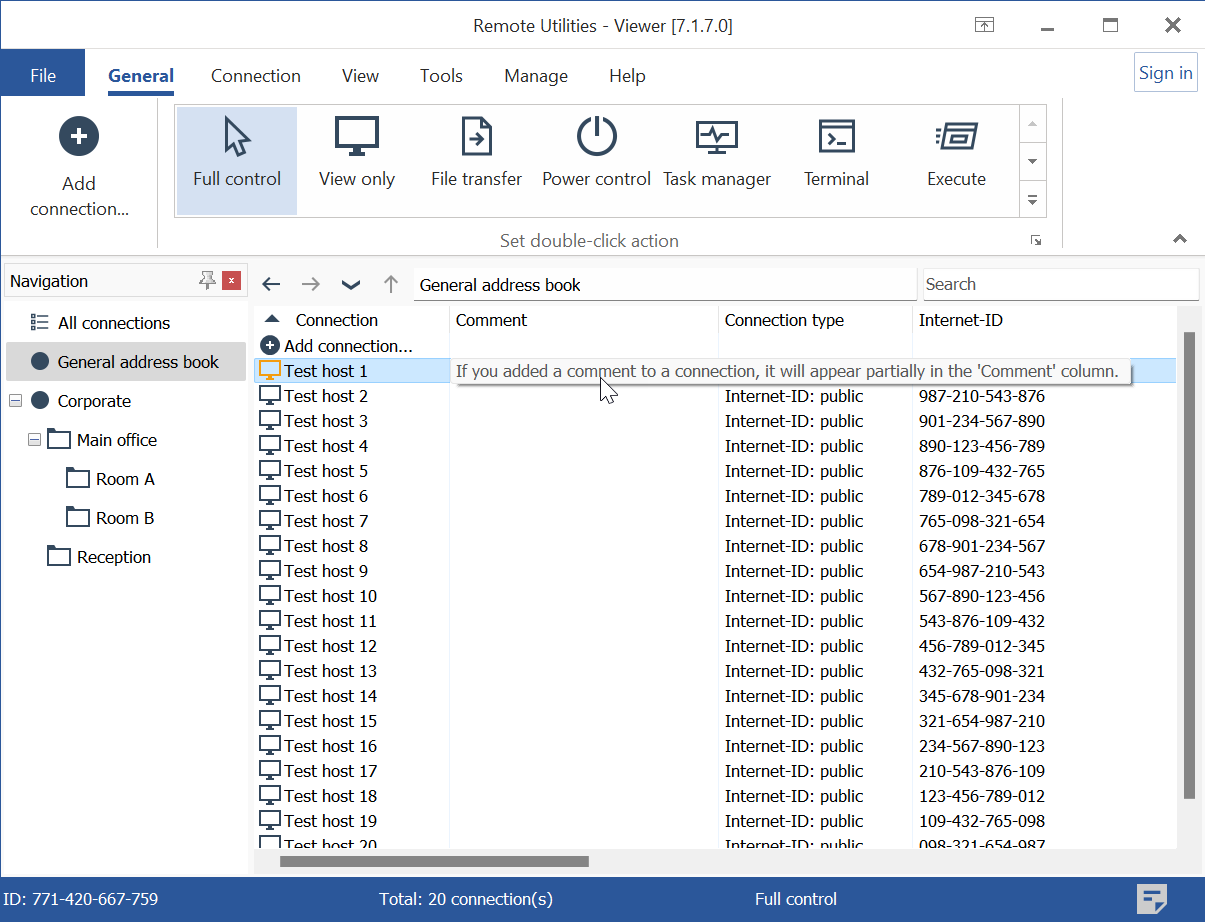
Hvis du har lagt til en kommentar til en tilkobling, vil den vises delvis i 'Kommentar'-kolonnen. For å se hele kommentaren uten å åpne tilkoblingsegenskaper, hold musepekeren over kommentar teksten i kolonnen.
Grupper tilkoblinger
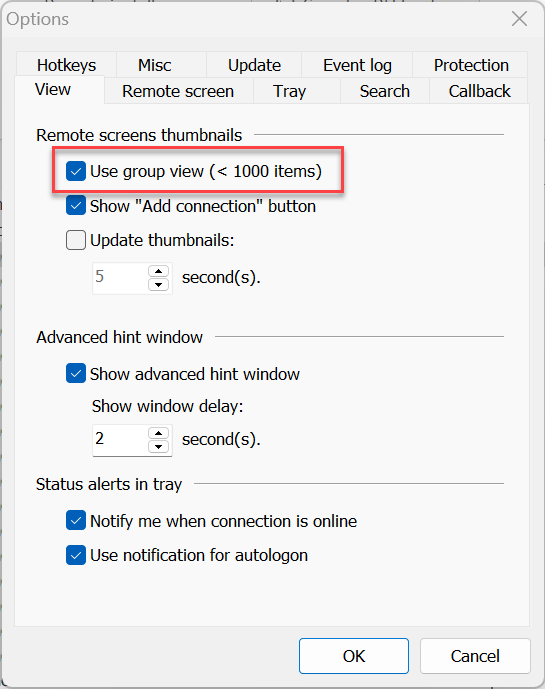
For bedre å administrere tilkoblingene dine, kan du gruppere dem basert på deres status (pålogget, online eller offline). For å aktivere gruppevisning, gå til Verktøy→Alternativer→Visning og velg Bruk gruppevisning:
Tilkoblinger i adresseboken vil bli gruppert etter deres status: