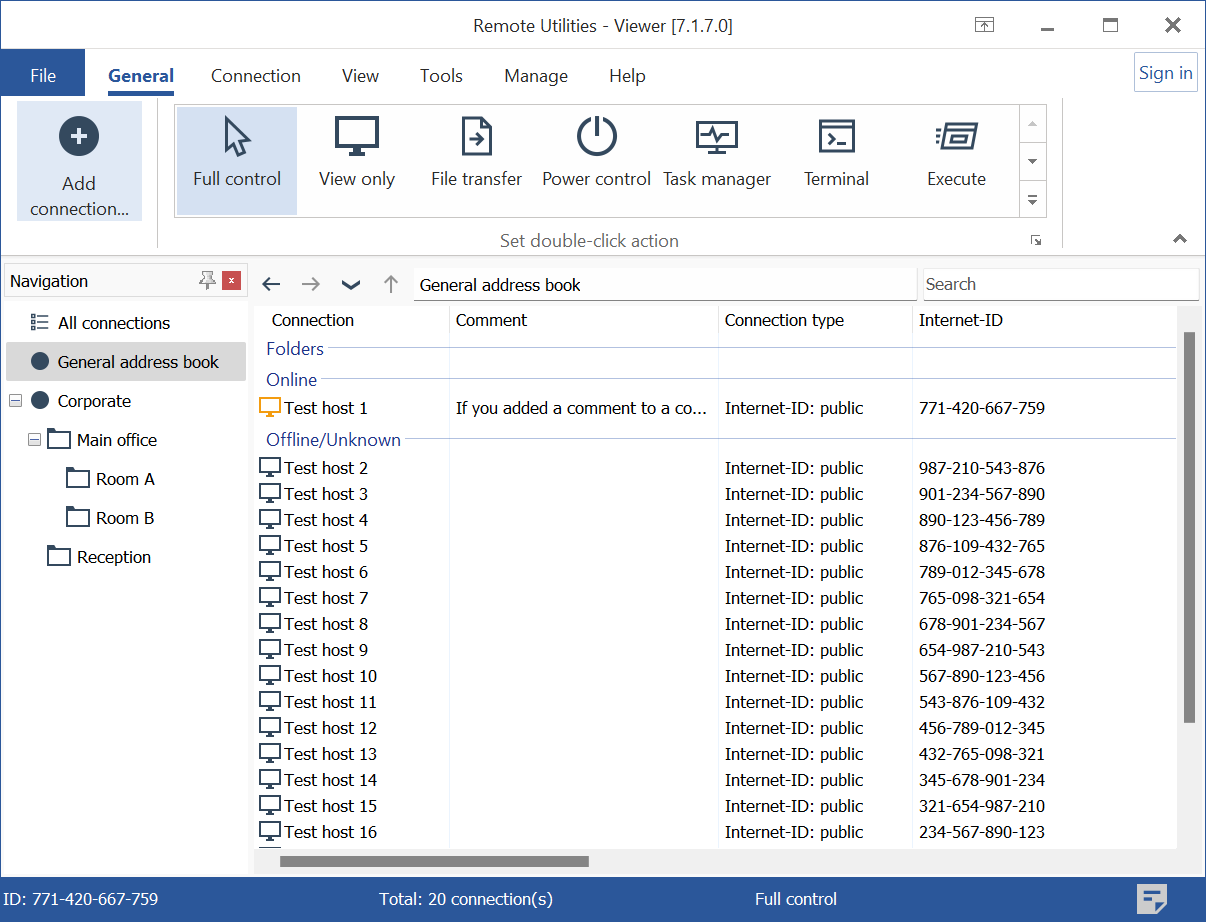
カラムビューの使用
アドレス帳内で数百の接続を扱う場合、カラムビューに切り替えることをお勧めします。このビューでは、接続をより効果的に表示および管理できます。
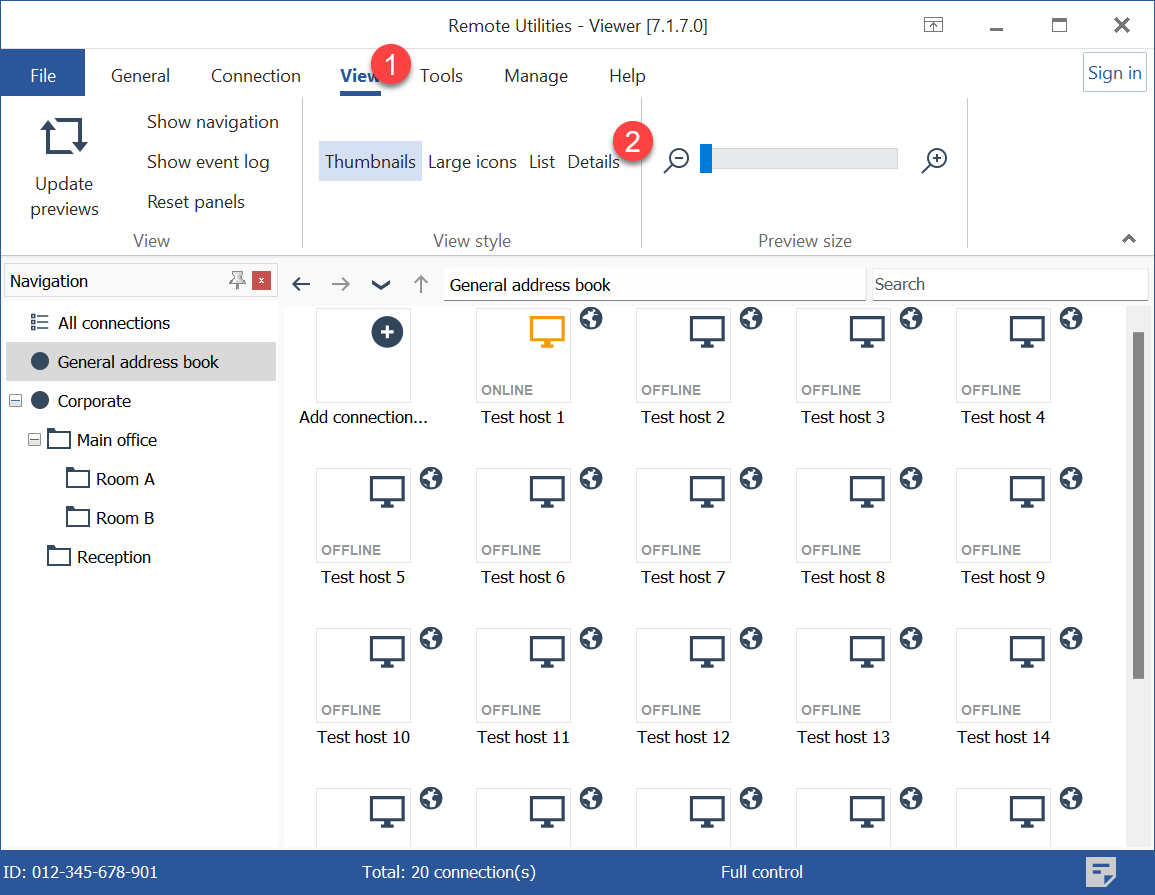
カラムビューを入れる
- Viewer で、表示タブを選択し、詳細をクリックします:
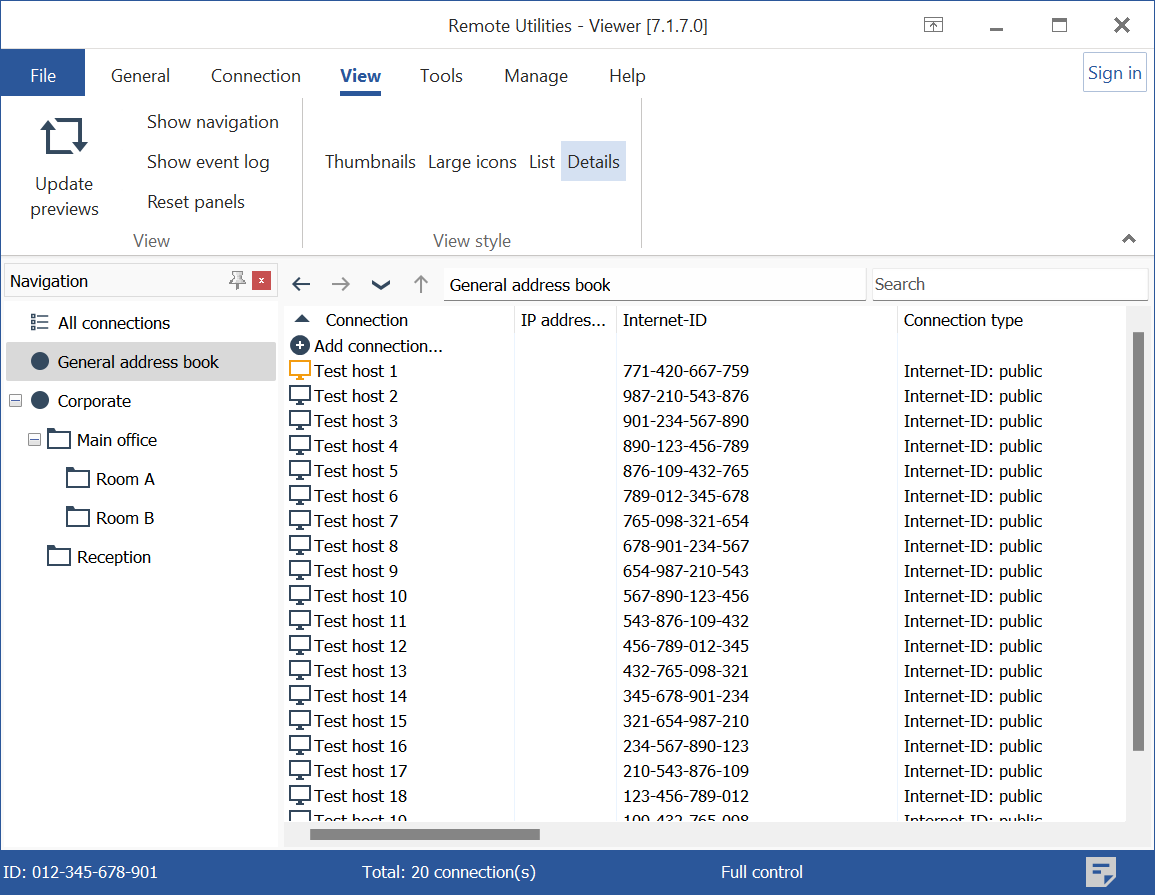
- アドレス帳はカラムビューに切り替わります:
列のオンとオフを切り替える
表示される列を変更するには、列見出しバーを右クリックし、現在のビューに追加したい列を選択します:
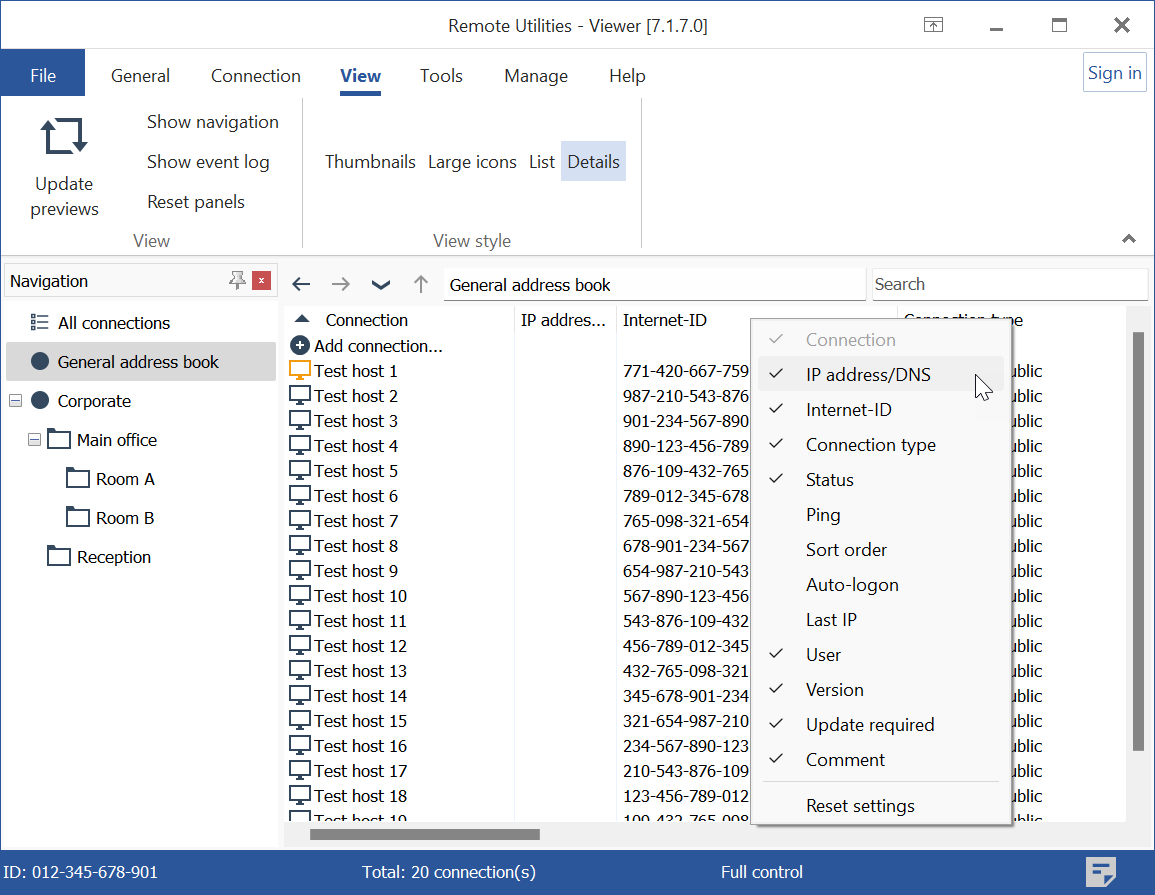
ここに列見出しとその説明のリストがあります:
- 接続: アドレス帳内の接続の説明的な名前。
- IPアドレス/DNS: 対象のPCのIPアドレスまたはDNS名。
- Internet-ID: 対象PCのInternet-ID コード。
- 接続の種類: これは直接接続またはInternet-ID 接続のいずれかです。Internet-ID が使用される場合、Internet-ID サーバーも表示されます(公開またはカスタムのいずれか)。
- ステータス: 接続ステータスに関する詳細情報を参照してください。
- Ping: "ping"コマンドの結果を表示します(接続タブ→Ping)。
- ソート順: ソート順フィールドの値を表示します。このフィールドは接続のプロパティの追加タブにあります。このフィールドと関連する列はカスタムソートに使用されます。
- 自動ログオン: 与えられた接続のために自動ログオンが有効になっているかどうかを示します。
- 最後のIP: 与えられた Host が使用した最後のIPアドレス。
- ユーザー: リモートコンピューターにサインインしている現在のWindowsユーザー。
- バージョン: リモートコンピューター上の Host の現在のバージョン。
- 更新が必要: この列は、Host のバージョンが古いかどうかを通知します。
- コメント: 接続のプロパティの追加タブにあるコメントフィールドの内容を表示します。
列の並べ替えとサイズ変更
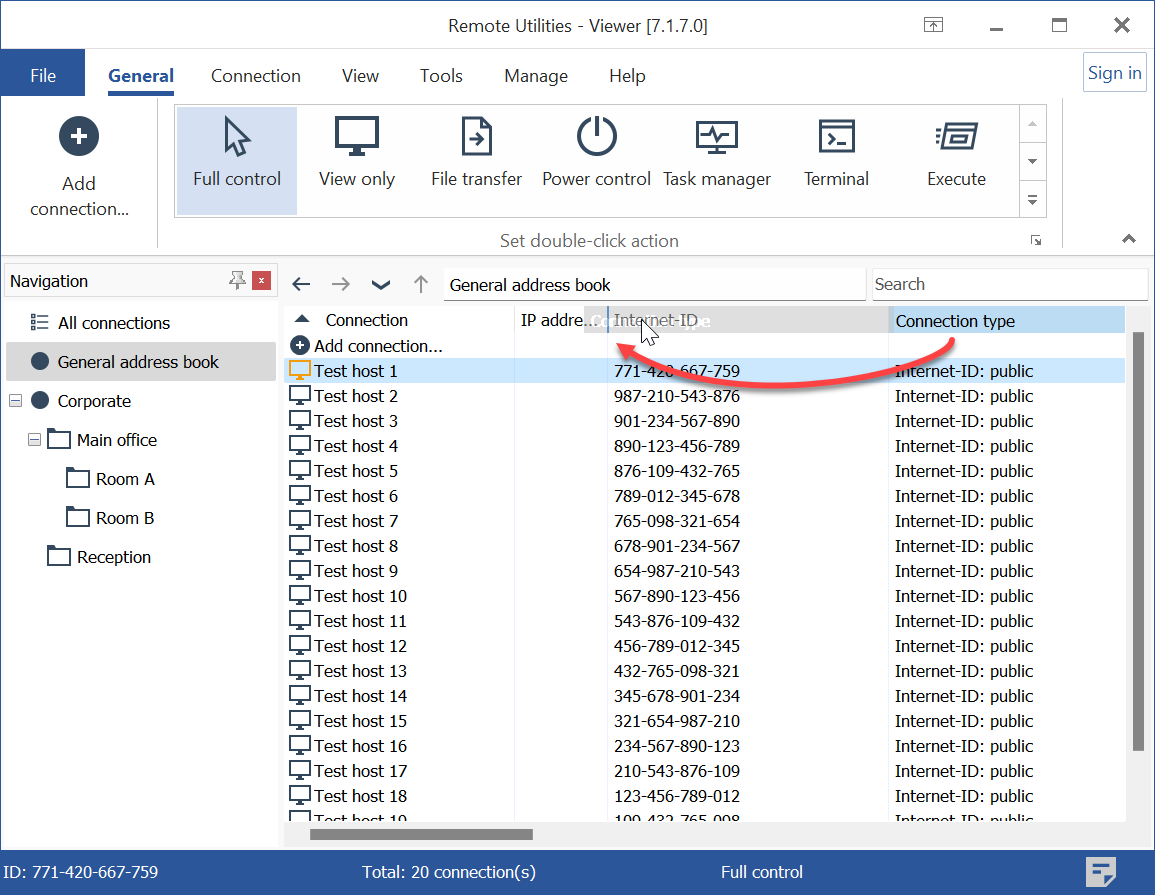
列を並べ替えるには、列見出しをクリックして新しい位置にドラッグします:
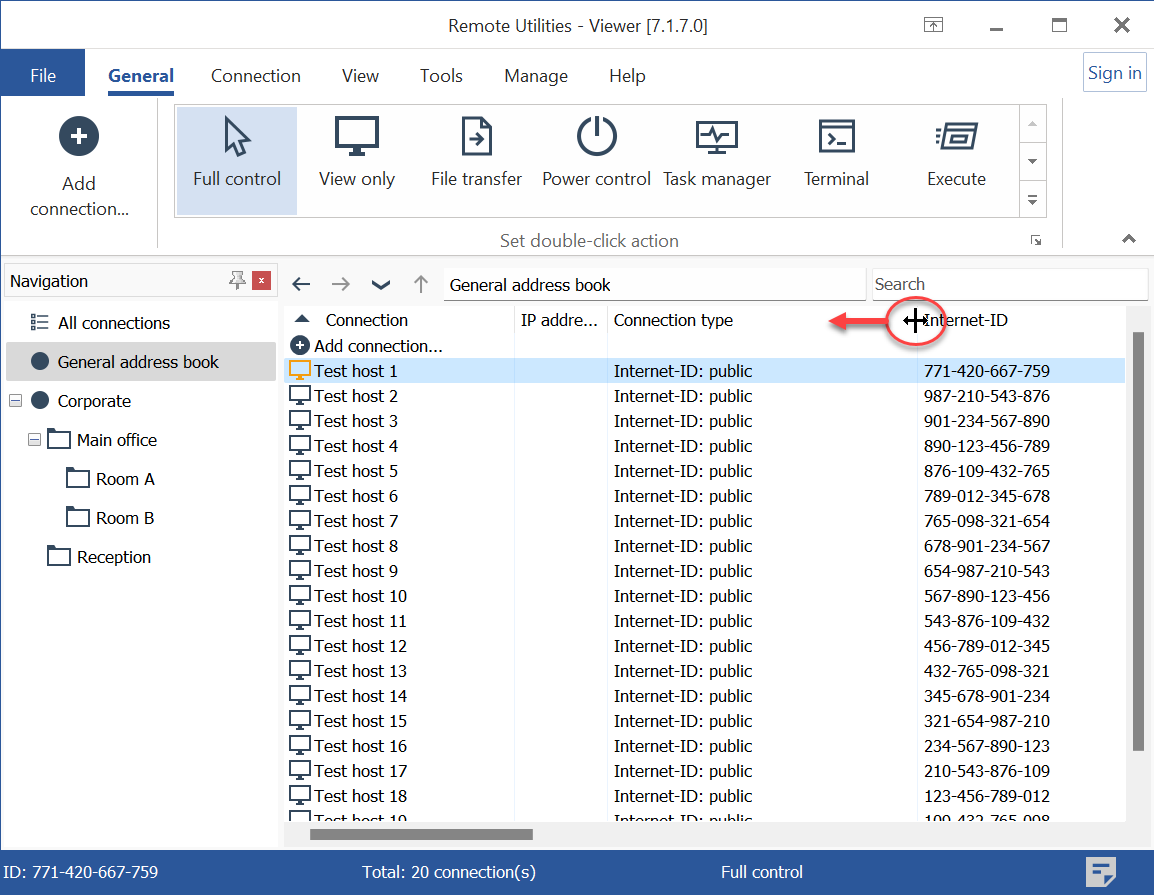
列幅を調整するには、列の端にマウスポインタをホバーさせてカーソルの形が変わるまで待ち、クリックしてドラッグして希望の幅を設定します。
接続にコメントを追加
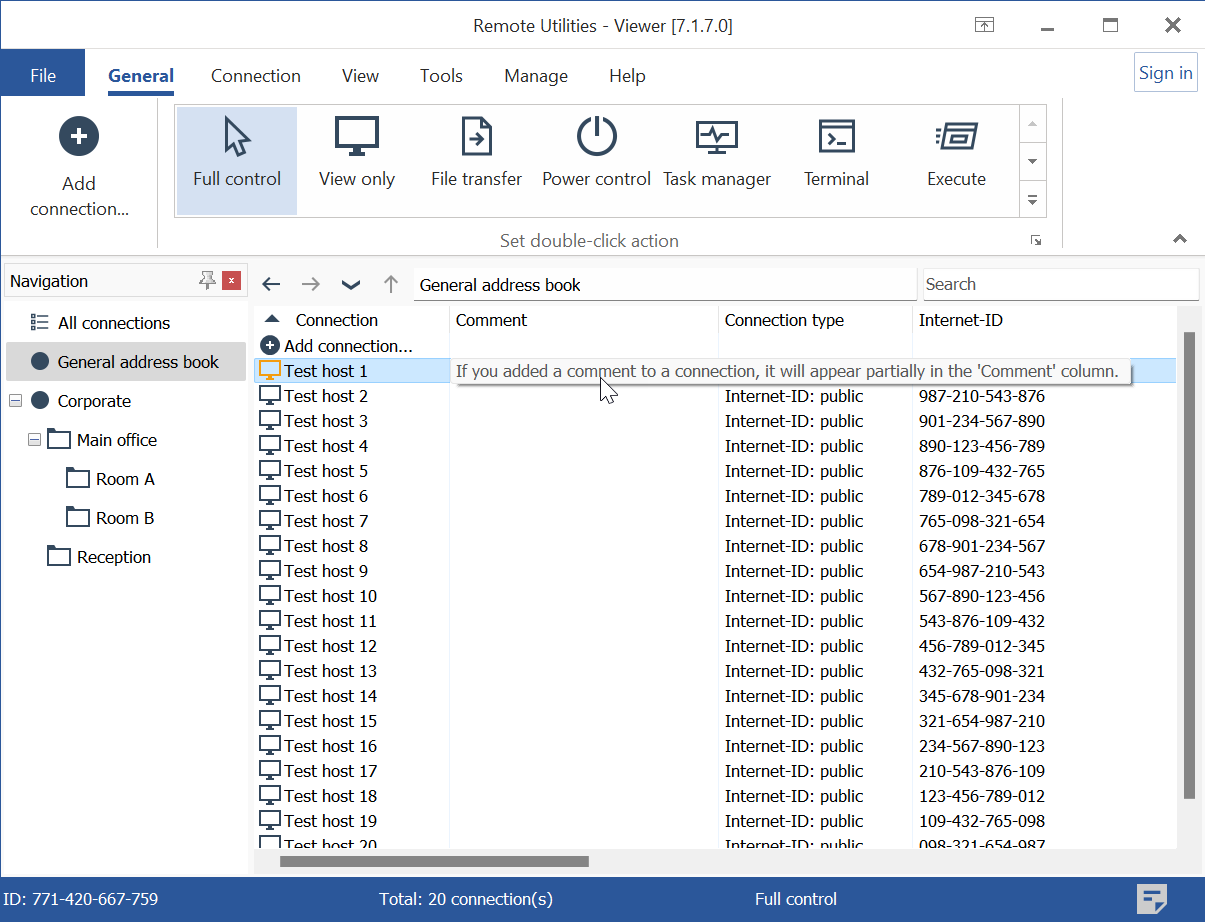
接続にコメントを追加した場合、それは'コメント'列に部分的に表示されます。接続のプロパティを開かずに完全なコメントを表示するには、列のコメントテキストにマウスポインタをホバーさせてください。
接続をグループ化
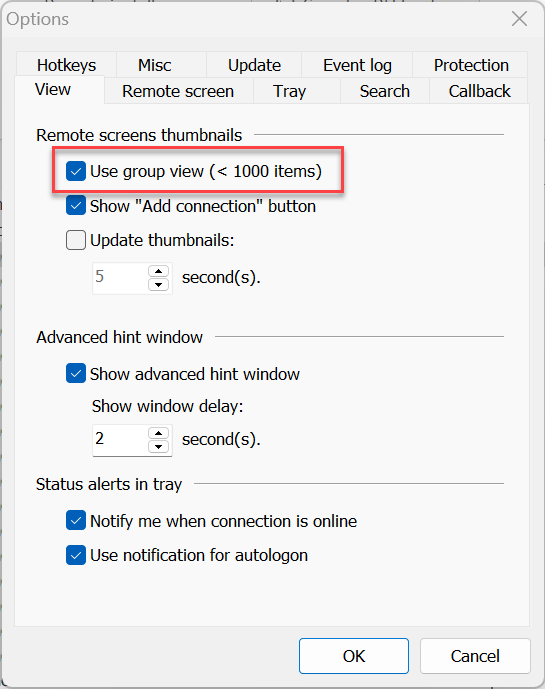
接続をよりよく管理するために、ステータス(ログオン済み、オンライン、オフライン)に基づいてそれらをグループ化できます。グループビューを有効にするには、ツール→オプション→ビューに移動し、グループビューを使用するを選択します:
アドレス帳内の接続は、そのステータスに応じてグループ化されます: