שימוש בתצוגת עמודות
כאשר אתה עובד עם מאות חיבורים בפנקס הכתובות שלך פנקס כתובות, אנו ממליצים שתעבור לתצוגת העמודות. בתצוגה זו, תוכל לראות ולנהל את החיבורים שלך בצורה יעילה יותר.
הפעלת תצוגת עמודות
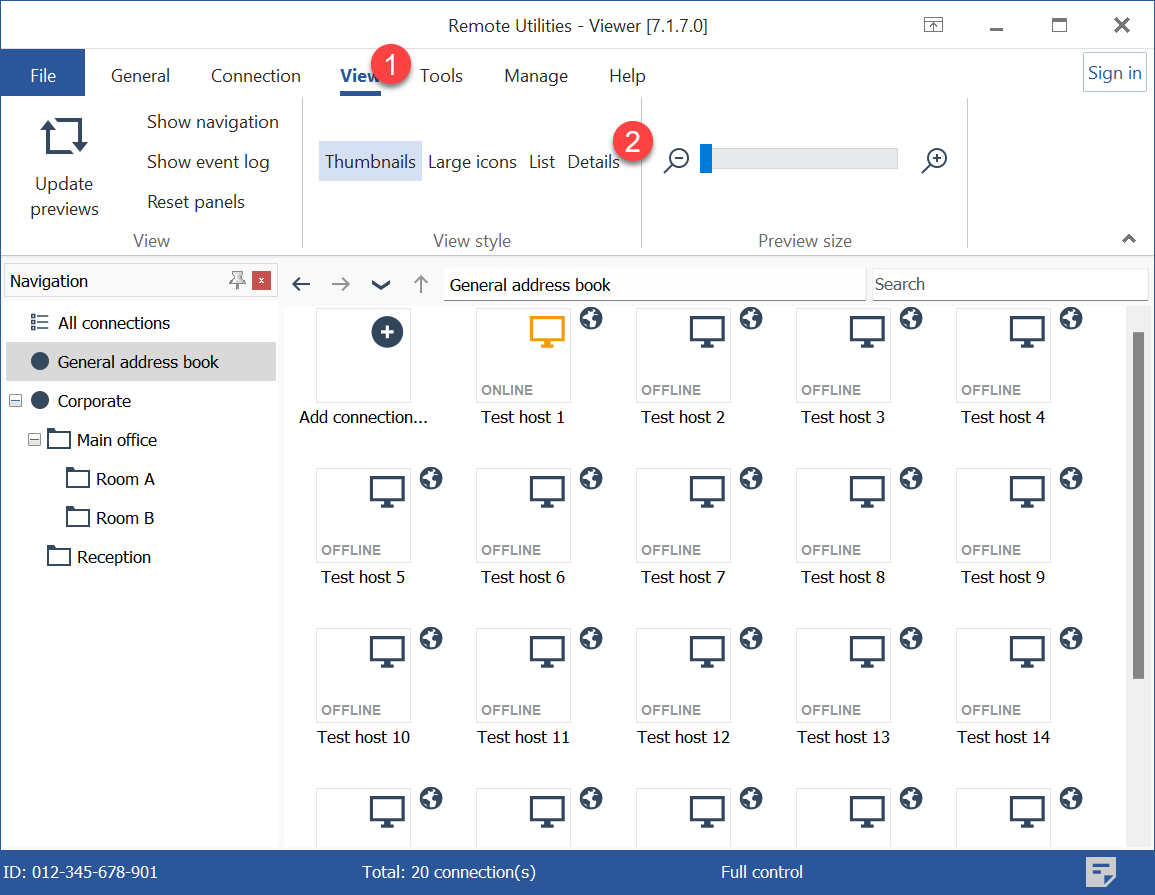
- ב- Viewer, בחר בכרטיסיית תצוגה ולחץ על פרטים:
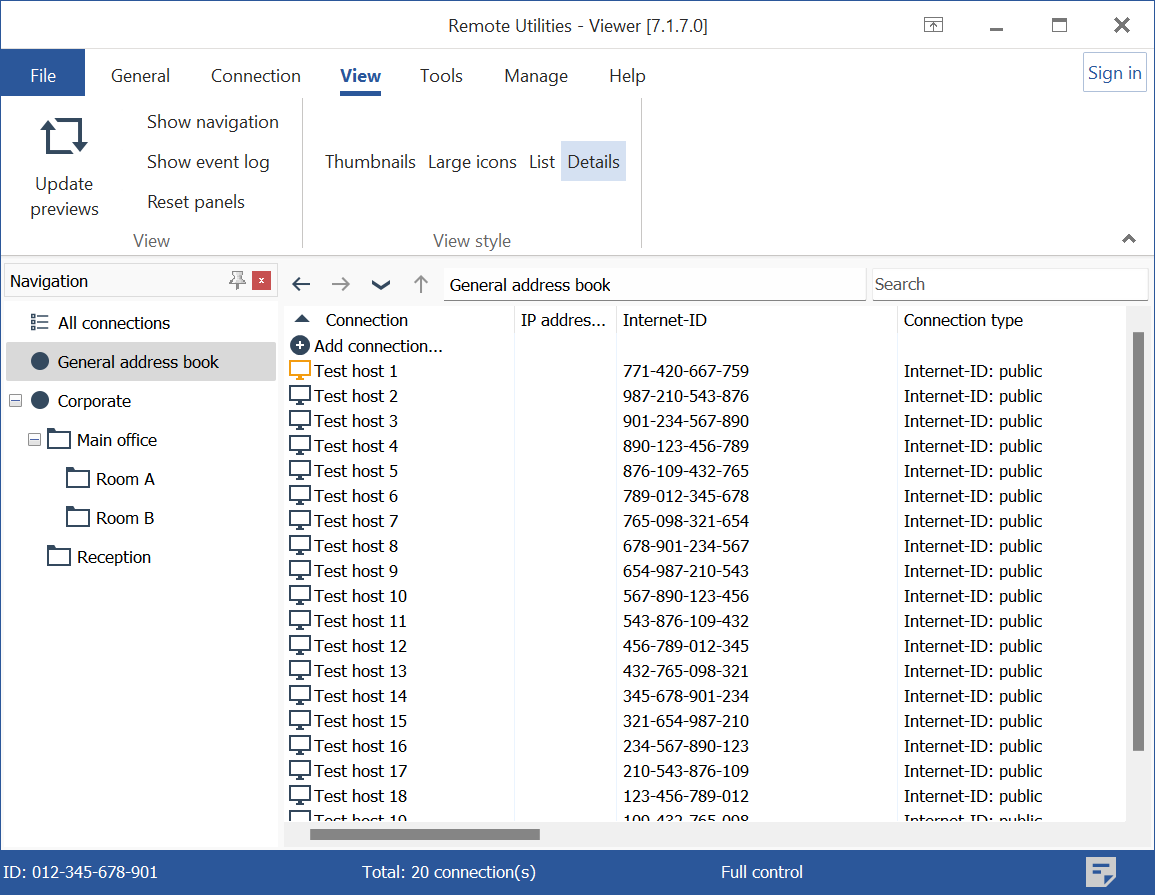
- פנקס הכתובות יעבור לתצוגת העמודות:
הפעלת ואיפוס עמודות
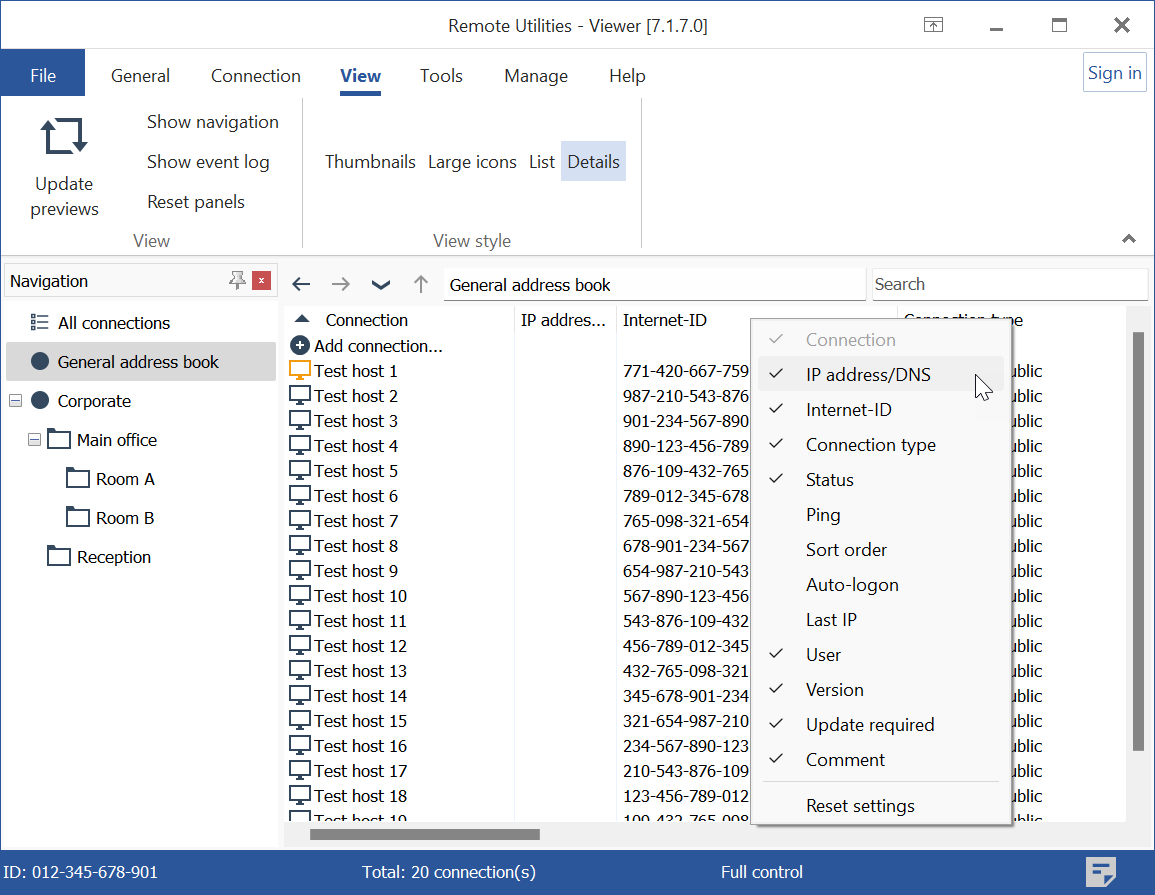
כדי לשנות אילו עמודות מוצגות, לחץ עם לחצן ימני על שורת הכותרות של העמודות ובחר את העמודות שברצונך להוסיף למבט הנוכחי:
להלן רשימה של כותרות עמודות עם התיאורים שלהן:
- חיבור: שם תיאורי של חיבור בפנקס הכתובות.
- כתובת IP/DNS: כתובת IP או שם DNS של המחשב המטרה.
- מספר זיהוי באינטרנט: הקוד מספר זיהוי באינטרנט של המחשב המטרה.
- סוג חיבור: זה יכול להיות או חיבור ישיר או חיבור מספר זיהוי באינטרנט. אם נעשה שימוש במספר זיהוי באינטרנט, גם השרת של מספר הזיהוי באינטרנט יוצג (בין אם ציבורי או מותאם אישית).
- סטטוס: ראה מידע נוסף על סטטוסים של חיבורים.
- Ping: מציג את תוצאת פקודת "ping" (כרטיסיית חיבור→Ping).
- סדר מיון: מציג את הערך של שדה סדר מיון הזמין במאפייני חיבור, בכרטיסיית נוסף. שדה זה והעמודה הקשורה בו נעשה שימוש במיון מותאם אישית.
- התחברות אוטומטית: מציג אם התחברות אוטומטית מופעל עבור חיבור נתון.
- כתובת IP האחרונה: כתובת ה-IP האחרונה ששימשה את ה-Host הנתון.
- משתמש: המשתמש הנוכחי של Windows מחובר במחשב המרוחק.
- גרסה: הגרסה הנוכחית של ה-Host המרוחק.
- נדרש עדכון: עמודה זו מעבירה אם גרסת ה-Host מיושנת.
- הערה: מציגה את תוכן שדה ההערה הזמין במאפייני חיבור, בכרטיסיית נוסף.
סידור מחדש וגודל עמודות
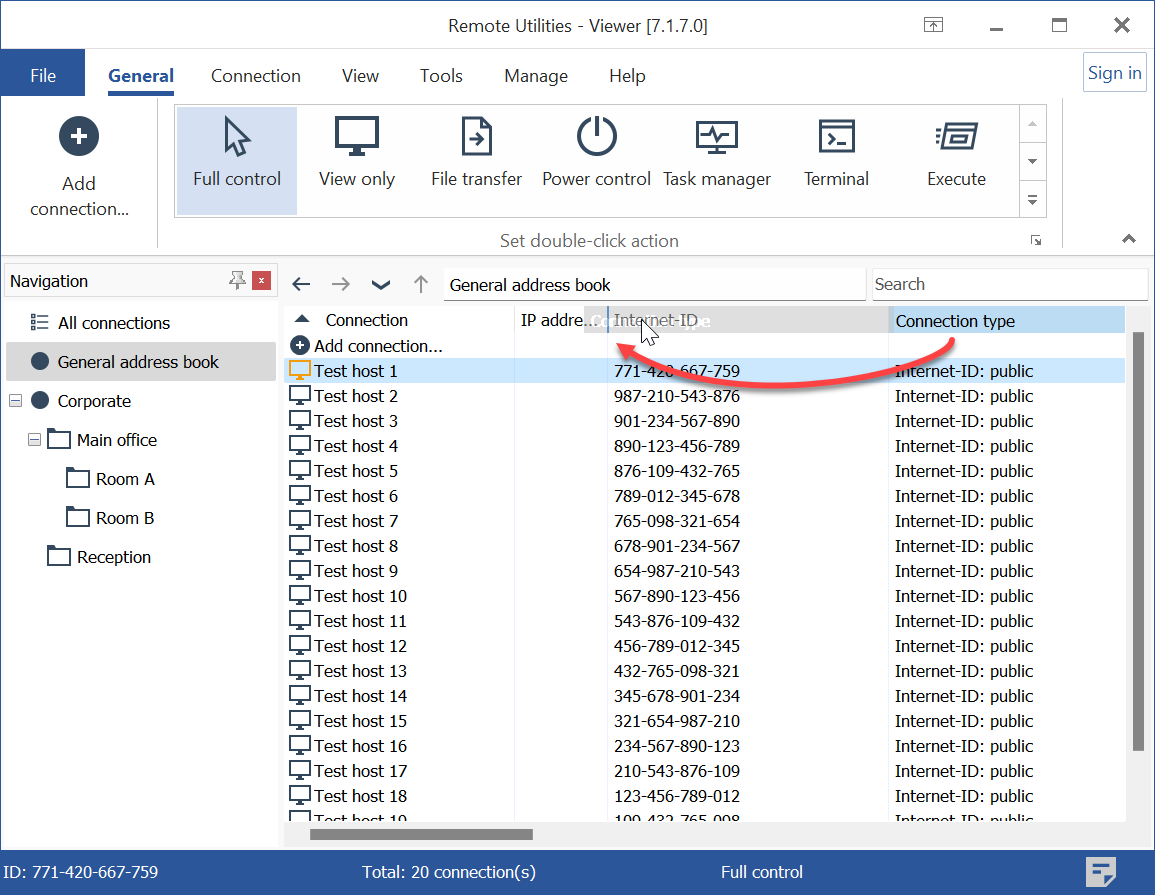
כדי לסדר מחדש את העמודות, לחץ על כותרת העמודה וגרור את העמודה למיקום חדש:
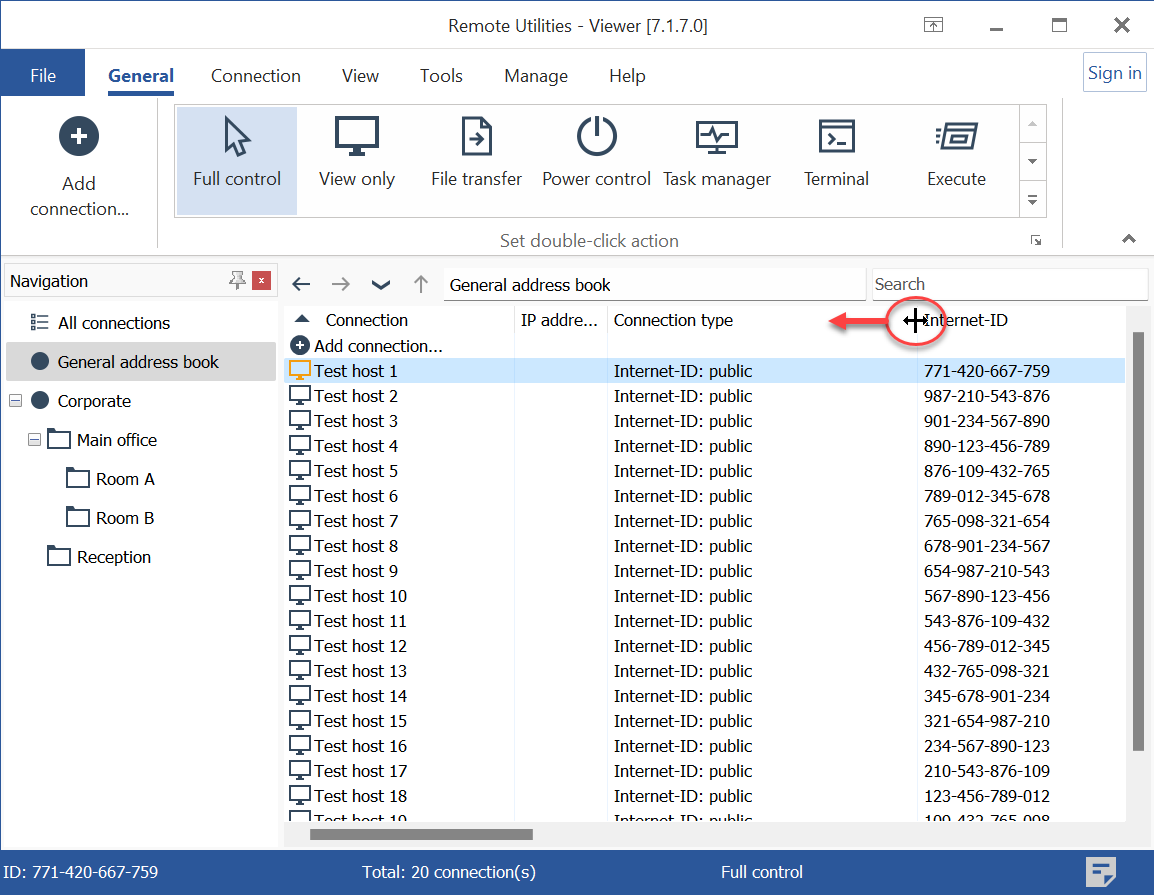
כדי להתאים את רוחב העמודה, הנח את מחוון העכבר מעל לקצה העמודה עד שהסמן משנה את צורתו, ואז לחץ וגרור כדי לקבוע את הרוחב הרצוי.
הוסף הערות לחיבורים
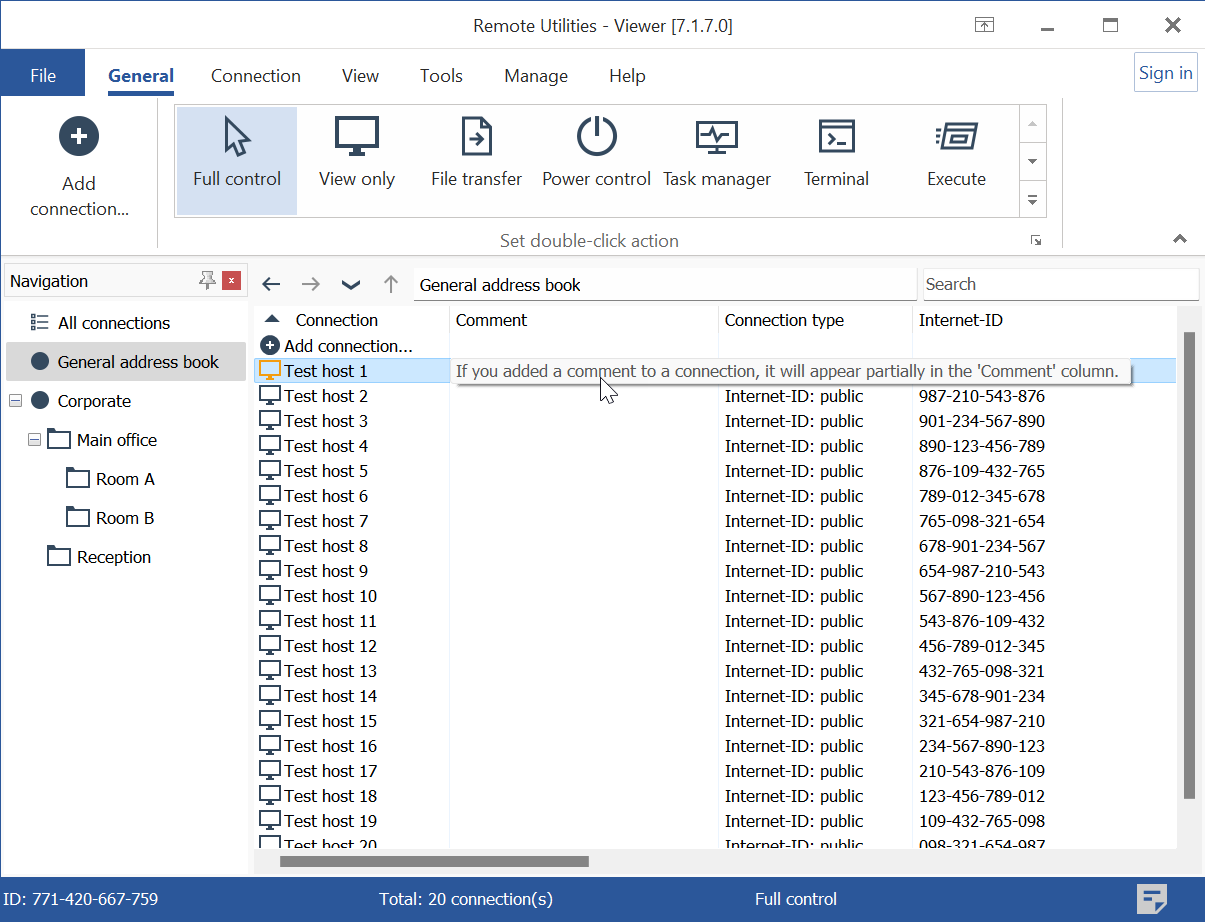
אם הוספת הערה לחיבור, היא תופיע באופן חלקי בעמודת 'הערה'. כדי לראות את כל ההערה מבלי לפתוח את מאפייני החיבור, הנח את מחוון העכבר מעל לטקסט ההערה בעמודה.
קבוצת חיבורים
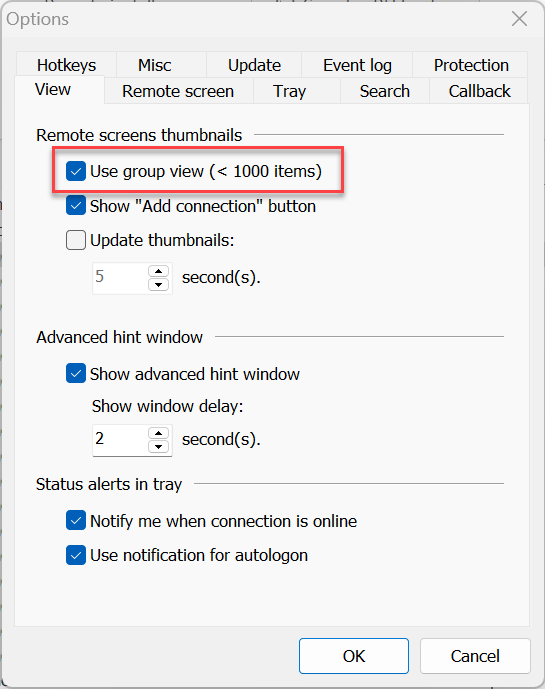
כדי לנהל טוב יותר את החיבורים שלך, אתה יכול לקבץ אותם על פי הסטטוס שלהם (מחוברים, באינטרנט או לא מקוון). כדי להפעיל מבט קבוצתי, עבור לכלים→אפשרויות→מבט ובחר השתמש במבט קבוצתי:
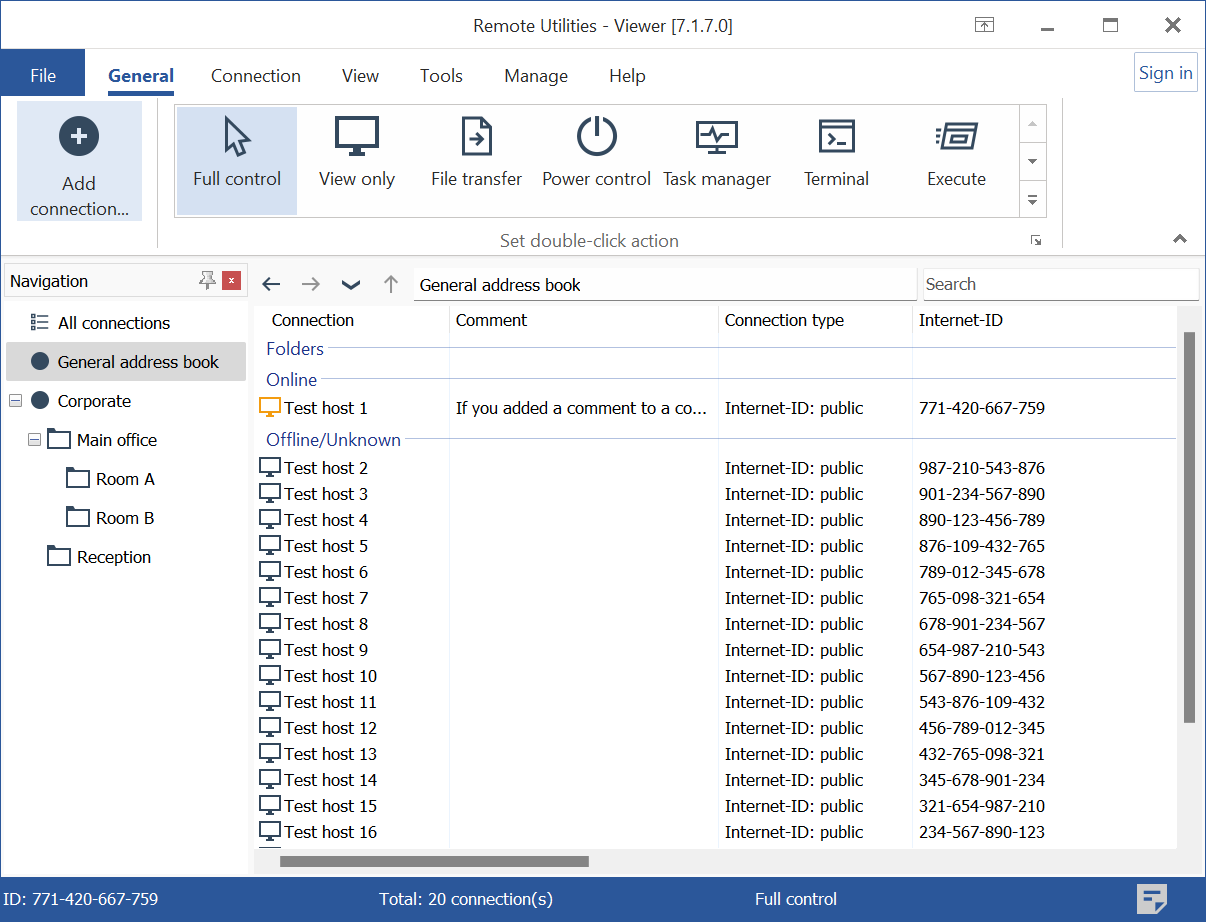
החיבורים בפנקס הכתובות יקובצו על פי הסטטוס שלהם: