
Atualizar Remote Utilities
Importante!
- Atualize o Viewer e o Viewer portátil primeiro.
- Atualize os Hosts e os Agents em segundo lugar.
- Se atualizar múltiplos Hosts, atualize-os em pequenos grupos (5-25 Hosts por vez).
Atualizar Viewer
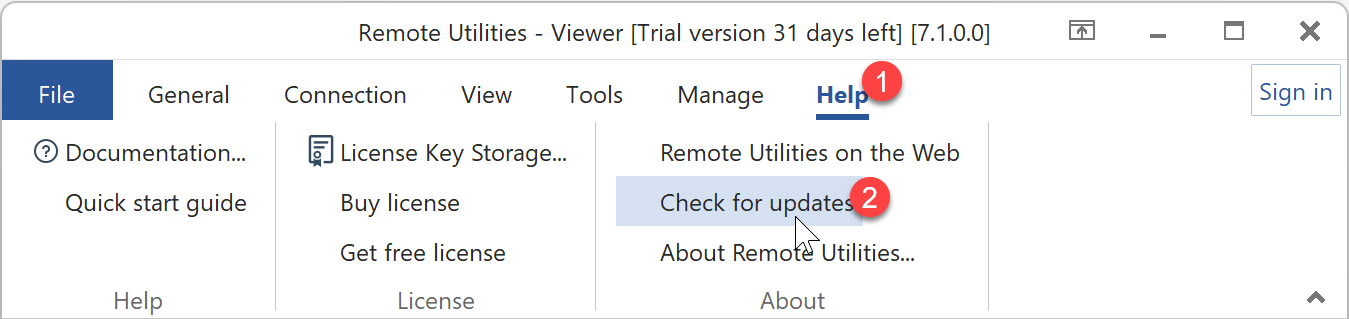
- Abra o Viewer, vá a Ajuda e clique em Verificar atualizações.
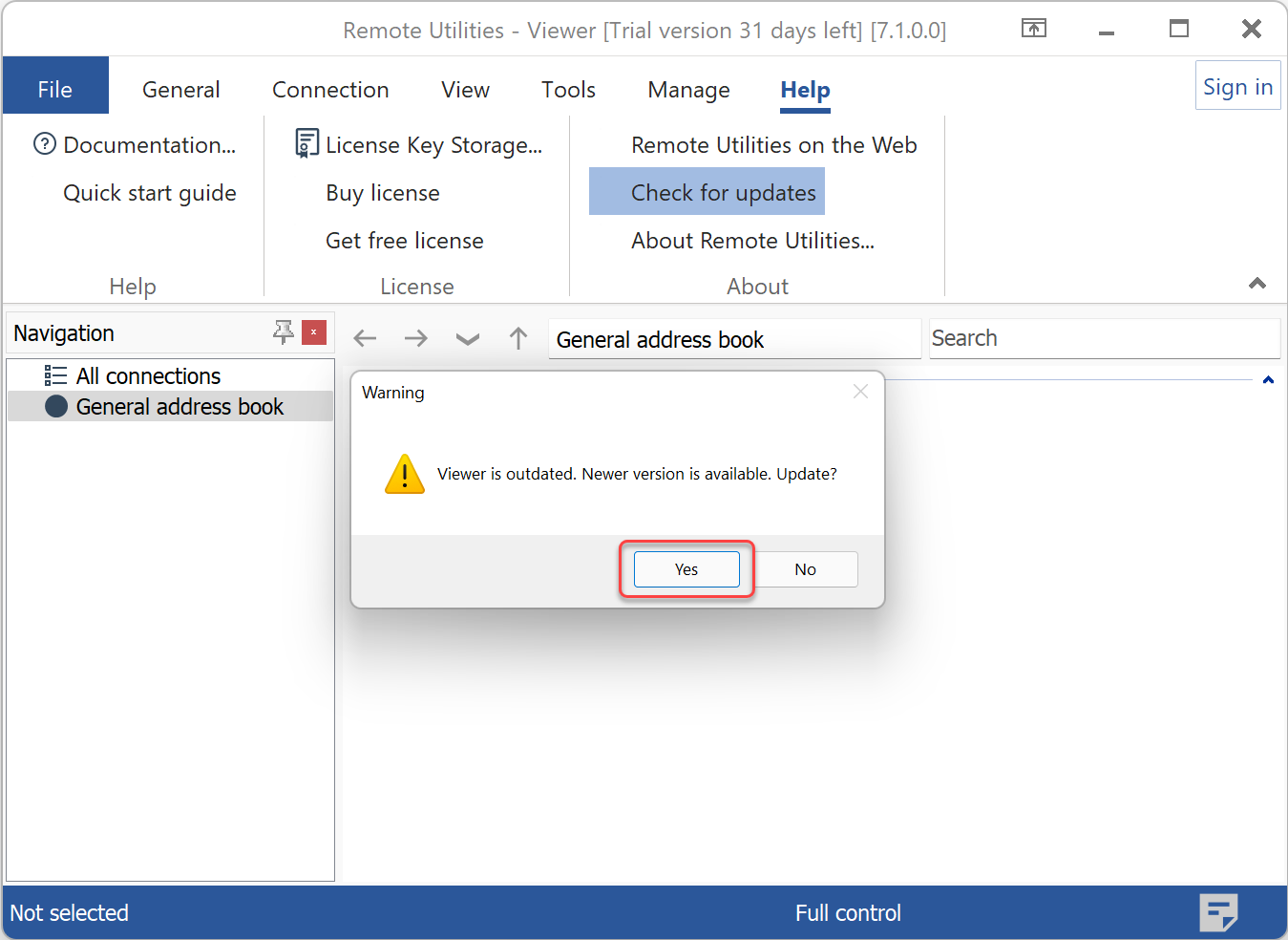
- Se uma nova versão estiver disponível, uma mensagem aparecerá. Clique em Sim para iniciar o processo de atualização.
- O Viewer fará automaticamente o download da versão mais recente, atualizar-se-á e reiniciará.
Atualizar Viewer Portátil
O Viewer portátil pode apenas ser atualizado manualmente. Siga os passos abaixo:
- Faça o download do Viewer portátil mais recente e extraia-o no seu computador.
- Abra a pasta do antigo Viewer e copie estes ficheiros e pastas para a nova pasta do Viewer:
- O ficheiro config_4.xml (ficheiro de configuração do Viewer).
- O ficheiro connections_4.xml (livro de endereços geral).
- A pasta backups.
- Se tiver outros livros de endereços, copie os ficheiros XML correspondentes para a nova localização do Viewer.
- Execute o Viewer clicando em rutview.exe.
- Certifique-se de que as suas definições e dados do Viewer (livros de endereços) foram importados corretamente.
Atualizar Hosts
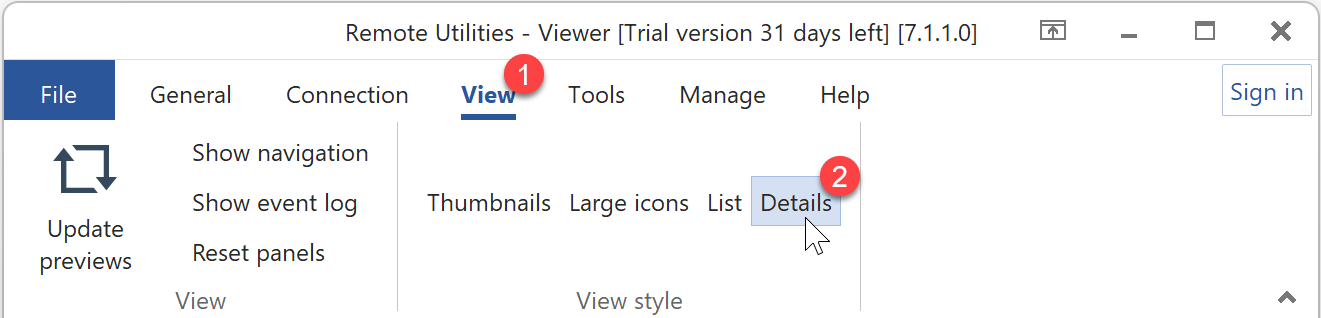
- Abra o Viewer, vá a Vista e clique em Detalhes.
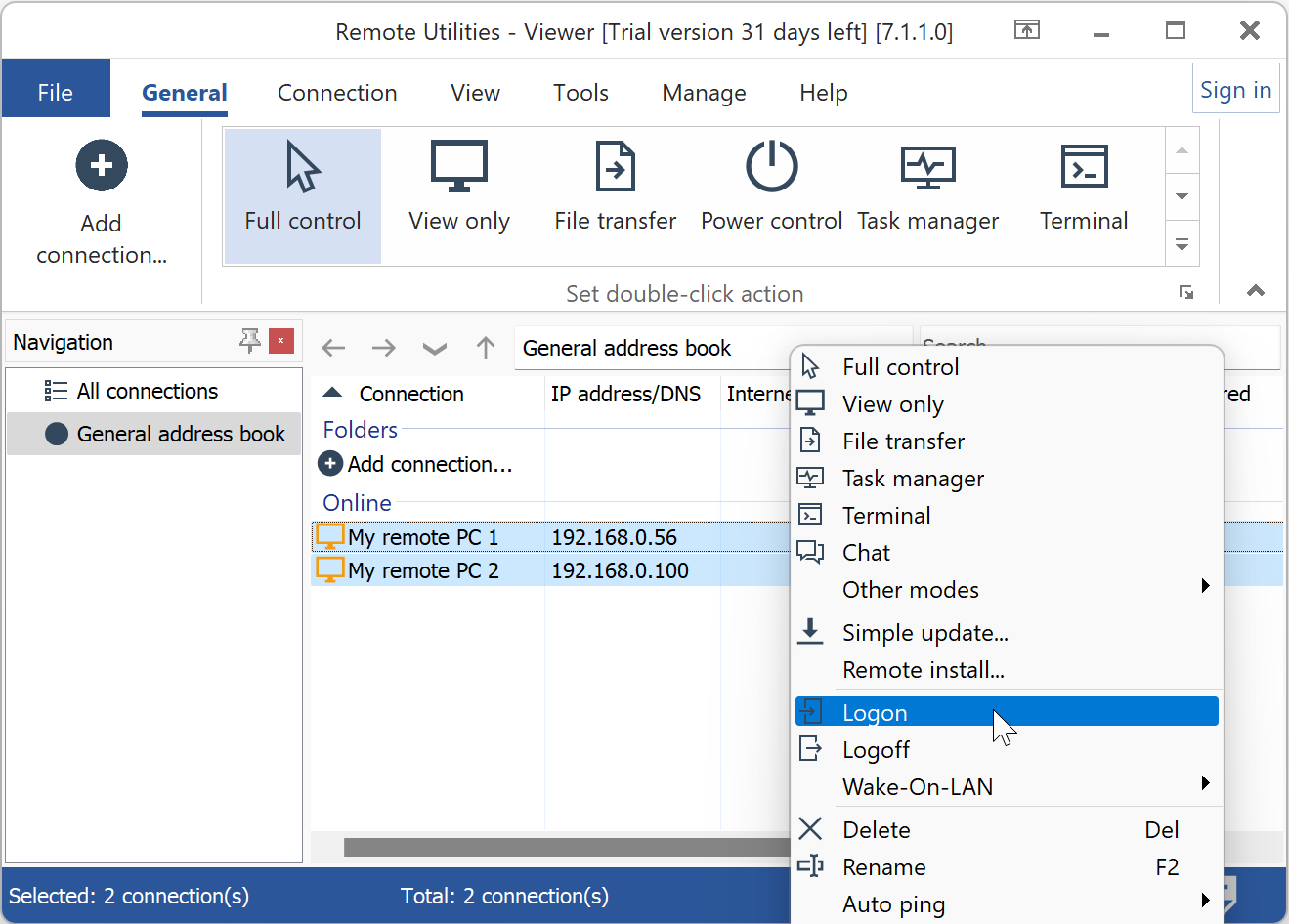
- Selecione os Hosts no seu livro de endereços, clique com o botão direito na seleção e escolha Iniciar sessão.
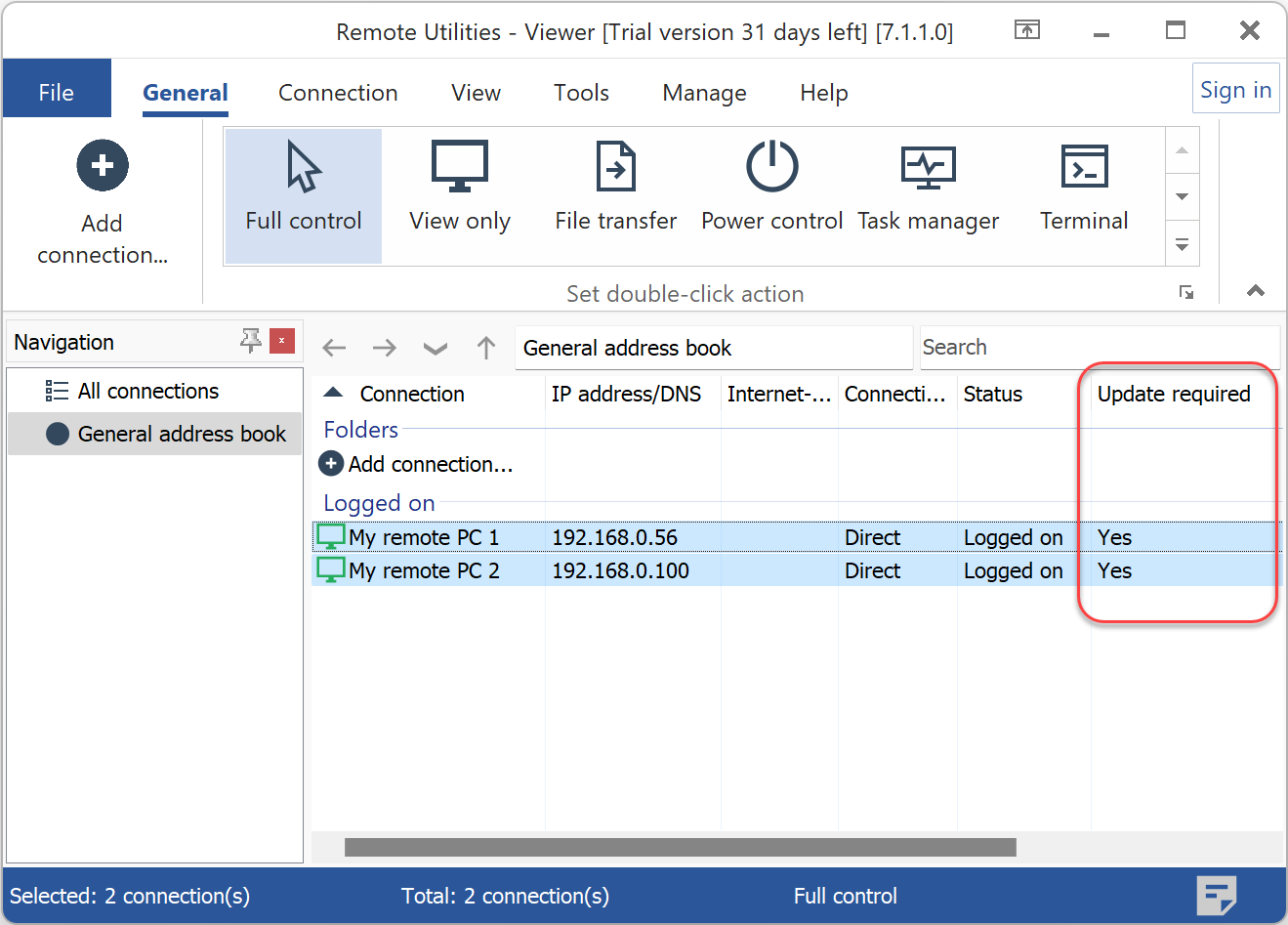
- Use a coluna Atualização necessária para ver quais Hosts requerem atualização.
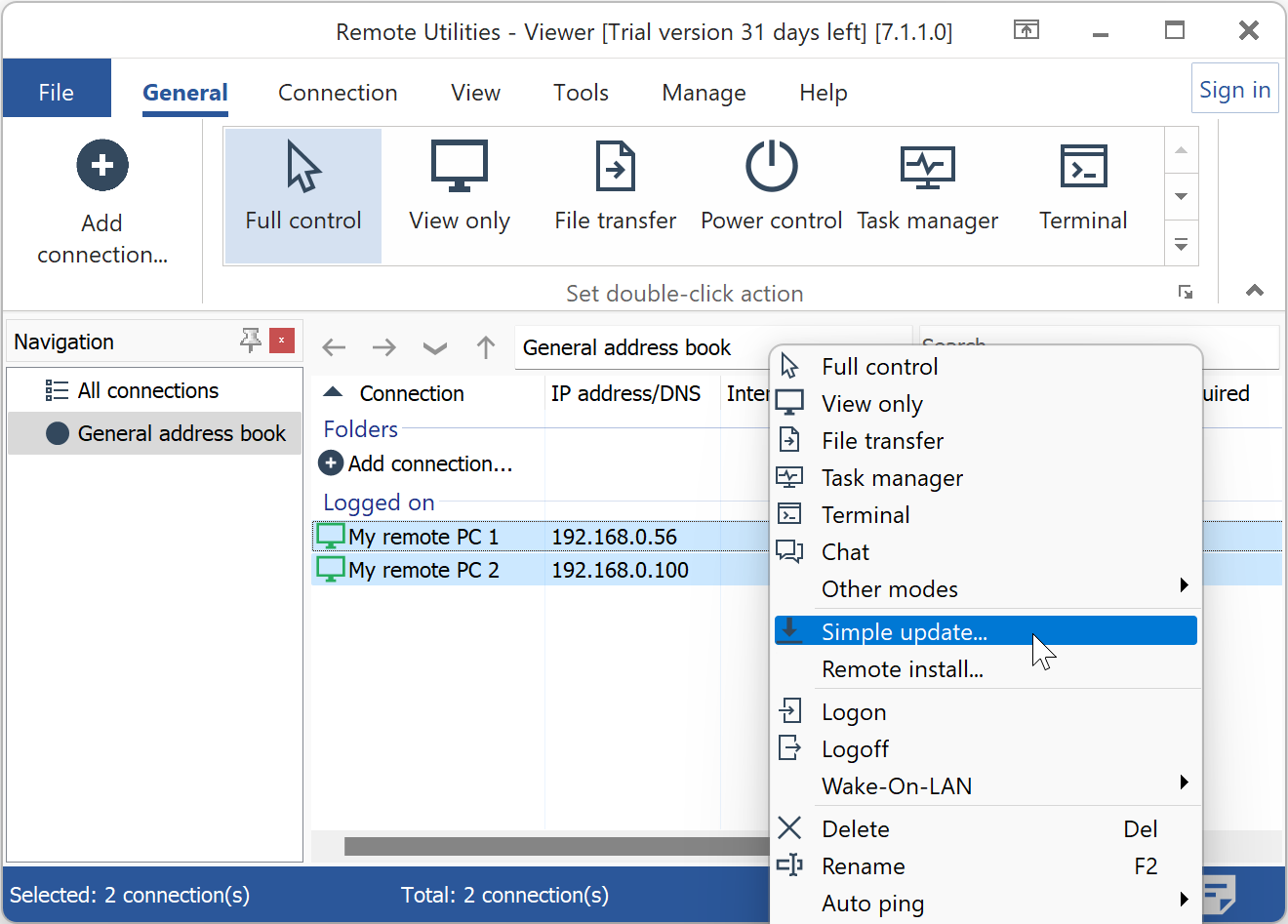
- Clique com o botão direito na seleção e escolha Atualização Simples.
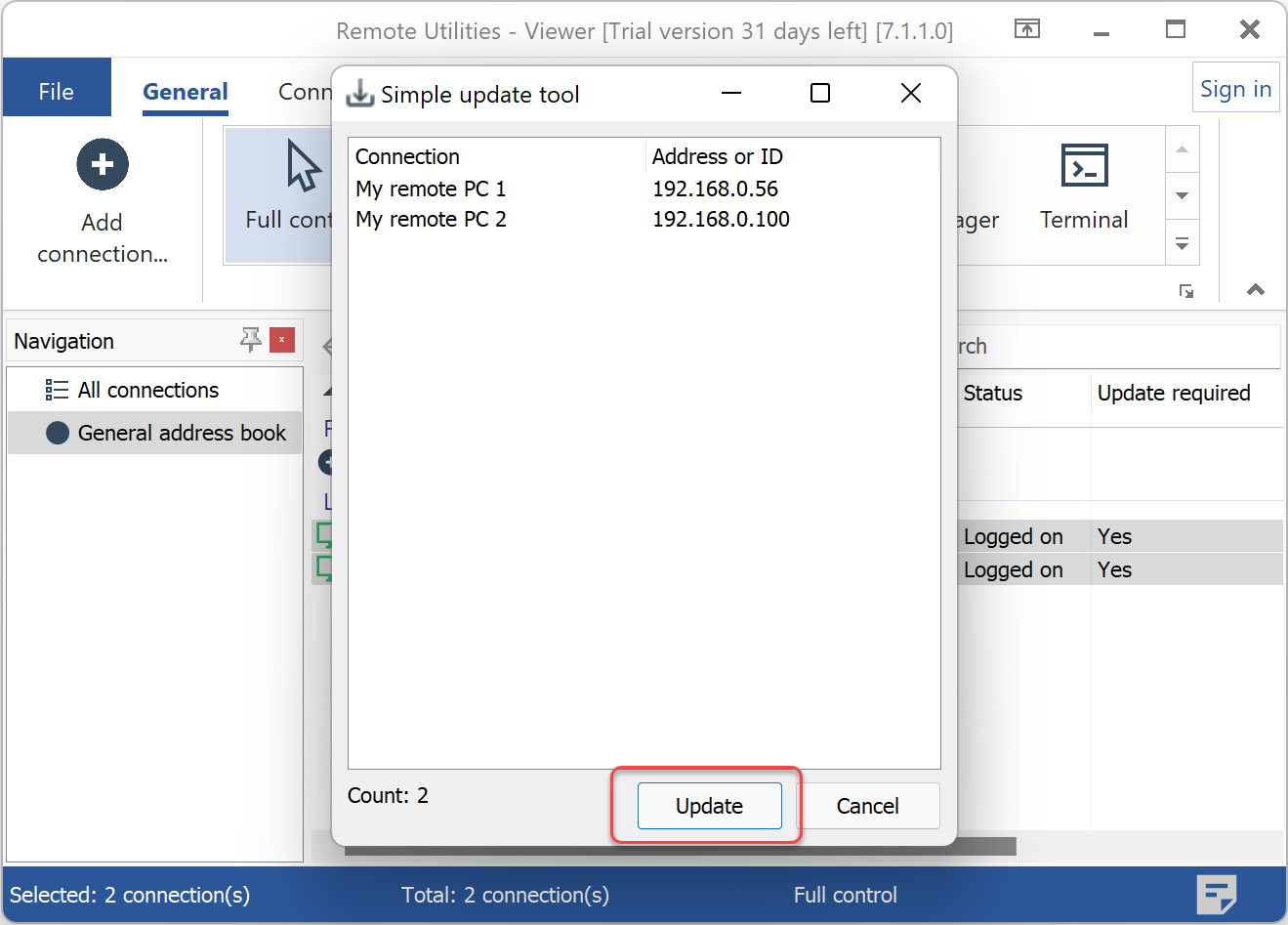
- Clique em Atualizar para confirmar.
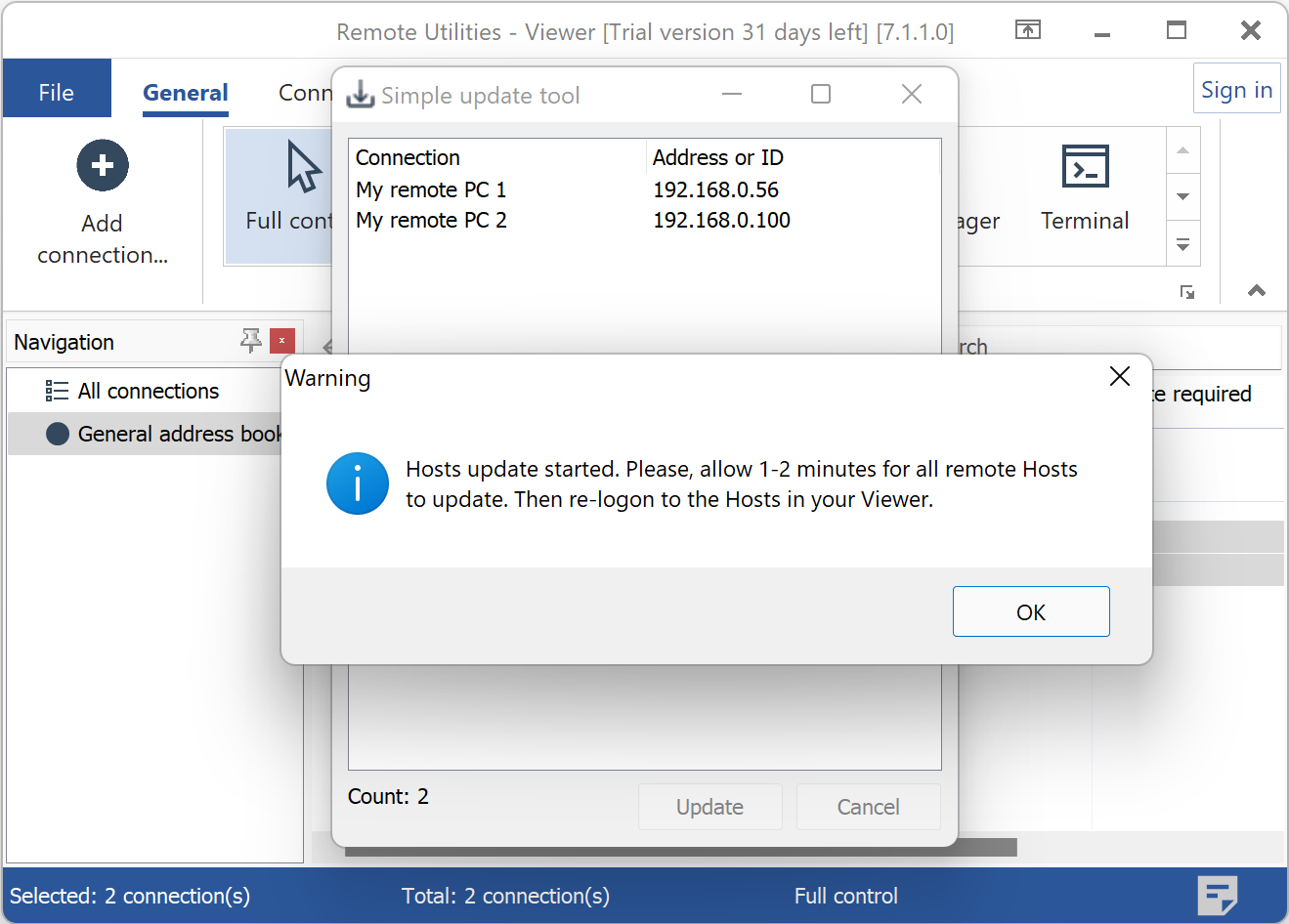
- O processo de atualização começará. Permita 1-2 minutos para que o serviço do Host reinicie antes de voltar a iniciar sessão.
Atualizar Agent
No computador remoto:
- Eliminar o ficheiro EXE do Agent existente.
- Faça o download do ficheiro Agent mais recente.
Quando executar o Agent, as definições anteriores do Agent serão detetadas automaticamente.
Atualizar RU Server
- Faça o download do pacote RU Server mais recente.
- Execute o ficheiro para começar o processo de instalação.
Os seus dados e definições existentes do RU Server serão migrados automaticamente.
Se quiser fazer backup manualmente dos seus dados do Server antes da atualização, consulte este artigo.