
我該如何將 RU Server(自我託管伺服器)遷移到另一台 PC?
概述
您希望將 RU Server 遷移到另一台機器並保留其當前的設定和資料。
定位 RU Server 資料和設定
有兩個位置:
- 程式安裝資料夾
C:\Program Files (x86)\Remote Utilities - Server\,即:data資料夾是儲存已同步通訊錄的伺服器副本的地方(如果有的話)。Logs資料夾儲存伺服器系統日誌。stats資料夾保持所有透過伺服器建立的 Internet-ID 連線的記錄。
- 登錄註冊項
HKEY_LOCAL_MACHINE\SOFTWARE\Usoris\Remote Utilities\MiniInternetId,它儲存伺服器設定。
將資料和設定複製到新位置
- 在新機器上安裝 RU Server。請參見 RU Server 安裝指南。
- 將從舊機器的伺服器安裝資料夾中複製
data、Logs和stats資料夾(見上文)到新機器的相同資料夾。當操作系統需求時選擇 替換現有項目。 - 在舊機器上執行 Windows 登錄編輯器 (regedit.exe),定位到登錄註冊項
HKEY_LOCAL_MACHINE\SOFTWARE\Usoris\Remote Utilities\MiniInternetId,以滑鼠右鍵按一下該註冊項並選擇 匯出. 將該註冊項儲存為.reg檔案。 - 在新機器上執行 Windows 登錄編輯器,轉到 檔案→匯入,然後匯入您在前一步建立的
.reg檔案。
在 Viewer 中更新伺服器位址
重要
只有在遷移後如果您的伺服器的 IP 位址或 DNS 名稱已經更改時,您才應執行此步驟。
根據您使用的 RU Server 功能,您可能需要在 Viewer 中兩個不同的地方更改伺服器位址:
- 對於通訊錄同步—在已同步通訊錄的屬性中
- 對於 Internet-ID 連線—在連線內容中
在已同步的通訊錄中更新伺服器位址
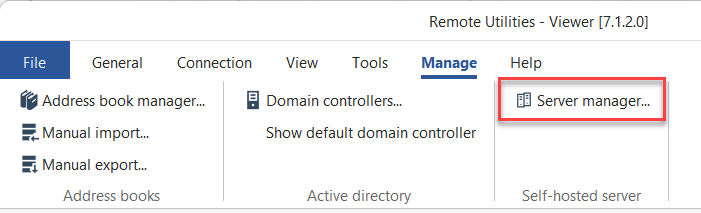
- 打開 Viewer 並前往 管理→伺服器管理員:
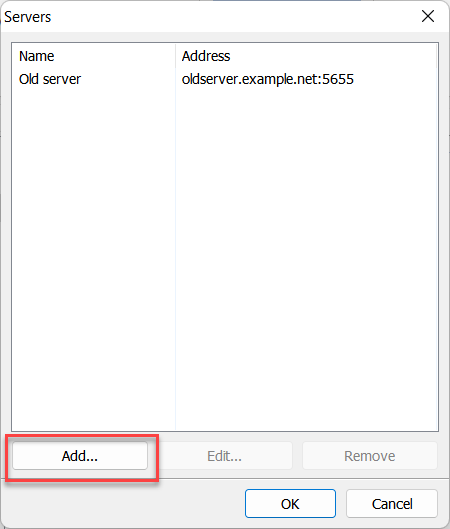
- 按一下 新增:
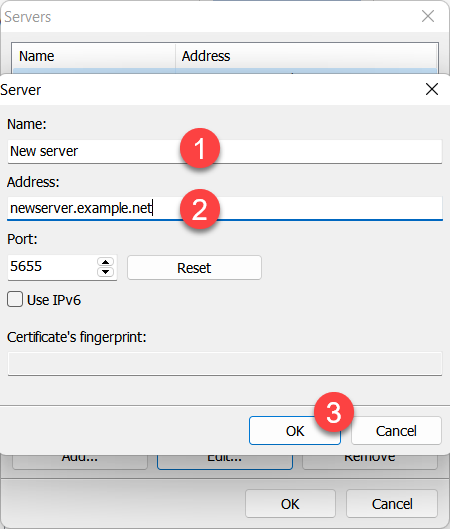
- 輸入新的伺服器名稱和位址,然後按一下 確定:
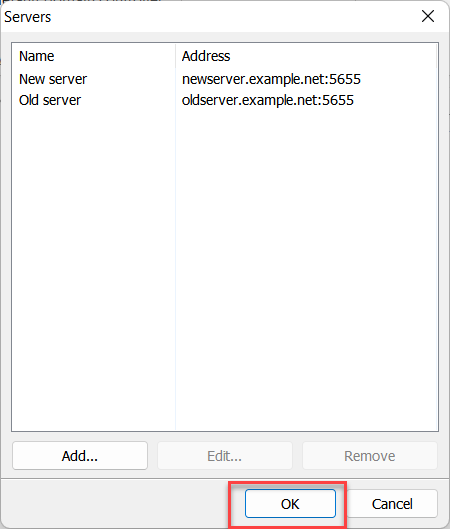
- 您的新伺服器將出現在清單中。按一下 確定 關閉伺服器管理員:
- 以滑鼠右鍵按一下您的同步通訊錄,選擇 通訊錄管理員:
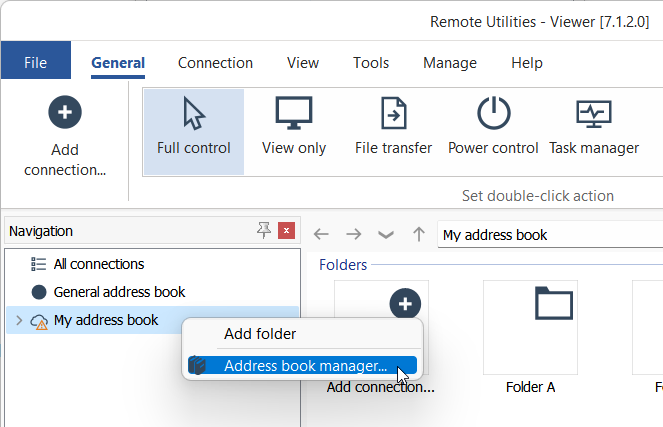
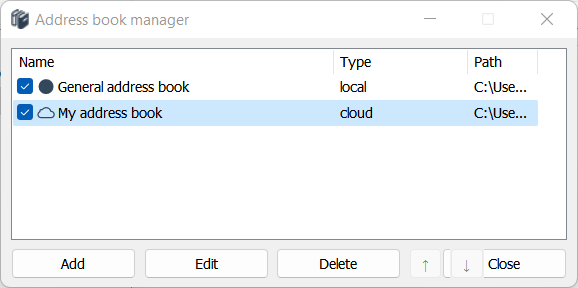
- 從清單中選擇您的同步通訊錄,然後按一下 編輯:
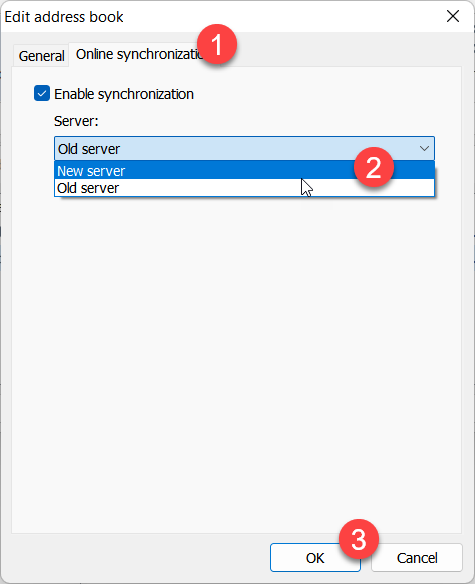
- 前往 線上同步,從下拉清單中選擇您的新伺服器,然後按一下 確定:
- 使用您在遷移之前使用的相同存取認證登入新伺服器。
在連線內容中更新伺服器位址
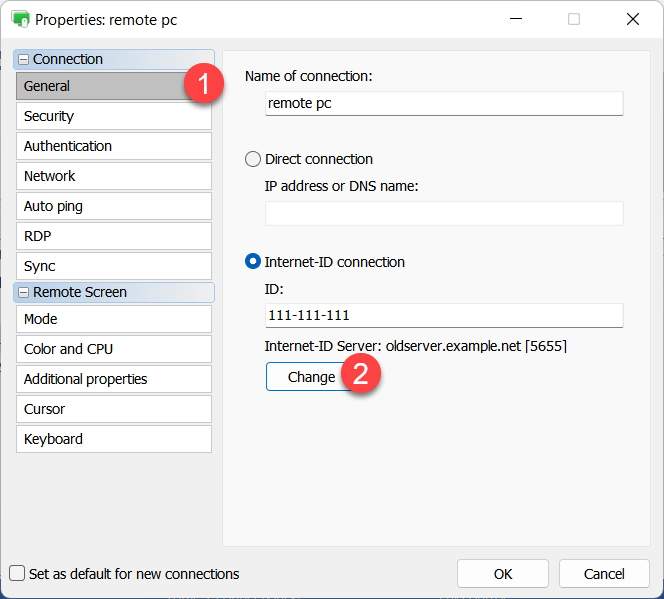
- 以滑鼠右鍵按一下您希望更新伺服器位址的通訊錄中的連線,然後選擇 屬性。
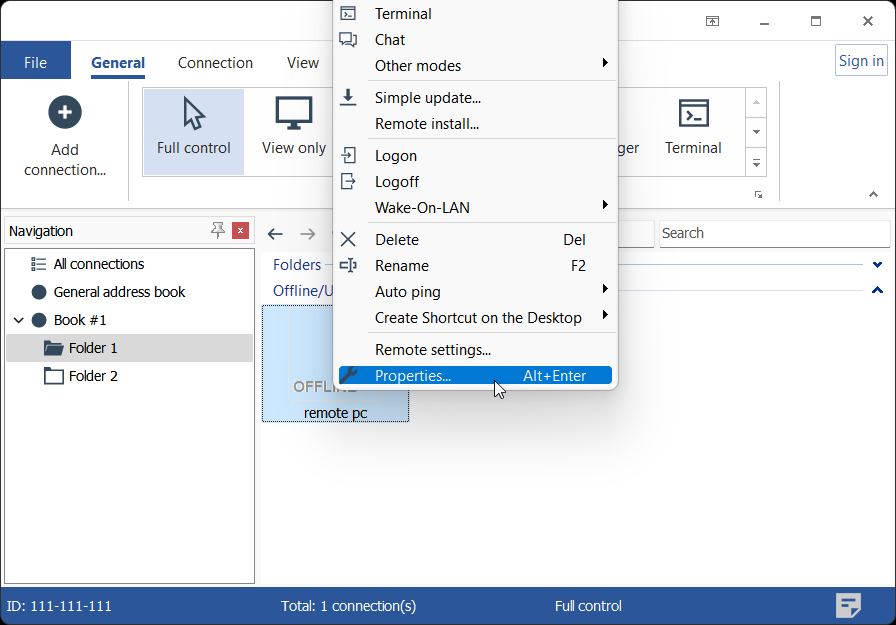
- 在 通用 標籤中按一下 更改 按鈕。
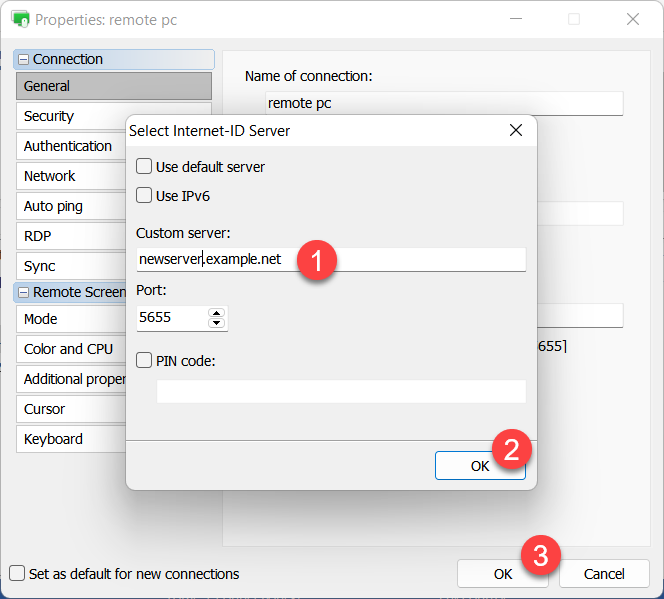
- 更新您的伺服器位址,按一下 確定 並關閉連線內容。
在 Hosts 上更新伺服器位址
重要
僅在遷移後 如果伺服器的 IP 位址或 DNS 名稱已更改 時執行此步驟。
您可以以不同方式在 Hosts 上更新伺服器位址:
- 在每台 Host 機器上手動進行。以滑鼠右鍵按一下通知區域中的 Host 圖示,選擇 Internet-ID 連線設定,按一下 高級 並選擇 選擇 Internet-ID 伺服器。在對話框中輸入新的伺服器位址。
- 從 Viewer 遠端更新,使用 遠端設定。
- 透過在 MSI 配置器 中構建新的 Host 安裝程式,並使用可用的發佈方法更新您的 Host 安裝(例如,使用 GPO 進行推送安裝,手動等)。
如果您使用 RU Server 來 驗證 Hosts,您必須在 Host 設定→身分驗證→自訂伺服器安全性→伺服器 中更新伺服器位址。