
Aktualizace Remote Utilities
Důležité!
- Nejprve aktualizujte Viewer a přenosný Viewer.
- Druhé aktualizujte Hosty a Agenty.
- Pokud aktualizujete více Hostů, aktualizujte je v malých skupinách (5-25 Hostů najednou).
Aktualizace Vieweru
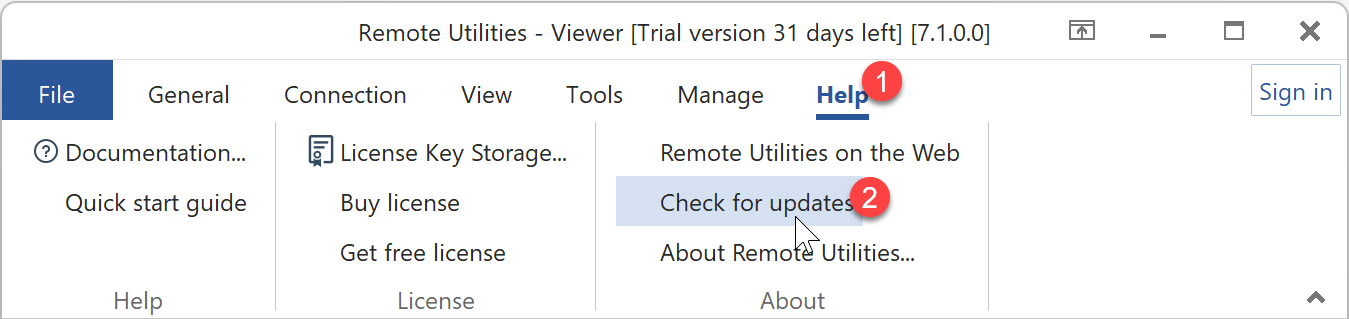
- Otevřete Viewer, přejděte na Nápověda a klikněte na Vyhledat aktualizace.
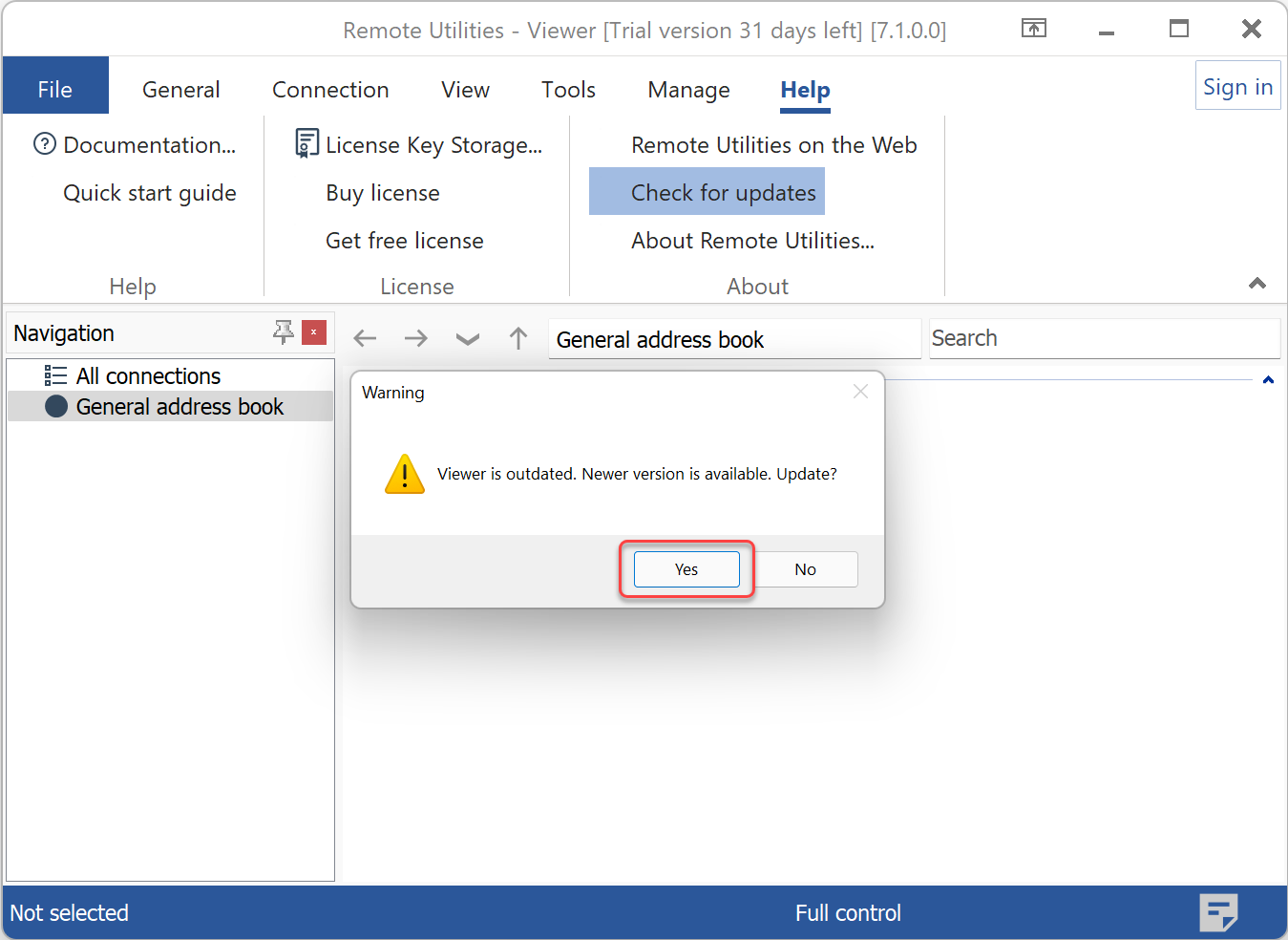
- Pokud je k dispozici nová verze, objeví se zpráva. Klikněte na Ano pro zahájení procesu aktualizace.
- Viewer automaticky stáhne nejnovější verzi, aktualizuje se a restartuje.
Aktualizace přenosného Vieweru
Přenosný Viewer lze aktualizovat pouze ručně. Postupujte podle níže uvedených kroků:
- Stáhněte nejnovější přenosný Viewer a rozbalte ho na svém počítači.
- Otevřete složku starého Vieweru a zkopírujte tyto soubory a složky do nové složky Vieweru:
- Soubory config_4.xml (konfigurační soubor Vieweru).
- Soubory connections_4.xml (obecný adresář).
- Složku backups.
- Pokud máte další adresáře, zkopírujte jejich odpovídající XML soubory do nové polohy Vieweru.
- Spusťte Viewer kliknutím na rutview.exe.
- Ujistěte se, že vaše nastavení a data Vieweru (adresáře) byla správně importována.
Aktualizace Hostů
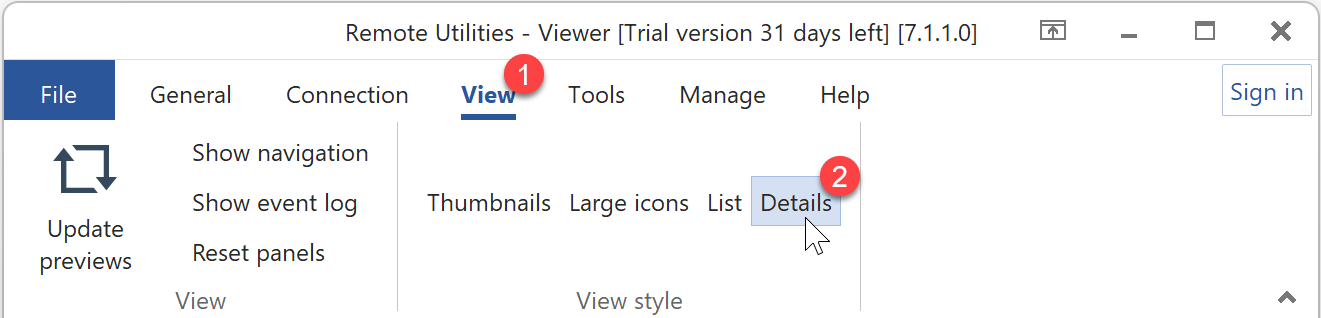
- Otevřete Viewer, přejděte na Zobrazit a klikněte na Podrobnosti.
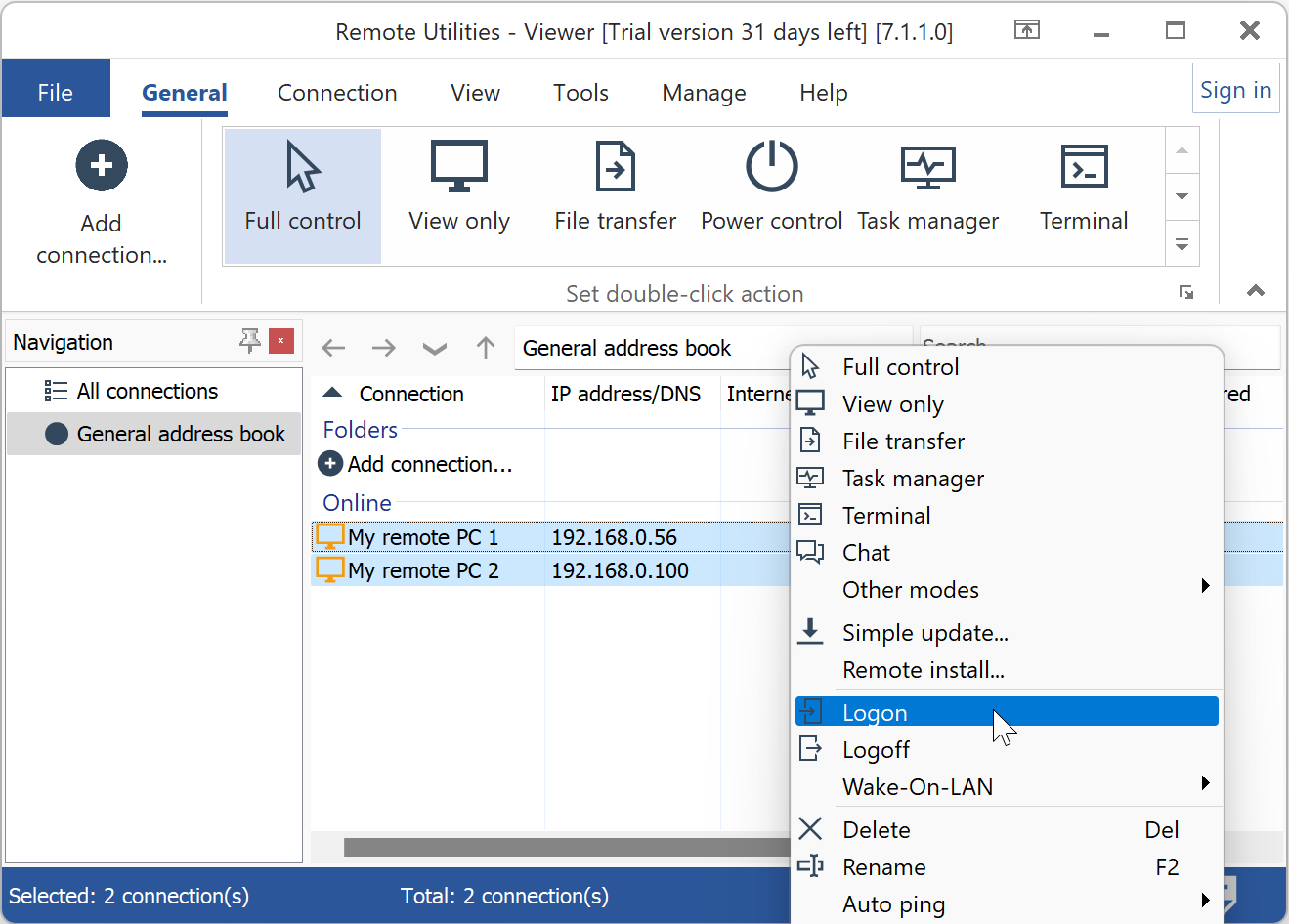
- Vyberte Hosty ve svém adresáři, klikněte pravým tlačítkem na výběr a vyberte Přihlásit se.
- Použijte sloupec Aktualizace požadována k zjištění, které Hosty potřebují aktualizaci.
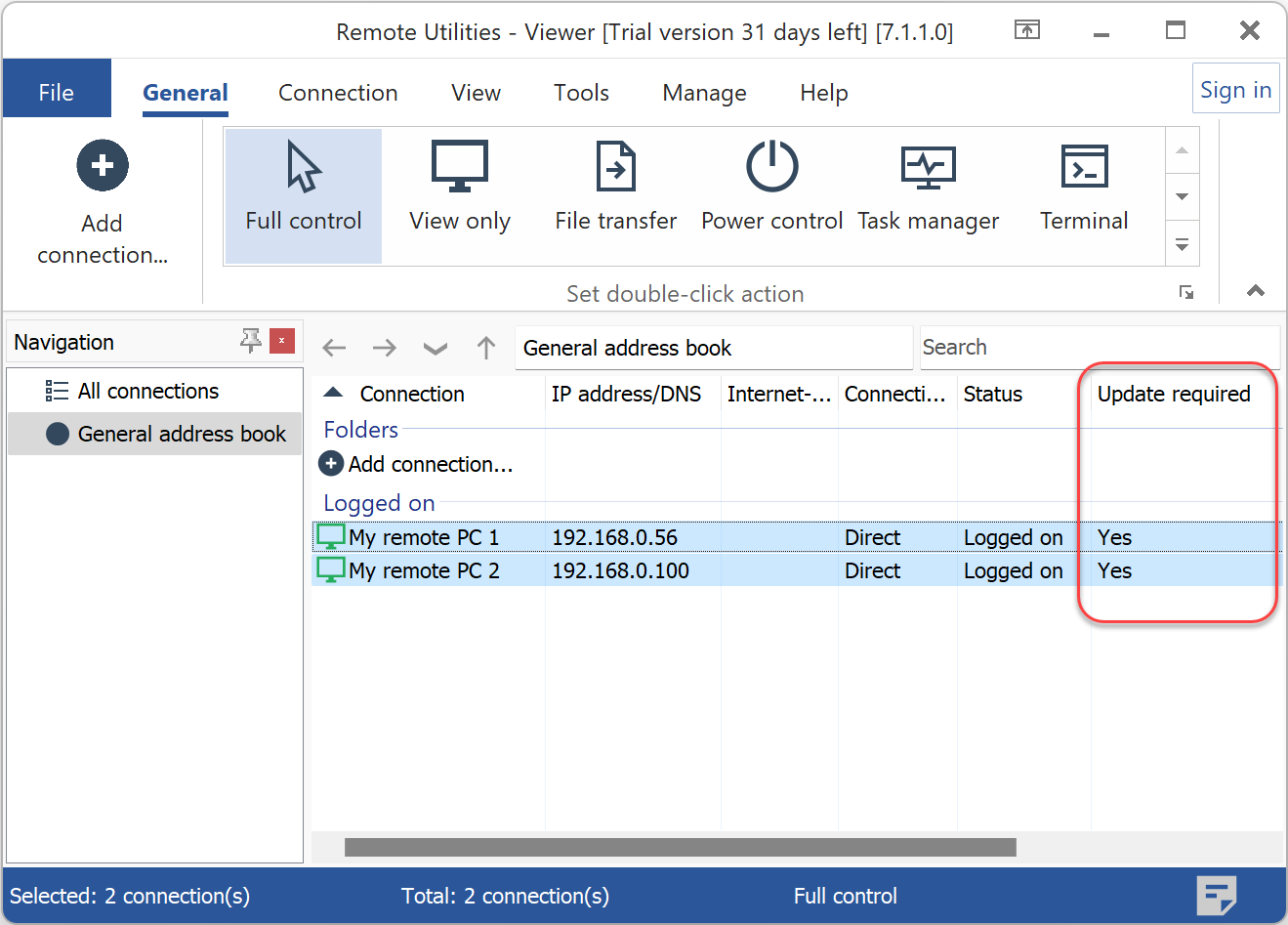
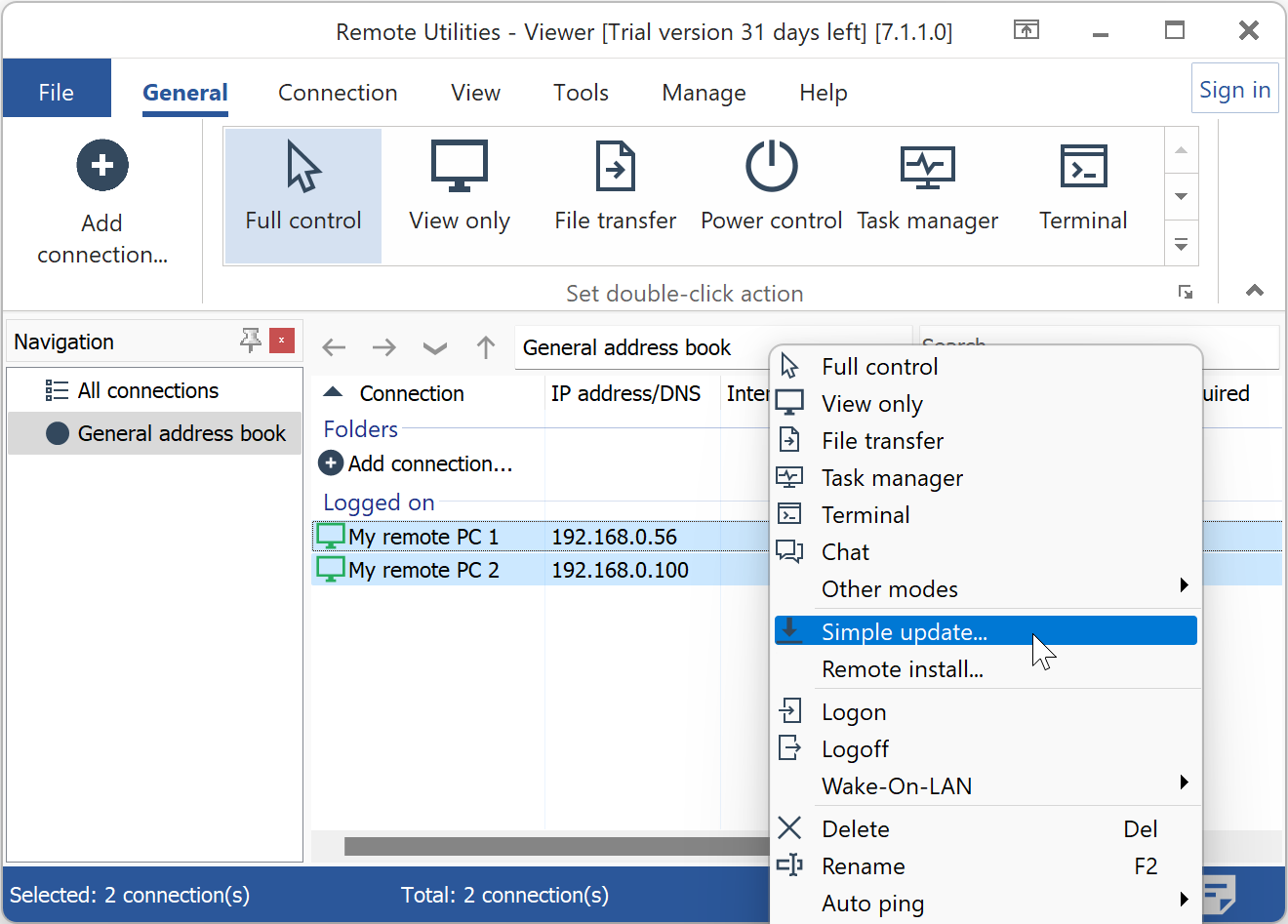
- Klikněte pravým tlačítkem na výběr a vyberte Jednoduchá aktualizace.
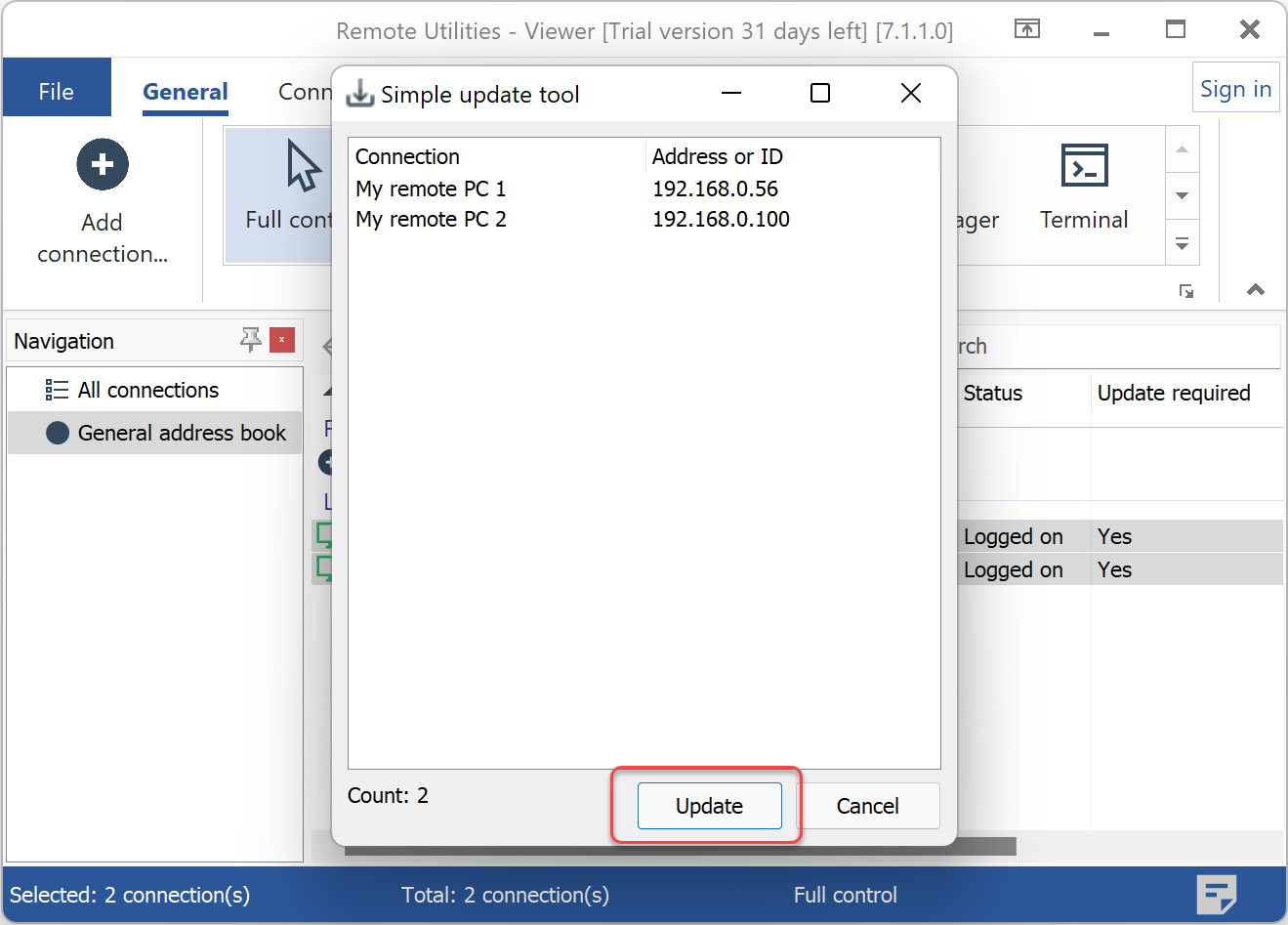
- Klikněte na Aktualizovat pro potvrzení.
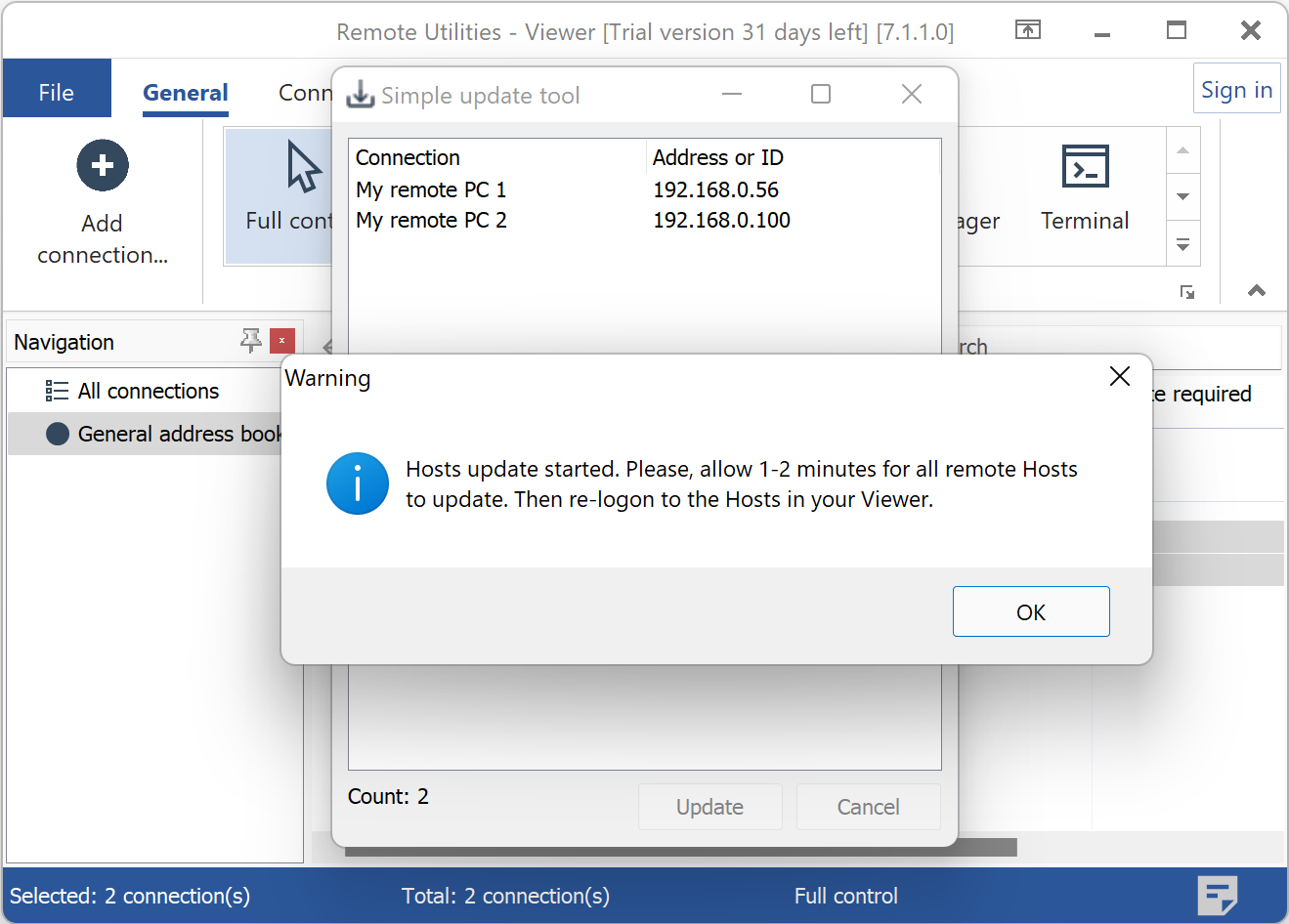
- Proces aktualizace začne. Nechte 1-2 minuty na restartování služby Host před opětovným přihlášením.
Aktualizace Agenta
Na vzdáleném počítači:
- Odstraňte existující EXE soubor Agenta.
- Stáhněte nejnovější soubor Agenta.
Když spustíte Agenta, předchozí nastavení Agenta budou automaticky načtena.
Aktualizace RU Serveru
- Stáhněte nejnovější balíček RU Serveru.
- Spusťte soubor pro zahájení procesu instalace.
Vaše stávající data a nastavení RU Serveru budou automaticky migrována.
Pokud chcete ručně zálohovat svá data Serveru před aktualizací, prosím, podívejte se na tento článek.