Configurar Sincronização do Livro de Endereços
Visão Geral
Pode usar o RU Server para sincronizar o seu livro de endereços entre membros da equipa. Cada membro da equipa poderá visualizar e editar o livro de endereços sincronizado no seu Viewer uma vez que inicie sessão no RU Server.
Para simplificar, este tutorial mostrará como configurar a sincronização do livro de endereços com um livro de endereços e um utilizador com acesso total (leitura e escrita). Mas esta é apenas uma parte do que pode fazer. Com esta funcionalidade pode:
- Adicionar múltiplos utilizadores e grupos e definir permissões para eles, incluindo acesso só de leitura.
- Conceder a diferentes utilizadores e grupos acesso a diferentes pastas do mesmo livro de endereços.
- Especificar regras de herança para objetos (livros de endereços e pastas).
- Sincronizar múltiplos livros de endereços.
Criar contas de utilizador
- Instalar o RU Server e garantir que é diretamente acessível para Viewers e Hosts.
- Abra Consola do Administrador e vá para Ficheiro→Gestor de livro de endereços.

- Clique com o botão direito em Utilizadores e selecione Criar novo utilizador.

- Insira o nome de utilizador e clique em Alterar palavra-passe.

- Defina e confirme uma nova palavra-passe, clique em OK, OK.

- Clique na marca de verificação verde para aplicar as alterações.

Criar livro de endereços e configurar permissões
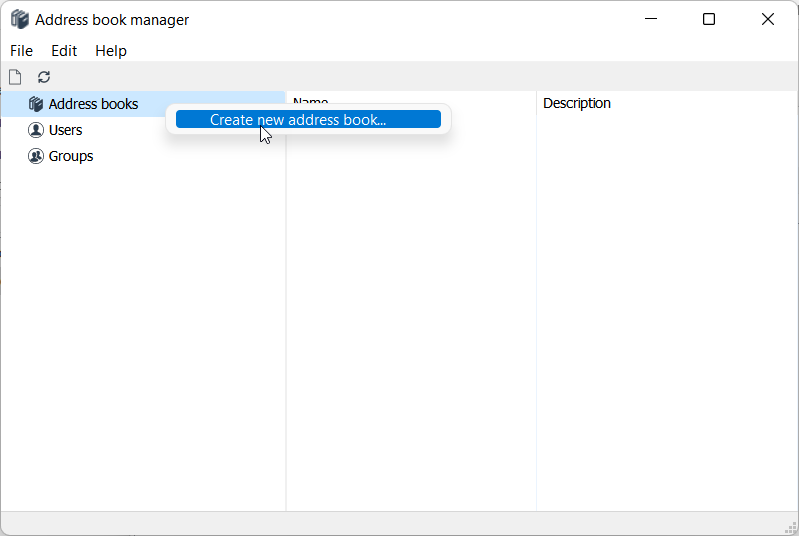
- clique com o botão direito em Livros de endereços e selecione Criar novo livro de endereços.
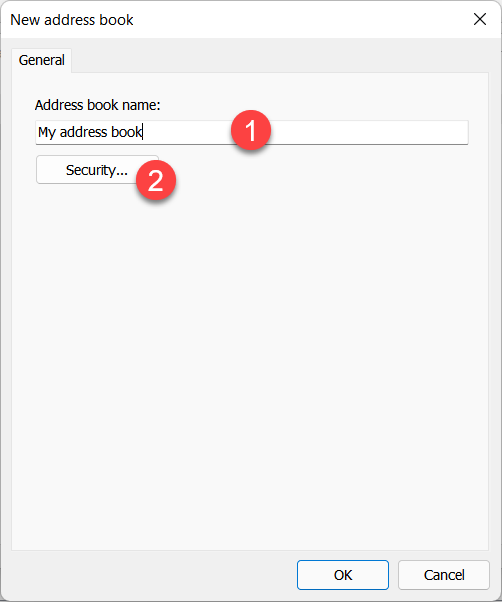
- Escreva o nome do livro de endereços e clique em Segurança.
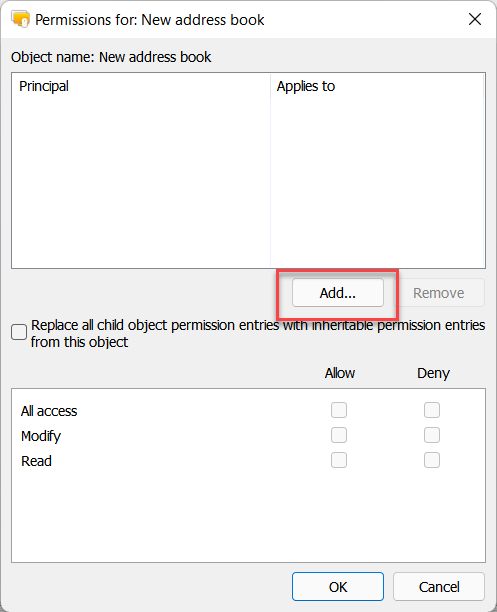
- Clique em Adicionar.
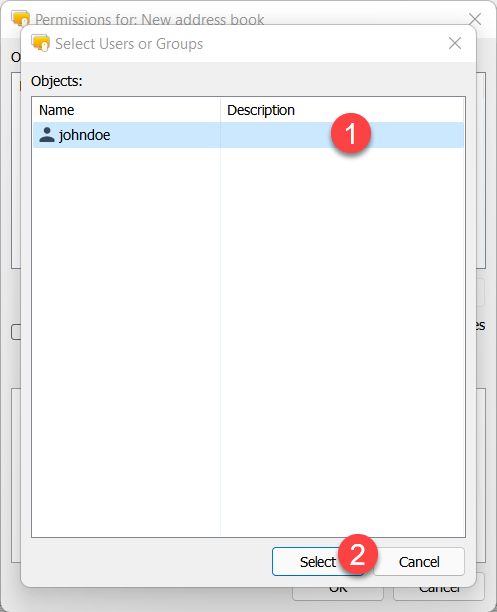
- Selecione o utilizador ou grupo para o qual está a definir permissões e clique em Selecionar.
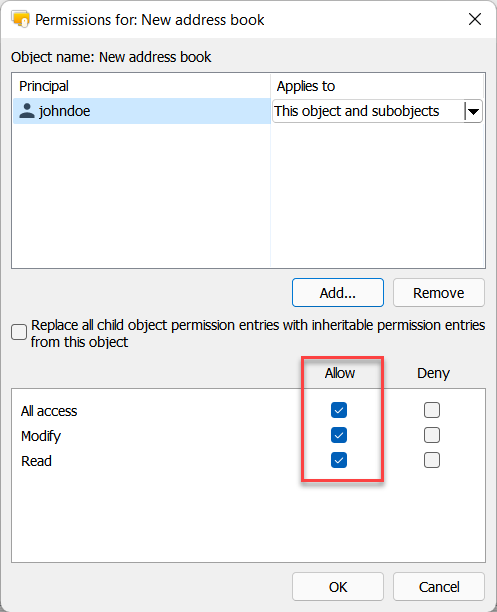
- Certifique-se de que as permissões necessárias estão definidas para o utilizador.
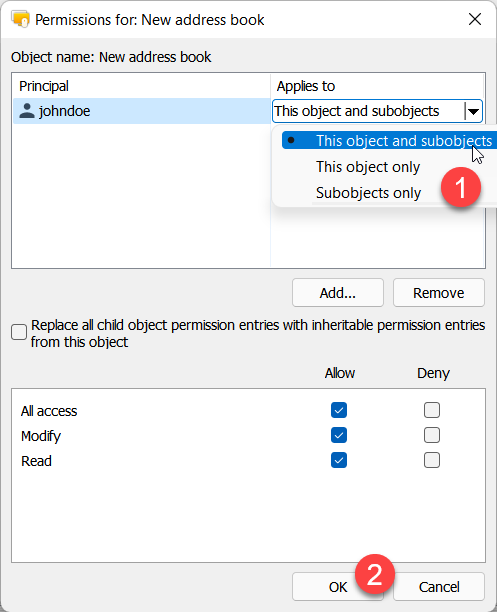
- Especifique a quais objetos as permissões devem aplicar-se (ou seja, herança). Neste caso, selecione Este objeto e subobjetos—isto aplicará as permissões à pasta raiz e a todas as subpastas. Clique em OK para fechar o diálogo de permissões.
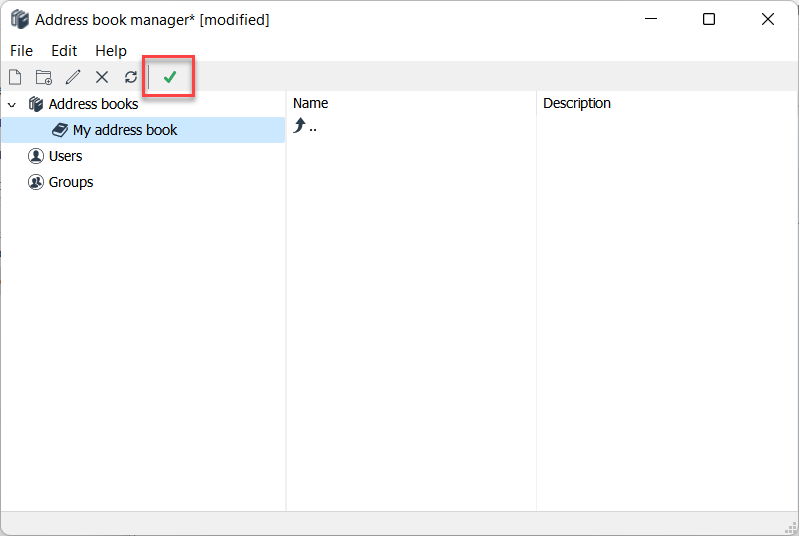
- Clique na marca de verificação verde para aplicar as alterações.
Agora tem um livro de endereços criado no RU Server e um utilizador com permissões para ler e escrever neste livro de endereços. O próximo passo é configurar a sincronização do lado do Viewer.
Configurar Viewer
Para começar a sincronizar o seu livro de endereços, deve iniciar sessão no RU Server utilizando a conta criada no passo anterior.
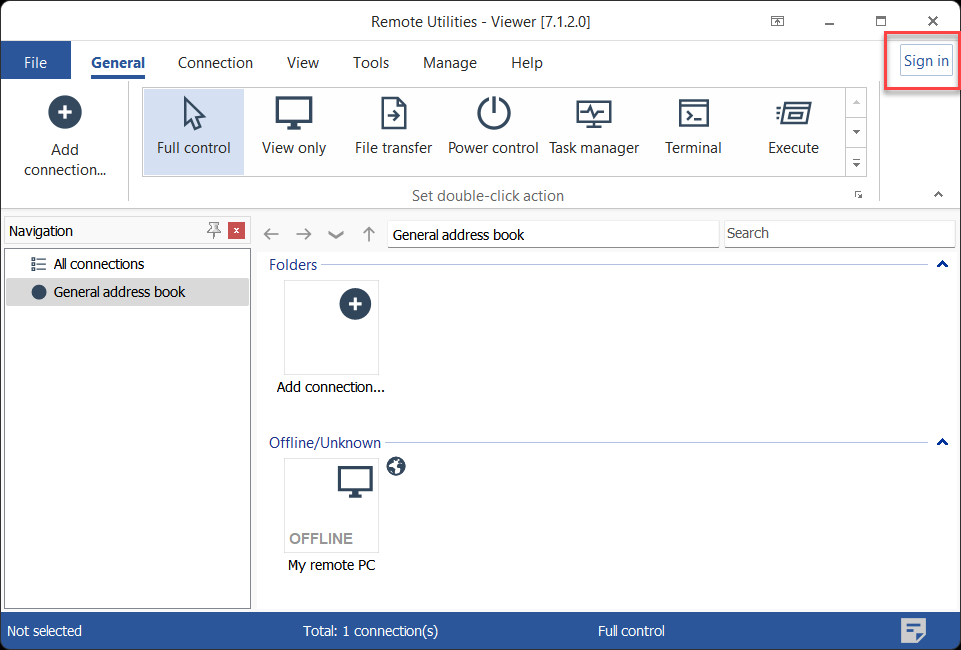
- No Viewer, clique em Iniciar sessão no canto superior direito da janela.
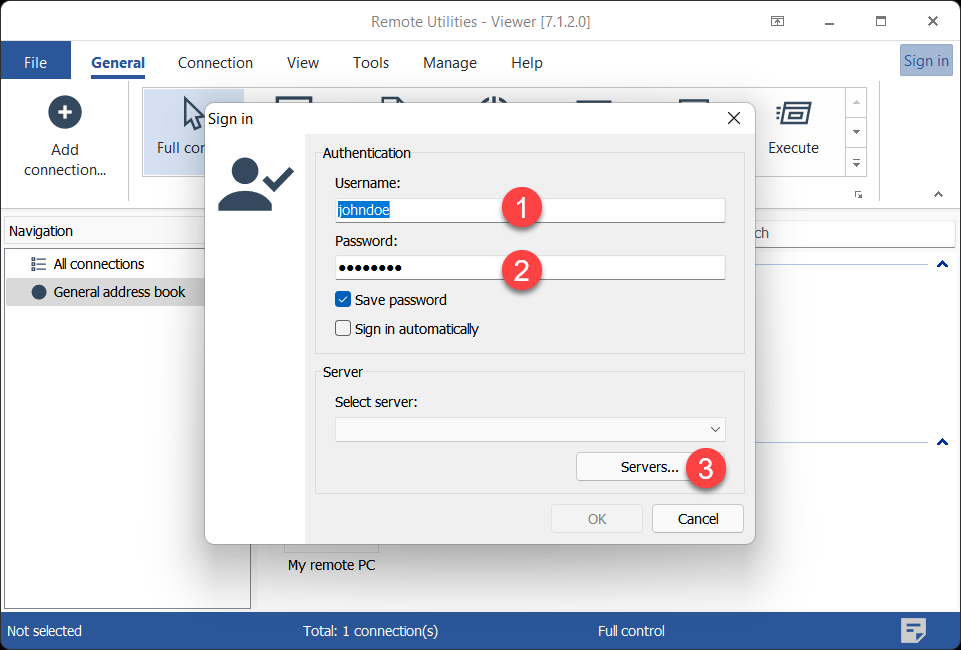
- Escreva o nome de utilizador da conta e a palavra-passe criada no passo anterior e clique em Servidores.
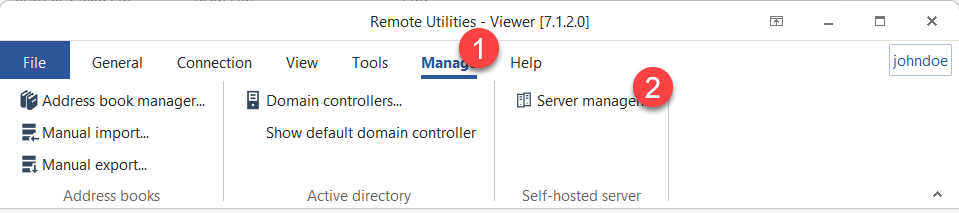
Como alternativa, pode abrir a lista de servidores se for ao separador Gerir e clicar em Gestor de servidores.
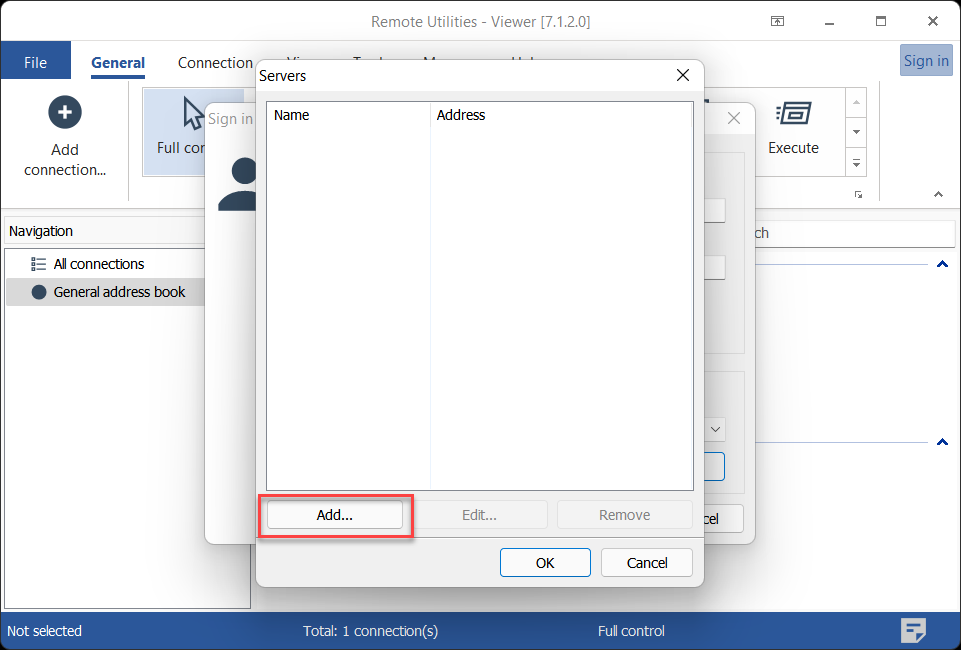
- Clique em Adicionar.
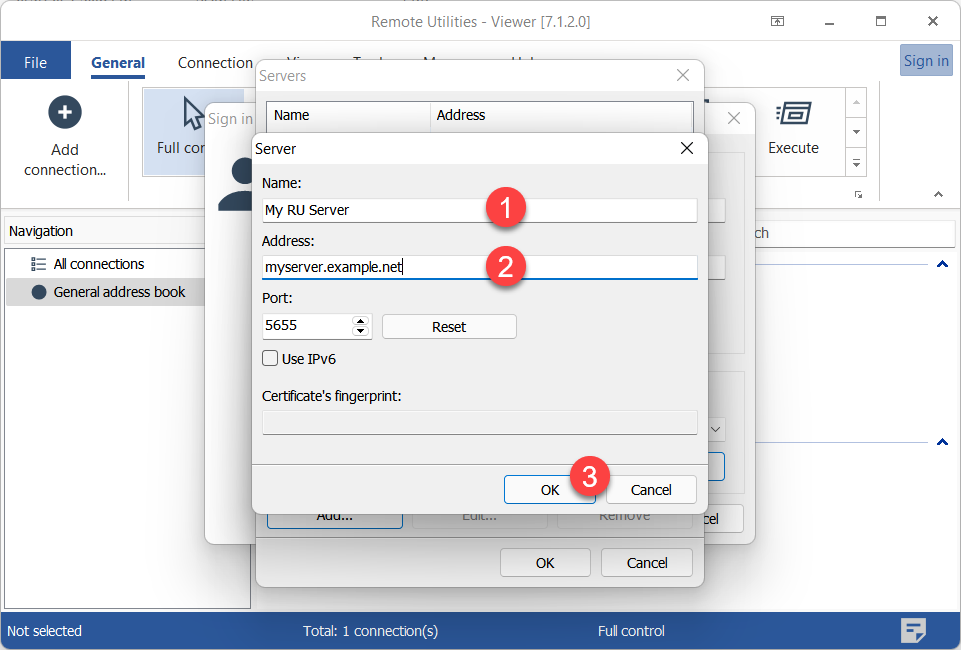
- Escreva um nome descritivo para o seu servidor e o endereço IP ou nome DNS do servidor. Clique em OK.
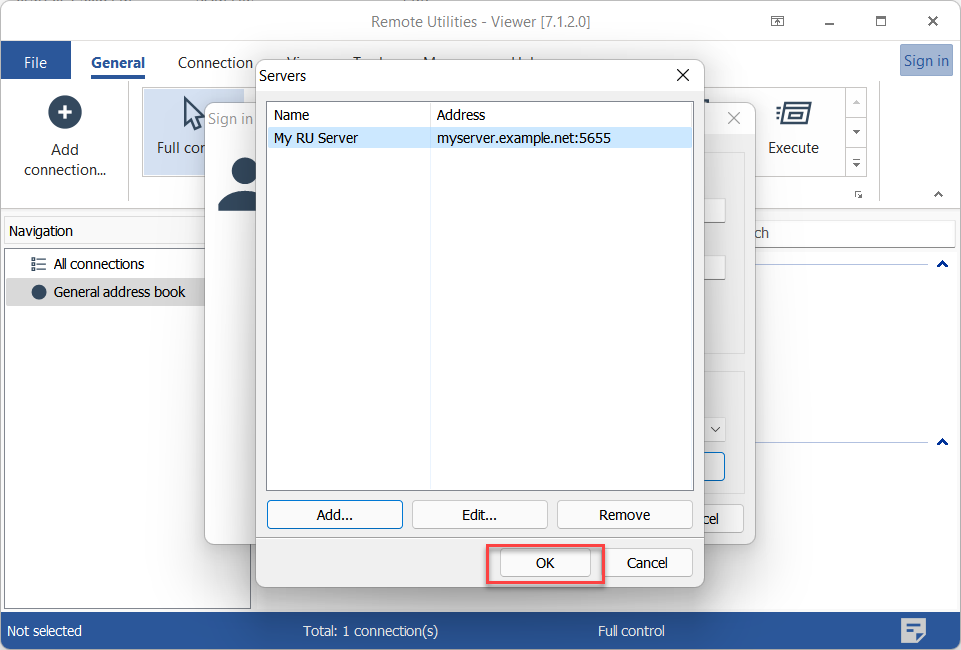
- O servidor aparecerá na lista. Selecione-o e clique em OK.
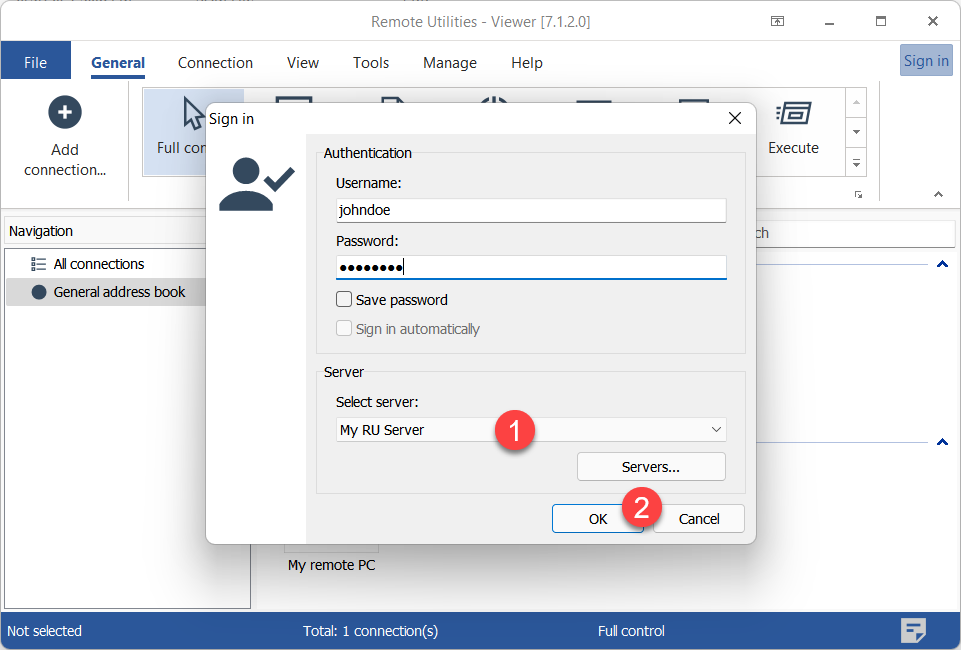
- Certifique-se de que o servidor está selecionado na lista suspensa e clique em OK para iniciar sessão.
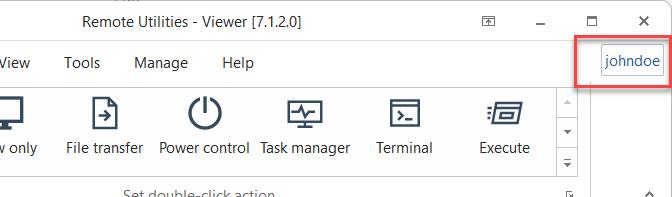
- Saberá que está ligado ao servidor se o seu nome de utilizador for apresentado no canto superior direito.
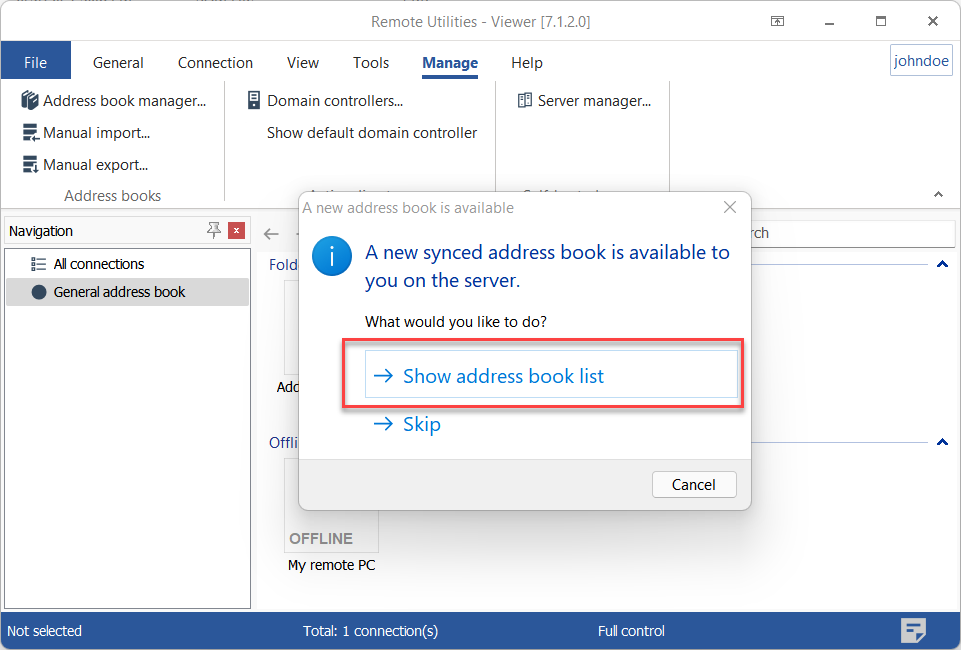
- O Viewer solicitará uma mensagem perguntando se deseja ligar-se ao livro de endereços do servidor. Clique em Mostrar lista de livros de endereços.
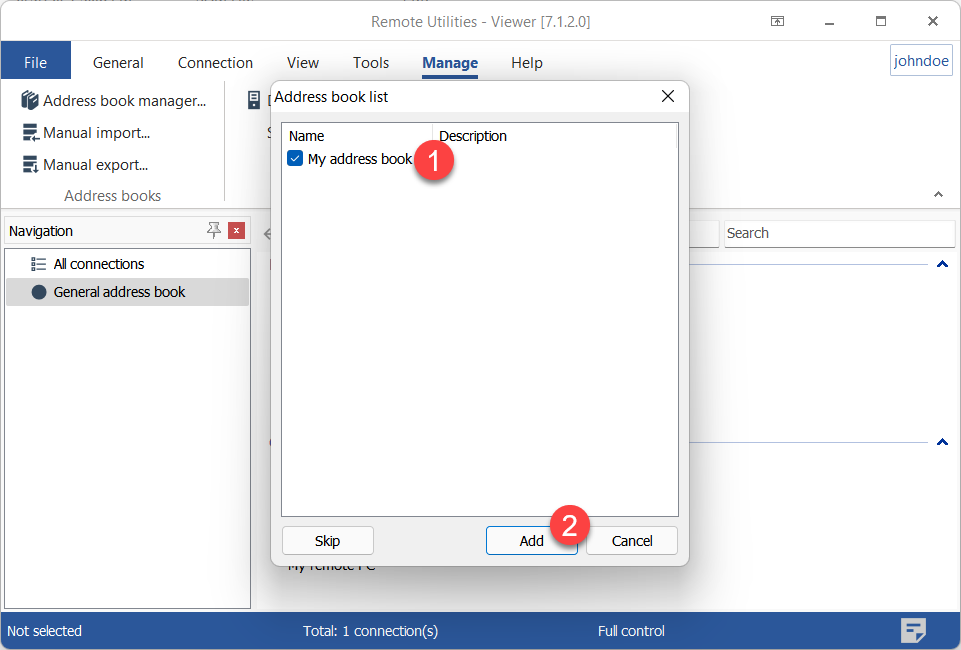
- Selecione o livro de endereços do servidor que deseja sincronizar e clique em Adicionar.
Importante!
Se ignorar a adição de um livro sincronizado agora, sempre pode adicioná-lo mais tarde. Certifique-se de que está ligado ao servidor, vá ao separador Gerir, clique em Gestor de livro de endereços→Adicionar→Remoto (sincronizado) e selecione o livro de endereços da lista.
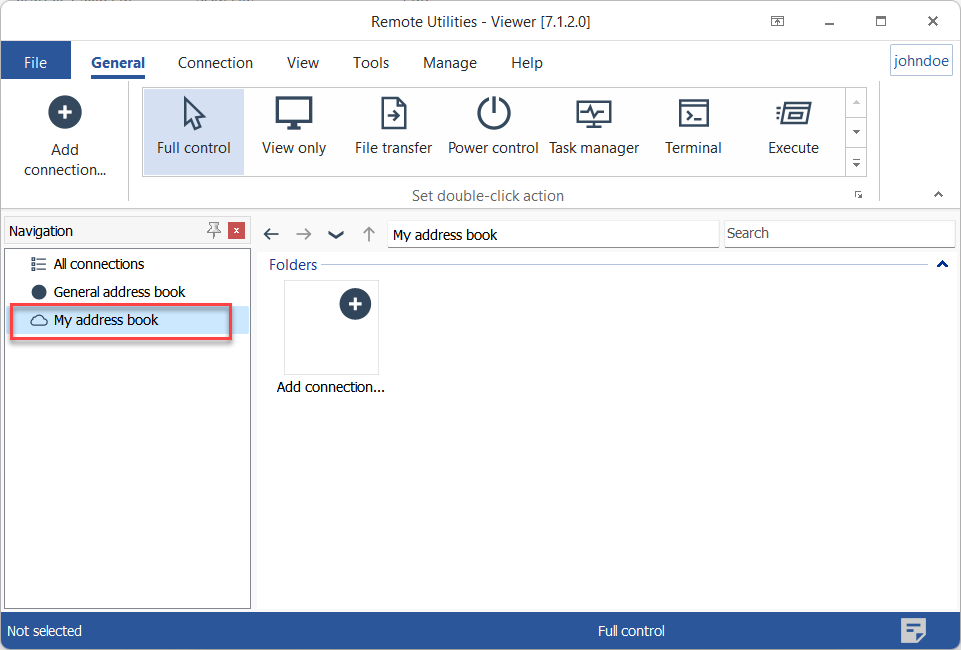
- O livro de endereços aparecerá no seu Viewer. O ícone de nuvem significa que este é um livro de endereços sincronizado.
Trabalhar com um livro de endereços sincronizado
Dependendo das permissões da sua conta definidas no RU Server, pode ver, adicionar, editar ou eliminar pastas e ligações no livro de endereços sincronizado.
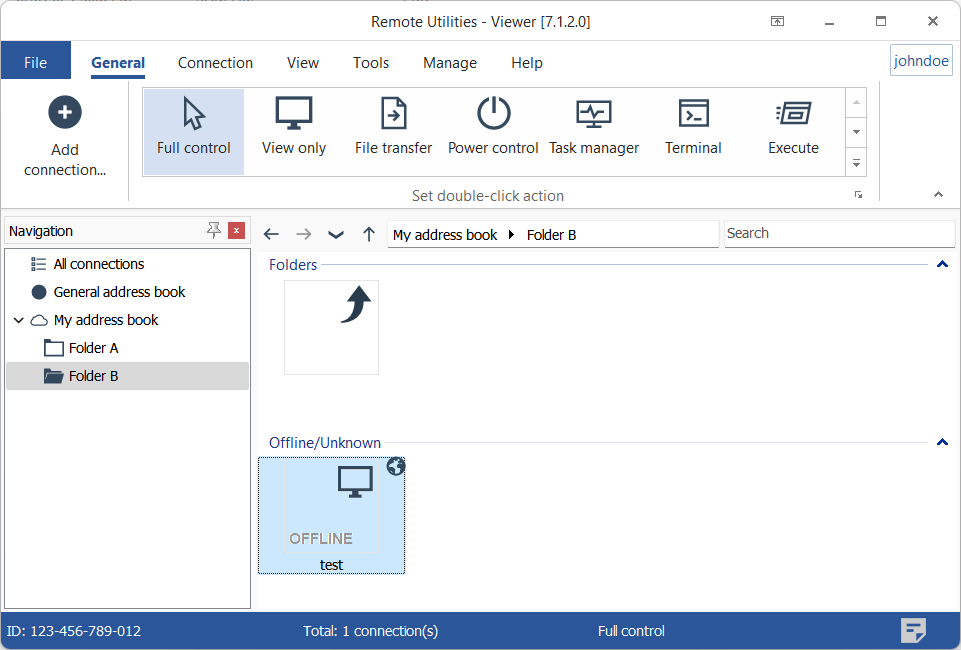
Quaisquer alterações feitas no livro de endereços sincronizado por um dos membros da equipa serão imediatamente refletidas no livro de endereços do servidor e propagadas para os Viewers de outros membros da equipa assim que entrarem no servidor.
Configurar importação automática
Se o seu RU Server funcionar também como um servidor de encaminhamento para as suas ligações Internet-ID, pode configurá-lo para adicionar automaticamente Hosts ao seu livro de endereços sincronizado quando se ligarem ao seu RU Server.
- Abra a Consola do Administrador e vá para Ficheiro → Gestor de livro de endereços.
- Crie uma pasta no seu livro de endereços sincronizado. Pode chamar-lhe “Inbox”. Esta servirá de pasta genérica para todos os Hosts que não tenham definições de identificação explícitas.
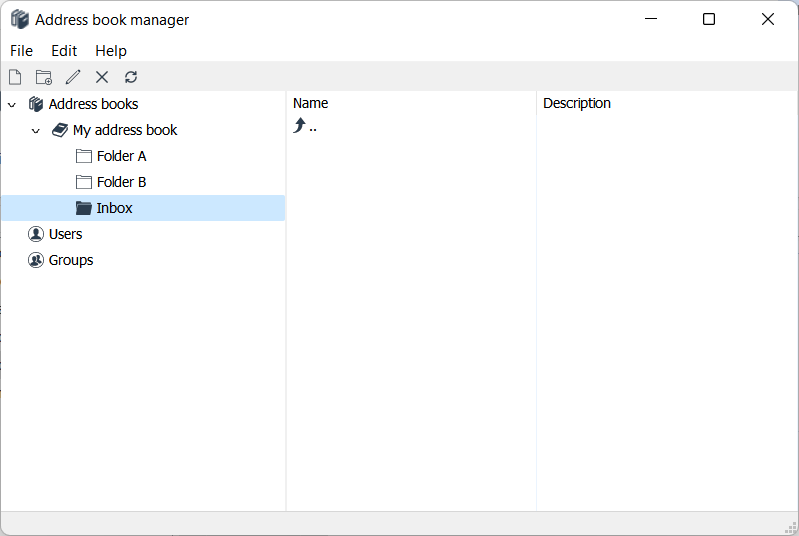
- Vá para Ficheiro → Importação automática.
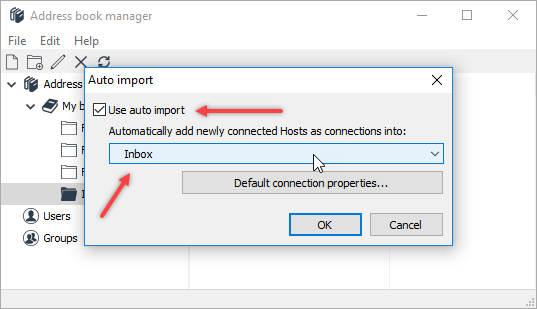
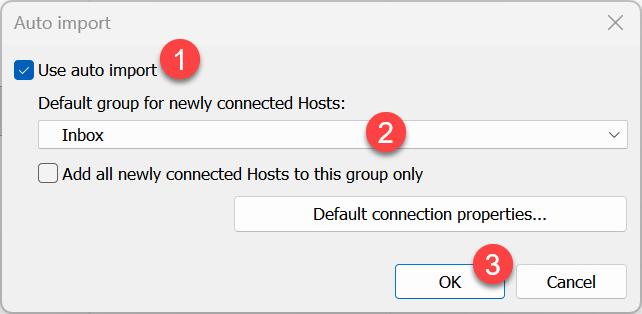
- Ative Usar importação automática, selecione a pasta “Inbox” na lista e clique em OK. Para substituir as definições de identificação de cada pacote (ver a explicação abaixo), ative Adicionar todos os Hosts recém-ligados apenas a este grupo.
Definições de identificação do Host
Ao configurar as definições do Host com o Configurador MSI, pode especificar a que livro de endereços e a que pasta deve ser adicionado o Host instalado a partir desse pacote. Isto permite criar regras de importação automática por pacote.
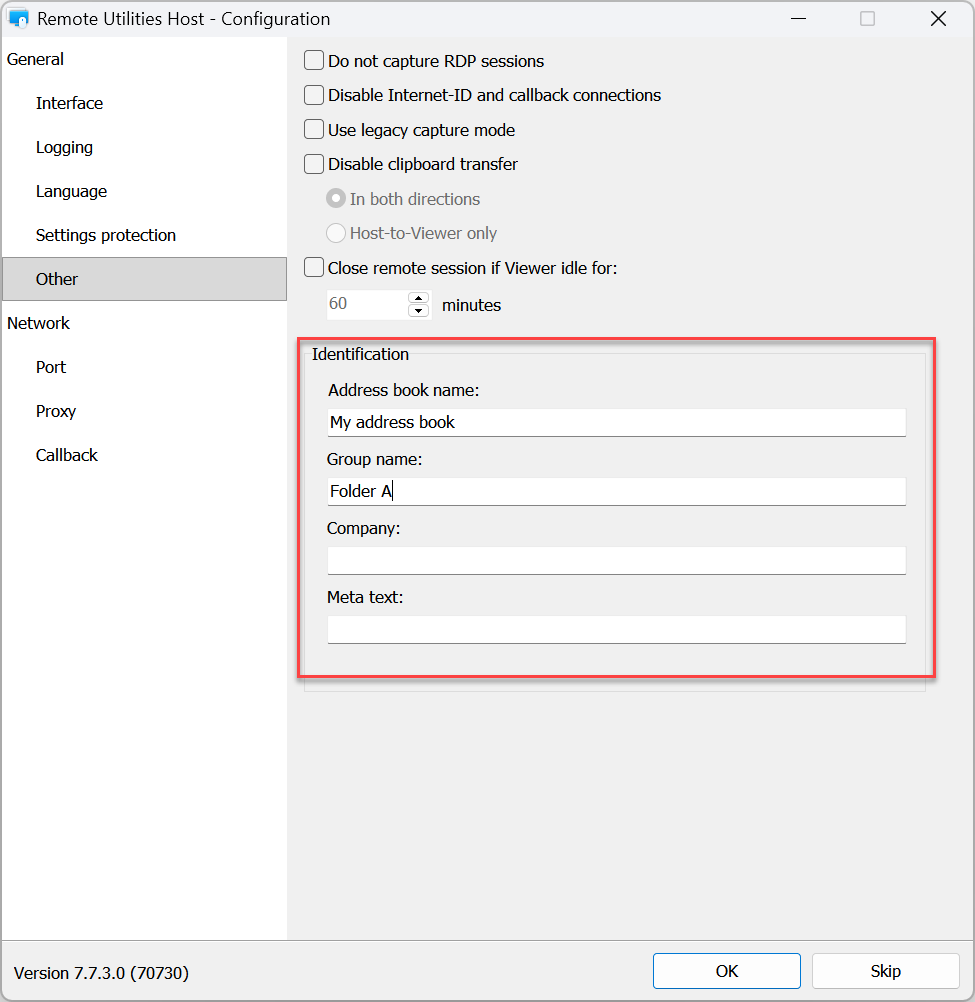
Por exemplo, pode ter pastas ou livros de endereços separados para os diferentes departamentos da empresa. Ao criar um pacote de Host dedicado a cada departamento, os Hosts são automaticamente importados para a pasta correspondente quando instalados a partir desse pacote.
A configuração da importação automática está completa. Na próxima vez que um novo Host se ligar ao seu RU Server, será adicionado como uma nova entrada no livro de endereços do servidor.
Propriedades de ligação padrão
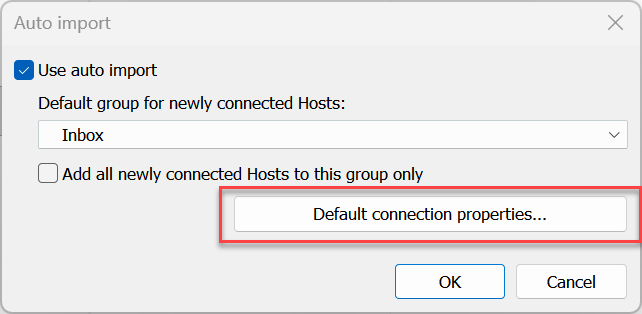
Quando o RU Server importa automaticamente um Host como uma nova ligação ao seu livro de endereços, ele apenas conhece o código Internet-ID do Host. Outras propriedades da ligação são adicionadas com os seus valores padrão. Pode alterar os padrões usando a janela de diálogo Propriedades de ligação padrão.
- Vá para Ficheiro→Importação automática.
- Clique em Propriedades de ligação padrão.
Separador Geral
Por padrão, o RU Server usa o nome do computador remoto como o nome da ligação. Use o separador Geral se precisar adicionar um prefixo ao nome da ligação.
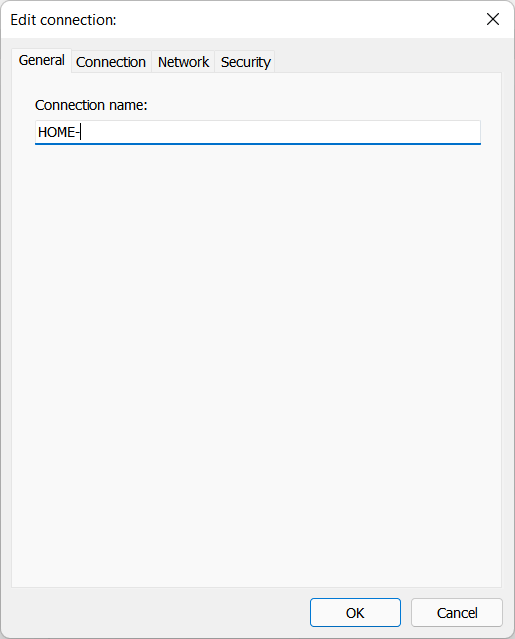
Por exemplo, o nome do computador remoto é "DESKTOP-PC". Se adicionar "HOME-" como o prefixo, o Host será importado para o seu livro de endereços com o nome da ligação "HOME-DESKTOP-PC".
Separador Ligação
No separador Ligação pode especificar qual servidor Internet-ID usar para esta ligação. Se usar o RU Server como o seu servidor de encaminhamento Internet-ID, pode especificá-lo aqui.
- Selecione Internet-ID e clique em Alterar.
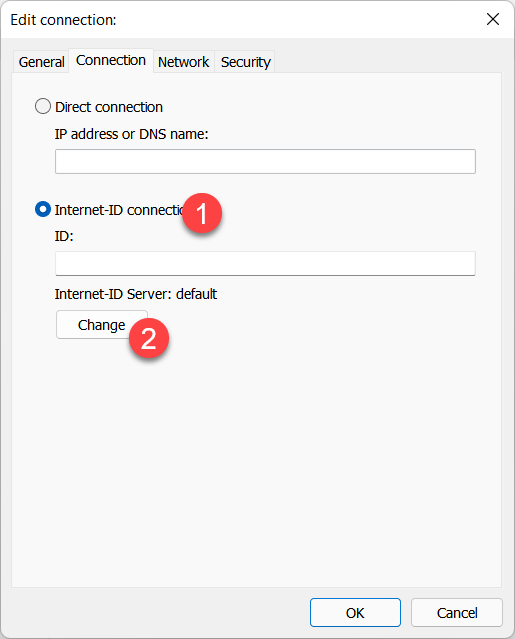
- Especifique os detalhes do seu servidor e clique em OK.
- O servidor ID atualmente usado será mostrado no separador.


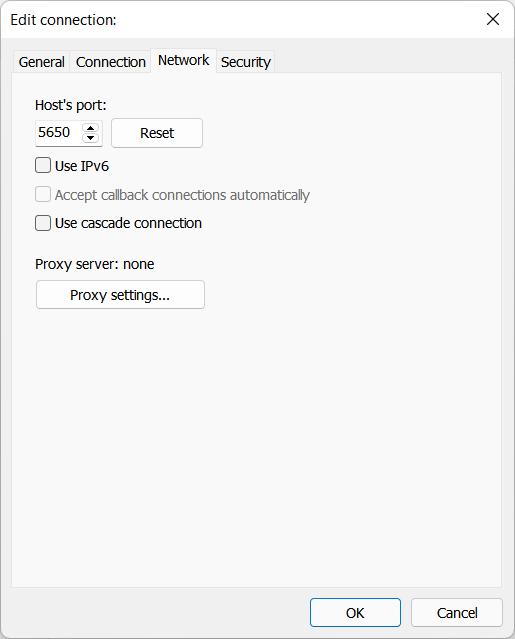
Separador Rede
Este separador corresponde ao separador Rede nas propriedades da ligação.
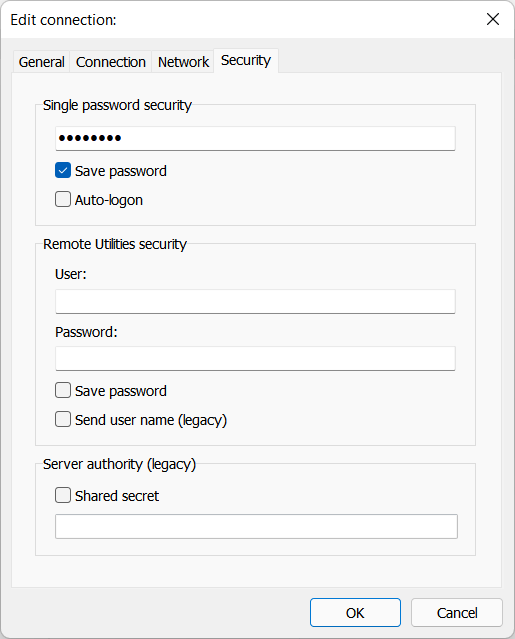
Separador Segurança
Se usar a mesma palavra-passe de acesso para todos os seus Hosts que são importados para o livro de endereços, pode especificá-la aqui. A palavra-passe (em forma de hash) será guardada no livro de endereços.