Ρύθμιση συγχρονισμού βιβλίου διευθύνσεων
Επισκόπηση
Μπορείτε να χρησιμοποιήσετε το RU Server για να συγχρονίσετε το βιβλίο διευθύνσεων μεταξύ των μελών της ομάδας. Κάθε μέλος της ομάδας θα μπορεί να δει και να επεξεργαστεί το συγχρονισμένο βιβλίο διευθύνσεων στο Viewer μόλις κάνει είσοδο στον RU Server.
Για απλότητα, αυτό το tutorial θα δείξει πώς να ρυθμίσετε το συγχρονισμό βιβλίου διευθύνσεων με ένα βιβλίο διευθύνσεων και έναν χρήστη με πλήρη (ανάγνωση και εγγραφή) πρόσβαση. Αλλά αυτό είναι μόνο μέρος του τι μπορείτε να κάνετε. Με αυτή τη δυνατότητα, μπορείτε:
- Να προσθέσετε πολλούς χρήστες και ομάδες και να ορίσετε δικαιώματα γι' αυτούς, συμπεριλαμβανομένης της μόνο ανάγνωσης πρόσβασης.
- Να παραχωρήσετε σε διαφορετικούς χρήστες και ομάδες πρόσβαση σε διαφορετικούς φακέλους του ίδιου βιβλίου διευθύνσεων.
- Να καθορίσετε κανόνες κληρονομιάς για αντικείμενα (βιβλία διευθύνσεων και φακέλους).
- Να συγχρονίσετε πολλαπλά βιβλία διευθύνσεων.
Δημιουργία λογαριασμών χρηστών
- Εγκαταστήστε το RU Server και βεβαιωθείτε ότι είναι άμεσα προσβάσιμο σε Viewer και Hosts.
- Ανοίξτε την Κονσόλα διαχειριστή και πάτε στο Αρχείο→Διαχειριστής βιβλίου διευθύνσεων.

- Κάντε δεξί κλικ στους Χρήστες και επιλέξτε Δημιουργία νέου χρήστη.

- Εισάγετε το όνομα χρήστη και κάντε κλικ στο Αλλαγή κωδικού πρόσβασης.

- Καθορίστε και επιβεβαιώστε έναν νέο κωδικό πρόσβασης, κάντε κλικ στο OK, OK.

- Κάντε κλικ στο πράσινο σημάδι ελέγχου για να εφαρμόσετε τις αλλαγές.

Δημιουργία βιβλίου διευθύνσεων και ρύθμιση δικαιωμάτων
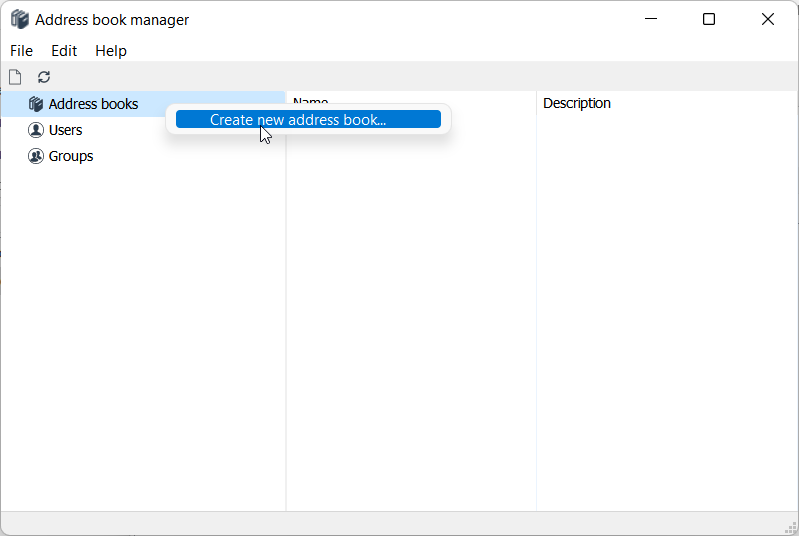
- Κάντε δεξί κλικ στο Βιβλία διευθύνσεων και επιλέξτε Δημιουργία νέου βιβλίου διευθύνσεων.
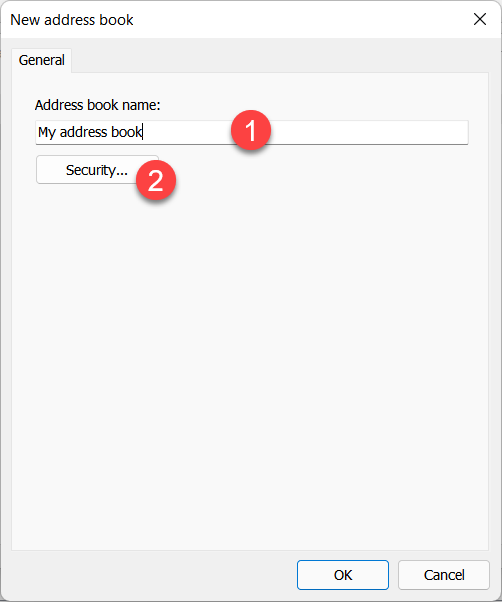
- Εισάγετε το όνομα του βιβλίου διευθύνσεων και κάντε κλικ στο Ασφάλεια.
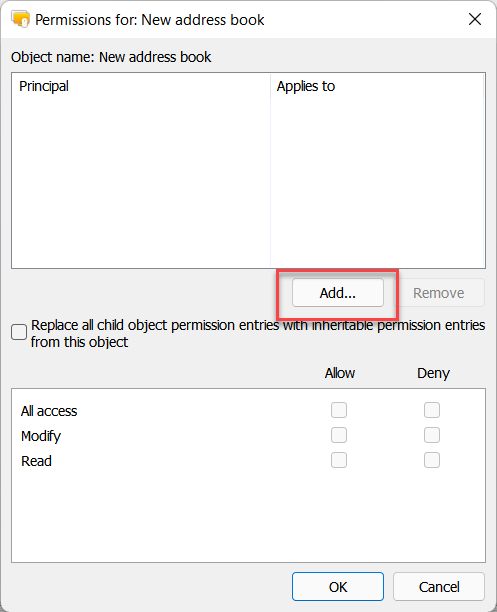
- Κάντε κλικ στο Προσθήκη.
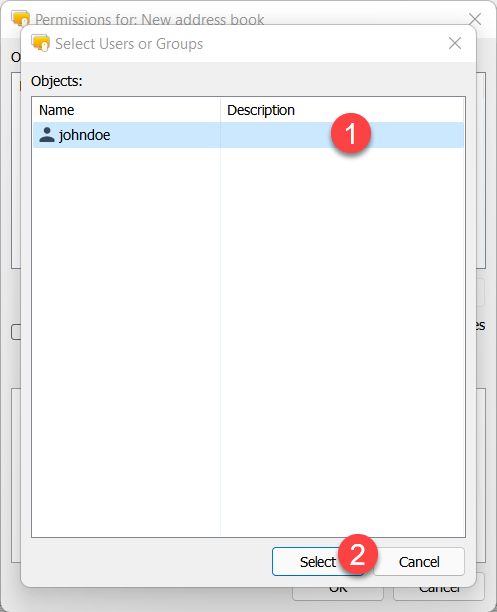
- Επιλέξτε το χρήστη ή την ομάδα για την οποία ρυθμίζετε δικαιώματα και κάντε κλικ στο Επιλογή.
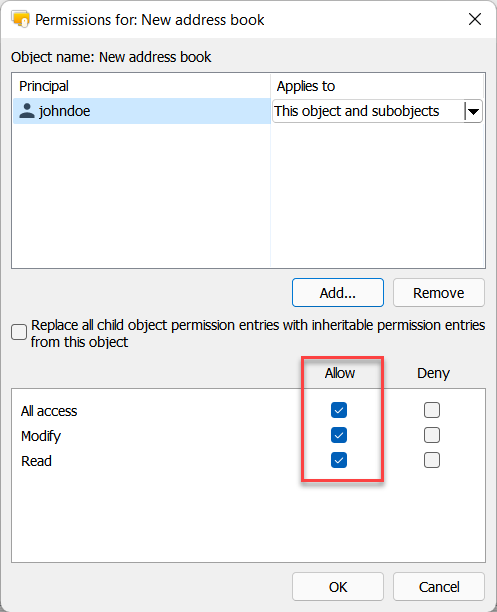
- Βεβαιωθείτε ότι τα αναγκαία δικαιώματα είναι ρυθμισμένα για το χρήστη.
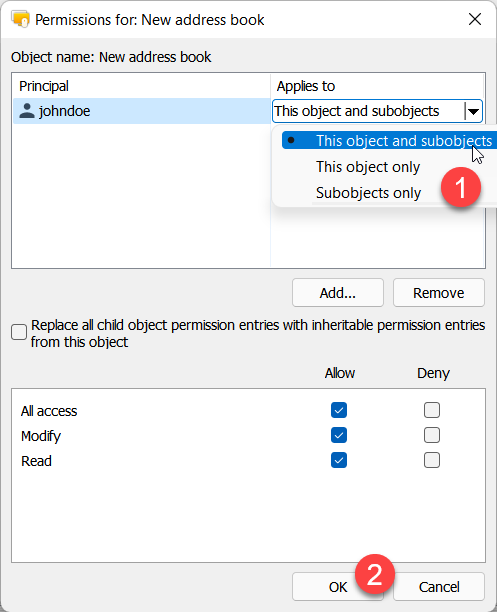
- Ορίστε σε ποια αντικείμενα πρέπει να ισχύουν τα δικαιώματα (δηλαδή, κληρονομικότητα). Σε αυτή την περίπτωση, επιλέξτε Αυτό το αντικείμενο και υποκείμενα αντικείμενα—αυτό θα εφαρμόσει τα δικαιώματα στον ριζικό φάκελο και σε όλους τους υποφακέλους. Κάντε κλικ στο OK για να κλείσετε το διάλογο δικαιωμάτων.
- Κάντε κλικ στο πράσινο σημάδι ελέγχου για να εφαρμόσετε τις αλλαγές.
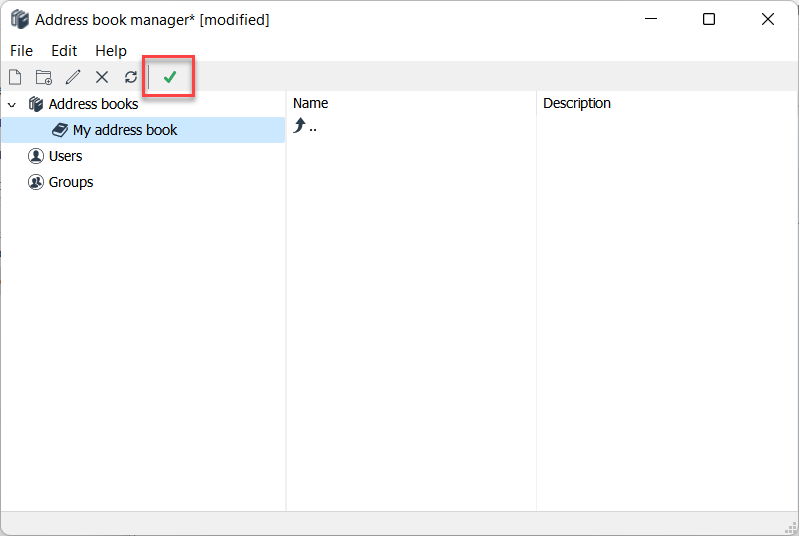
Τώρα έχετε δημιουργήσει ένα βιβλίο διευθύνσεων στον RU Server και έναν χρήστη με δικαιώματα ανάγνωσης και εγγραφής σε αυτό το βιβλίο διευθύνσεων. Το επόμενο βήμα είναι να ρυθμίσετε τη συγχρονισμένη πλευρά του Viewer.
Ρύθμιση Viewer
Για να ξεκινήσετε τη συγχρονισμένη σας βιβλίο διευθύνσεων, πρέπει να κάνετε είσοδο στον RU Server χρησιμοποιώντας τον λογαριασμό που δημιουργήθηκε στο προηγούμενο βήμα.
- Στο Viewer, κάντε κλικ στο Είσοδος στην επάνω δεξιά γωνία του παραθύρου.
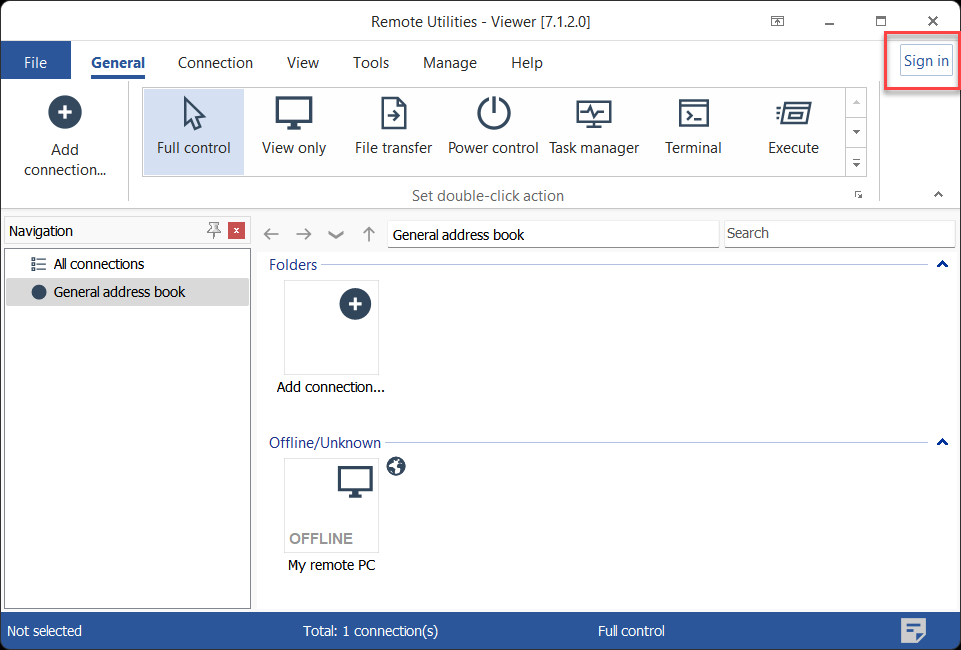
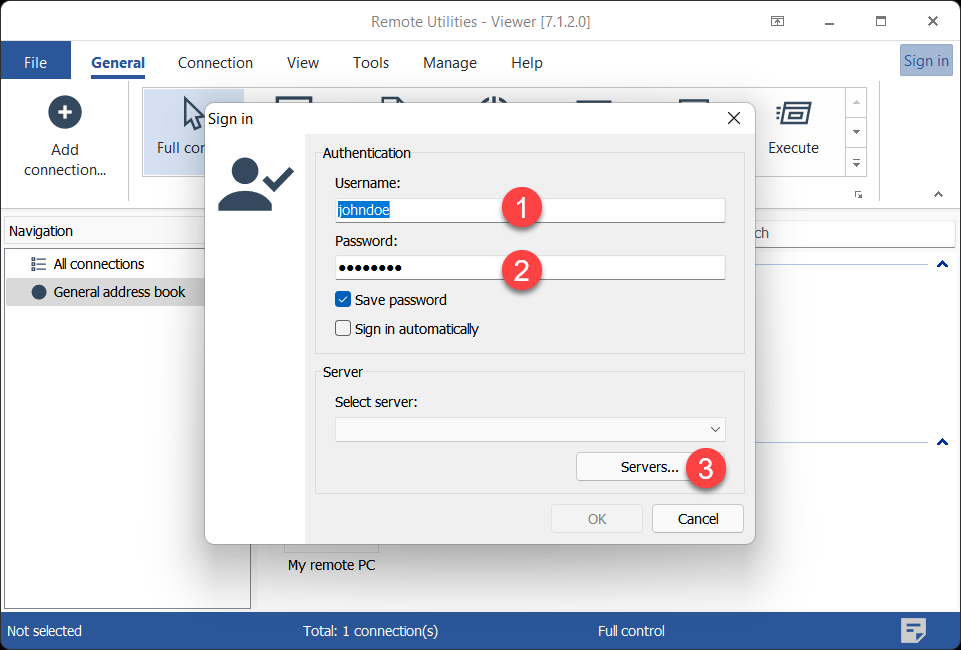
- Εισάγετε το όνομα χρήστη και τον κωδικό πρόσβασης που δημιουργήθηκαν στο προηγούμενο βήμα και κάντε κλικ στο Διακομιστές.
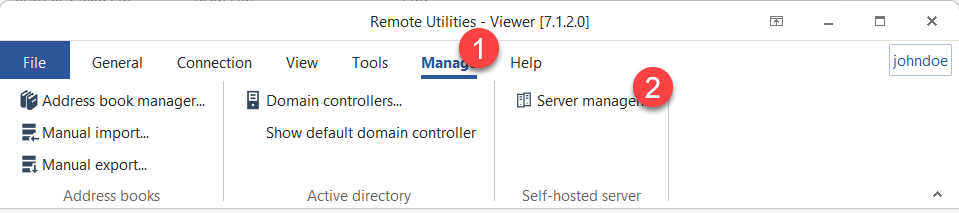
Εναλλακτικά, μπορείτε να ανοίξετε τη λίστα διακομιστών αν πάτε στην καρτέλα Διαχείριση και κάνετε κλικ στον Διαχειριστή διακομιστών.
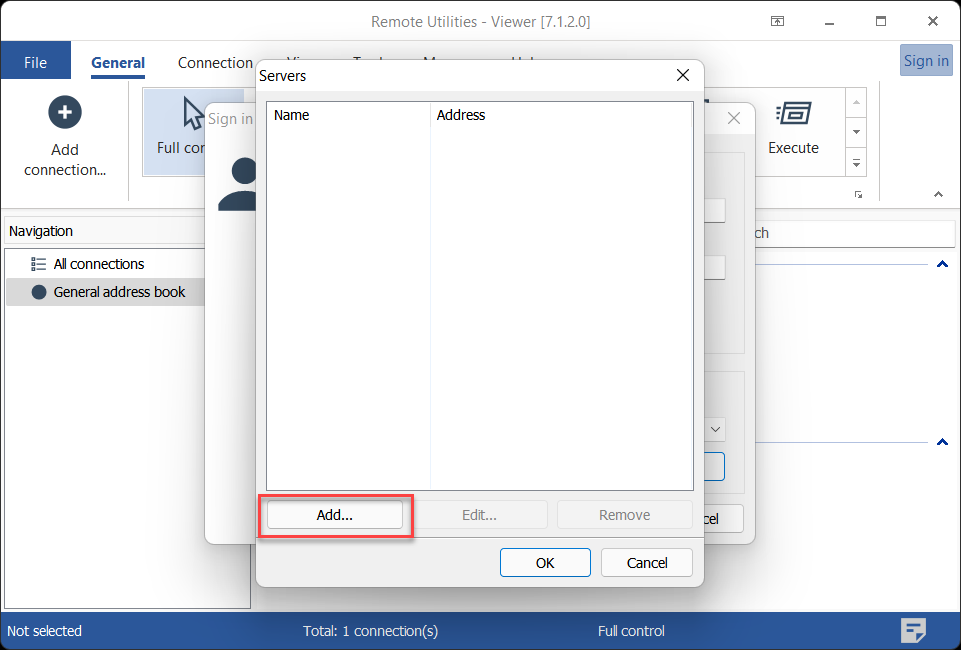
- Κάντε κλικ στο Προσθήκη.
- Εισάγετε ένα περιγραφικό όνομα για το διακομιστή σας και τη διεύθυνση IP του διακομιστή ή το όνομα DNS. Κάντε κλικ στο OK.
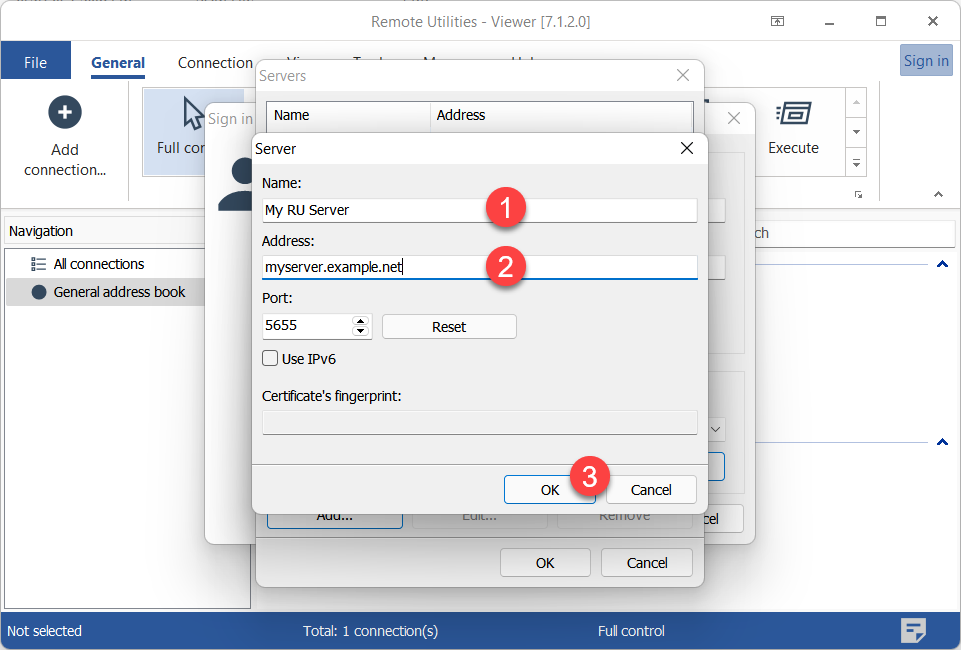
- Ο διακομιστής θα εμφανιστεί στη λίστα. Επιλέξτε τον και κάντε κλικ στο OK.
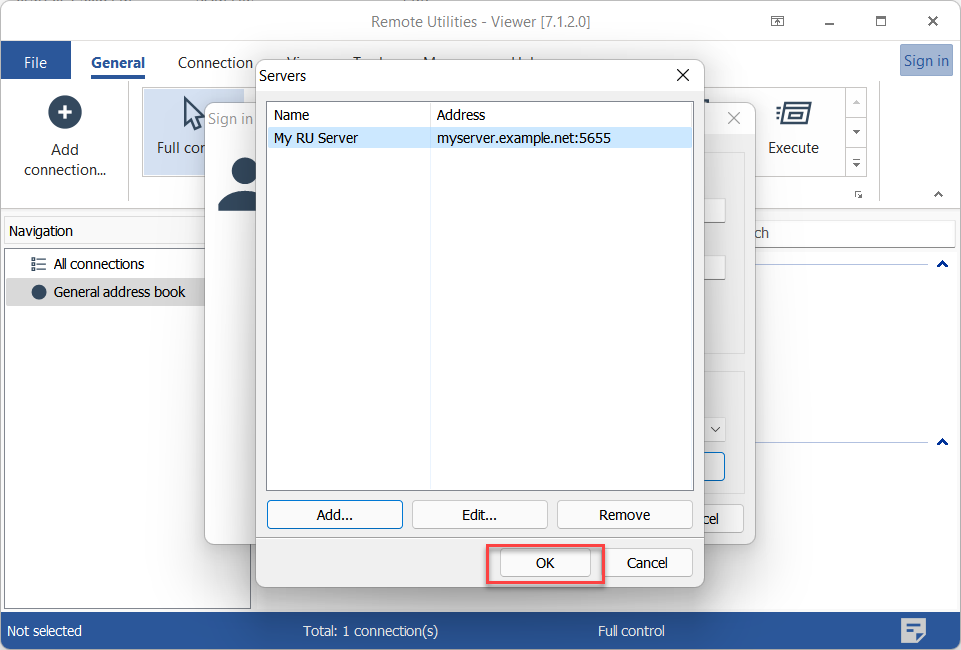
- Βεβαιωθείτε ότι ο διακομιστής είναι επιλεγμένος στη λίστα αναπτυσσόμενων και κάντε κλικ στο OK για να κάνετε είσοδο.
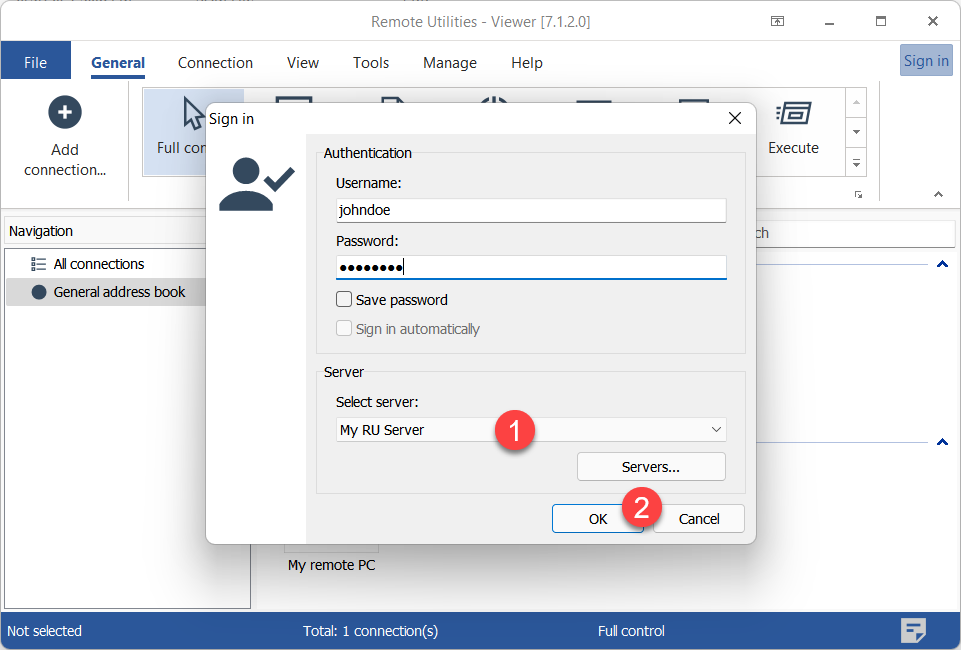
- Θα γνωρίζετε ότι έχετε κάνει είσοδο στον διακομιστή εάν το όνομα χρήστη σας εμφανίζεται στην επάνω δεξιά γωνία.
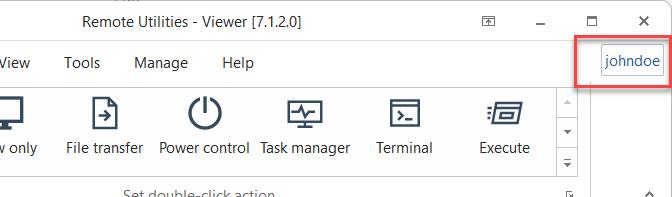
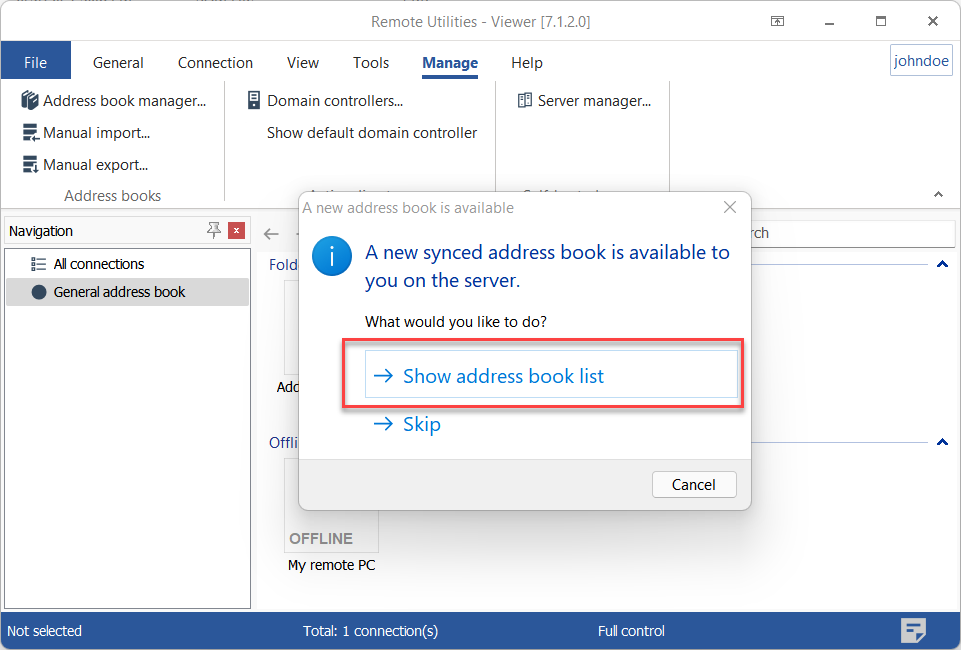
- Ο Viewer θα σας προτρέπει με ένα μήνυμα ρωτώντας αν θέλετε να συνδεθείτε στο βιβλίο διευθύνσεων του διακομιστή. Κάντε κλικ στο Εμφάνιση λίστας βιβλίων διευθύνσεων.
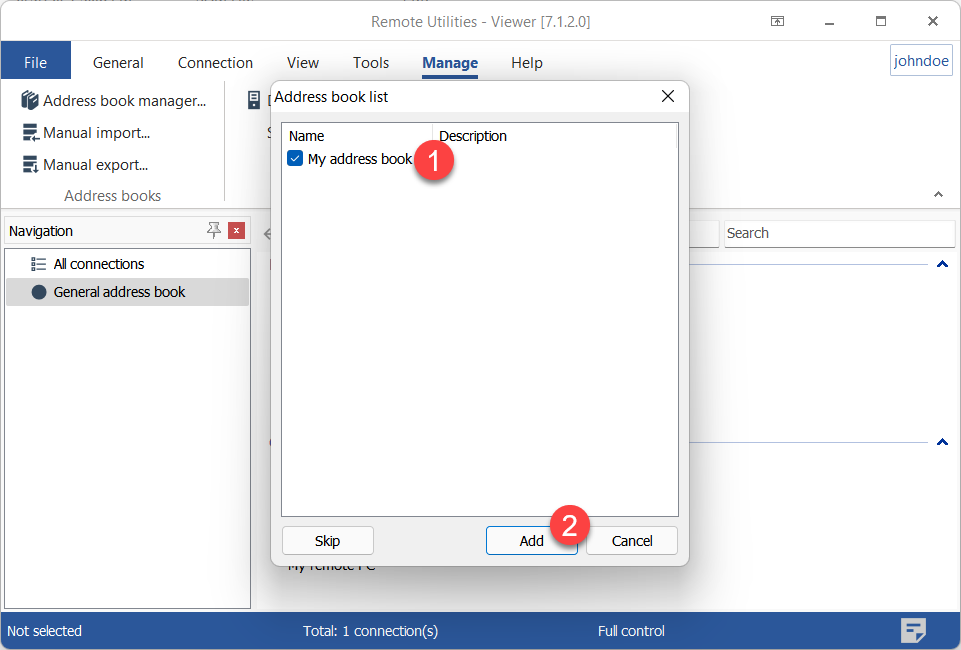
- Επιλέξτε το βιβλίο διευθύνσεων του διακομιστή που θέλετε να συγχρονίσετε και κάντε κλικ στο Προσθήκη.
Σημαντικό!
Εάν παραλείψετε να προσθέσετε ένα συγχρονισμένο βιβλίο τώρα, μπορείτε πάντα να το προσθέσετε αργότερα. Βεβαιωθείτε ότι έχετε κάνει είσοδο στον διακομιστή, μεταβείτε στην καρτέλα Διαχείριση, κάντε κλικ στον Διαχειριστή βιβλίου διευθύνσεων→Προσθήκη→Απομακρυσμένο (συγχρονισμένο) και επιλέξτε το βιβλίο διευθύνσεων από τη λίστα.
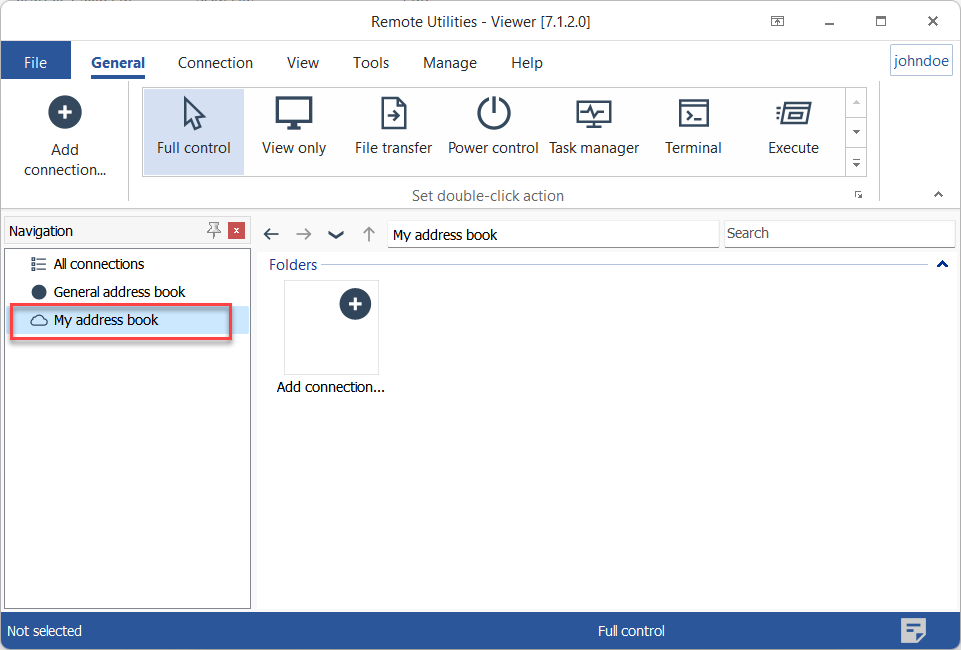
- Το βιβλίο διευθύνσεων θα εμφανιστεί στον Viewer σας. Το εικονίδιο του σύννεφου σημαίνει ότι αυτό είναι ένα συγχρονισμένο βιβλίο διευθύνσεων.
Εργασία με ένα συγχρονισμένο βιβλίο διευθύνσεων
Ανάλογα με τα δικαιώματα που έχετε ορίσει στον RU Server, μπορείτε να δείτε, να προσθέσετε, να επεξεργαστείτε ή να διαγράψετε φακέλους και συνδέσεις στο συγχρονισμένο βιβλίο διευθύνσεων.
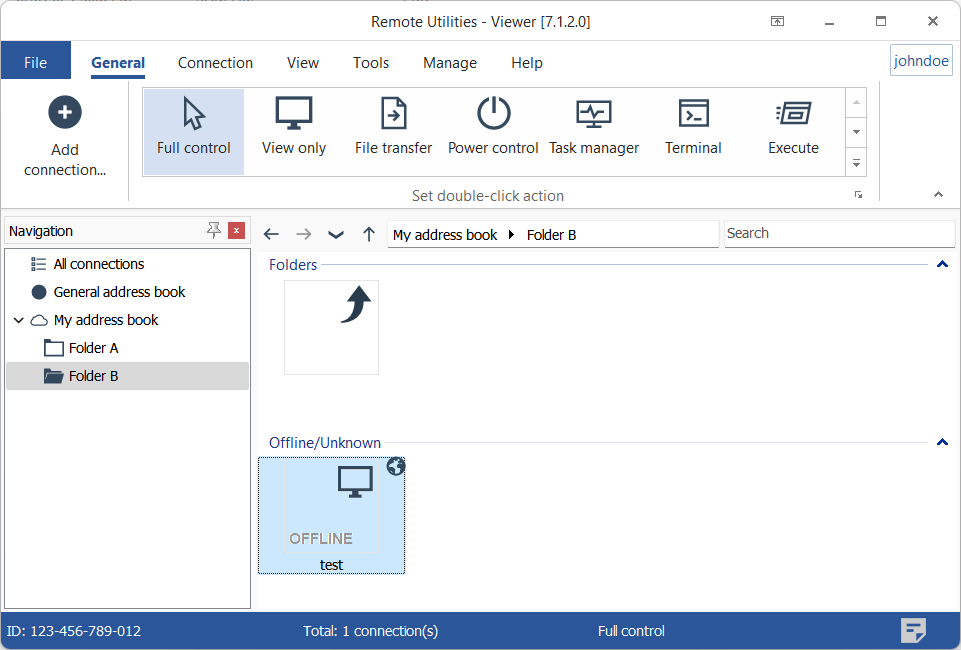
Όποιες αλλαγές γίνουν στο συγχρονισμένο βιβλίο διευθύνσεων από ένα από τα μέλη της ομάδας θα αντικατοπτρίζονται άμεσα στο βιβλίο διευθύνσεων του διακομιστή και θα προωθούνται στους Viewers άλλων μελών της ομάδας μόλις κάνουν είσοδο στον διακομιστή.
Ρύθμιση αυτόματης εισαγωγής
Εάν ο RU Server σας λειτουργεί και ως διακομιστής δρομολόγησης για τις συνδέσεις Internet-ID σας, μπορείτε να τον ρυθμίσετε ώστε να προσθέτει αυτόματα Hosts σε ένα συγχρονισμένο βιβλίο διευθύνσεων όταν συνδέονται στον RU Server σας.
- Ανοίξτε την Κονσόλα διαχειριστή και μεταβείτε στο Αρχείο → Διαχειριστής βιβλίου διευθύνσεων.
- Δημιουργήστε ένα φάκελο στο συγχρονισμένο βιβλίο διευθύνσεων. Μπορείτε να τον ονομάσετε «Inbox». Αυτός θα λειτουργεί ως φάκελος συλλογής για όλους τους Hosts που δεν έχουν ρητές ρυθμίσεις ταυτοποίησης.
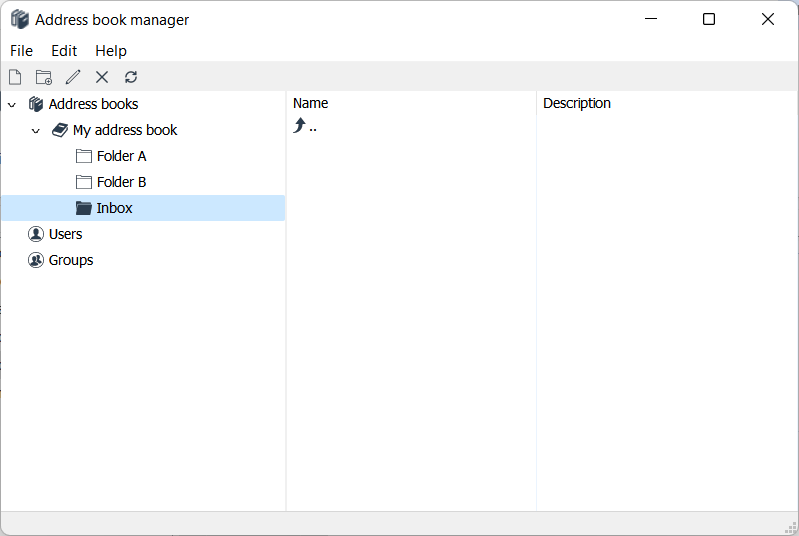
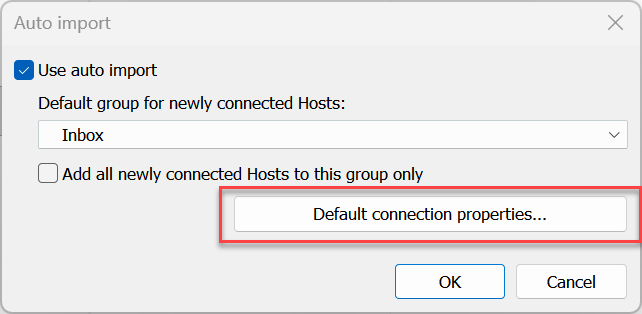
- Μεταβείτε στο Αρχείο → Αυτόματη εισαγωγή.
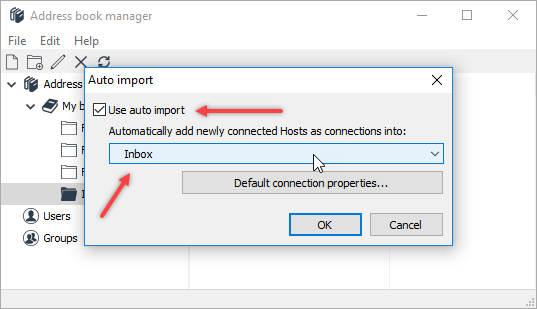
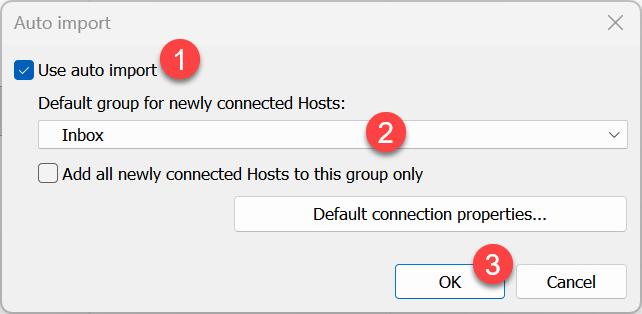
- Ενεργοποιήστε το Χρήση αυτόματης εισαγωγής, επιλέξτε τον φάκελο «Inbox» από τη λίστα και κάντε κλικ στο OK. Για να παρακάμψετε τις ρυθμίσεις ταυτοποίησης των επιμέρους πακέτων (δείτε την εξήγηση παρακάτω), ενεργοποιήστε το Προσθήκη όλων των νέων συνδεδεμένων Hosts μόνο σε αυτήν την ομάδα.
Ρυθμίσεις ταυτοποίησης Host
Κατά τη διαμόρφωση των ρυθμίσεων του Host με τον Διαμορφωτή MSI, μπορείτε να καθορίσετε σε ποιο βιβλίο διευθύνσεων και φάκελο θα προστεθεί ο Host που εγκαθίσταται από αυτό το πακέτο. Έτσι μπορείτε να δημιουργήσετε κανόνες αυτόματης εισαγωγής ανά πακέτο.
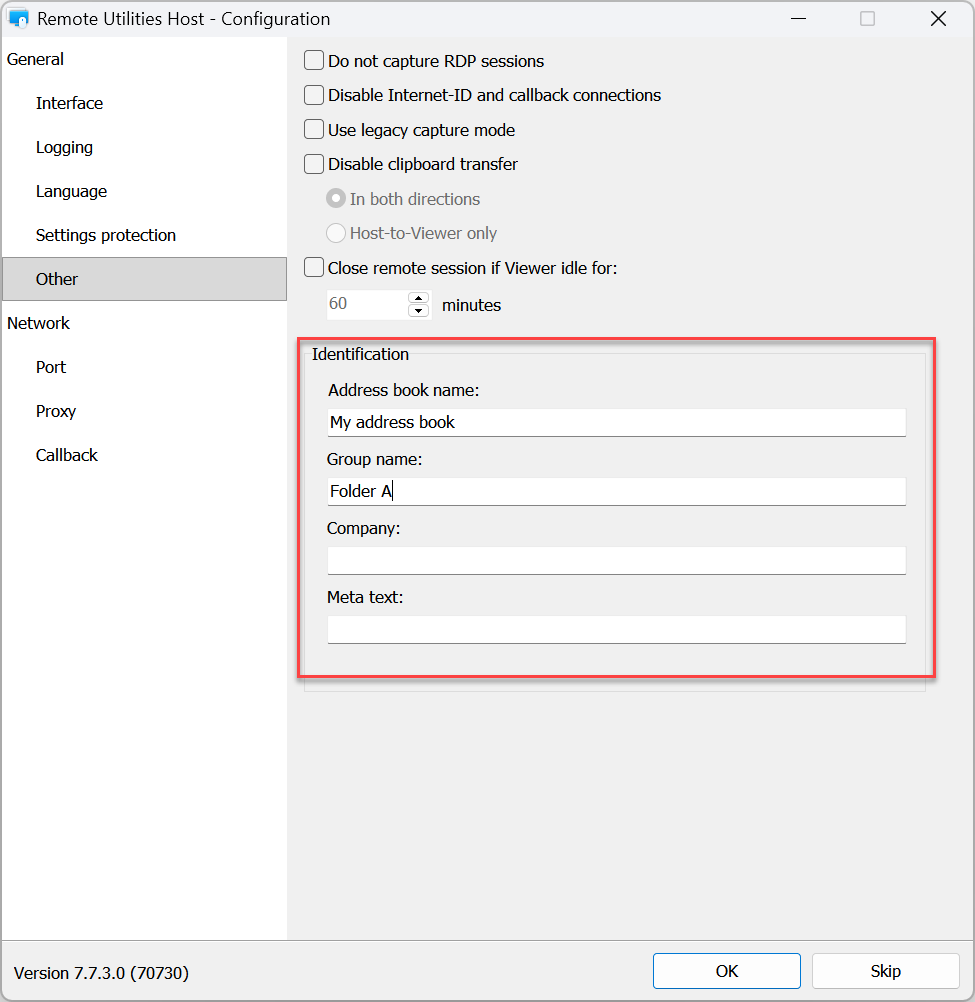
Για παράδειγμα, μπορεί να έχετε ξεχωριστούς φακέλους ή βιβλία διευθύνσεων για διαφορετικά τμήματα της εταιρείας. Δημιουργώντας ένα ειδικό πακέτο Host για κάθε τμήμα, οι Hosts εισάγονται αυτόματα στον αντίστοιχο φάκελο όταν εγκαθίστανται από αυτό το πακέτο.
Η ρύθμιση αυτόματης εισαγωγής ολοκληρώθηκε. Την επόμενη φορά που ένας νέος Host θα συνδεθεί στον RU Server σας, θα προστεθεί ως νέα καταχώριση στο βιβλίο διευθύνσεων του διακομιστή σας.
Προεπιλεγμένες ιδιότητες σύνδεσης
Όταν ο RU Server εισάγει αυτόματα έναν Host ως νέα σύνδεση στο βιβλίο διευθύνσεων σας, γνωρίζει μόνο τον κωδικό Internet-ID του Host. Άλλες ιδιότητες σύνδεσης προστίθενται με τις προεπιλεγμένες τιμές τους. Μπορείτε να αλλάξετε τις προεπιλογές χρησιμοποιώντας το παράθυρο διαλόγου Προεπιλεγμένες ιδιότητες σύνδεσης.
- Μεταβείτε στο Αρχείο→Αυτόματη εισαγωγή.
- Κάντε κλικ στο Προεπιλεγμένες ιδιότητες σύνδεσης.
Καρτέλα Γενικά
Από προεπιλογή, ο RU Server χρησιμοποιεί το όνομα υπολογιστή του Host ως το όνομα σύνδεσης. Χρησιμοποιήστε την καρτέλα Γενικά εάν χρειάζεστε να προσθέσετε ένα πρόθεμα στο όνομα σύνδεσης.
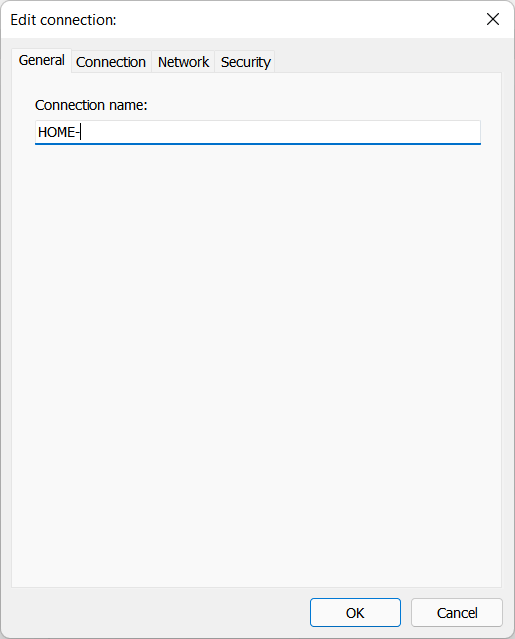
Για παράδειγμα, το όνομα υπολογιστή του Host είναι "DESKTOP-PC". Εάν προσθέσετε το "HOME-" ως πρόθεμα, ο Host θα εισαχθεί στο βιβλίο διευθύνσεων σας με το όνομα σύνδεσης "HOME-DESKTOP-PC".
Καρτέλα σύνδεσης
Στην καρτέλα Σύνδεσης μπορείτε να προσδιορίσετε ποιο διακομιστή Internet-ID να χρησιμοποιήσετε για αυτή τη σύνδεση. Εάν χρησιμοποιείτε τον RU Server ως διακομιστή δρομολόγησης Internet-ID σας, μπορείτε να τον καθορίσετε εδώ.
- Επιλέξτε Internet-ID και κάντε κλικ στο Αλλαγή.
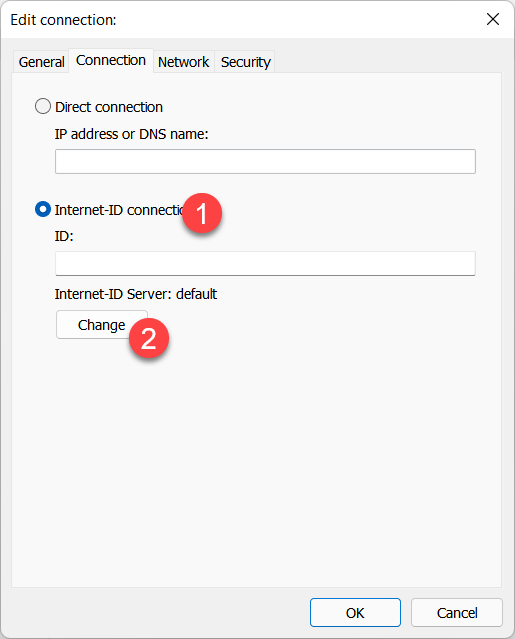
- Καθορίστε τις λεπτομέρειες του διακομιστή σας και κάντε κλικ στο OK.
- Ο τρέχων διακομιστής ID θα εμφανίζεται στην καρτέλα.


Καρτέλα δικτύου
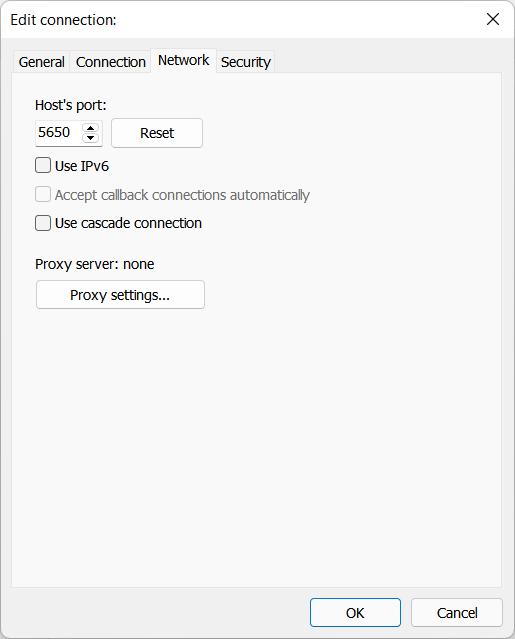
Αυτή η καρτέλα αντιστοιχεί με την Καρτέλα δικτύου στις ιδιότητες σύνδεσης.
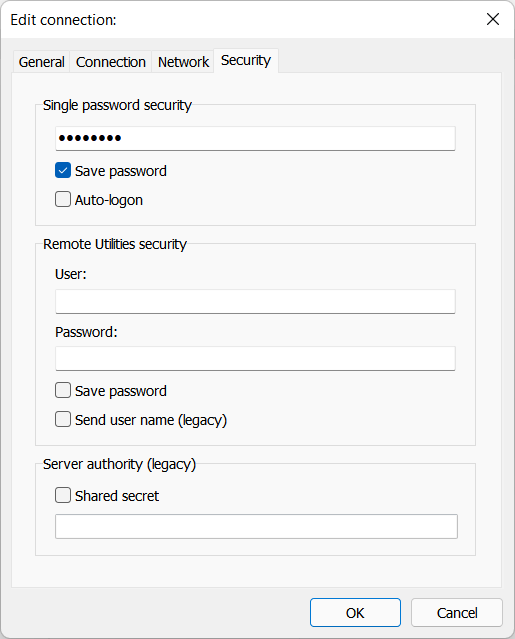
Καρτέλα ασφαλείας
Εάν χρησιμοποιείτε τον ίδιο κωδικό πρόσβασης για όλους τους Hosts που εισάγονται στο βιβλίο διευθύνσεων, μπορείτε να τον καθορίσετε εδώ. Ο κωδικός πρόσβασης (σε κατακερματισμένη μορφή) θα αποθηκευτεί στο βιβλίο διευθύνσεων.