Imposta la sincronizzazione della Rubrica
Panoramica
Puoi utilizzare RU Server per sincronizzare la tua rubrica tra i membri del team. Ogni membro del team sarà in grado di visualizzare e modificare la rubrica sincronizzata nel loro Viewer una volta che accedono a RU Server.
Per semplificare, questo tutorial mostrerà come impostare la sincronizzazione della rubrica con una rubrica e un utente con accesso completo (lettura e scrittura). Ma questa è solo una parte di ciò che puoi fare. Con questa funzionalità puoi:
- Aggiungere più utenti e gruppi e impostare le autorizzazioni, incluso l'accesso in sola lettura.
- Concedere a diversi utenti e gruppi l'accesso a diverse cartelle della stessa rubrica.
- Specificare regole di ereditarietà per oggetti (rubriche e cartelle).
- Sincronizzare più rubriche.
Crea account utente
- Installa RU Server e assicurati che sia direttamente accessibile ai Viewer e agli Host.
- Apri Console amministratore e vai su File→Gestione rubrica.

- Fai clic con il tasto destro su Utenti e seleziona Crea nuovo utente.

- Inserisci il nome utente e fai clic su Modifica password.

- Imposta e conferma una nuova password, fai clic su OK, OK.

- Clicca sul segno di spunta verde per applicare le modifiche.

Crea rubrica e imposta autorizzazioni
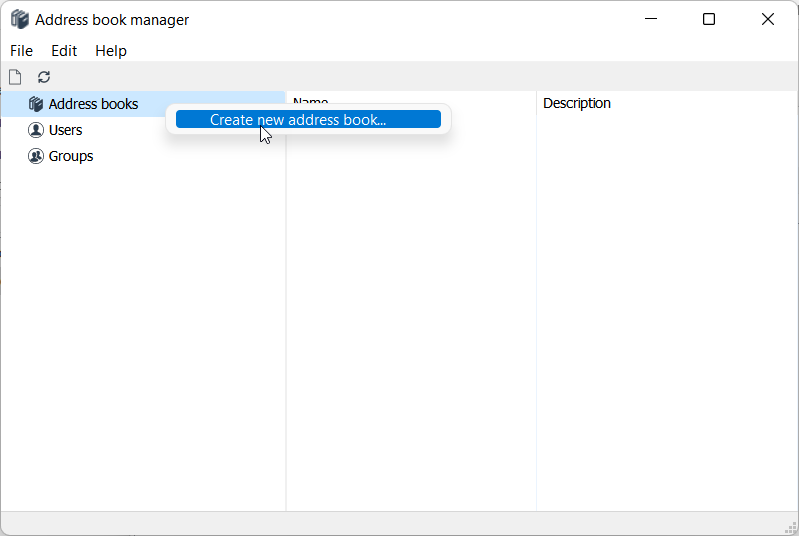
- Fai clic destro su Rubriche e seleziona Crea nuova rubrica.
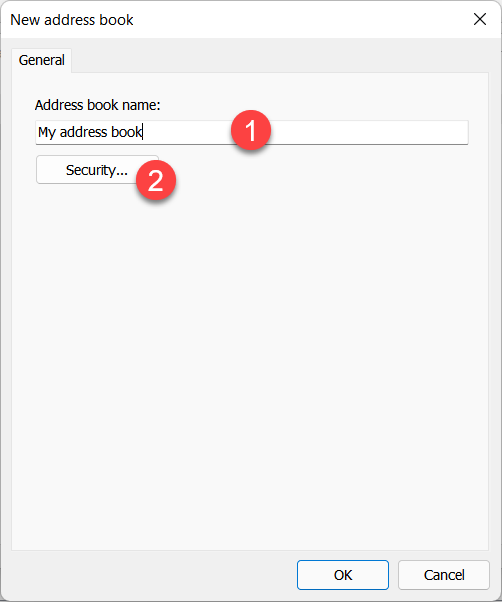
- Inserisci il nome della rubrica e clicca su Sicurezza.
- Clicca su Aggiungi.
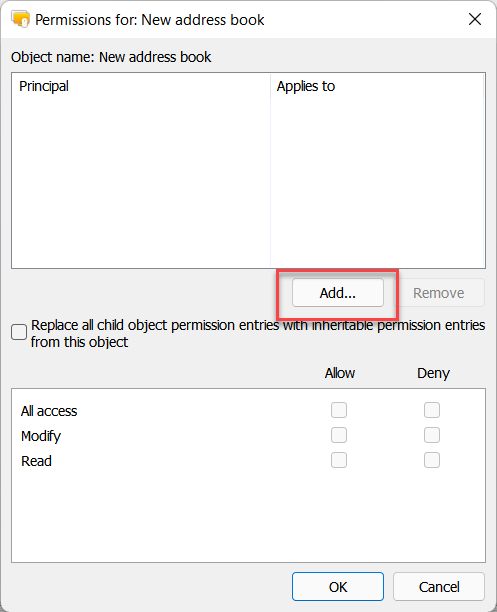
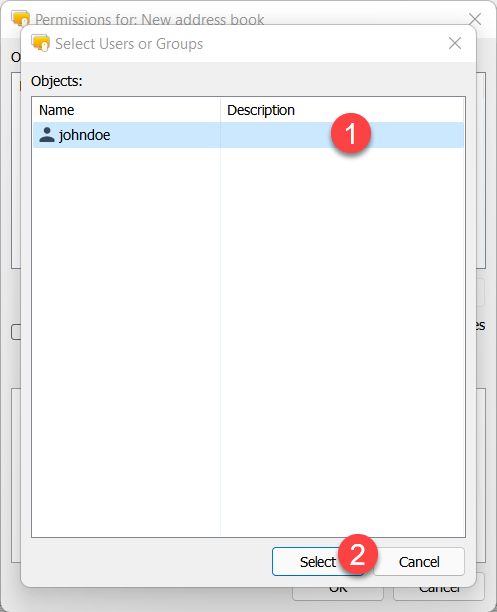
- Seleziona l'utente o il gruppo per cui stai impostando le autorizzazioni e clicca su Seleziona.
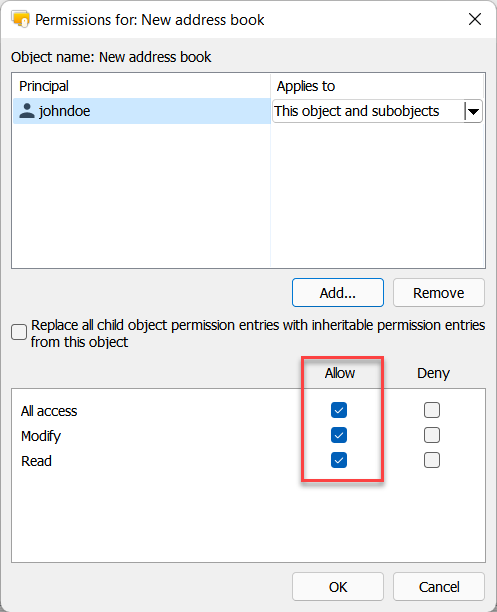
- Assicurati che le autorizzazioni necessarie siano impostate per l'utente.
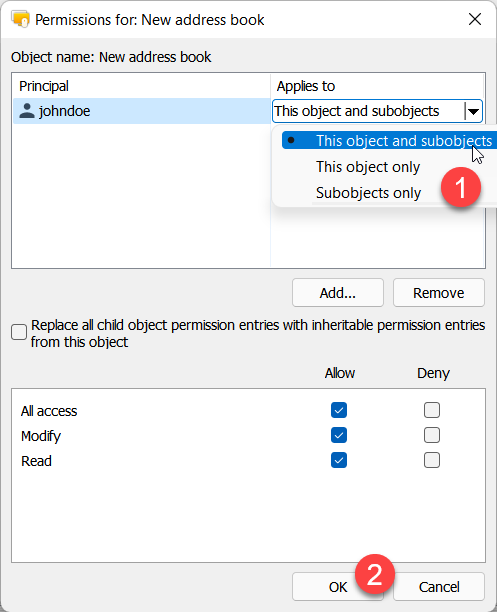
- Specifica a quali oggetti devono applicarsi le autorizzazioni (cioè, ereditarietà). In questo caso seleziona Questo oggetto e sottoggetti—questo applicherà le autorizzazioni alla cartella radice e a tutte le sottocartelle. Clicca su OK per chiudere il dialogo delle autorizzazioni.
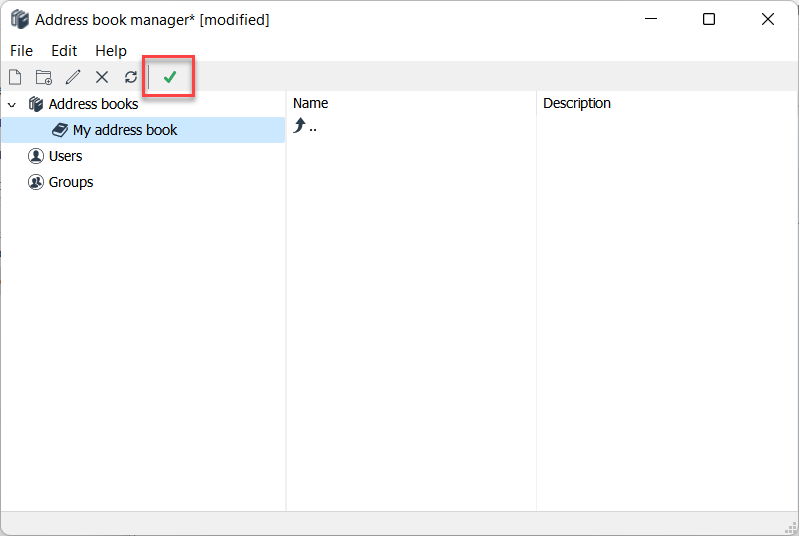
- Clicca sul segno di spunta verde per applicare le modifiche.
Ora hai una rubrica creata su RU Server e un utente con autorizzazioni per leggere e scrivere su questa rubrica. Il passo successivo è configurare la sincronizzazione dal lato del Viewer.
Configura Viewer
Per iniziare a sincronizzare la tua rubrica devi accedere a RU Server utilizzando l'account creato nel passo precedente.
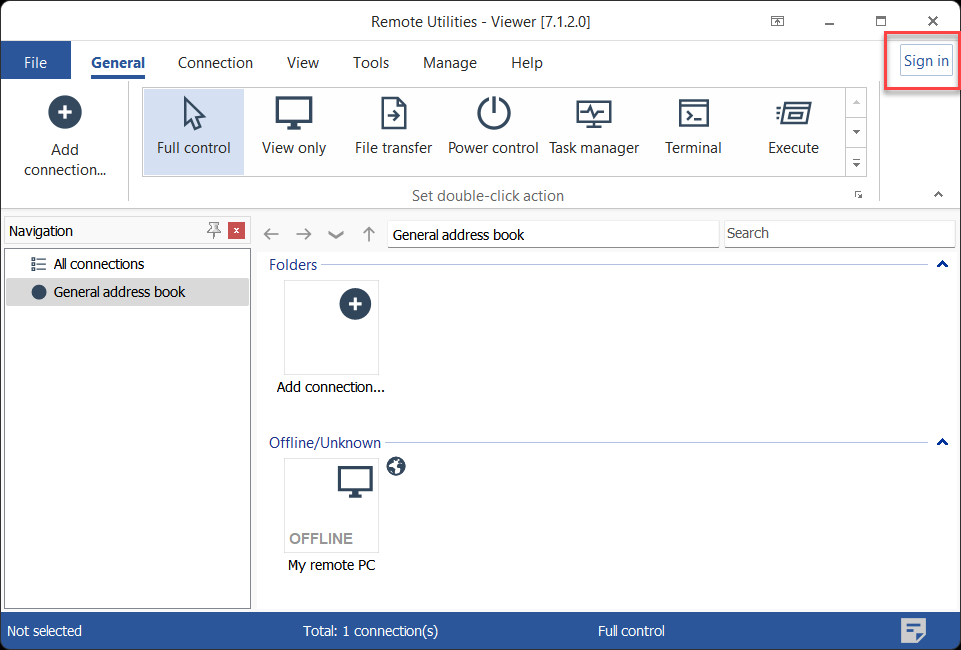
- Nel Viewer clicca su Accedi nell'angolo in alto a destra della finestra.
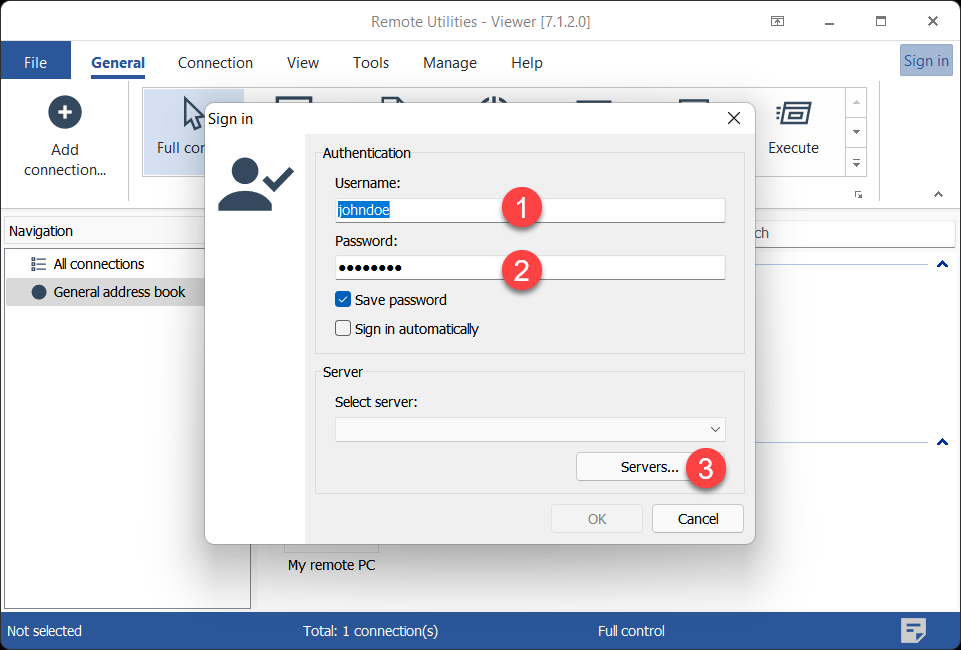
- Inserisci il login e la password dell'account creato nel passo precedente e clicca su Server.
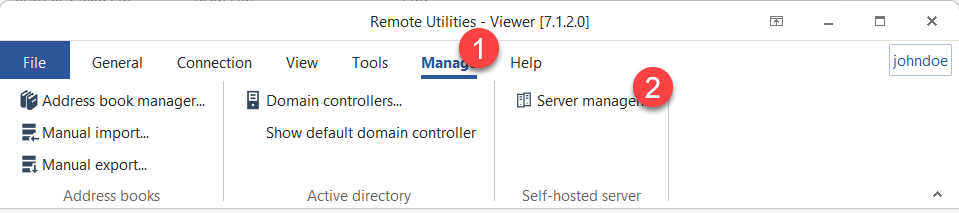
In alternativa, puoi aprire l'elenco dei server se vai alla scheda Gestisci e clicchi su Gestione server.
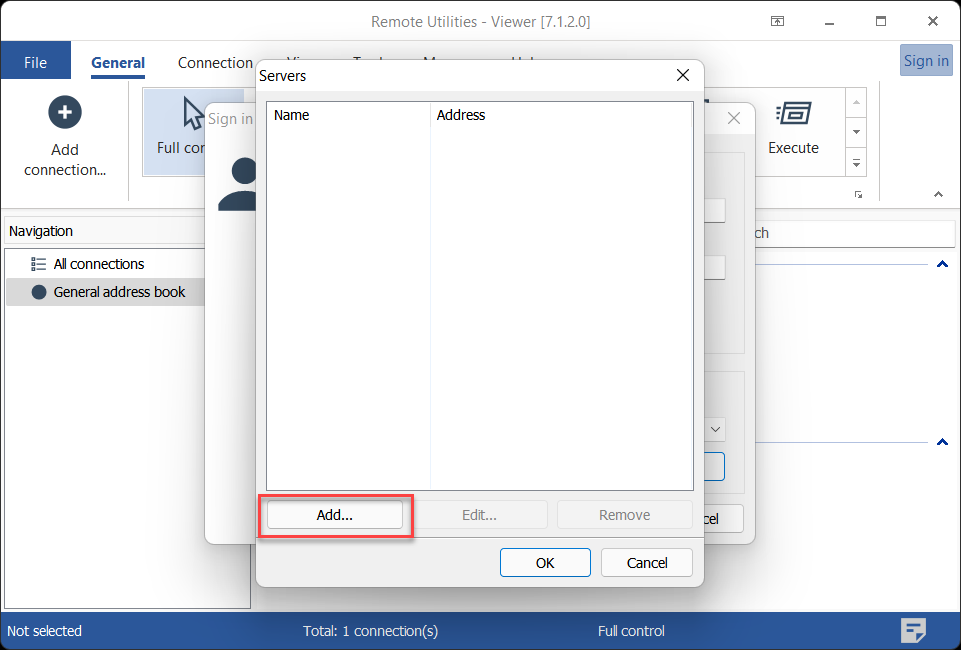
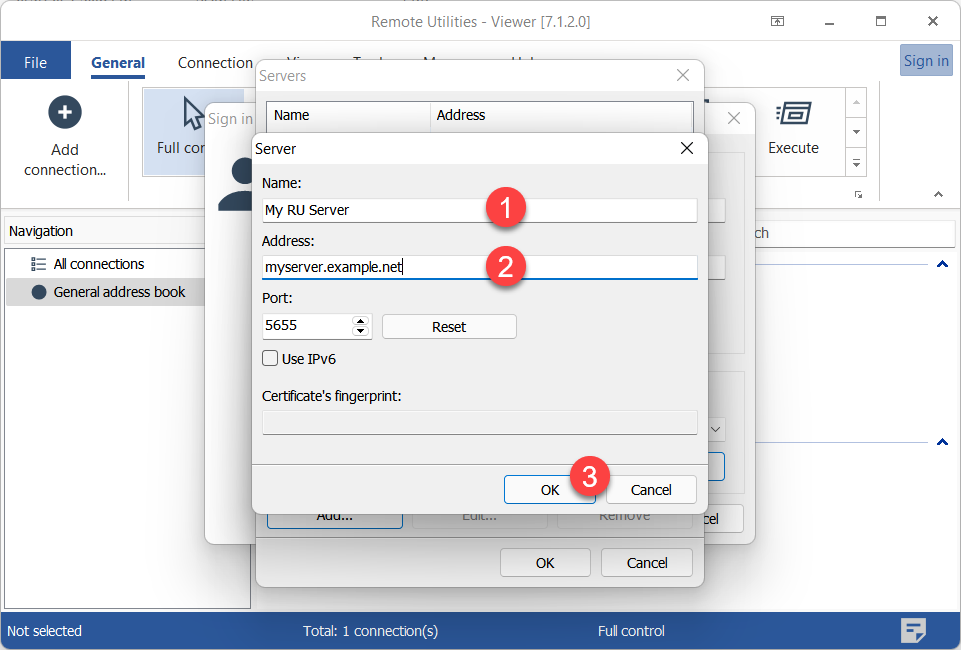
- Clicca su Aggiungi.
- Inserisci un nome descrittivo per il tuo server e l'indirizzo IP del server o il nome DNS. Clicca su OK.
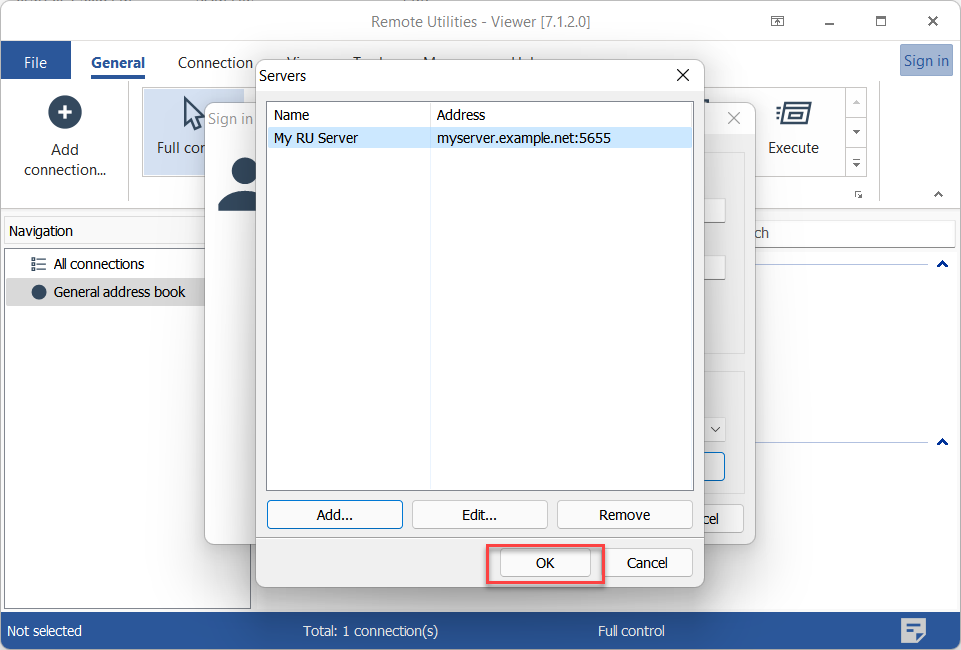
- Il server apparirà nell'elenco. Selezionalo e clicca su OK.
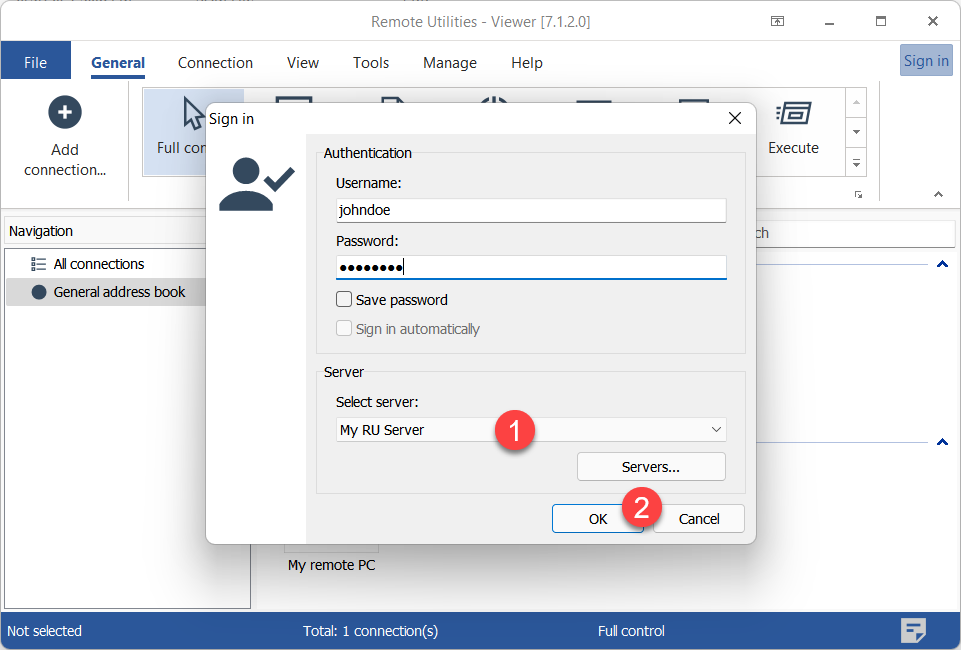
- Assicurati che il server sia selezionato nell'elenco a discesa e clicca su OK per accedere.
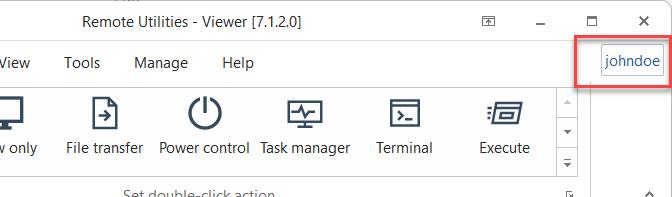
- Saprai di essere connesso al server se il tuo nome utente è mostrato in alto a destra.
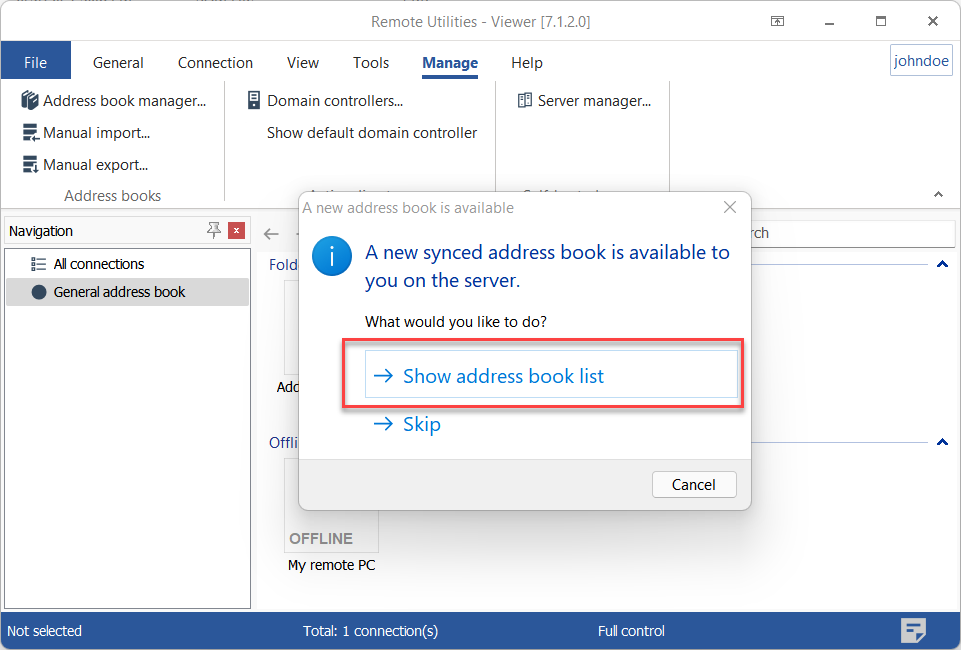
- Viewer ti chiederà con un messaggio se desideri connetterti alla rubrica del server. Clicca su Mostra elenco rubriche.
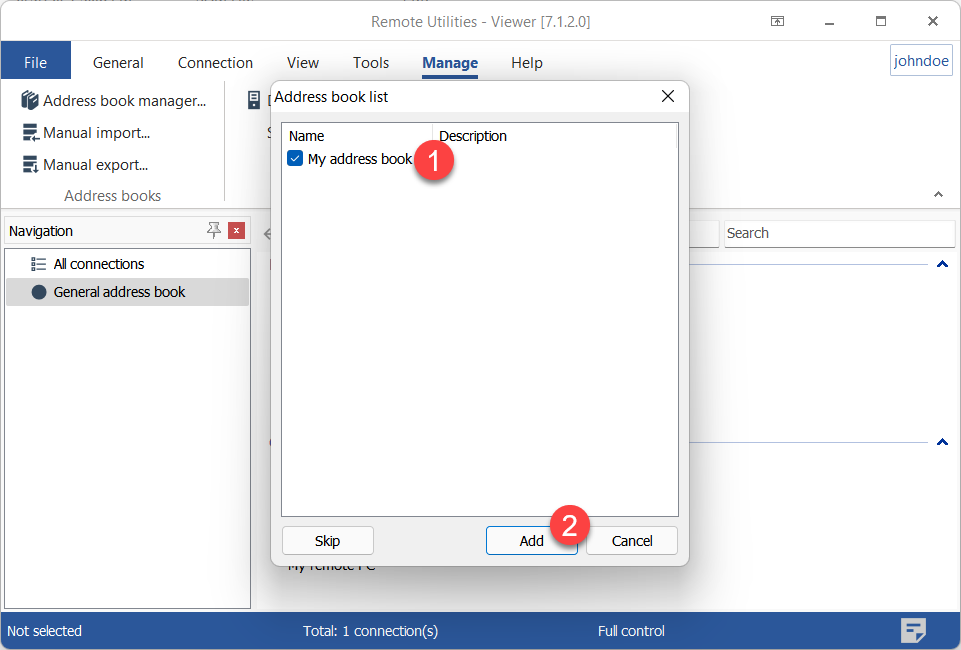
- Seleziona la rubrica del server che desideri sincronizzare e clicca su Aggiungi.
Importante!
Se salti l'aggiunta di un libro sincronizzato ora, puoi sempre aggiungerlo in seguito. Assicurati di essere connesso al server, vai alla scheda Gestisci, clicca su Gestione rubrica→Aggiungi→Remoto (sincronizzato) e seleziona la rubrica dall'elenco.
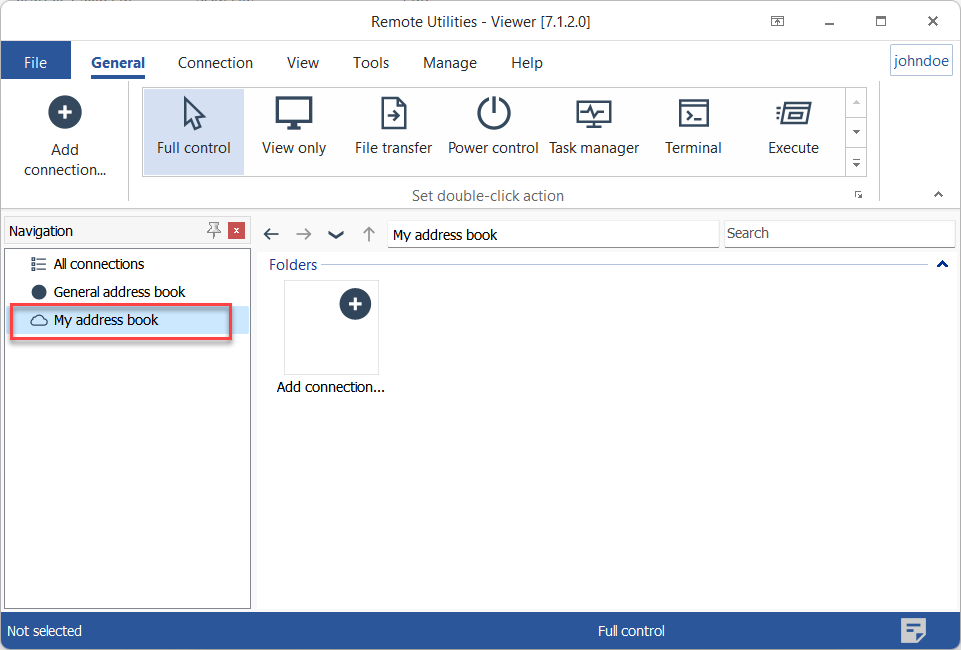
- La rubrica apparirà nel tuo Viewer. L'icona a forma di nuvola indica che questa è una rubrica sincronizzata.
Lavorare con una rubrica sincronizzata
A seconda delle autorizzazioni del tuo account impostate su RU Server, puoi visualizzare, aggiungere, modificare o eliminare cartelle e connessioni nella rubrica sincronizzata.
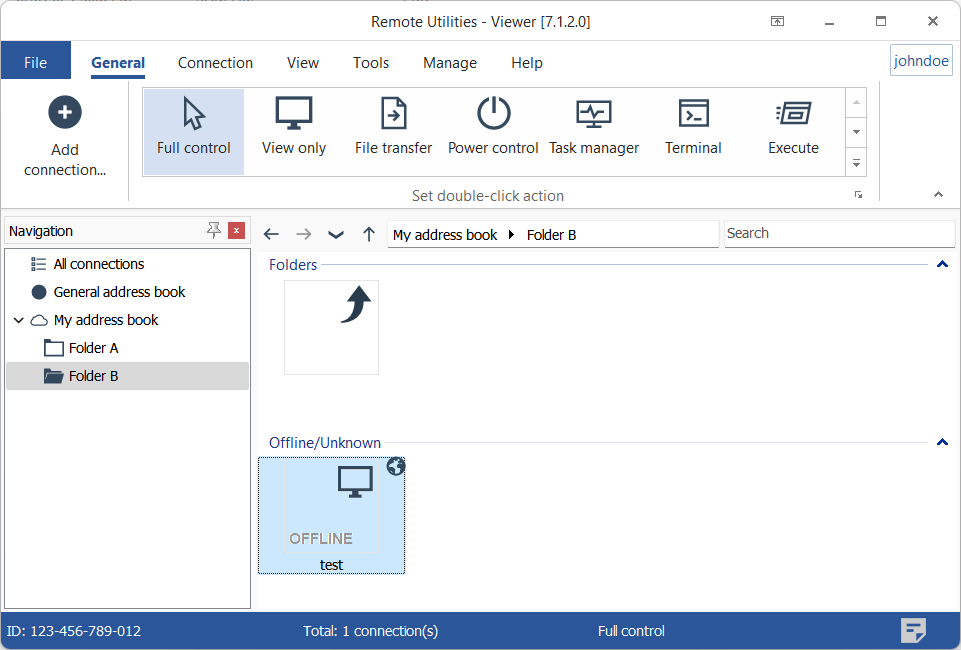
Qualsiasi modifica apportata alla rubrica sincronizzata da uno dei membri del team sarà immediatamente riflessa nella rubrica del server e propagata ai Viewer degli altri membri del team non appena accederanno al server.
Configura l'importazione automatica
Se il tuo RU Server funge anche da server di relay per le tue connessioni Internet-ID, puoi configurarlo in modo che aggiunga automaticamente gli Host a una rubrica sincronizzata quando si connettono al tuo RU Server.
- Apri la Console amministratore e vai su File → Gestione rubrica.
- Crea una cartella nella tua rubrica sincronizzata. Puoi chiamarla “Posta in arrivo”. Questa fungerà da cartella generica per tutti gli Host che non hanno impostazioni di identificazione esplicite.
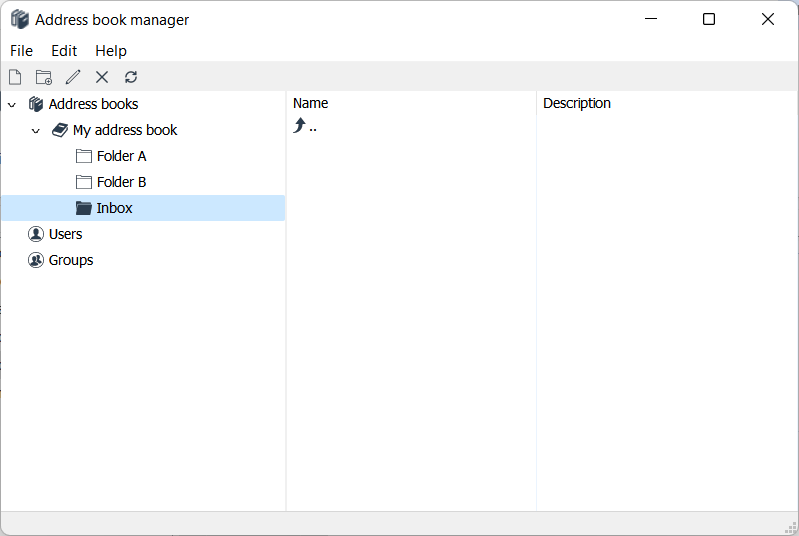
- Vai su File → Importazione automatica.
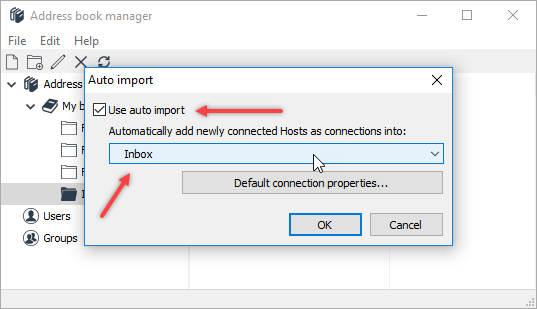
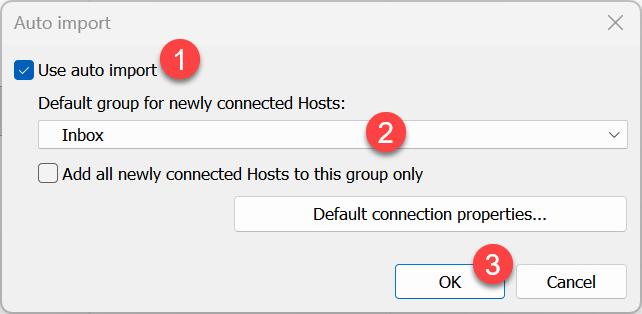
- Attiva Usa importazione automatica, seleziona la cartella “Posta in arrivo” dall'elenco e fai clic su OK. Per ignorare le impostazioni di identificazione dei singoli pacchetti (vedi la spiegazione qui sotto), attiva Aggiungi tutti gli Host appena connessi solo a questo gruppo.
Impostazioni di identificazione dell'Host
Quando configuri le impostazioni dell'Host utilizzando il Configuratore MSI, puoi specificare a quale rubrica e a quale cartella deve essere aggiunto l'Host installato da quel pacchetto. Questo ti consente di creare regole di importazione automatica per ciascun pacchetto.
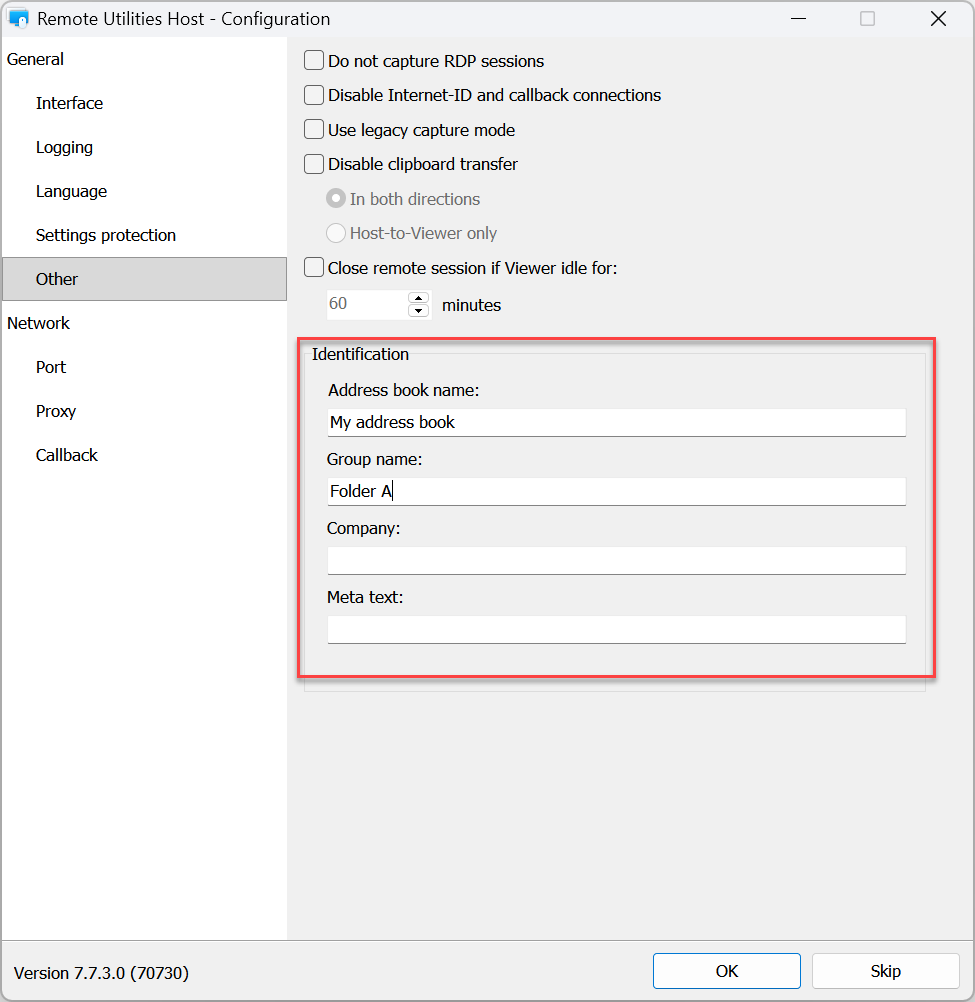
Per esempio, potresti avere cartelle o rubriche separate per i diversi reparti aziendali. Creando un pacchetto Host dedicato per ogni reparto, gli Host vengono importati automaticamente nella cartella corrispondente quando vengono installati da quel pacchetto.
La configurazione dell'importazione automatica è completa. La prossima volta che un nuovo Host si connetterà al tuo RU Server, verrà aggiunto come nuova voce nella rubrica del server.
Proprietà di connessione predefinite
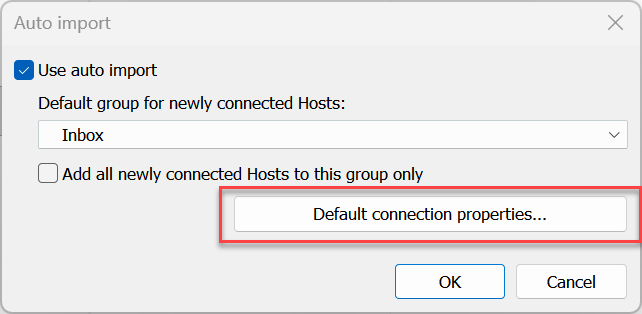
Quando RU Server importa automaticamente un Host come nuova connessione alla tua rubrica, conosce solo il codice Internet-ID dell'Host. Altre proprietà di connessione vengono aggiunte con i loro valori predefiniti. Puoi cambiare i valori predefiniti utilizzando la finestra di dialogo Proprietà di connessione predefinite.
- Vai su File→Importazione automatica.
- Clicca Proprietà di connessione predefinite.
Scheda Generale
Per impostazione predefinita, RU Server utilizza il nome del computer remoto come nome della connessione. Usa la scheda Generale se hai bisogno di aggiungere un prefisso al nome della connessione.
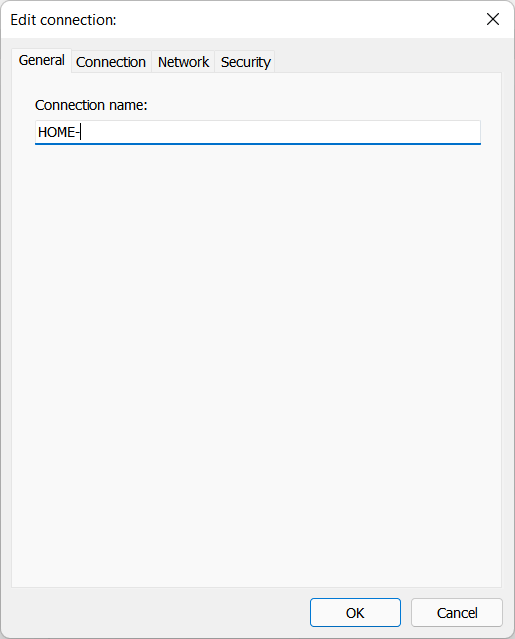
Ad esempio, il nome del computer remoto è "DESKTOP-PC". Se hai aggiunto "HOME-" come prefisso, l'Host verrà importato nella tua rubrica con il nome della connessione "HOME-DESKTOP-PC".
Scheda Connessione
Nella scheda Connessione puoi specificare quale server Internet-ID utilizzare per questa connessione. Se utilizzi RU Server come server di relay Internet-ID, puoi specificarlo qui.
- Seleziona Internet-ID e clicca Cambia.
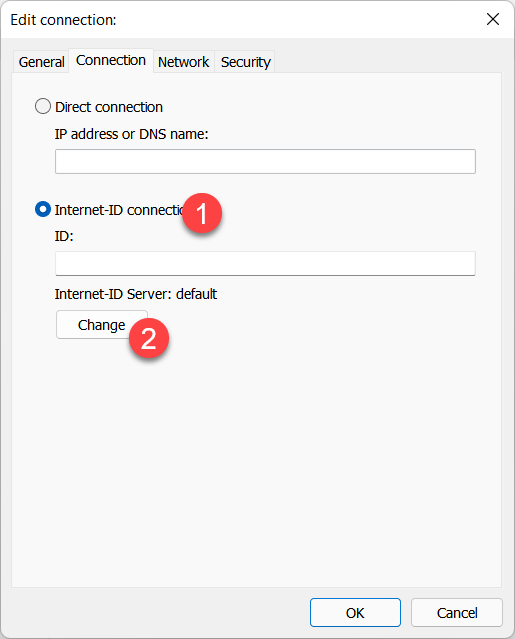
- Specifica i dettagli del tuo server e clicca OK.
- Il server ID attualmente utilizzato sarà mostrato nella scheda.


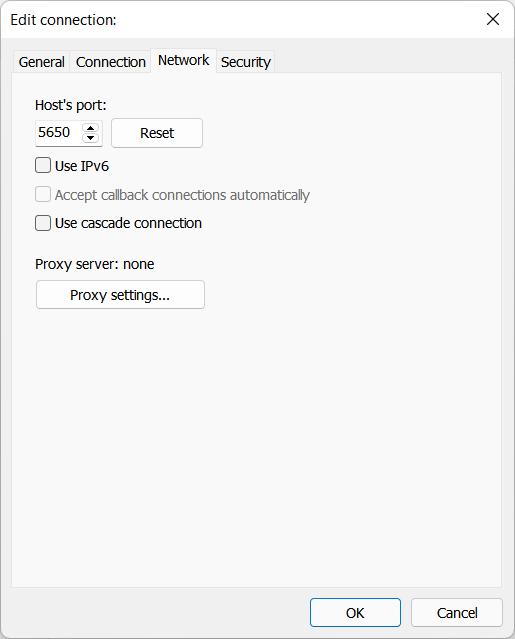
Scheda Rete
Questa scheda corrisponde alla scheda Rete nelle proprietà di connessione.
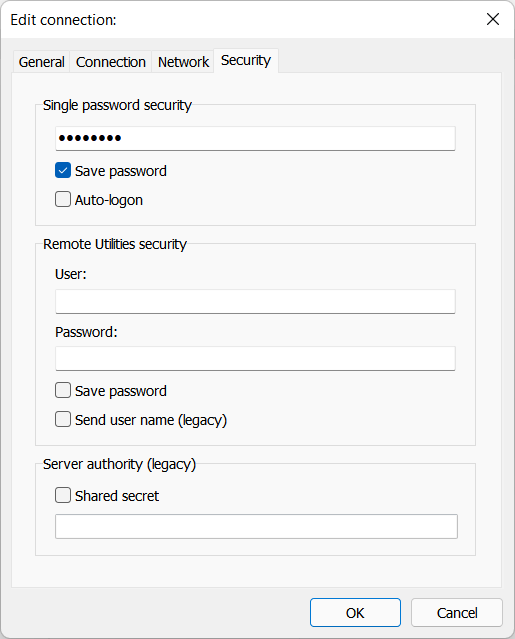
Scheda Sicurezza
Se utilizzi la stessa password di accesso per tutti i tuoi Host che vengono importati nella rubrica, puoi specificarla qui. La password (in forma crittografata) sarà salvata nella rubrica.