Terugbelverbinding
De functie Terugbellen maakt een directe verbinding met een externe Host mogelijk, zelfs wanneer de Host niet bereikbaar is via zijn IP-adres. In plaats daarvan wordt het externe IP-adres van de Viewer gebruikt om de verbindingslink tot stand te brengen.
Gebruiksscenario's
Typisch wordt het type terugbelverbinding gebruikt wanneer:
- Je een directe verbinding tussen de Viewer en Host vereist, waarbij de Host NIET toegankelijk is via een IP-adres, maar jouw Viewer-werkstation WEL een extern IP-adres heeft.
- Je de voorkeur geeft aan het niet gebruiken van de firewall-bypassmogelijkheden (Internet-ID) die zijn geïntegreerd in Remote Utilities voor een eenvoudige verbinding.
Terugbelverbinding instellen op de Host
Het primaire concept van het type terugbelverbinding is dat de Host de Viewer "pingt" en externe toegang aanbiedt. Om een externe sessie te starten, hoeft de Viewer alleen maar deze uitnodiging te accepteren.
Belangrijk!
Host-verzoeken kunnen handmatig of automatisch op regelmatige intervallen worden verzonden.
Om terugbellen op de Host in te schakelen:
- Rechtermuisklik op het Host pictogram en selecteer Instellingen voor Host:

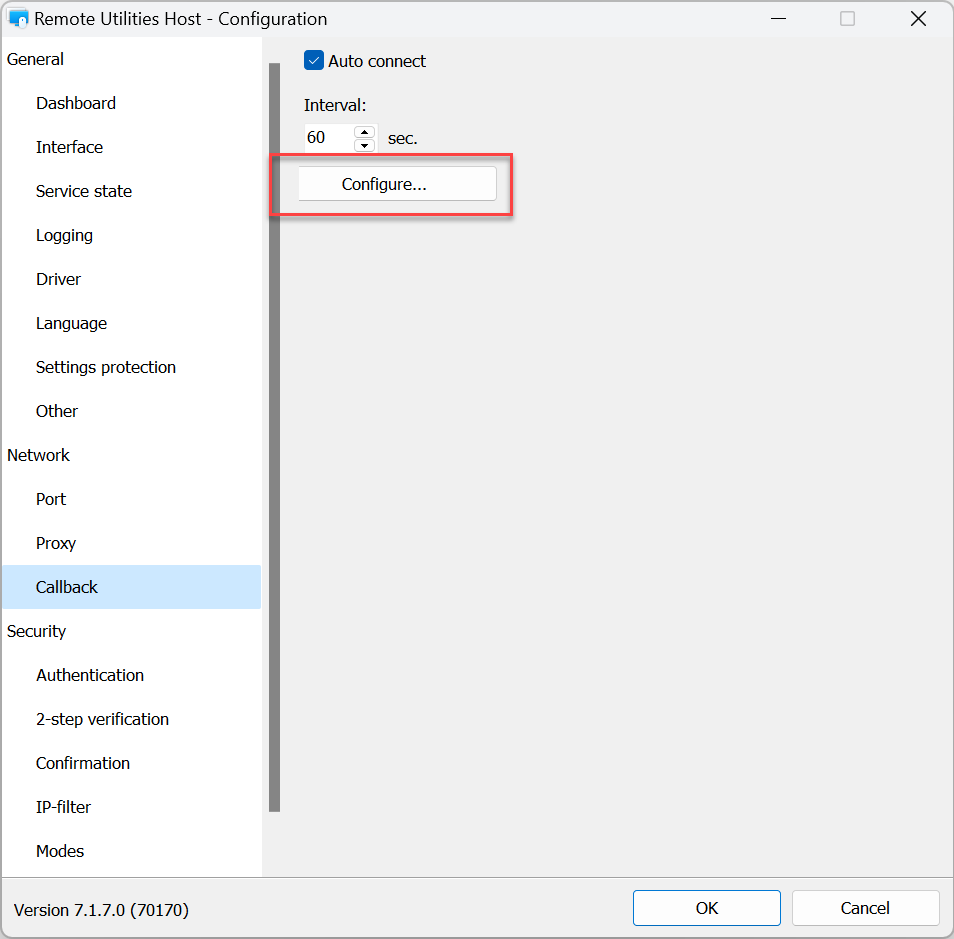
- Ga naar Netwerk ➝ Terugbel en klik op Configureren:
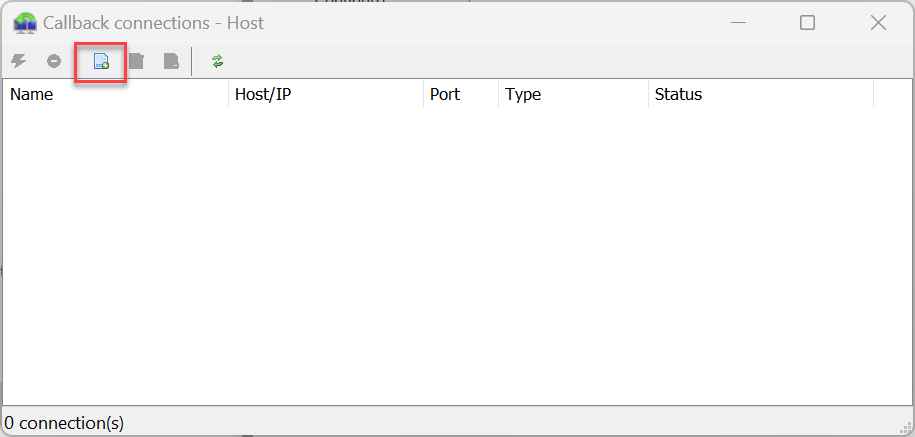
- Het terugbelverbinding venster zal verschijnen. Klik op het Verbinding toevoegen pictogram op de werkbalk:
- Het Nieuwe verbinding dialoogvenster zal verschijnen. Voer het IP-adres of de DNS-naam van de Viewer in het Host/PC veld in. Selecteer of deselecteer andere opties indien nodig en klik op OK:
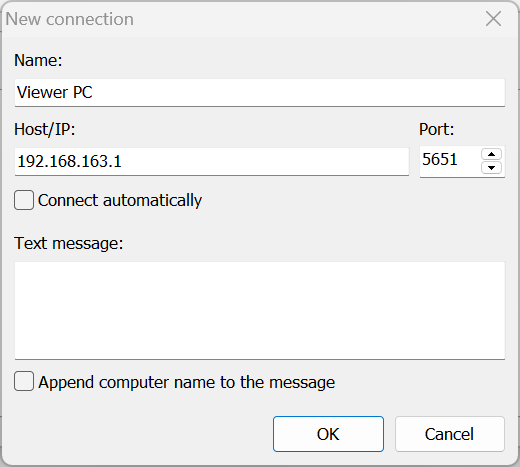
- Naam — een beschrijvende naam voor de terugbelvermelding
- Host/IP — het IP-adres van de Viewer PC
- Poort — de poort ingesteld in de Viewer voor terugbelverbinding (zie de sectie "Viewer-configuratie" hieronder)
- Automatisch verbinden — wanneer geselecteerd, zal de Host automatisch verbindingsverzoeken verzenden op het interval dat is ingesteld in de Instellingen voor Host ➝ Netwerk ➝ Terugbel tab
- Tekstbericht — tekstbericht dat op het scherm van de Viewer PC verschijnt wanneer het terugbelverzoek wordt ontvangen
- Computernaam aan het bericht toevoegen — ook de naam tonen van de computer waaruit het bericht is verzonden
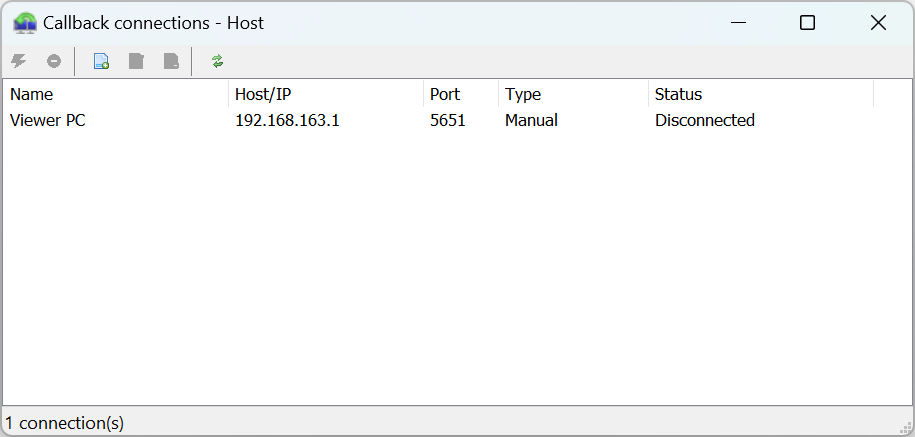
- De nieuwe verbinding zal verschijnen in de lijst van terugbelverbindingen:
Terugbelverbinding instellen op de Viewer
Om inkomende verbindingsverzoeken mogelijk te maken, activeer de functie Terugbellen op de Viewer:
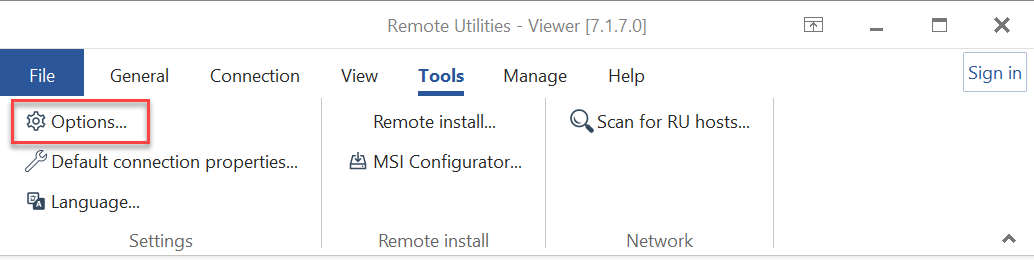
- Selecteer de Gereedschap tab in de Viewer, klik vervolgens op Opties:
- In het Opties venster, ga naar de Terugbel tab en kies Terugbellen toestaan:
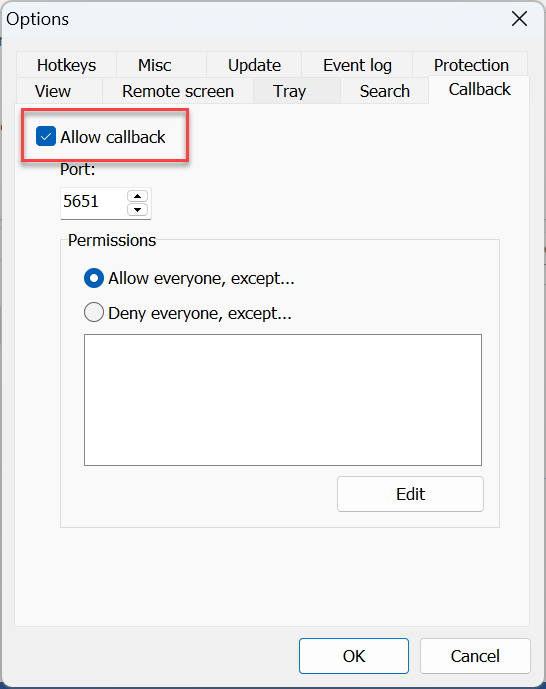
- (Optioneel) Klik op Bewerken om inkomende verbindingsverzoeken te beperken tot specifieke IP-adressen of IP-bereiken.
- Klik op OK om het Opties venster te sluiten.
Belangrijk!
Zorg ervoor dat je dezelfde terugbelpoort op zowel de Viewer als de Host kant gebruikt. Bovendien moet de poort toegestaan zijn in de firewall op de Viewer PC.
Verbinden met een externe computer via een terugbelverbinding
Als je de Automatisch verbinden checkbox hebt ingeschakeld bij het configureren van de terugbelverbinding aan de kant van de Host, zal de Host periodiek verbindingsverzoeken naar de Viewer verzenden.
Belangrijk!
Het interval is ingesteld in de Instellingen voor Host ➝ Terugbel tab.
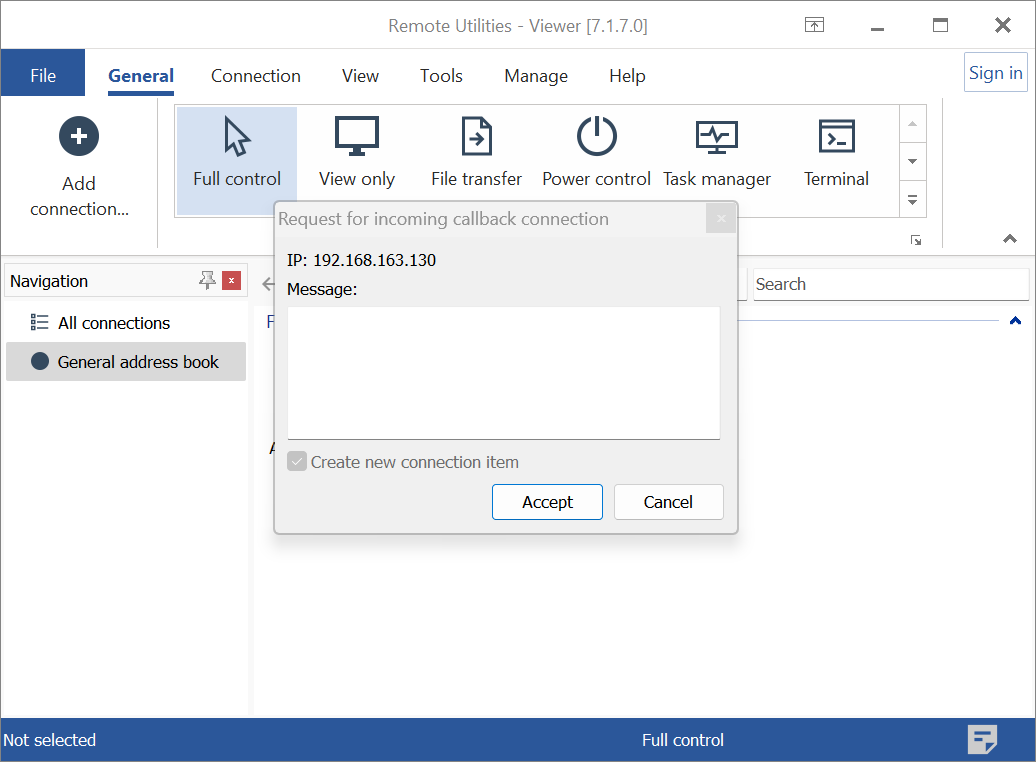
Bij het ontvangen van een inkomend verbindingsverzoek van de Host, verschijnt er een klein pictogram (  ) in de systeemvak op de Viewer PC. Klik op dit pictogram om het venster dat hieronder wordt getoond te openen, klik vervolgens op Accepteren:
Een Nieuwe verbinding venster zal verschijnen:
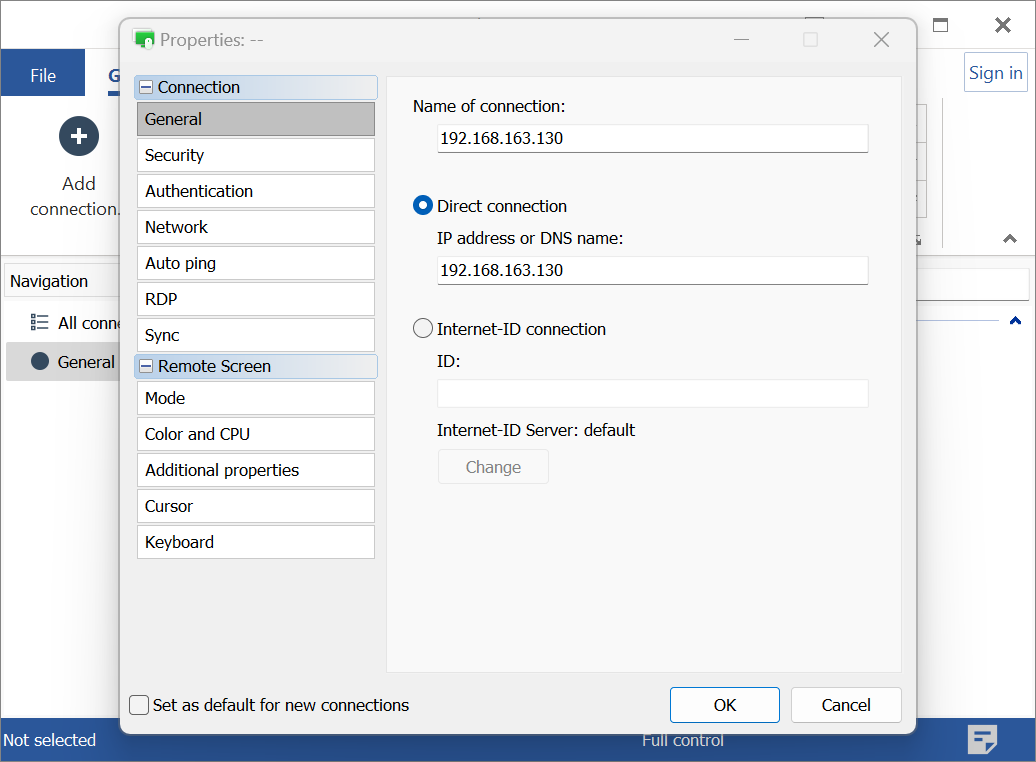
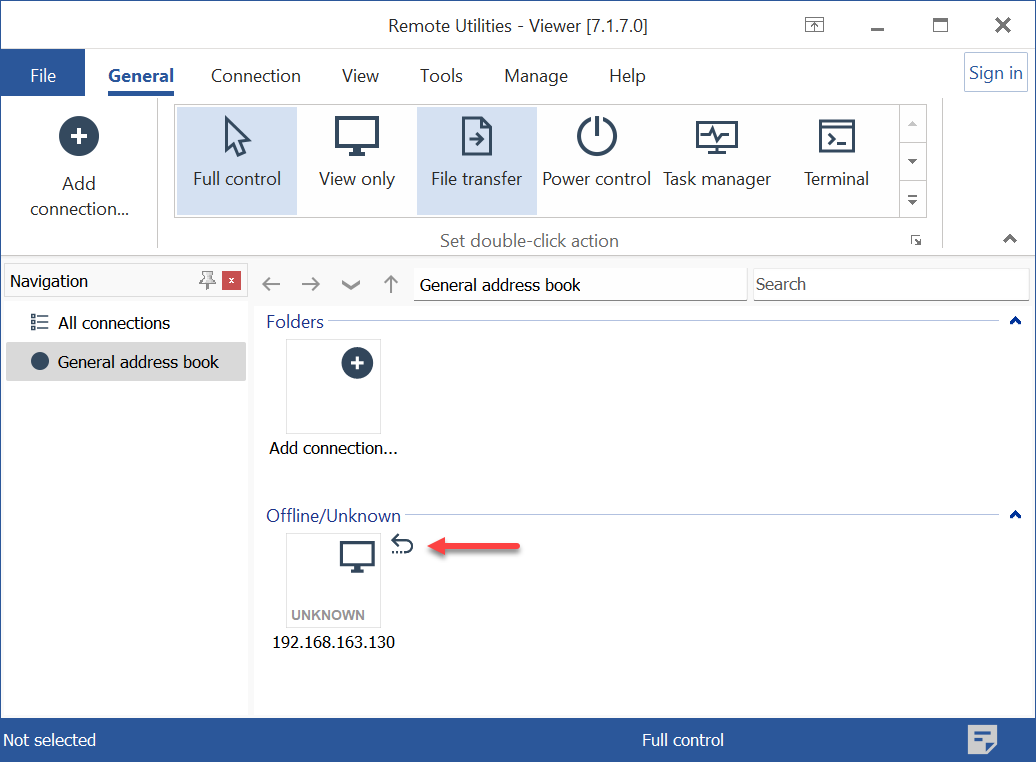
Voer een beschrijvende naam voor de verbinding in en klik op OK. De verbinding is nu klaar voor gebruik. Observeer het terugbelverbinding pictogram in de rechterbovenhoek van de verbindingsthumbnail in het adresboek, wat helpt dit type verbinding te onderscheiden van reguliere verbindingen:
Belangrijk!
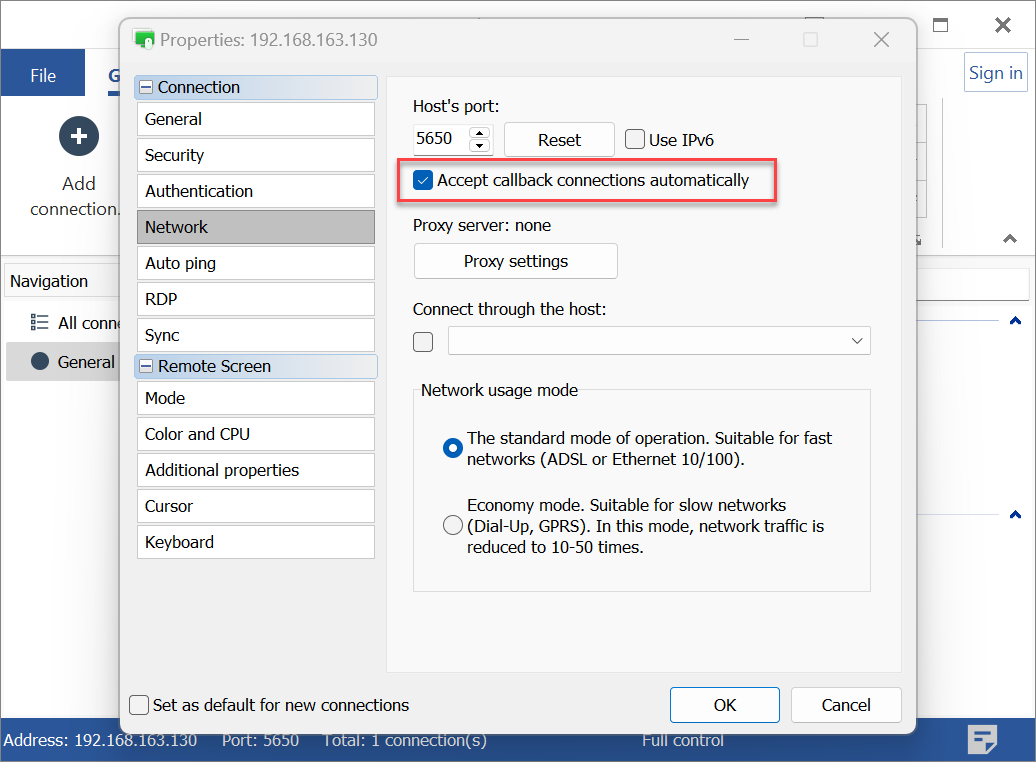
Als je de opvolgende berichten van de Host wilt verminderen die je vragen om de verbinding te accepteren, open verbindingseigenschappen, navigeer naar de Netwerk tab, en selecteer de Accepteer terugbelverbindingen automatisch checkbox. Dit zal terugbelverbindingen van die specifieke externe computer stilletjes accepteren, zodat je ze niet elke keer hoeft te accepteren wanneer de server "terugbelt".