Callback-anslutning
Callback-funktionen möjliggör direktanslutning till en fjärr Host även när Host inte är tillgänglig via sin IP-adress. Istället används Viewers' externa IP-adress för att etablera anslutningslänken.
Användningsfall
Typiskt används callback-anslutningstypen när:
- Du behöver en direktanslutning mellan Viewer och Host, där Host INTE är tillgänglig via en IP-adress men din Viewers arbetsstation HAR en extern IP-adress.
- Du föredrar att inte använda brandväggens bypass-funktioner (Internet ID) integrerade i Remote Utilities för en enkel anslutningsuppsättning.
Ställ in Callback på Host
Det primära konceptet för callback-anslutningstypen är att Host "pingar" Viewer och erbjuder fjärråtkomst. För att initiera en fjärrsession behöver Viewer bara acceptera denna inbjudan.
Viktigt!
Host-förfrågningar kan skickas manuellt eller automatiskt med jämna mellanrum.
För att aktivera callback på Host:
- Högerklicka på Host-ikonen och välj Inställningar för Host:

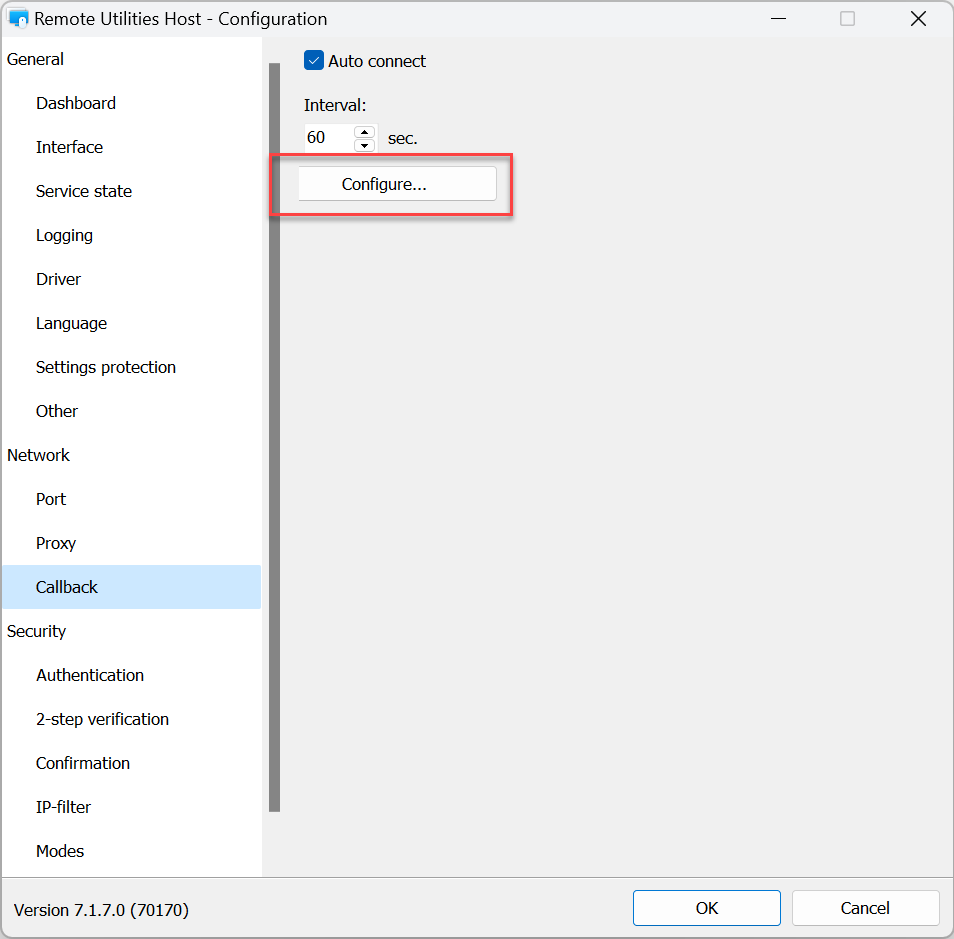
- Gå till Nätverk ➝ Callback och klicka på Konfigurera:
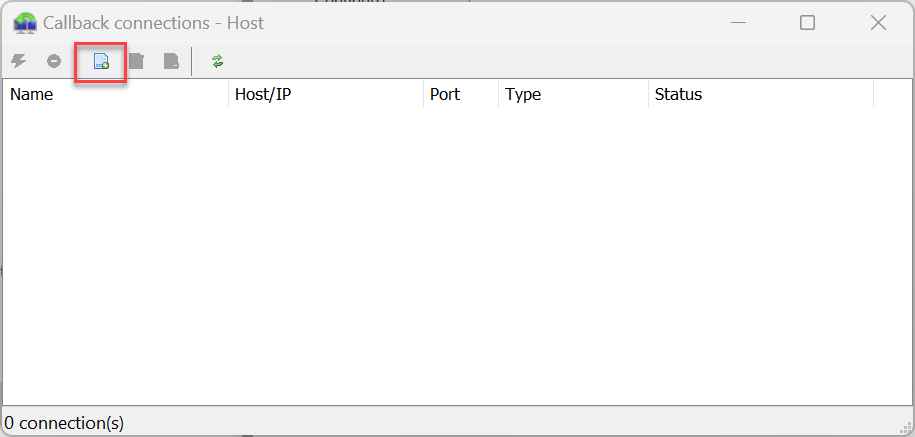
- Fönstret för callback-anslutning kommer att visas. Klicka på ikonen Lägg till anslutning på verktygsfältet:
- Dialogrutan Ny anslutning kommer att visas. Ange Viewers IP-adress eller DNS-namn i fältet Host/PC. Välj eller avmarkera andra alternativ efter behov och klicka på OK:
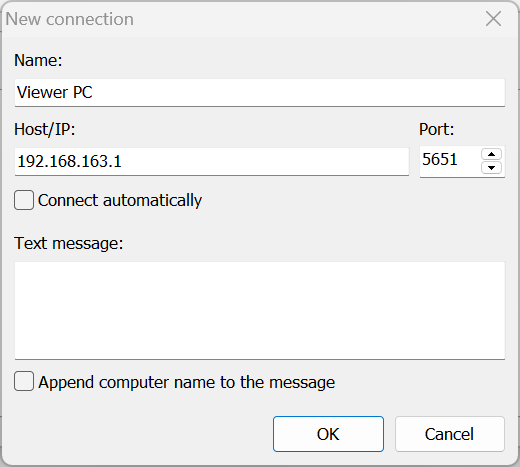
- Namn — ett beskrivande namn för callback-posten
- Värd/IP — IP-adressen till Viewer-datorn
- Port — den port som är inställd i Viewer för callback-anslutning (se avsnittet "Viewer-konfiguration" nedan)
- Anslut automatiskt — när den är vald kommer Host att skicka anslutningsförfrågningar automatiskt med det intervall som ställts in i Inställningar för Host ➝ Nätverk ➝ Callback-fliken
- Textmeddelande — textmeddelande som visas på Viewer-datorns skärm när callback-förfrågan mottas
- Lägg till dators namn till meddelandet — visa också namnet på den dator från vilken meddelandet skickades
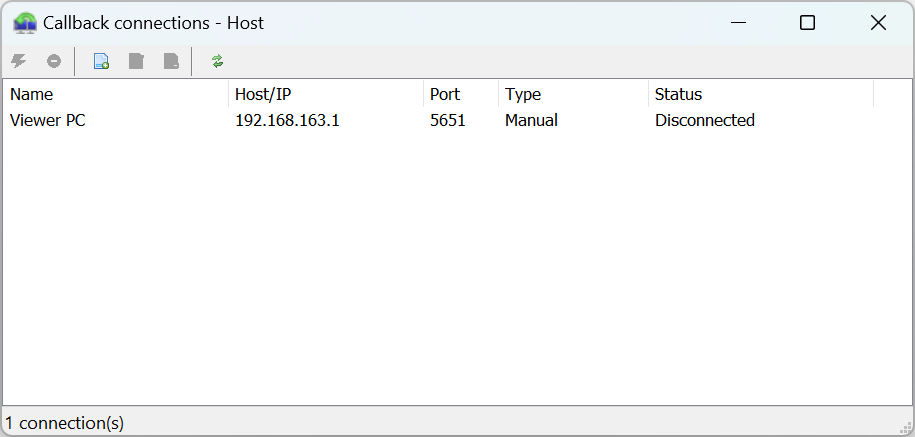
- Den nya anslutningen kommer att visas i listan över callback-anslutningar:
Ställ in Callback på Viewer
För att aktivera inkommande anslutningsförfrågningar, aktivera callback-funktionen på Viewer:
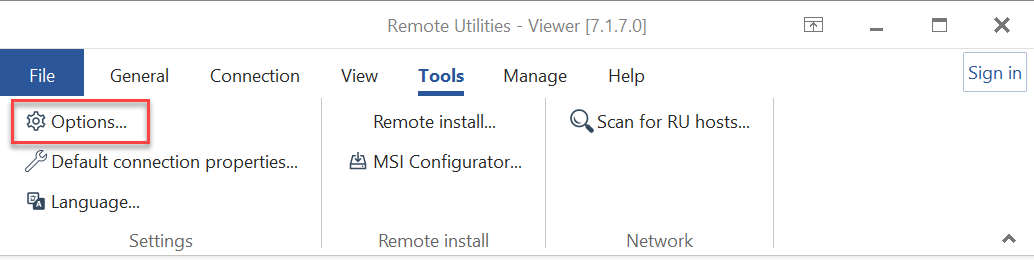
- Välj Verktyg-fliken i Viewer, klicka sedan på Alternativ:
- I Alternativ-fönstret, gå till Callback-fliken och välj Tillåt callback:
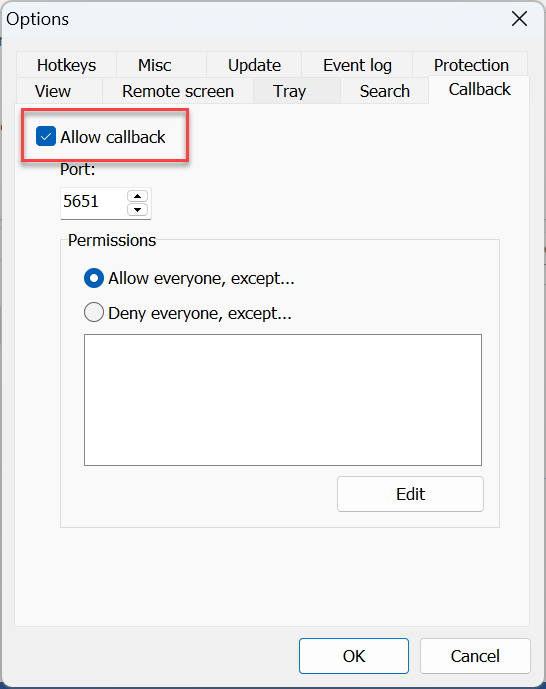
- (Valfritt) Klicka på Redigera för att begränsa inkommande anslutningsförfrågningar till specifika IP-adresser eller IP-adressintervall.
- Klicka på OK för att stänga Alternativ-fönstret.
Viktigt!
Se till att du använder samma callback-port på både Viewer och Host. Dessutom måste porten vara tillåten i brandväggen på Viewer-datorn.
Anslut till en fjärrdator med hjälp av Callback
Om du aktiverade Anslut automatiskt checkboxen när du konfigurerade callback på Host-sidan, kommer Host att periodiskt skicka anslutningsförfrågningar till Viewer.
Viktigt!
Intervallet ställs in i Inställningar för Host ➝ Callback-fliken.
När en inkommande anslutningsförfrågan mottas från Host, visas en liten ikon (  ) i meddelandefältet på Viewer-datorn. Klicka på denna ikon för att öppna fönstret som visas nedan, klicka sedan på Acceptera:
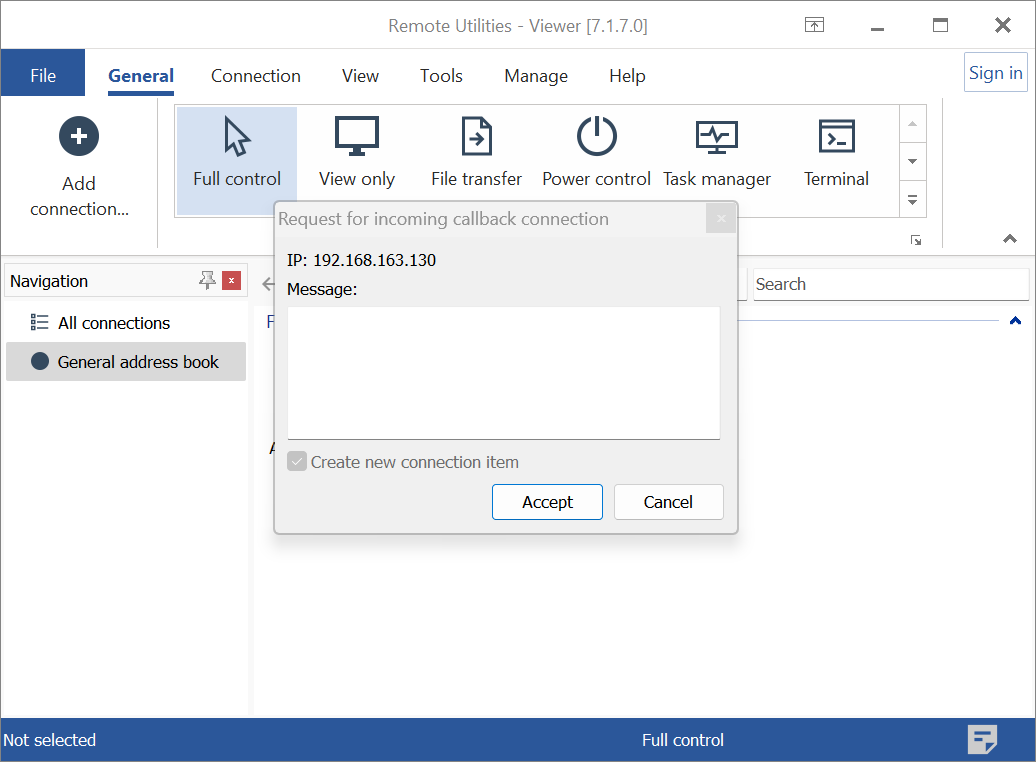
Ett Ny anslutning-fönster kommer att visas:
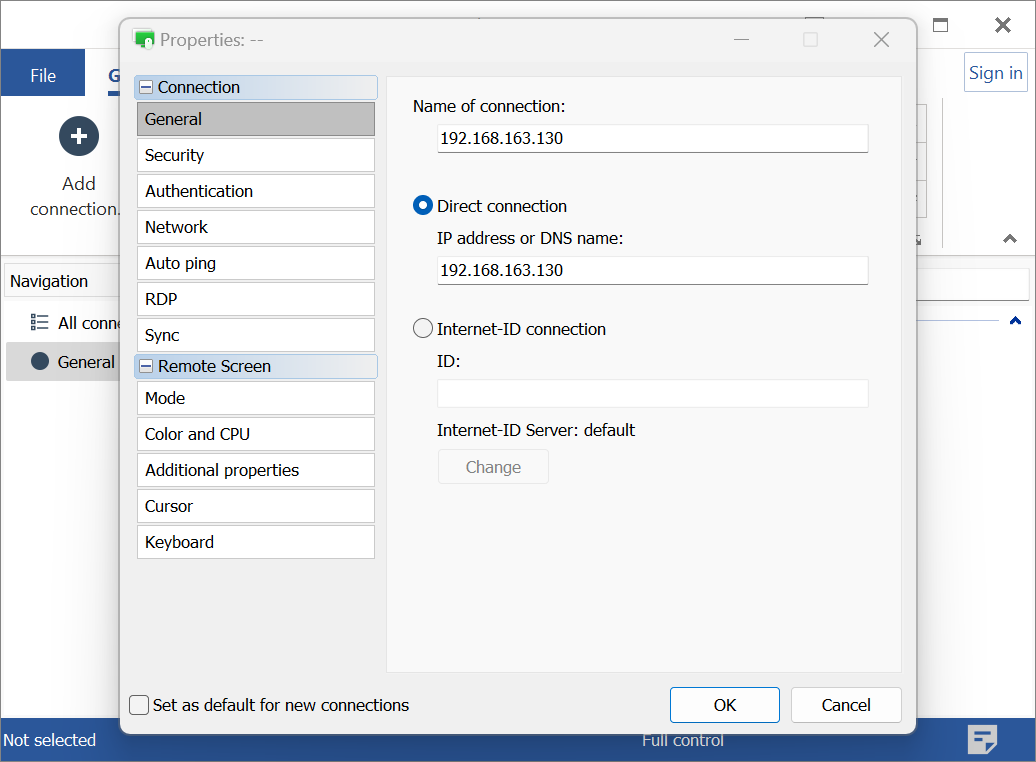
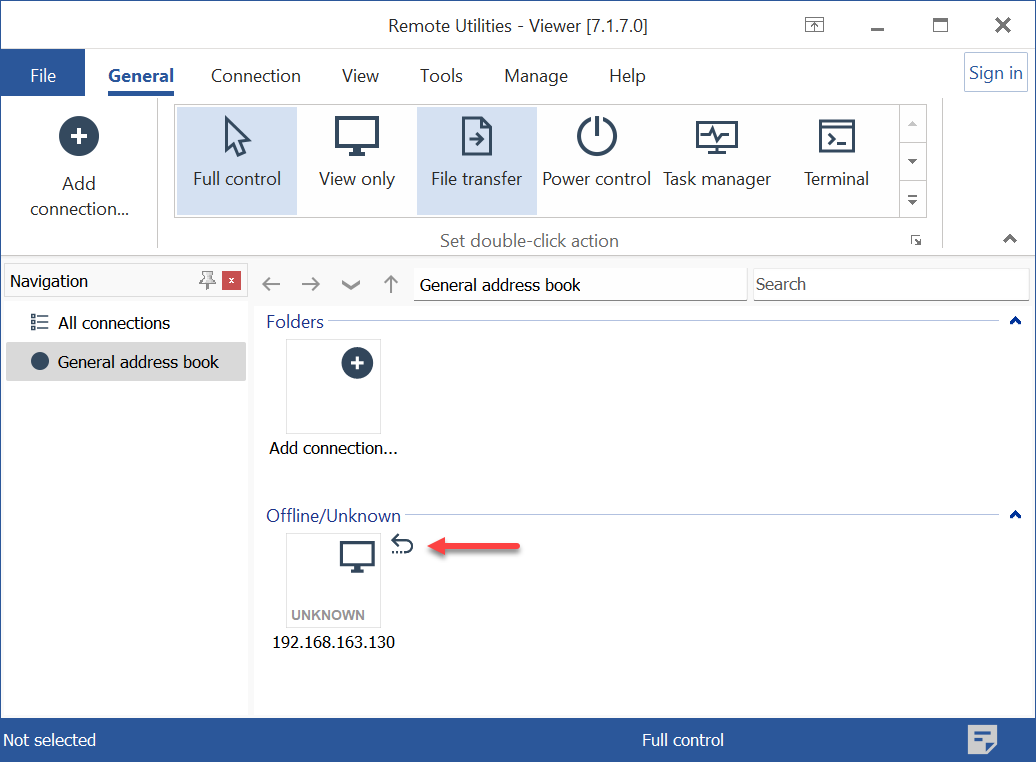
Ange ett beskrivande namn för anslutningen och klicka på OK. Anslutningen är nu redo att användas. Observera callback-anslutningsikonen i det övre högra hörnet av anslutningens mini-vy i adressboken, vilket hjälper till att särskilja denna typ av anslutning från vanliga:
Viktigt!
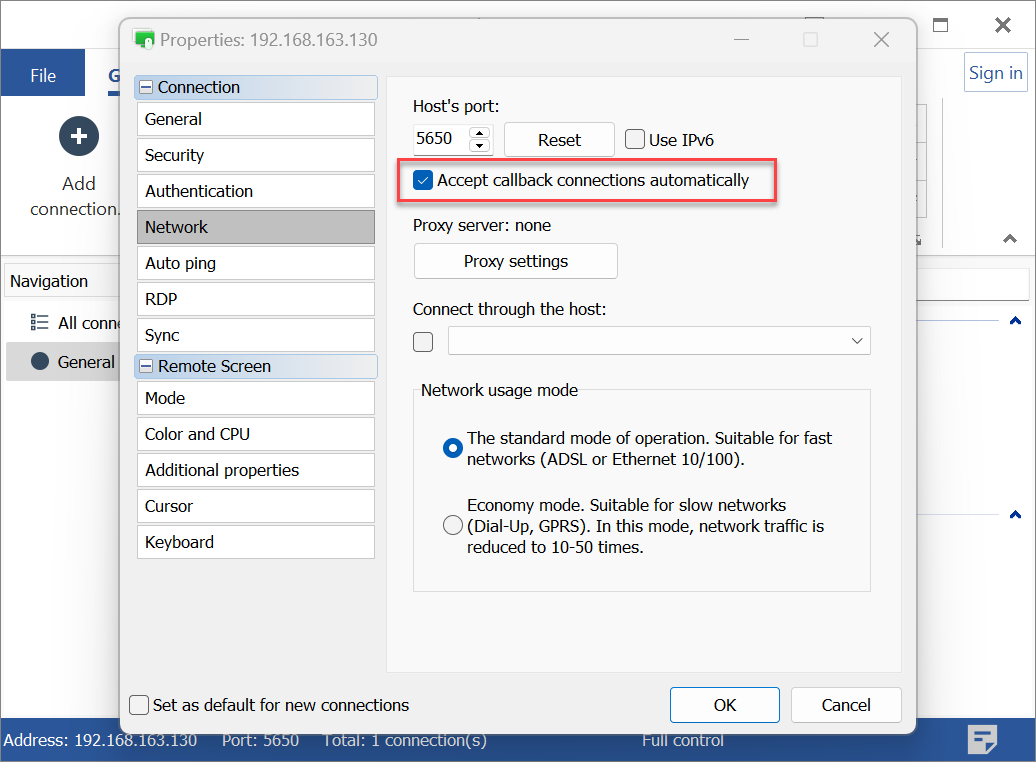
Om du vill eliminera efterföljande meddelanden från Host som ber dig att acceptera anslutningen, öppna anslutningsegenskaper, navigera till Nätverk-fliken och välj Acceptera callback-anslutningar automatiskt checkboxen. Detta kommer tyst acceptera callback-anslutningar från den specifika fjärrdatorn, så att du inte behöver acceptera dem varje gång servern "ringer tillbaka".