การเชื่อมต่อแบบเรียกกลับ
ฟีเจอร์ การเชื่อมต่อแบบเรียกกลับ ช่วยให้สามารถเชื่อมต่อโดยตรงไปยัง Host ระยะไกล แม้ว่า Host จะไม่สามารถเข้าใช้งานได้จากที่อยู่ IP แทนที่จะใช้ ที่อยู่ IP ภายนอกของ Viewer จะถูกใช้เพื่อสร้างลิงก์การเชื่อมต่อ.
กรณีการใช้งาน
โดยทั่วไปแล้วชนิดการเชื่อมต่อแบบเรียกกลับจะถูกใช้เมื่อ:
- คุณต้องการการ การเชื่อมต่อโดยตรง ระหว่าง Viewer และ Host ซึ่ง Host ไม่สามารถเข้าถึงได้จากที่อยู่ IP แต่เวิร์กสเตชัน Viewer ของคุณมีที่อยู่ IP ภายนอก.
- คุณไม่ต้องการใช้ความสามารถในการข้ามไฟร์วอลล์ (Internet ID) ที่มีอยู่ใน Remote Utilities สำหรับการตั้งค่าการเชื่อมต่อที่เรียบง่าย.
ตั้งค่าการเรียกกลับบน Host
แนวคิดหลักของชนิดการเชื่อมต่อแบบเรียกกลับคือ Host "ping" ไปยัง Viewer และเสนอการเข้าถึงระยะไกล เพื่อเริ่มต้นเซสชั่นระยะไกล Viewer เพียงแค่ต้องตอบรับการเชิญนี้.
สำคัญ!
การร้องขอ Host สามารถถูกส่ง ด้วยตนเอง หรือ โดยอัตโนมัติ ที่ระยะเวลาปกติ.
เพื่อเปิดใช้งานการเรียกกลับบน Host:
- คลิกขวาที่ไอคอน Host และเลือก การตั้งค่าสำหรับ Host:

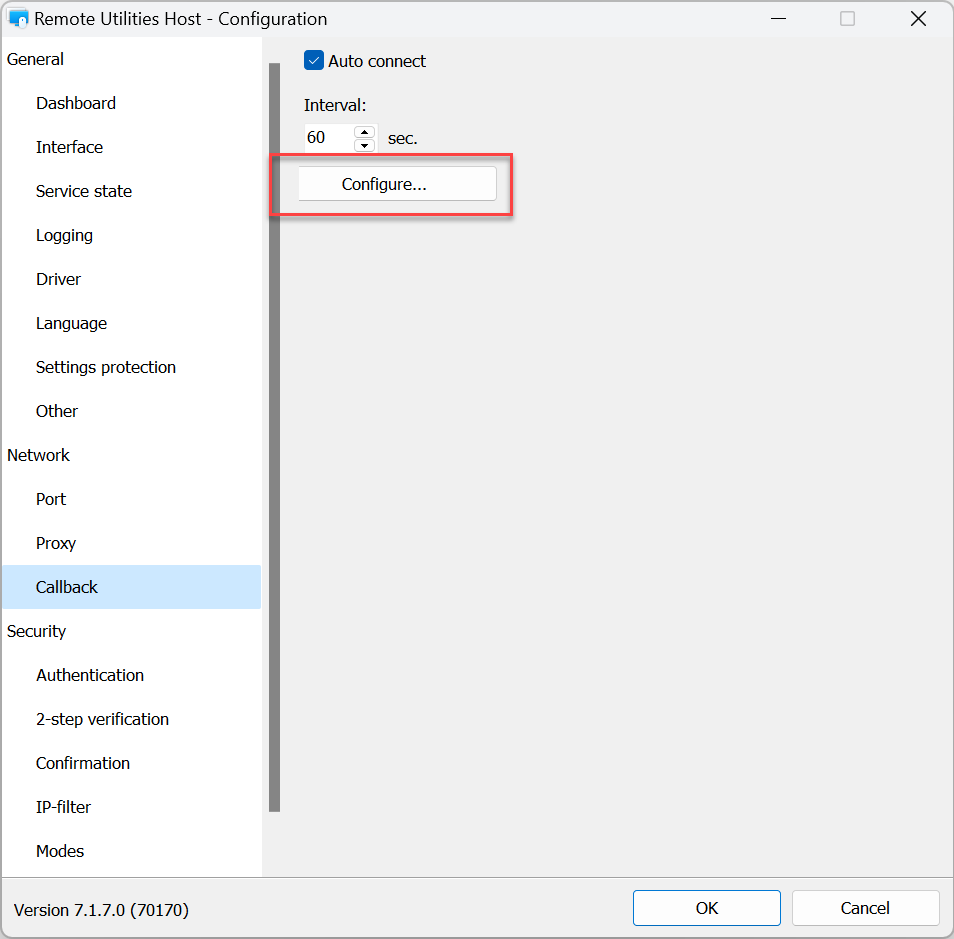
- ไปที่ เครือข่าย ➝ การเรียกกลับ และคลิก กำหนดค่า:
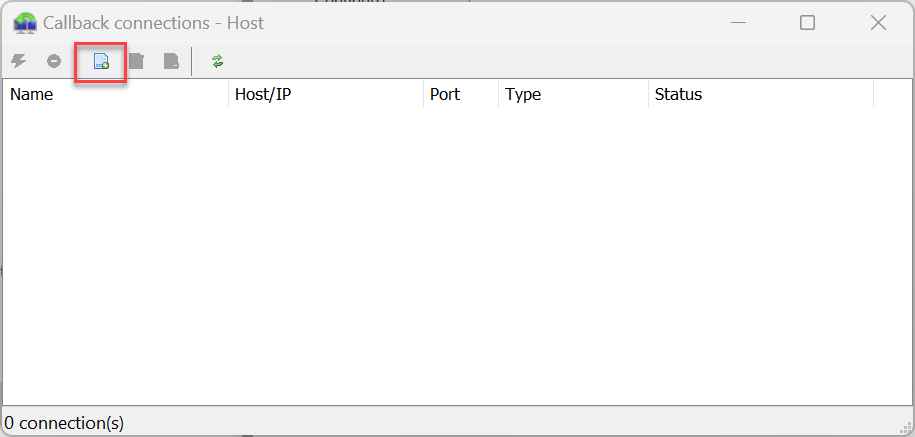
- หน้าต่างการเชื่อมต่อแบบเรียกกลับจะปรากฏขึ้น คลิกรูปไอคอน เพิ่มการเชื่อมต่อ บนแถบเครื่องมือ:
- หน้าต่างการสนทนา การเชื่อมต่ใหม่ จะปรากฏขึ้น ให้กรอกที่อยู่ IP ของ Viewer หรือชื่อ DNS ในช่อง Host/PC เลือกหรือยกเลิกเลือกตัวเลือกอื่นตามจำเป็นและคลิก ตกลง:
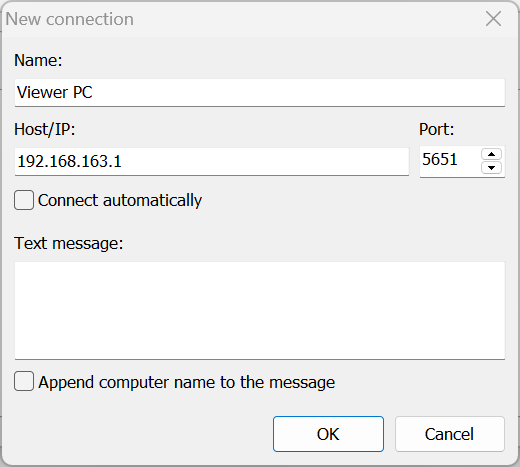
- ชื่อ — ชื่อที่มีความหมายสำหรับรายการการเรียกกลับ
- Host/IP — ที่อยู่ IP ของคอมพิวเตอร์ Viewer
- พอร์ต — พอร์ตที่ตั้งค่าใน Viewer สำหรับการเชื่อมต่อแบบเรียกกลับ (ดูส่วน "การกำหนดค่าผู้ดู" ด้านล่าง)
- เชื่อมต่อโดยอัตโนมัติ — เมื่อเลือก จะให้ Host ส่งคำขอการเชื่อมต่อโดยอัตโนมัติตามช่วงเวลาที่ตั้งค่าใน การตั้งค่าสำหรับ Host ➝ เครือข่าย ➝ การเรียกกลับ แท็บ
- ข้อความ — ข้อความที่แสดงบนหน้าจอคอมพิวเตอร์ Viewer เมื่อได้รับคำขอการเรียกกลับ
- เพิ่มชื่อคอมพิวเตอร์ลงในข้อความ — แสดงชื่อของคอมพิวเตอร์ที่ส่งข้อความ
- การเชื่อมต่อใหม่จะปรากฏในรายการการเชื่อมต่อแบบเรียกกลับ:
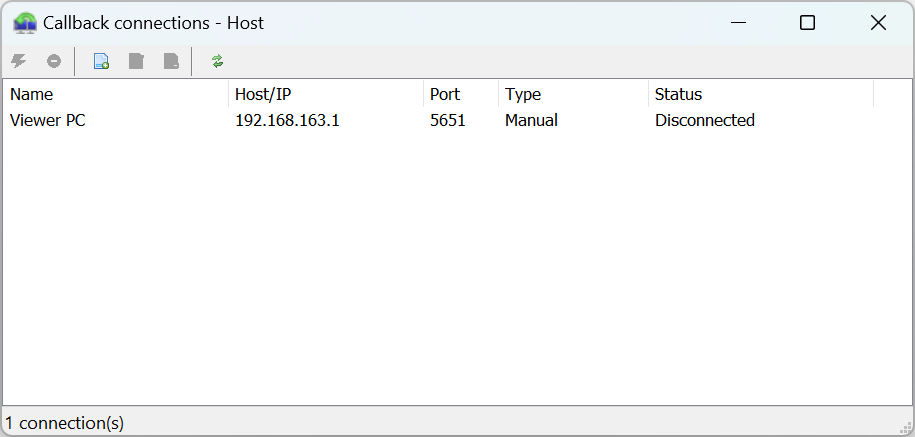
ตั้งค่าการเรียกกลับบน Viewer
เพื่อเปิดใช้งานคำขอการเชื่อมต่อเข้าสู่ระบบ ให้เปิดใช้งานฟีเจอร์การเรียกกลับบน Viewer:
- เลือกแท็บ เครื่องมือ ใน Viewer จากนั้นคลิก ตัวเลือก:
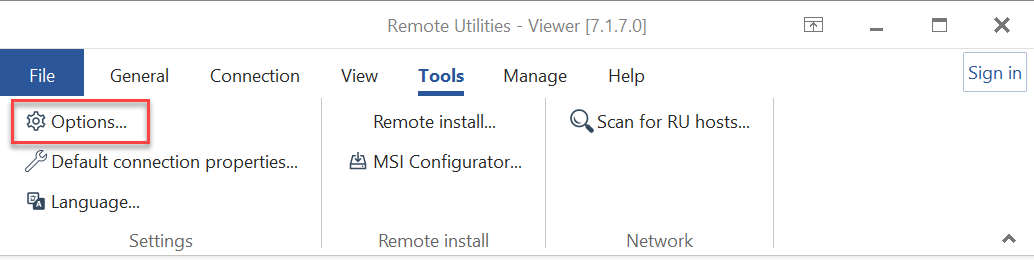
- ในหน้าต่าง ตัวเลือก ไปที่แท็บ การเรียกกลับ และเลือก อนุญาตการเรียกกลับ:
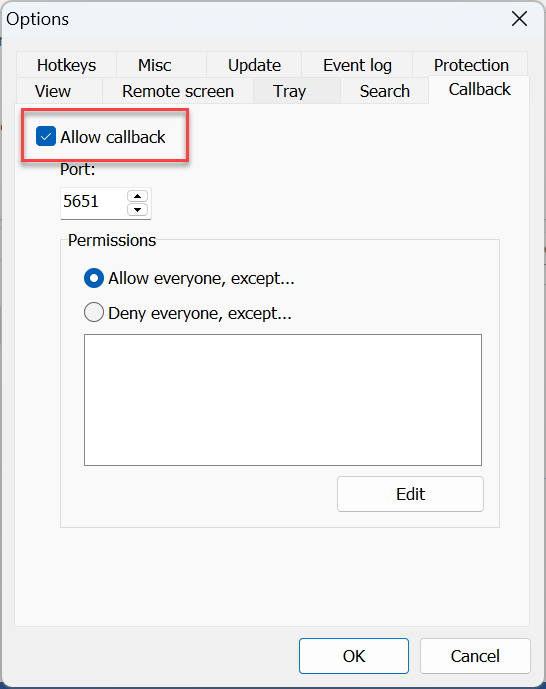
- (เลือกได้) คลิก แก้ไข เพื่อจำกัดคำขอการเชื่อมต่อที่เข้ามาไปยังที่อยู่ IP ที่เฉพาะเจาะจงหรือช่วงที่อยู่ IP
- คลิก ตกลง เพื่อปิดหน้าต่างตัวเลือก
สำคัญ!
ให้แน่ใจว่าคุณใช้พอร์ตการเรียกกลับเดียวกันทั้งใน Viewer และ Host นอกจากนี้ พอร์ตต้องได้รับอนุญาตในไฟร์วอลล์บนคอมพิวเตอร์ Viewer
เชื่อมต่อกับคอมพิวเตอร์ระยะไกลโดยใช้การเรียกกลับ
หากคุณเปิดใช้งานช่องทำเครื่องหมาย เชื่อมต่อโดยอัตโนมัติ ขณะกำหนดค่าการเรียกกลับในฝั่ง Host จะให้ Host ส่งคำขอการเชื่อมต่อไปยัง Viewer เป็นระยะ ๆ
สำคัญ!
ช่วงเวลาจะตั้งค่าใน การตั้งค่าสำหรับ Host ➝ การเรียกกลับ แท็บ
เมื่อได้รับคำขอการเชื่อมต่อที่เข้ามาจาก Host ไอคอนเล็ก ๆ (  ) จะปรากฏในถาดระบบบนคอมพิวเตอร์ Viewer ให้คลิกที่ไอคอนนี้เพื่อเปิดหน้าต่างที่แสดงด้านล่าง จากนั้นคลิก ยอมรับ:
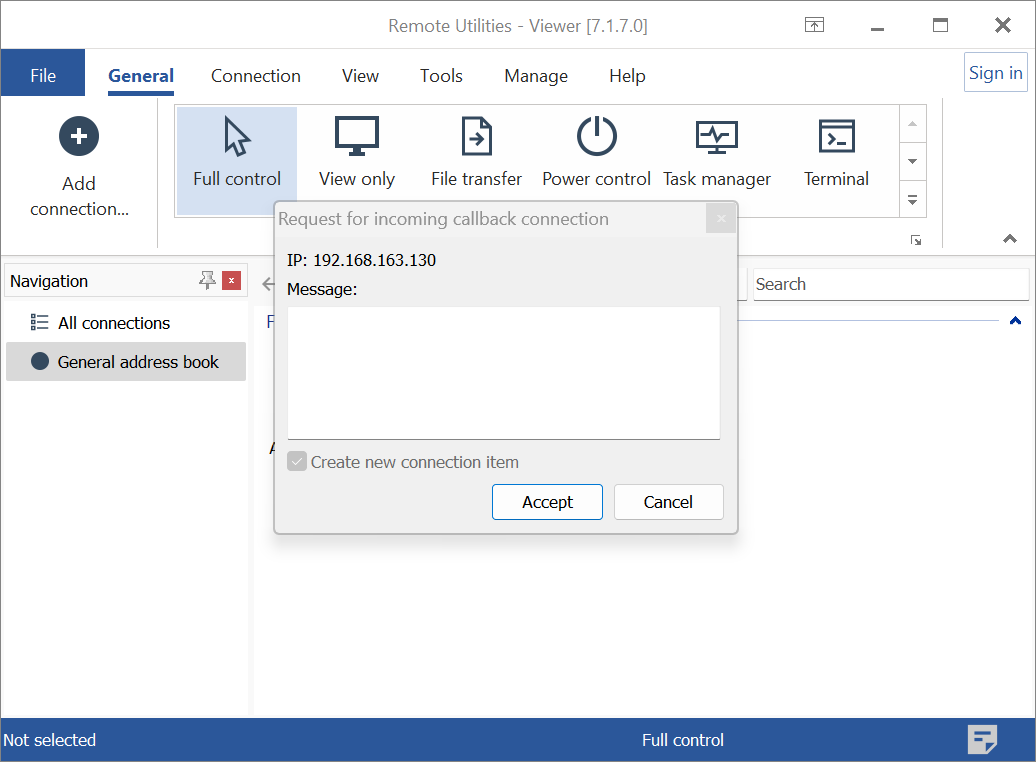
หน้าต่าง การเชื่อมต่อใหม่ จะปรากฏ:
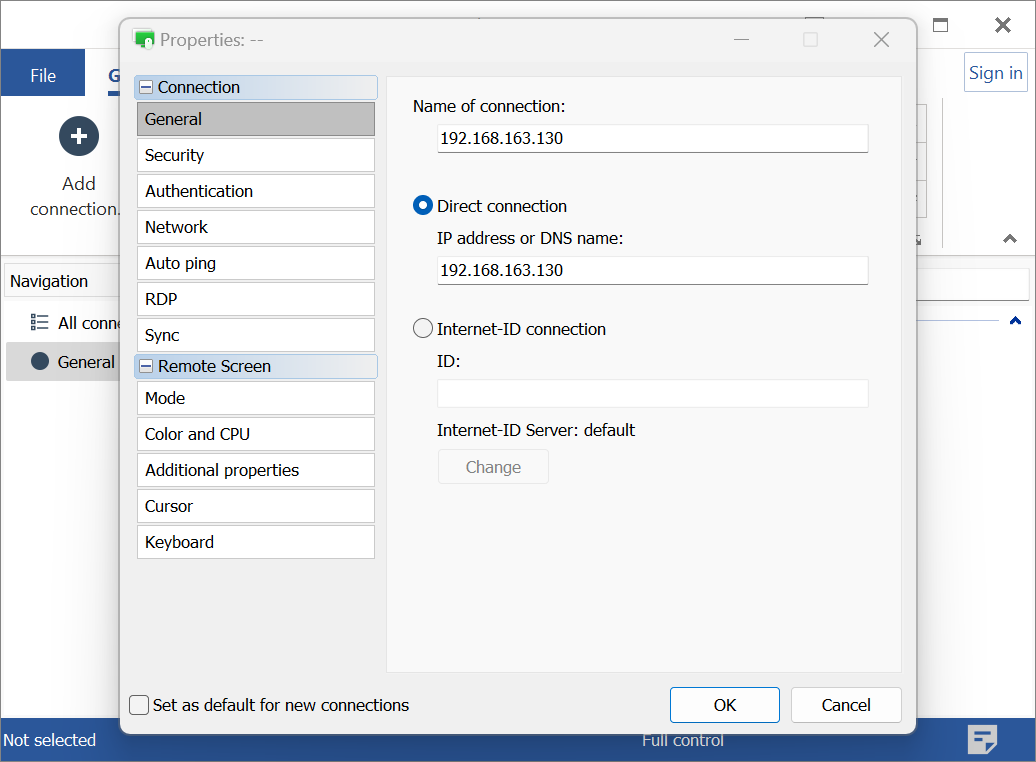
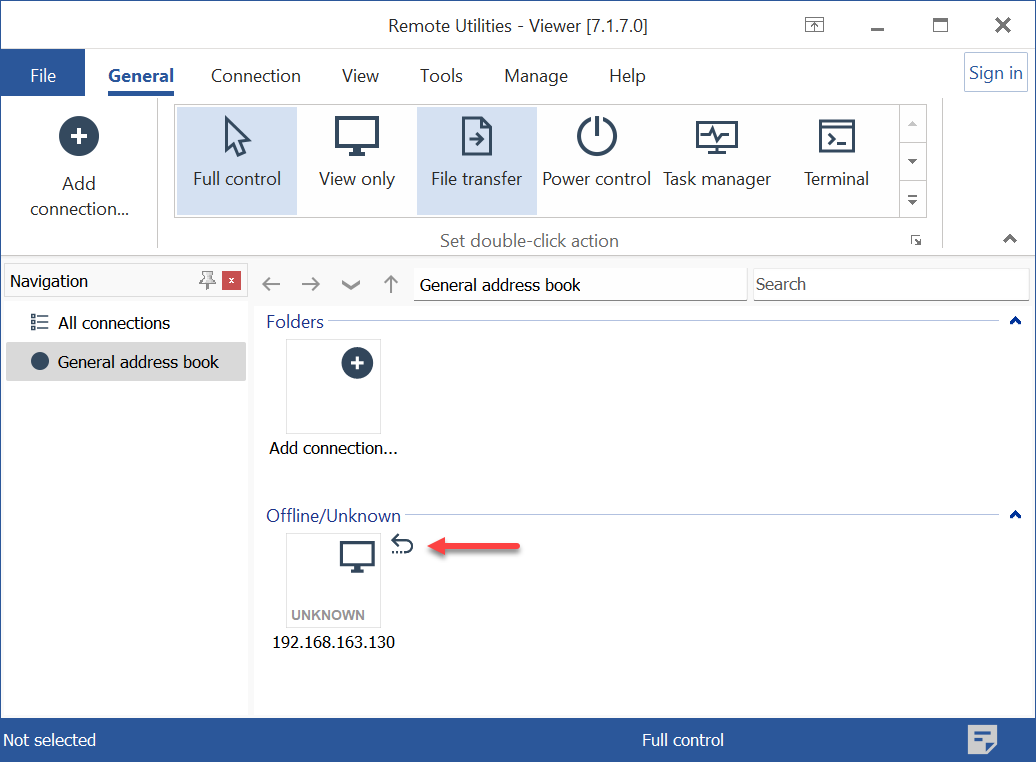
ใส่ชื่อที่มีความหมายสำหรับการเชื่อมต่อและคลิก ตกลง การเชื่อมต่อพร้อมใช้งานแล้ว สังเกตไอคอนการเรียกกลับที่มุมขวาบนของภาพขนาดย่อการเชื่อมต่อในสมุดที่อยู่ ซึ่งช่วยแยกชนิดการเชื่อมต่อนี้ออกจากการเชื่อมต่อปกติ:
สำคัญ!
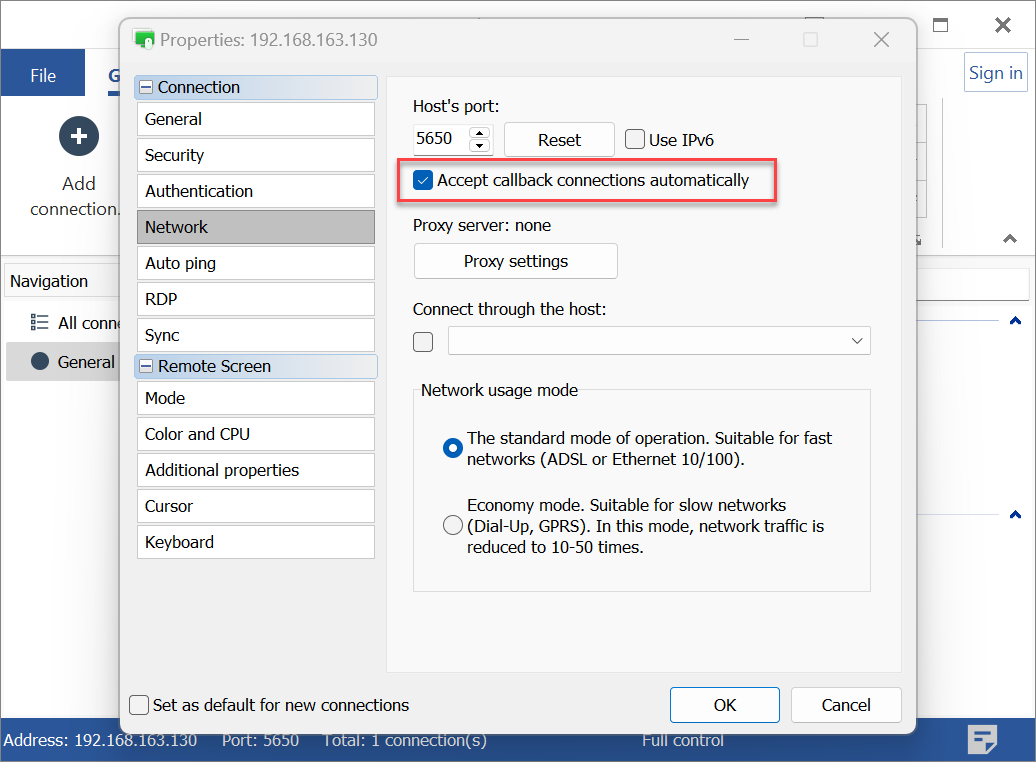
หากคุณต้องการให้ข้อความถัดไปจาก Host ที่ถามคุณเพื่อรับการเชื่อมต่อหายไป ให้เปิด คุณสมบัติการเชื่อมต่อ ไปที่แท็บ เครือข่าย และเลือกช่องทำเครื่องหมาย ยอมรับการเชื่อมต่อแบบเรียกกลับโดยอัตโนมัติ ช่องทำเครื่องหมายนี้จะแน่นอนยอมรับการเชื่อมต่อแบบเรียกกลับจาก Host ที่ระบุเฉพาะโดยที่คุณไม่ต้องยอมรับทุกครั้งที่เซิร์ฟเวอร์ "เรียกกลับ".