回呼连接
回呼功能可直接连接到远程 Host,即使该 Host 无法通过其 IP 地址访问。相反,使用 Viewer 的外部 IP 地址来建立连接链接。
使用场景
通常,在以下情况下使用回呼连接类型:
- 您需要在 Viewer 和 Host 之间建立 直接连接,其中 Host 无法通过 IP 地址访问,但您的 Viewer 工作站具备外部 IP 地址。
- 您不希望使用 Remote Utilities 中集成的防火墙绕过功能(Internet ID)来简化连接设置。
在 Host 上设置回呼
回呼连接类型的主要概念是 Host “发送请求”到 Viewer 并提供远程访问。要发起远程会话,Viewer 只需接受此邀请。
重要提示!
Host 请求可以 手动 或 自动 定期发送。
要在 Host 上启用回呼:
- 右键单击 Host 图标并选择 Host 设置:

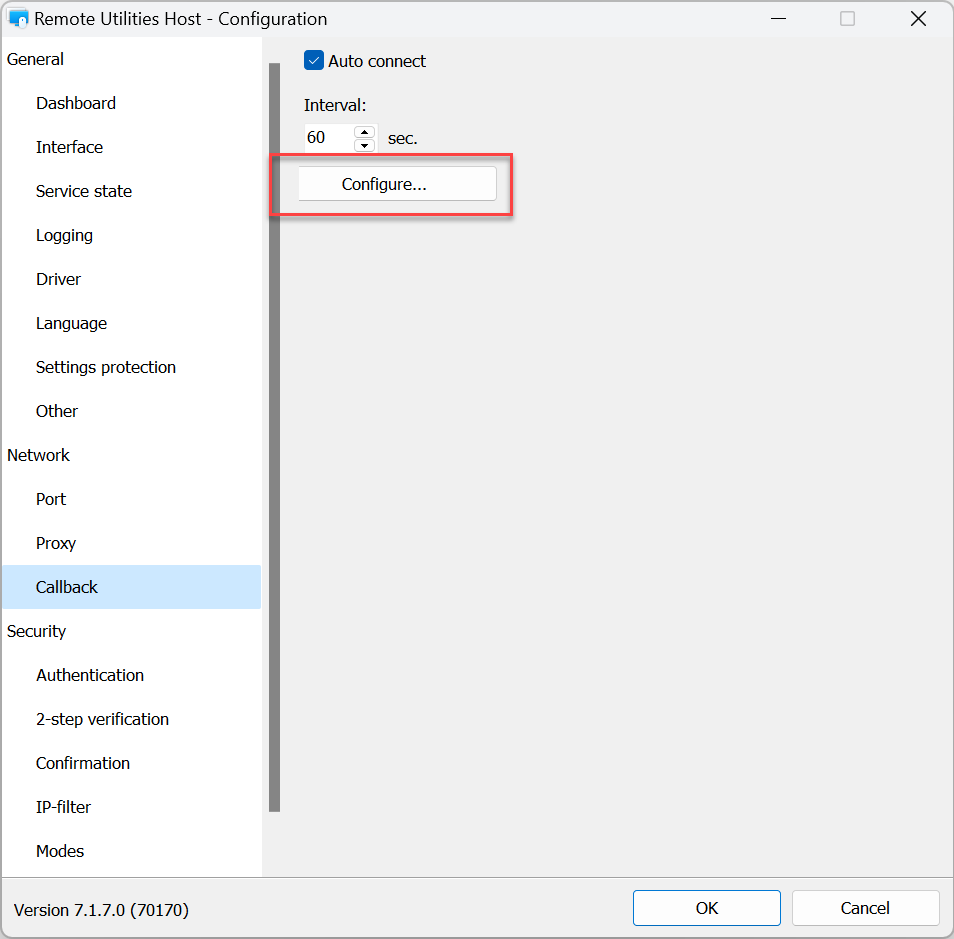
- 转到 网络 ➝ 回呼,然后单击 配置:
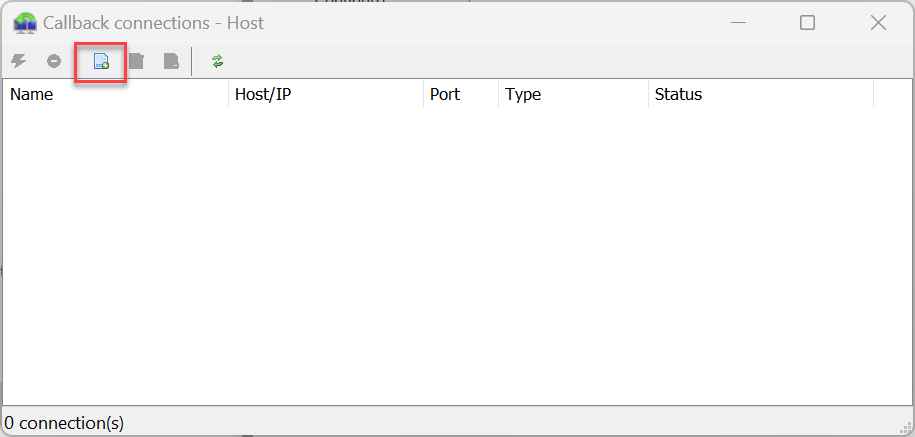
- 回呼连接窗口将出现。单击工具栏上的 添加连接 图标:
- 新连接 对话框将出现。在 Host/PC 字段中输入 Viewer 的 IP 地址或 DNS 名称。根据需要选择或取消选择其他选项,然后单击 确定:
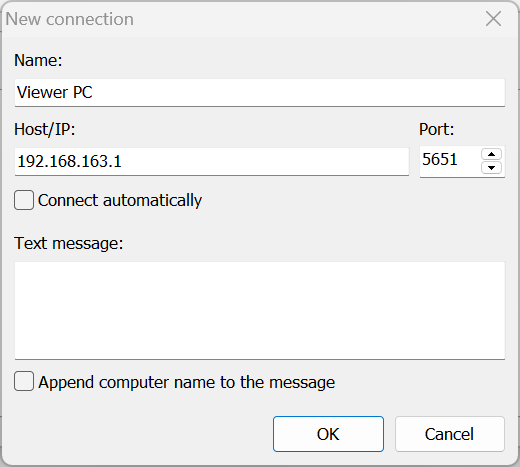
- 名称 — 回呼条目的描述性名称
- Host/IP — Viewer PC 的 IP 地址
- 端口 — 在 Viewer 中为回呼连接设置的端口(请参见下面的“Viewer 配置”部分)
- 自动连接 — 选中后,Host 将根据在 Host 设置 ➝ 网络 ➝ 回呼 选项卡中设置的间隔自动发送连接请求
- 文本消息 — 当收到回呼请求时在 Viewer PC 屏幕上显示的文本消息
- 将计算机名称附加到消息 — 还显示发送消息的计算机名称
- 新连接将出现在回呼连接列表中:
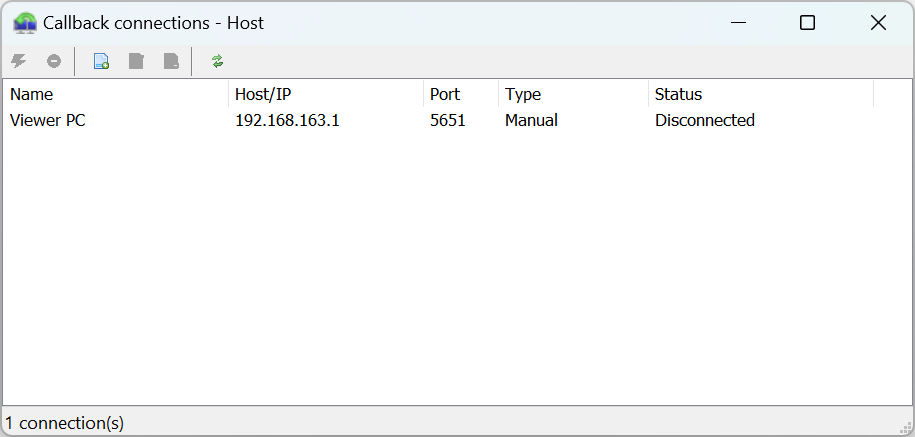
在 Viewer 上设置回呼
要启用传入连接请求,请在 Viewer 上激活回呼功能:
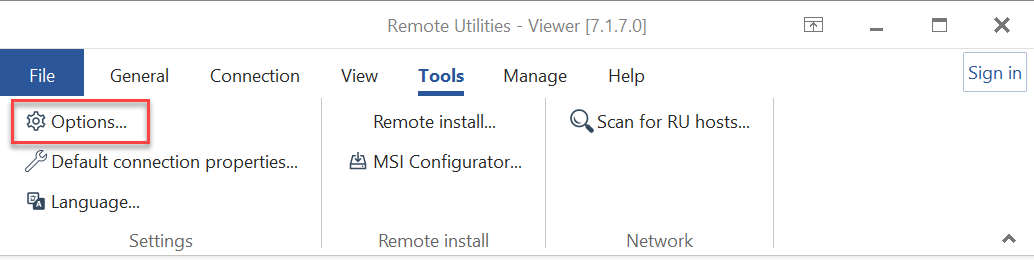
- 在 Viewer 中选择 工具 选项卡,然后点击 选项:
- 在 选项 窗口中,转到 回呼 选项卡并选择 允许回呼:
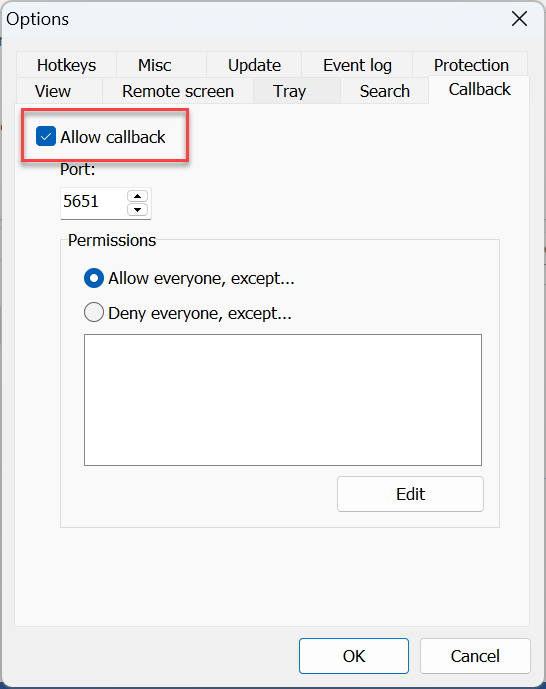
- (可选) 点击 编辑 限制传入连接请求到特定的 IP 地址或 IP 地址范围。
- 点击 确定 关闭选项窗口。
重要!
确保在 Viewer 和 Host 的两侧使用相同的回呼端口。此外,必须在 Viewer PC 的防火墙中允许该端口。
使用回呼连接到远程 PC
如果在配置 Host 侧的回呼时启用了 自动连接 复选框,则 Host 将定期向 Viewer 发送连接请求。
重要!
间隔在 Host 设置 ➝ 回呼 选项卡中设置。
在接收到来自 Host 的传入连接请求时,Viewer PC 的系统托盘中会出现一个小图标(  )。点击此图标以打开如下所示的窗口,然后点击 接受:
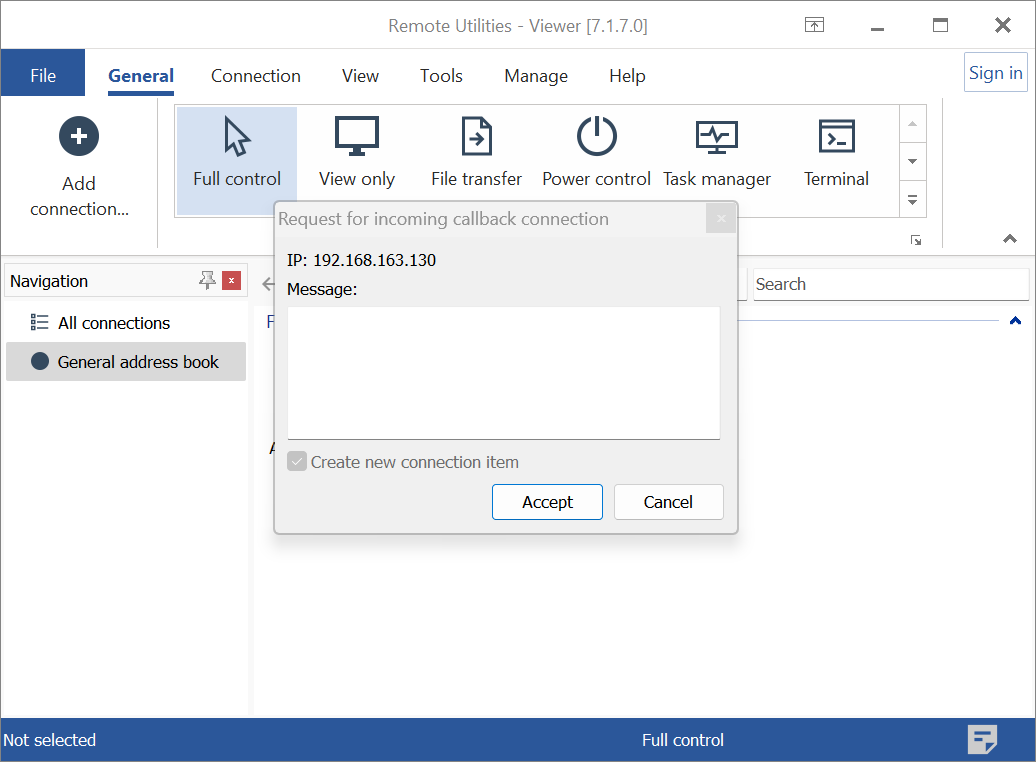
会出现一个 新连接 窗口:
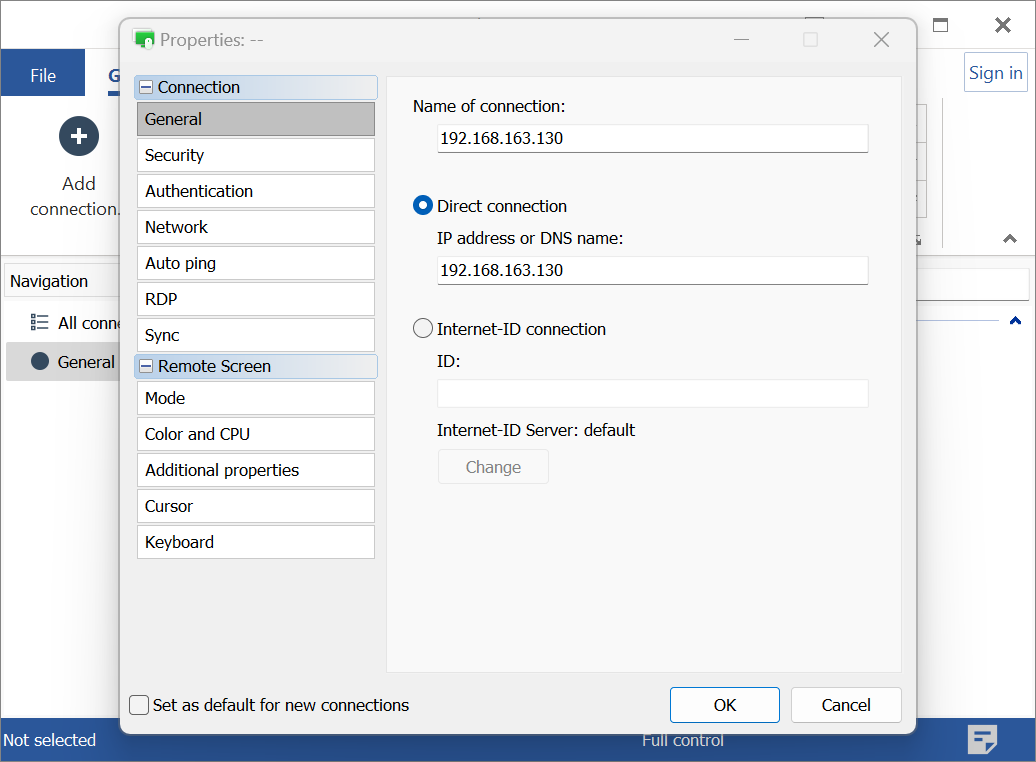
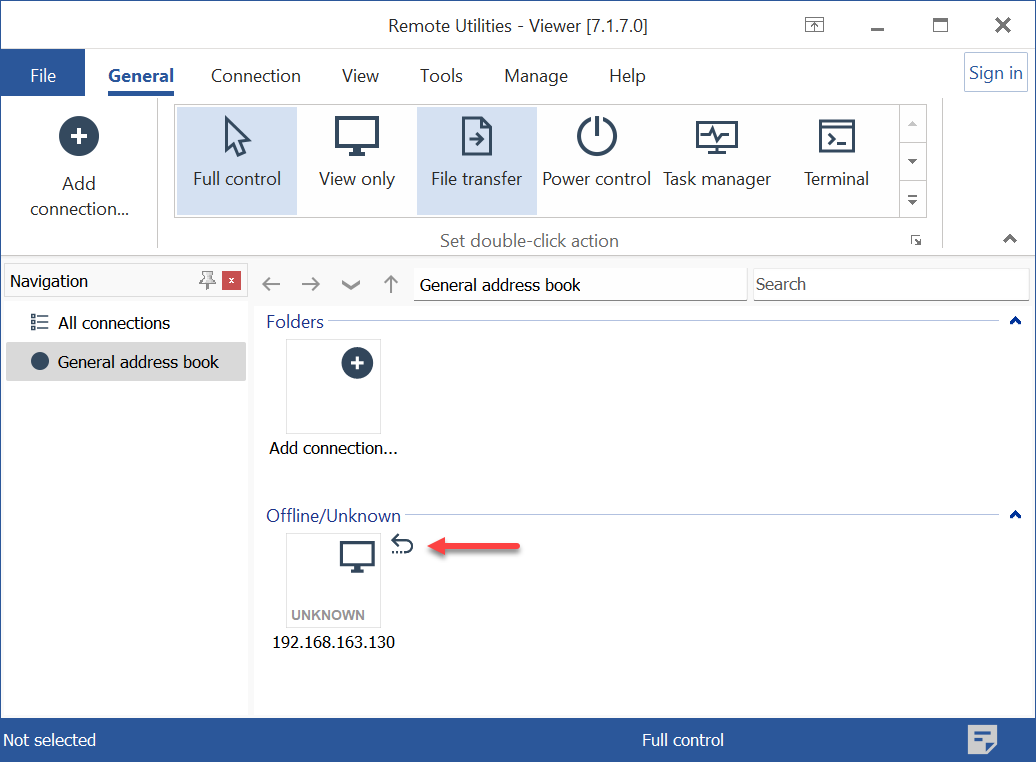
输入连接的描述性名称并点击 确定。连接现在已准备好使用。观察地址簿中连接缩略图右上角的回呼连接图标,帮助区分此类型的连接与常规连接:
重要!
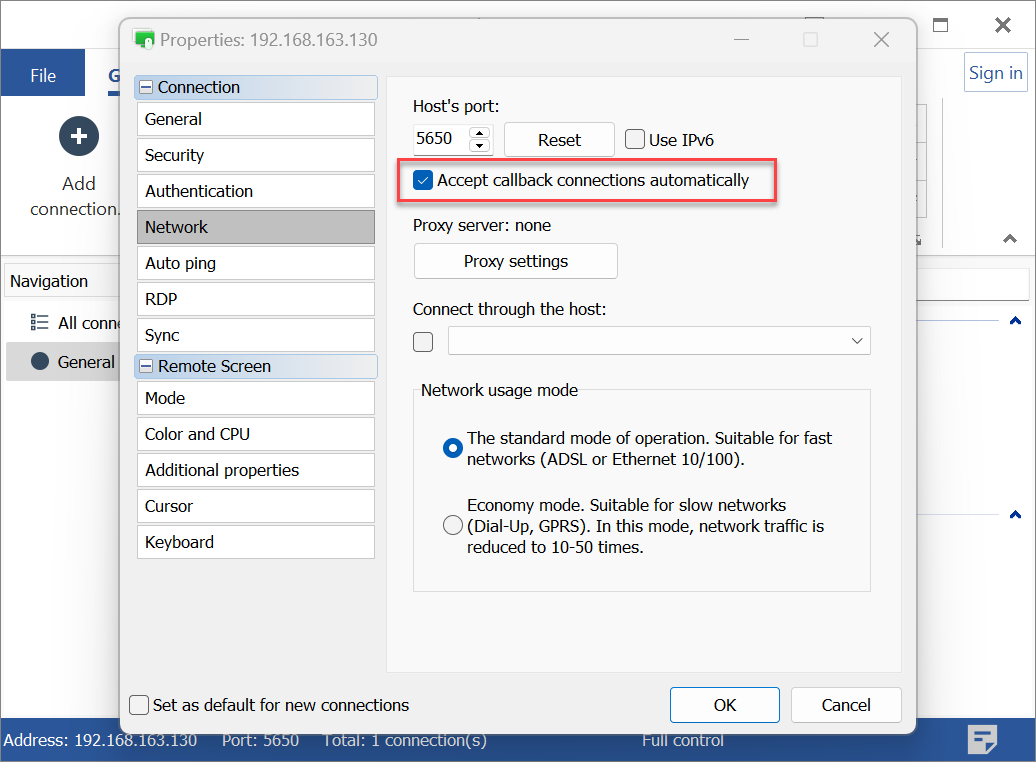
如果您想消除 Host 后续询问您是否接受连接的消息,请打开 连接属性,导航到 网络 选项卡,并选择 自动接受回呼连接 复选框。这将静默地接受来自特定远程 Host 的回呼连接,因此您无需每次服务器“回呼”时都接受它们。