
Audio- und Video-Chat
Verwenden Sie den Audio- und Video-Chat-Modus, um mit dem Benutzer am Remote-Computer zu sprechen und das Bild von deren Webcam auf Ihrem Bildschirm anzuzeigen.
Audio- und Video-Chat starten
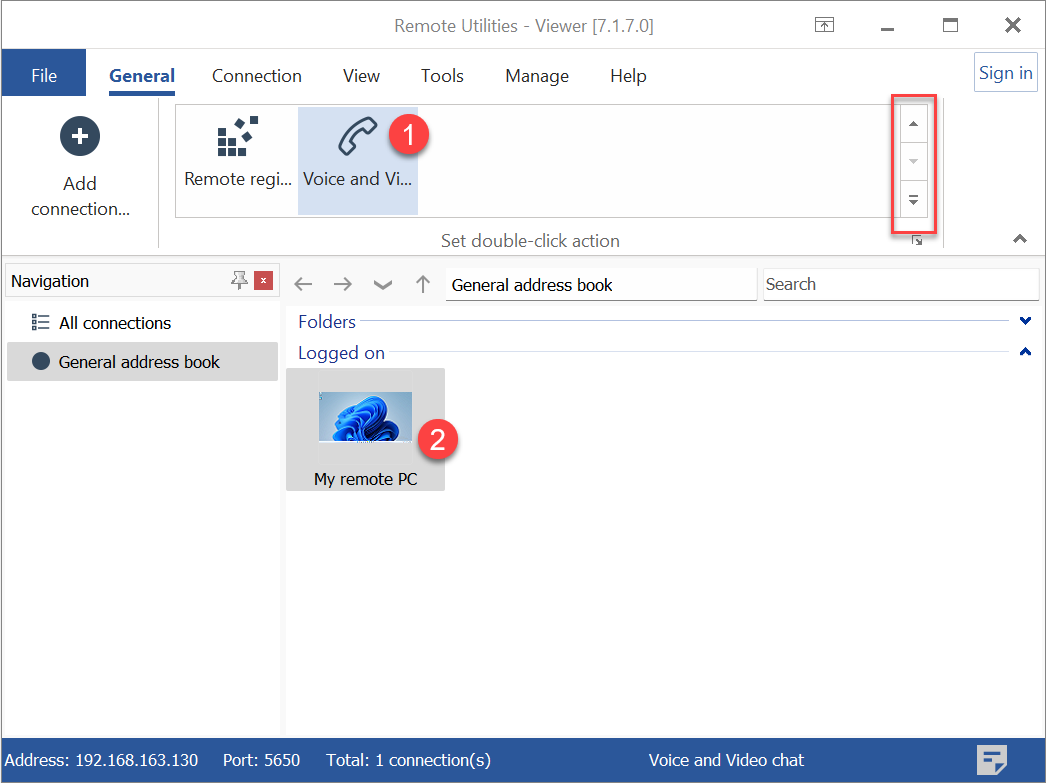
- Gehen Sie zur Registerkarte Allgemein, wählen Sie Audio und Video aus und doppelklicken Sie auf eine Verbindung in Ihrem Adressbuch:
Hinweis: Verwenden Sie die Bildlaufleiste auf der rechten Seite, um zusätzliche Verbindungsmodus-Symbole anzuzeigen.
- Geben Sie das Zugriffskennwort ein und klicken Sie auf OK:

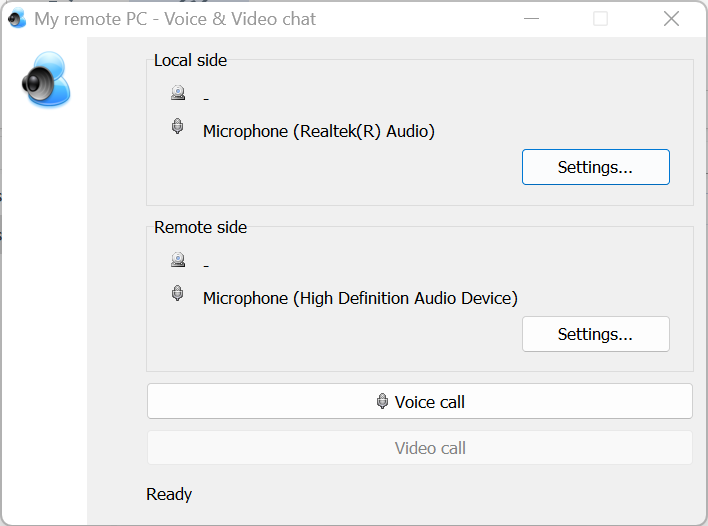
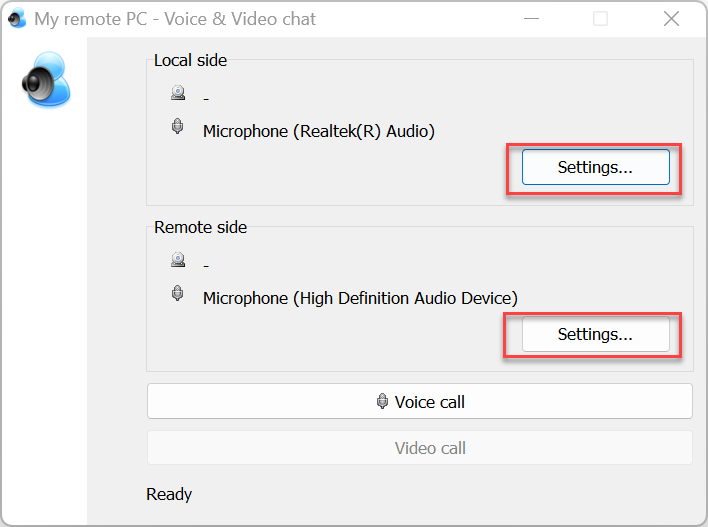
- Das Fenster Audio- und Video-Chat öffnet sich:
Einen Anruf tätigen
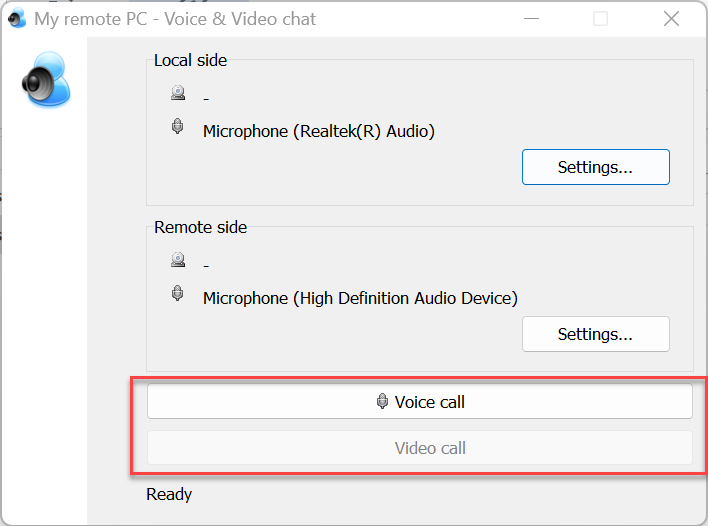
Um einen Sprach- oder Videoanruf zu tätigen, klicken Sie auf Sprachanruf oder Videoanruf im Chat-Fenster:
Ein Anrufaufforderungsfenster öffnet sich auf dem remoten PC:

Es gibt drei Antwortmöglichkeiten:
- Antworten—einen Sprach-Anruf starten.
- Antworten mit Video—einen Videoanruf starten.
- Ablehnen—den Anruf ablehnen.
Wenn der Remote-Benutzer Antworten oder Antworten mit Video auswählt, öffnet sich ein Chat-Fenster:
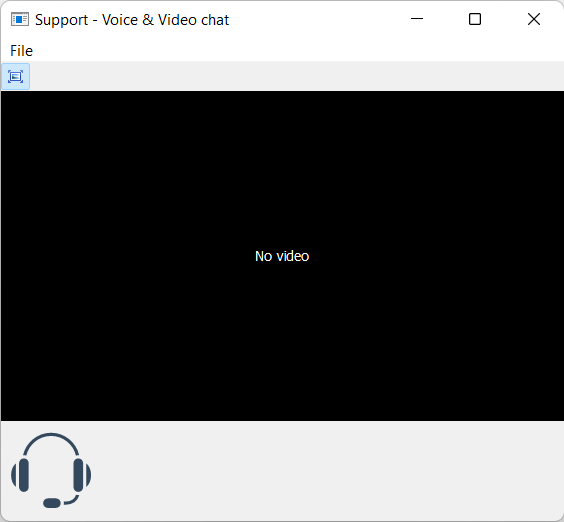
Wenn der Remote-Benutzer mit Video antwortet, wird ein Bild von der Webcam im Fenster angezeigt.
Anrufeinstellungen
Sie können die Anrufeinstellungen für den lokalen und den Remote-Benutzer öffnen, indem Sie die entsprechende Schaltfläche im Audio- und Video-Chat-Fenster klicken.
Wählen Sie im Einstellungsfenster die gewünschten Optionen aus und klicken Sie auf OK:
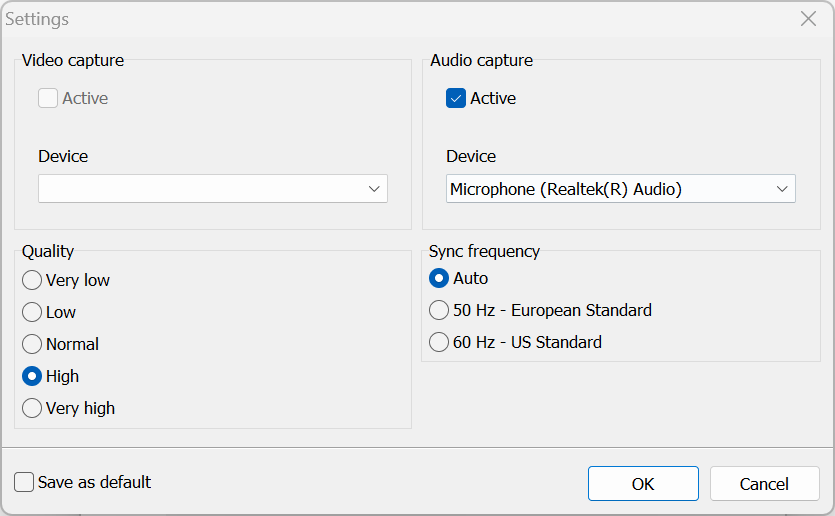
- Aktiv—Video-/Audioerfassung ein- und ausschalten.
- Gerät—das Video-/Audioeingabegerät auswählen.
- Qualität—Videoqualität einstellen.
- Synchronisationsfrequenz—Synchronisationsfrequenz. 'Automatisch' wird empfohlen.
- Als Standard speichern—die ausgewählten Optionen als Standard speichern.