
Sembang Suara dan Video
Gunakan mod Sembang Suara dan Video untuk bercakap dengan pengguna yang duduk di PC jauh dan melihat imej dari kamera web mereka di skrin anda.
Mulakan Sembang Suara dan Video
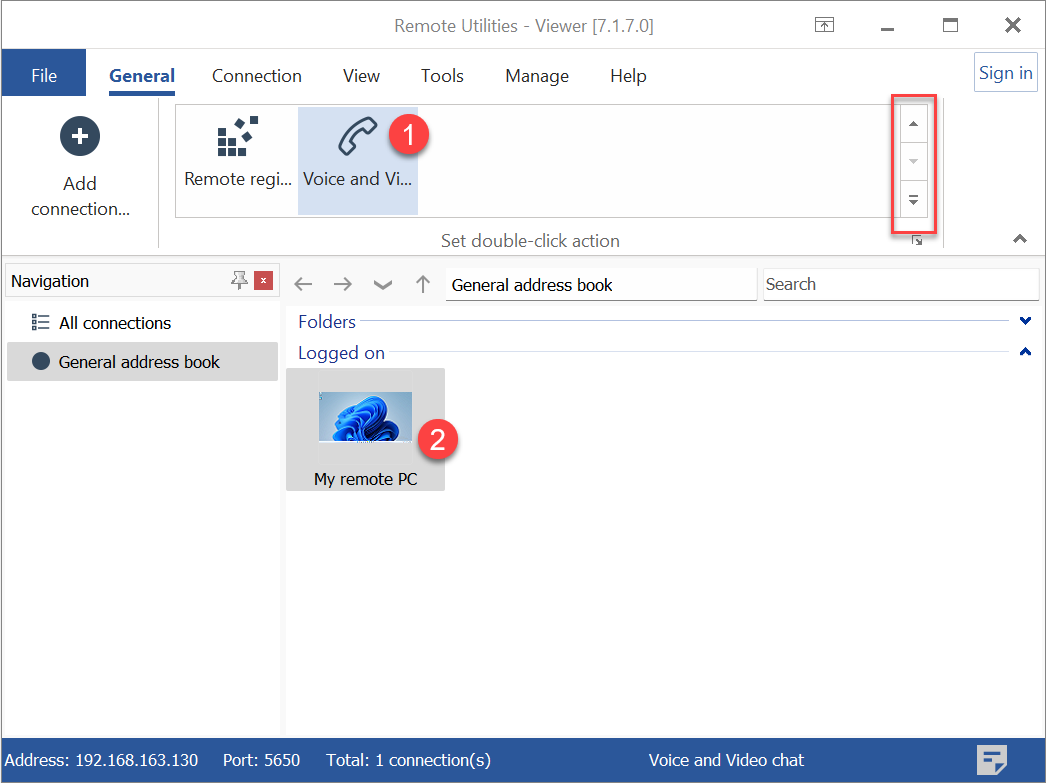
- Di tab Umum, pilih Suara dan video dan klik dua kali pada sambungan dalam buku alamat:
Petunjuk: Gunakan skrol di sebelah kanan untuk menampilkan ikon mod sambungan tambahan.
- Masukkan kata laluan akses dan klik OK:

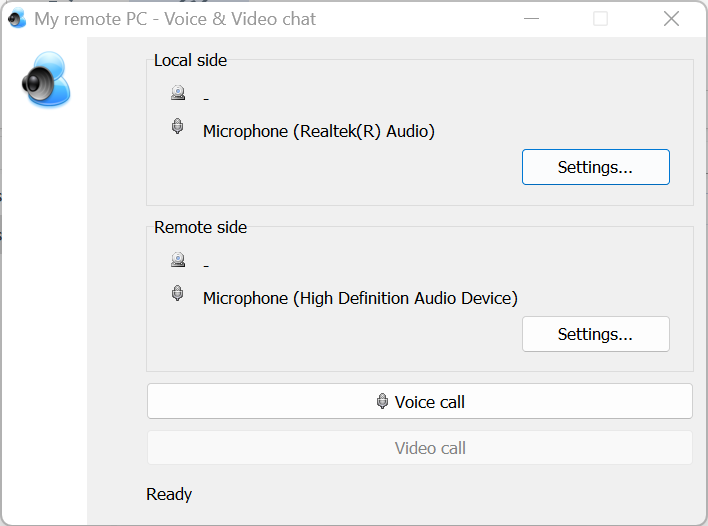
- Tetingkap Sembang Suara dan Video akan dibuka:
Buat panggilan
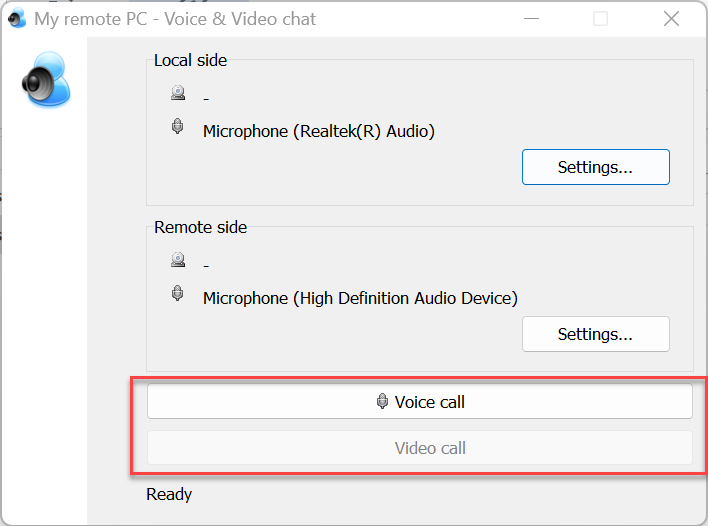
Untuk membuat panggilan suara atau video, klik Panggilan Suara atau Panggilan Video di tetingkap sembang:
Tetingkap prompt panggilan akan terbuka di PC jauh:

Terdapat tiga pilihan menjawab:
- Jawab—mulakan panggilan suara sahaja.
- Jawab dengan video—mulakan panggilan video.
- Tolak—menolak panggilan.
Jika pengguna jauh memilih Jawab atau Jawab dengan video, tetingkap sembang akan terbuka:
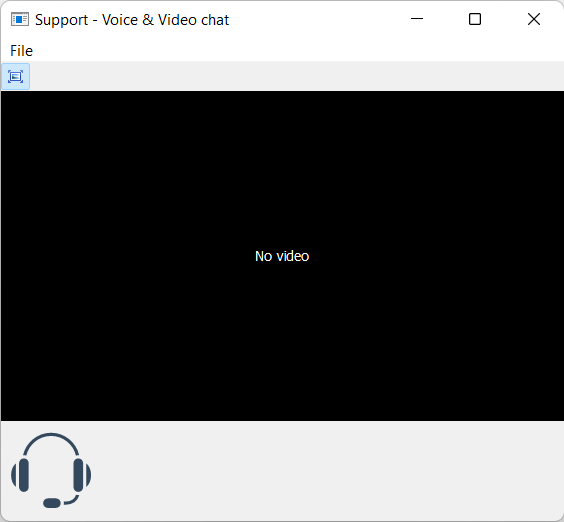
Apabila pengguna jauh menjawab dengan video, imej dari kamera web akan ditunjukkan di dalam tetingkap.
Tetapan panggilan
Anda boleh membuka tetapan panggilan untuk pengguna tempatan dan jauh dengan mengklik butang yang sesuai di tetingkap Sembang Suara dan Video.
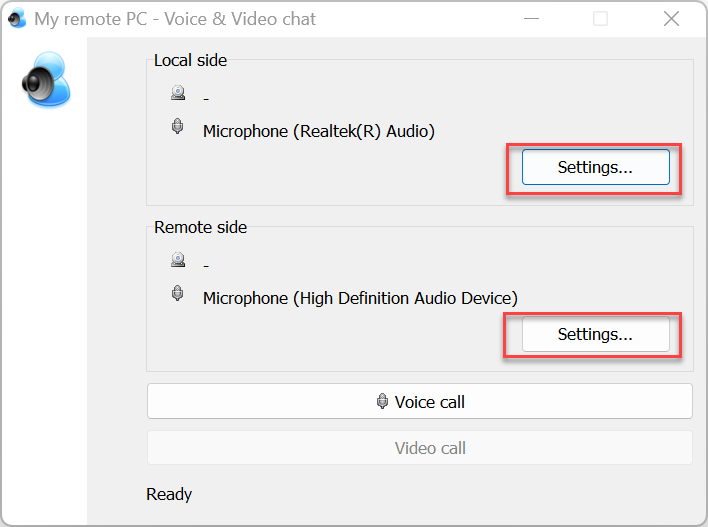
Di tetingkap tetapan, pilih pilihan yang diingini dan klik OK:
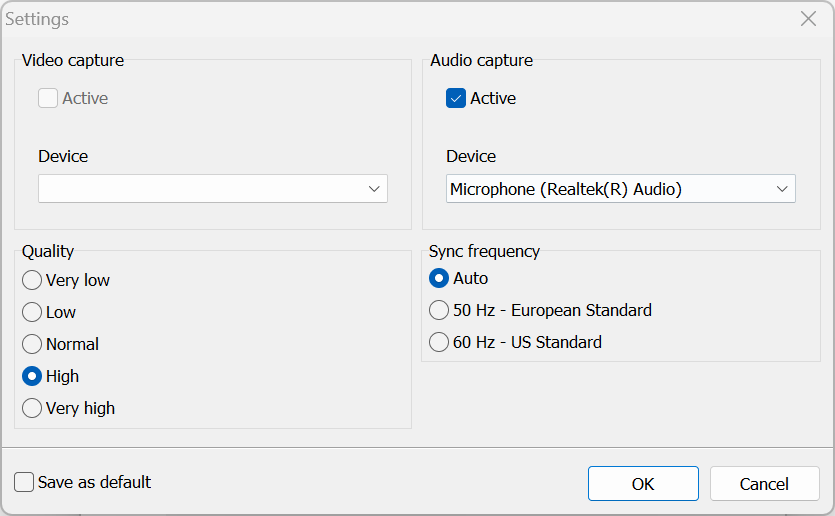
- Aktif—nyalakan dan matikan tangkapan video/audio.
- Peranti—pilih peranti input video/audio.
- Kualiti—tetapkan kualiti video.
- Frekuensi segerak—frekuensi penyegerakan. 'Auto' disyorkan.
- Simpan sebagai lalai—simpa pilihan yang dipilih sebagai lalai.