
Czat głosowy i wideo
Użyj trybu Czat głosowy i wideo, aby rozmawiać z użytkownikiem siedzącym na zdalnym komputerze i zobaczyć obraz z ich kamery internetowej na swoim ekranie.
Rozpoczęcie czatu głosowego i wideo
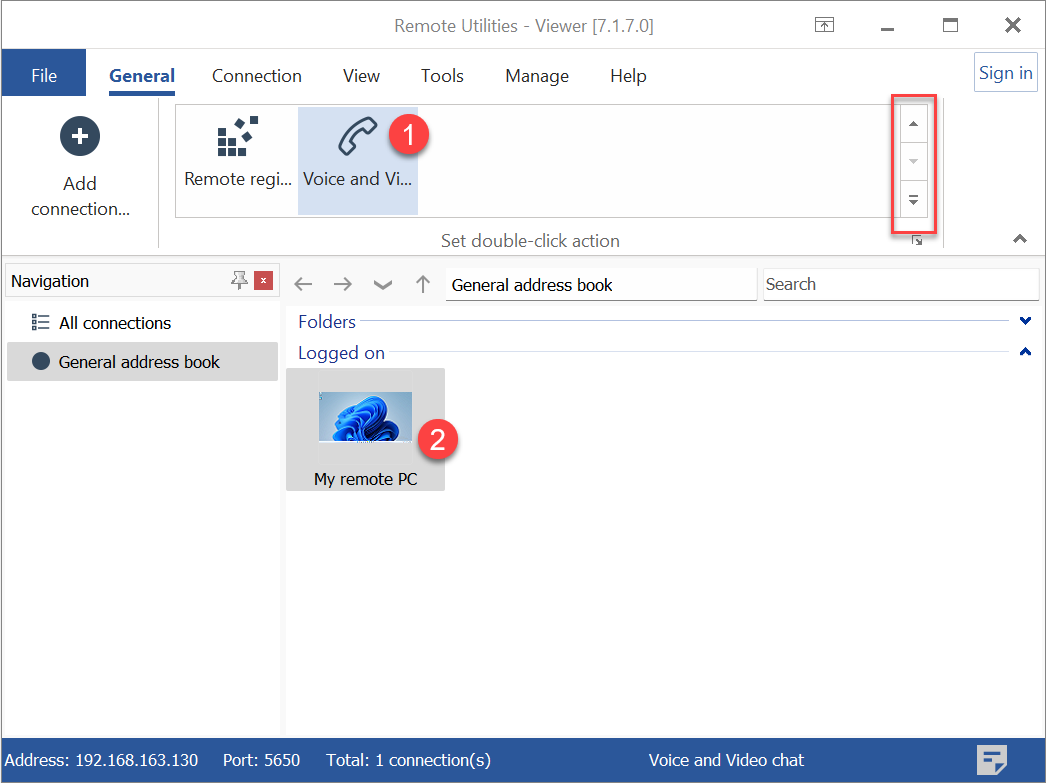
- W zakładce Ogólne wybierz Czat głosowy i wideo i dwukrotnie kliknij na połączenie w swojej książce adresowej:
Podpowiedź: Użyj paska przewijania po prawej, aby ujawnić dodatkowe ikony trybów połączeń.
- Wprowadź hasło dostępu i kliknij OK:

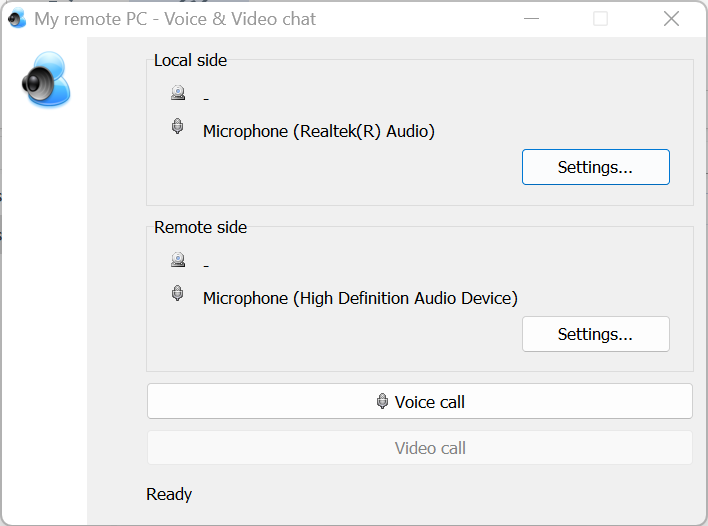
- Okno Czatu głosowego i wideo otworzy się:
Wykonaj połączenie
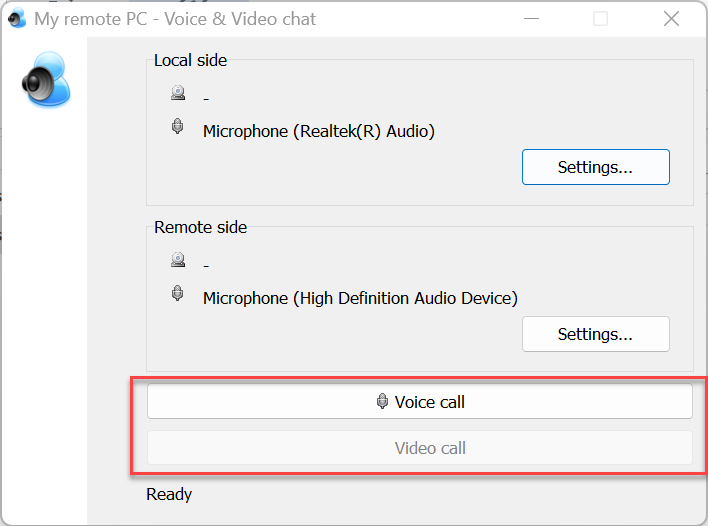
Aby wykonać połączenie głosowe lub wideo, kliknij Połączenie głosowe lub Połączenie wideo w oknie czatu:
Okno powiadomienia o połączeniu otworzy się na zdalnym komputerze:

Istnieją trzy opcje odpowiedzi:
- Odpowiedz—rozpocznij połączenie głosowe.
- Odpowiedz wideo—rozpocznij połączenie wideo.
- Odmów—odmów połączenia.
Jeśli zdalny użytkownik wybierze Odpowiedz lub Odpowiedz wideo, okno czatu otworzy się:
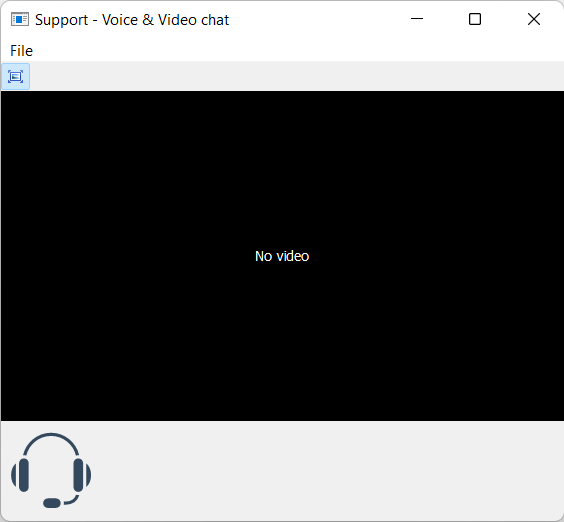
Kiedy zdalny użytkownik odpowiada wideo, obraz z kamery internetowej jest wyświetlany w oknie.
Ustawienia połączenia
Możesz otworzyć ustawienia połączenia dla użytkownika lokalnego i zdalnego, klikając odpowiedni przycisk w oknie Czat głosowy i wideo.
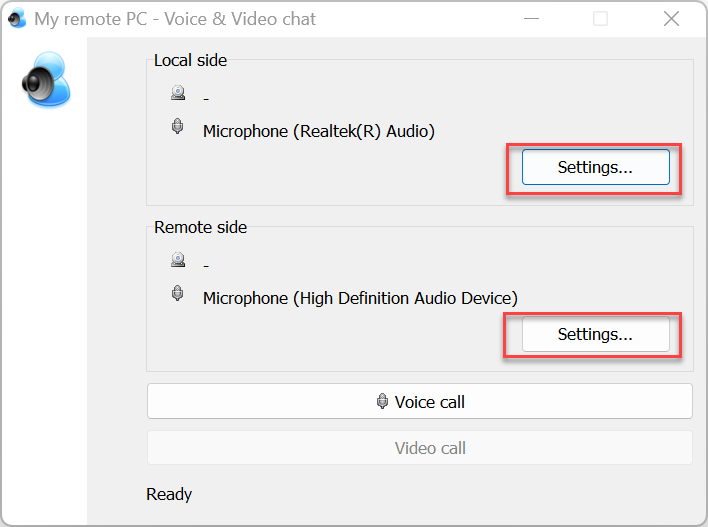
W oknie ustawień wybierz pożądane opcje i kliknij OK:
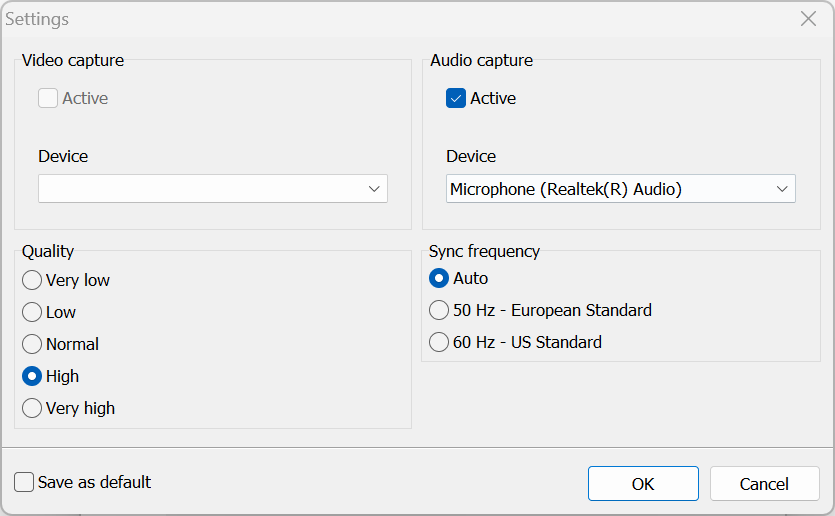
- Aktywny—włącz i wyłącz przechwytywanie wideo/audio.
- Urządzenie—wybierz urządzenie wejściowe wideo/audio.
- Jakość—ustaw jakość wideo.
- Częstotliwość synchronizacji—częstotliwość synchronizacji. 'Auto' jest zalecane.
- Zapisz jako domyślne—zapisz wybrane opcje jako domyślne.