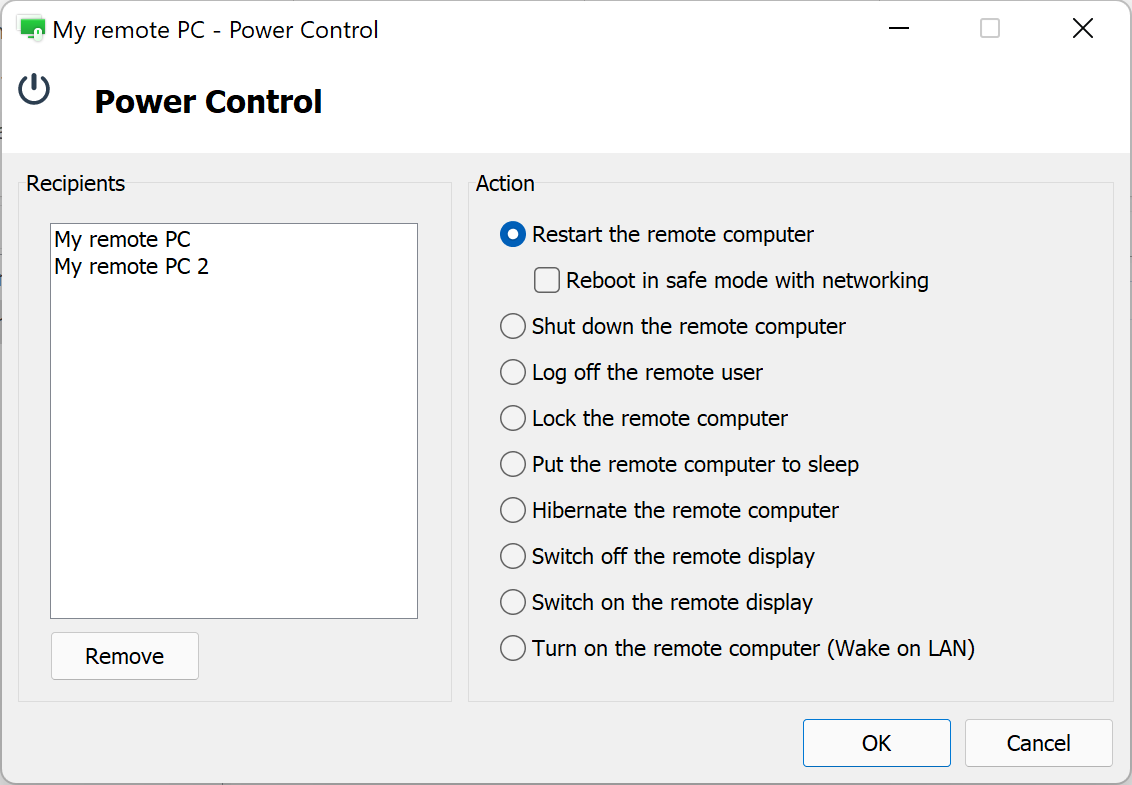
電源コントロール
電源コントロールモードを使用して、リモートコンピューターをシャットダウン、再起動、ロックするか、リモートモニターをオンまたはオフにします。
電源コントロールモードの開始
- 全般タブに移動し、電源コントロールを選択します。
- アドレス帳のターゲット接続をダブルクリックします。アドレス帳。
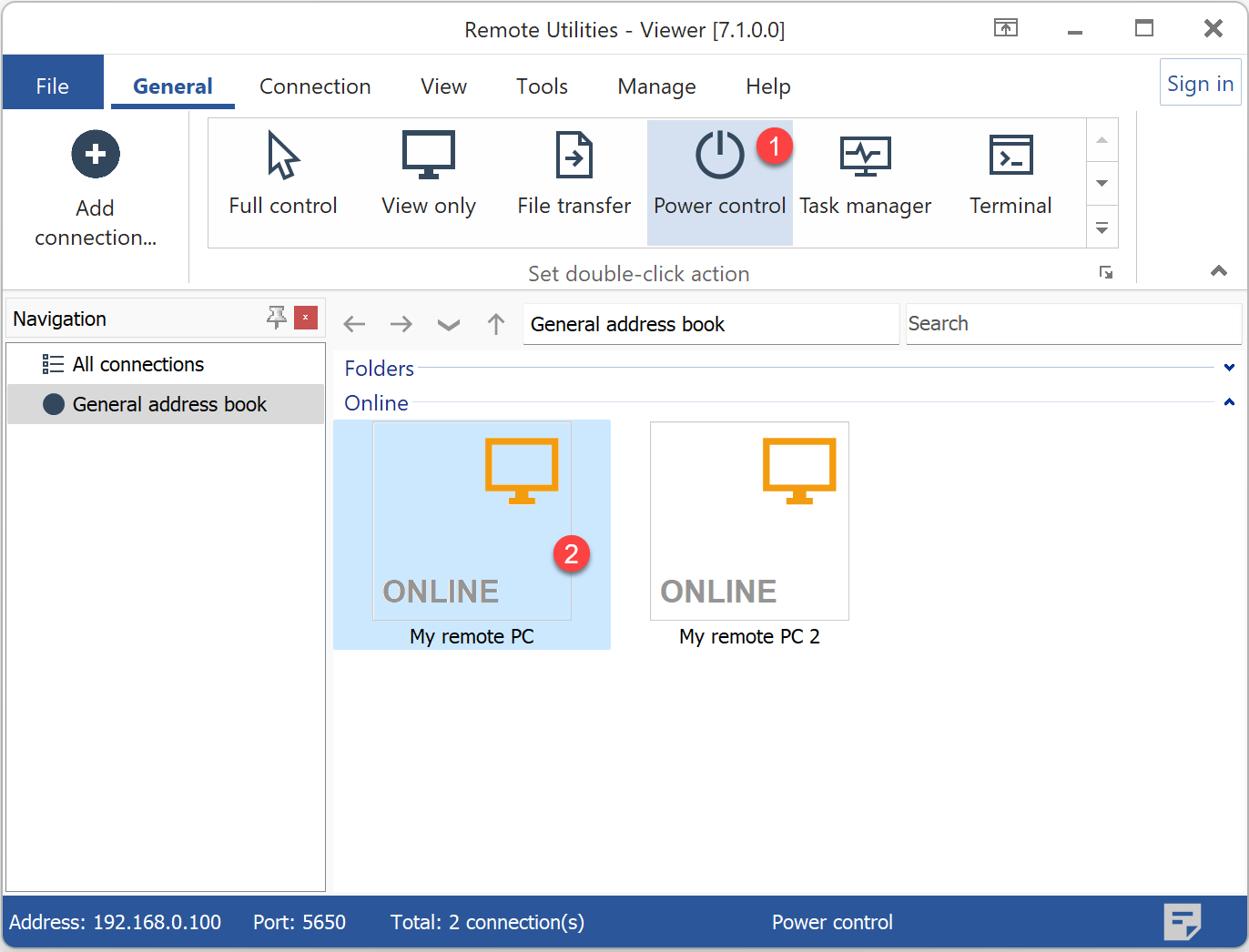
- アクセスパスワードを入力し、OKをクリックします。

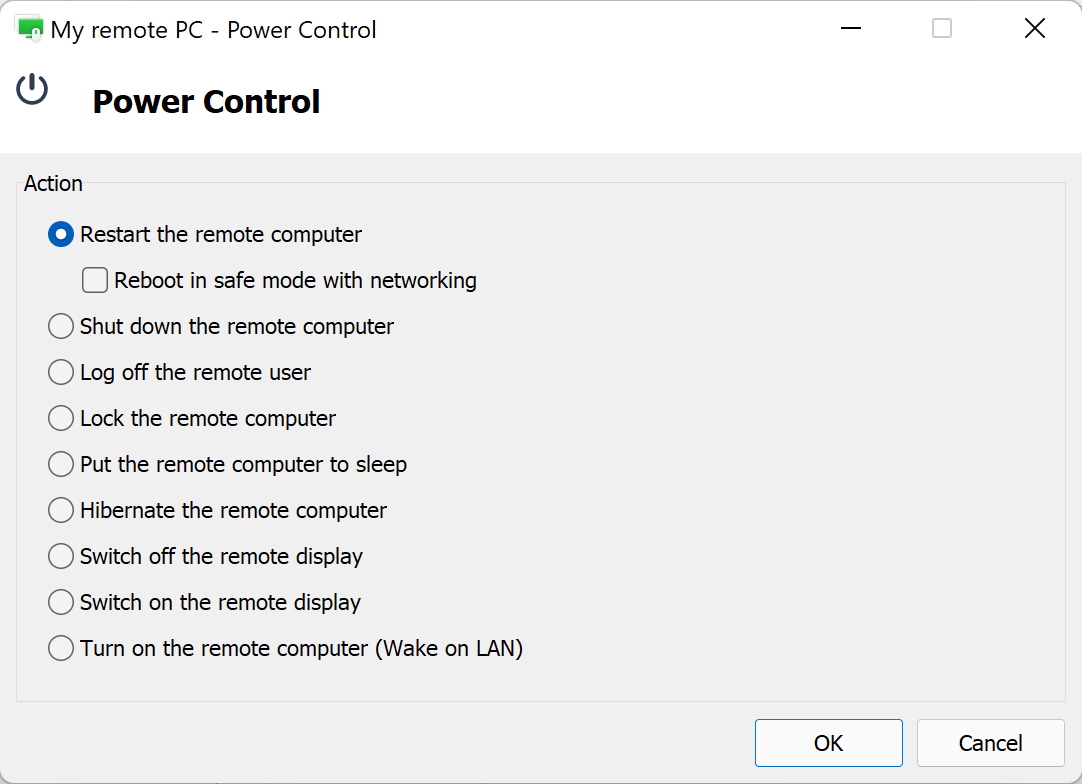
- 電源コントロールウィンドウが表示されます。希望のアクションを選択し、OKをクリックします。
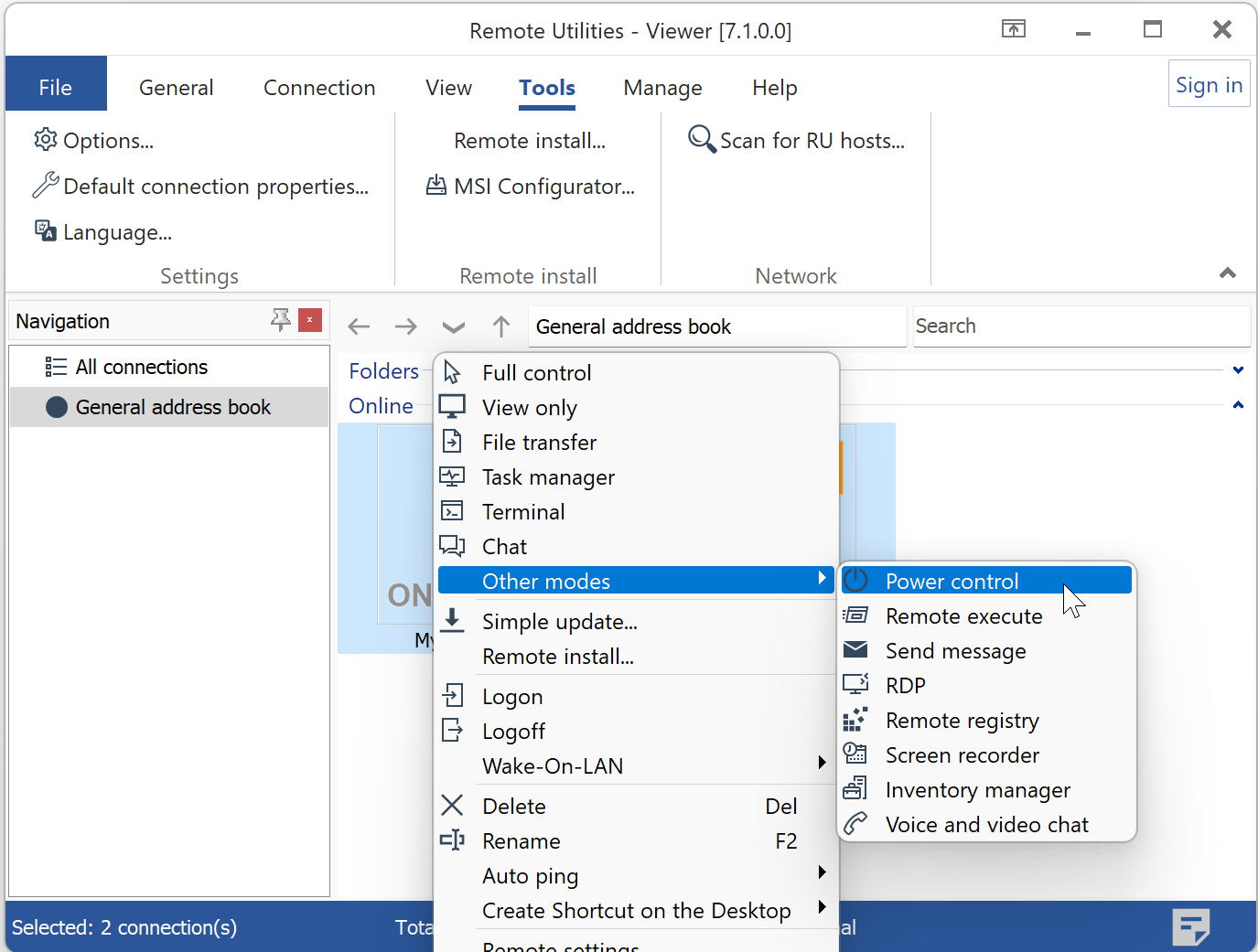
複数の Host に選択したアクションを適用
- Ctrl + マウスクリックを使用するか、複数の接続を囲むようにマウスポインタをドラッグします。
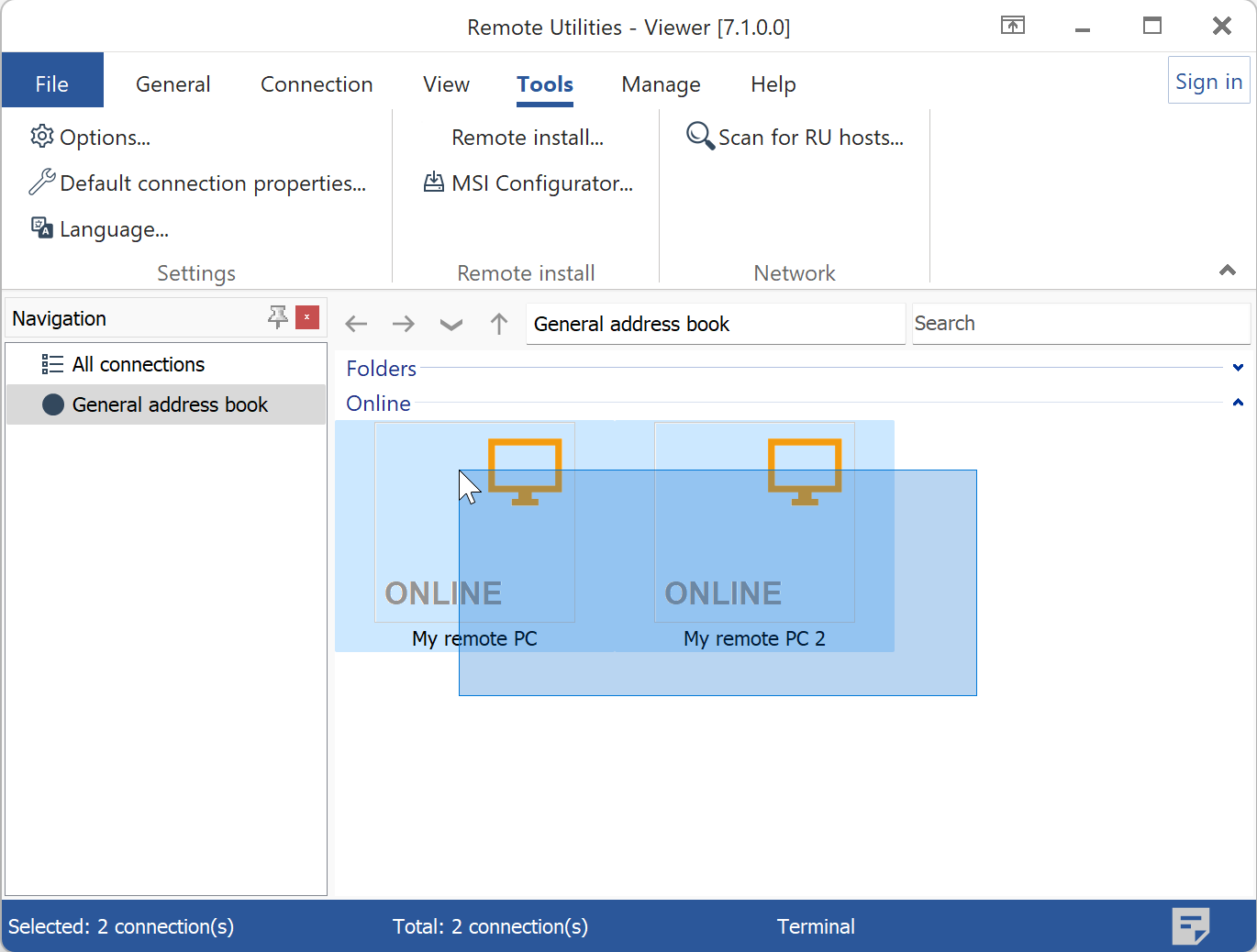
- 選択された領域を右クリックし、他のモード→電源コントロールを選択します。
- 希望のアクションを選択します。これにより、左側のすべてのコンピューターに適用されます。OKをクリックします。