Strömstyrning
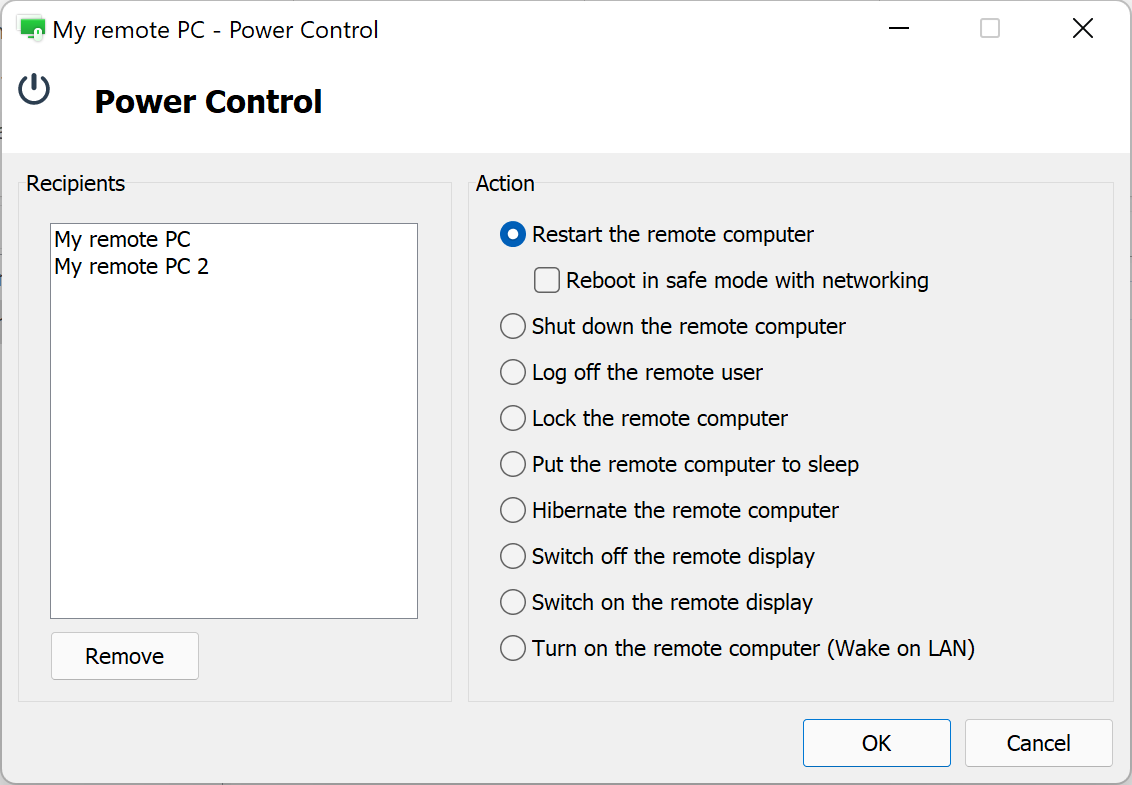
Använd Strömstyrning-läget för att stänga av, starta om och låsa den fjärrdator, eller slå på eller av fjärrskärmen.
Starta Strömstyrning-läget
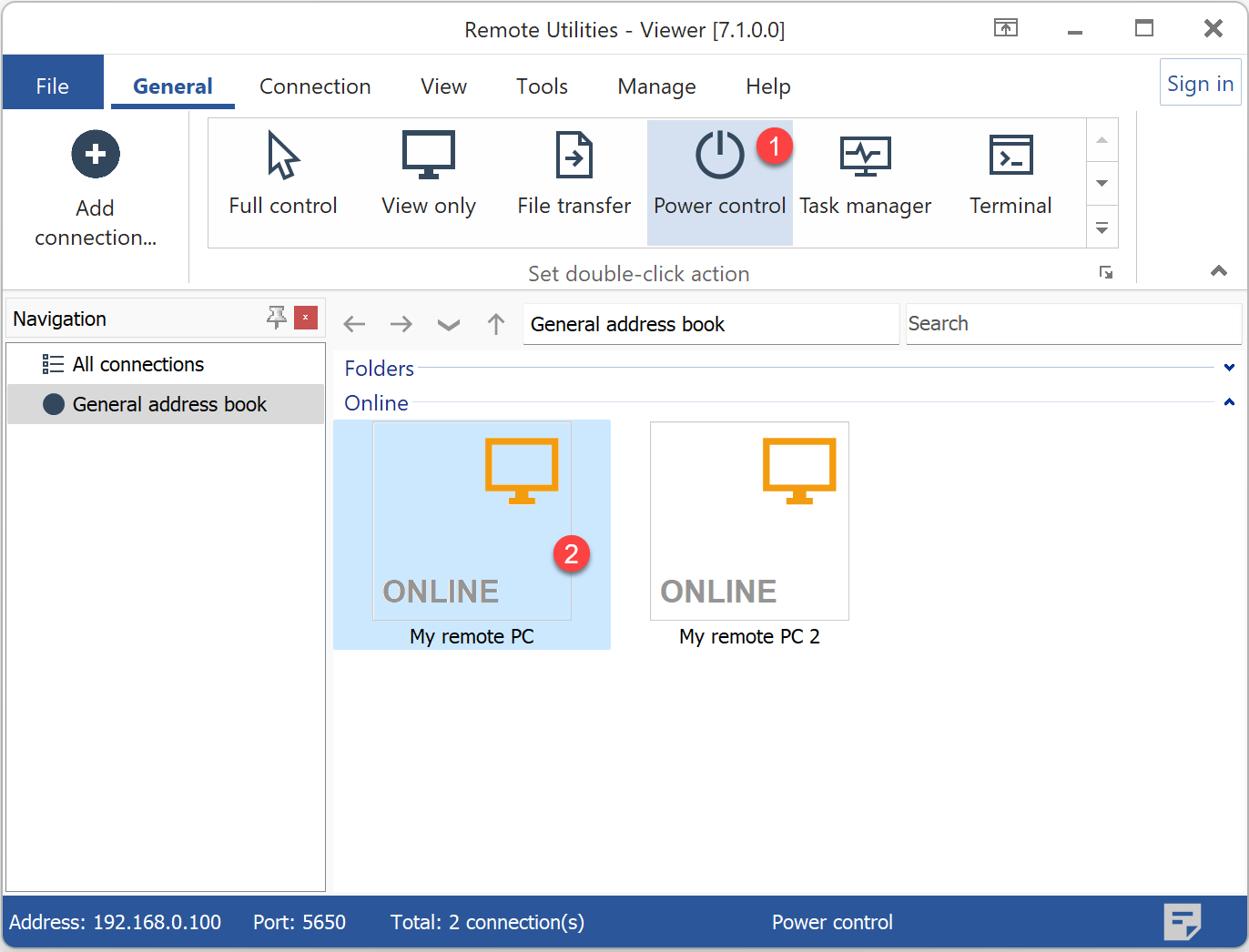
- Gå till fliken Allmän och välj Strömstyrning.
- Dubbeklicka på den målanslutning i din adressbok.
- Fyll i åtkomstlösenordet och klicka på OK.

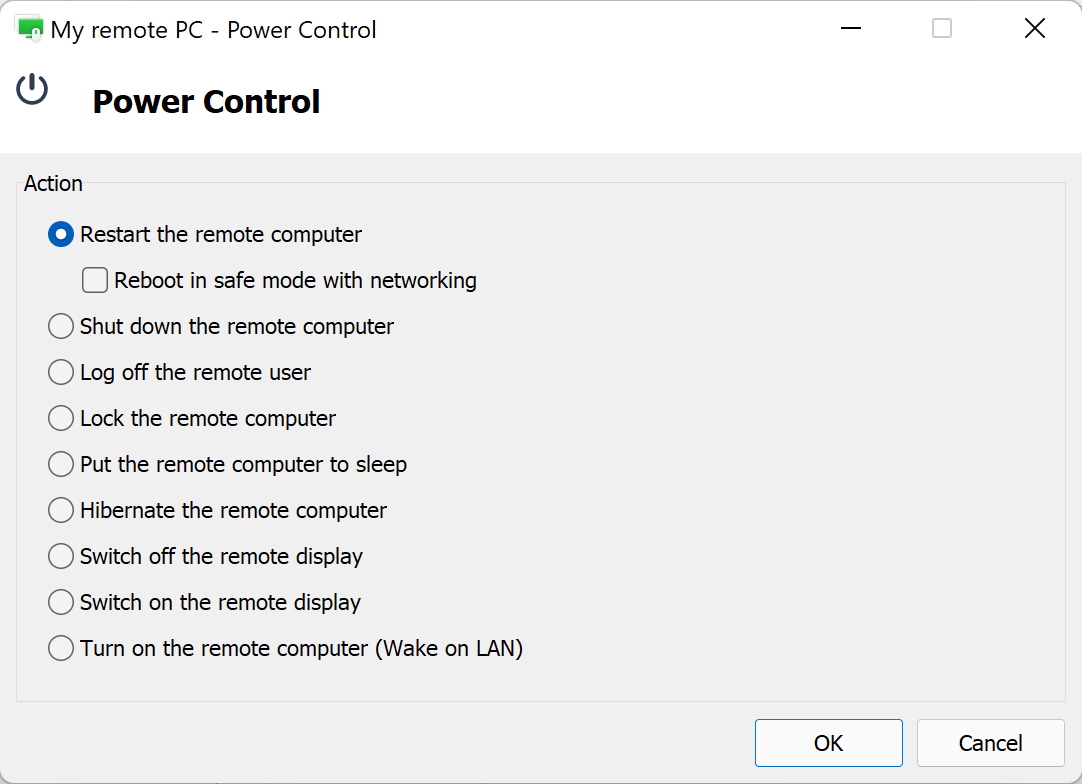
- En Strömstyrningsfönster dyker upp. Välj önskad åtgärd och klicka på OK.
Tillämpa den valda åtgärden på flera fjärrdatorer
- Använd Ctrl + mus klick eller dra muspekaren runt flera anslutningar.
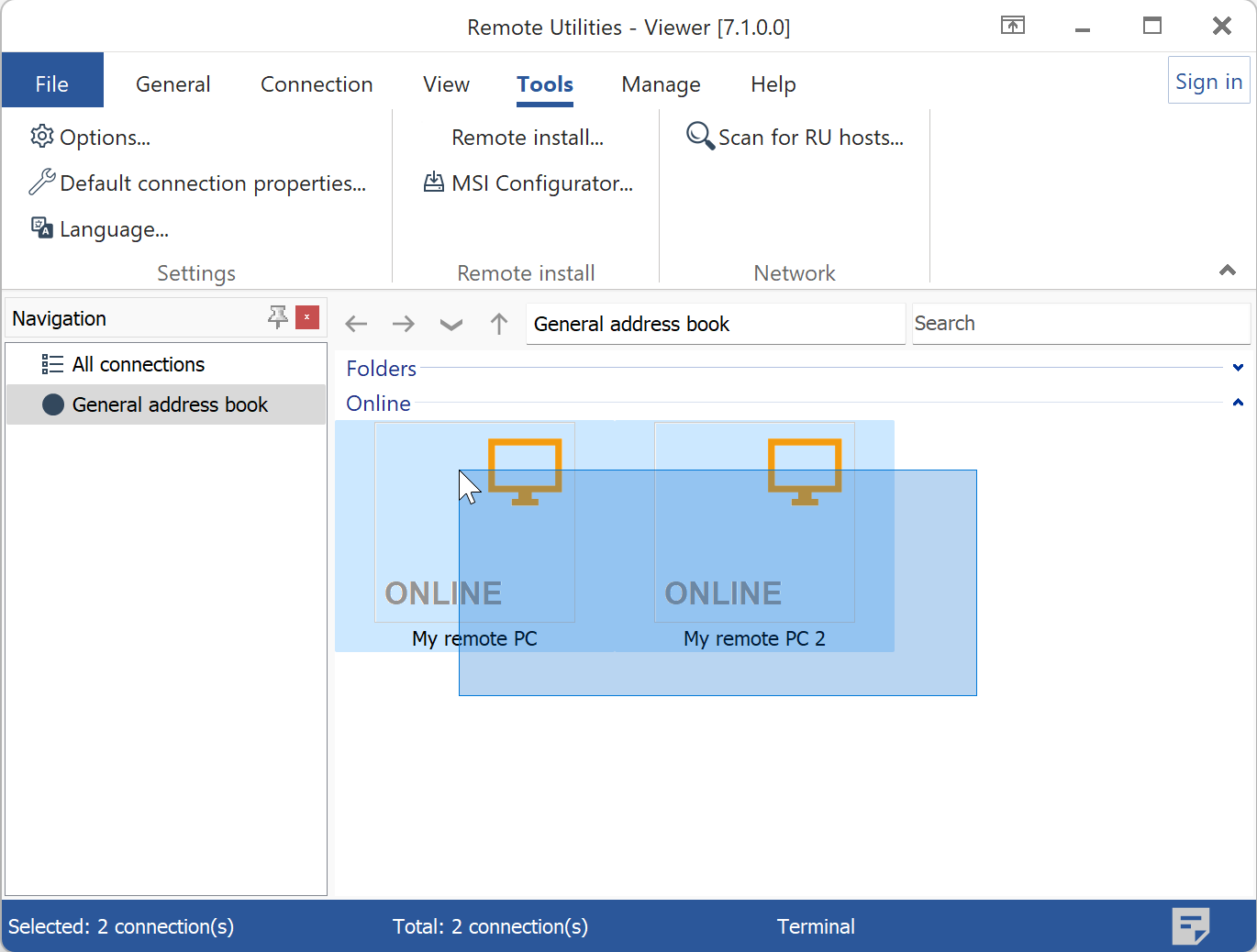
- Högerklicka i det valda området och välj Andra lägen→Strömstyrning.
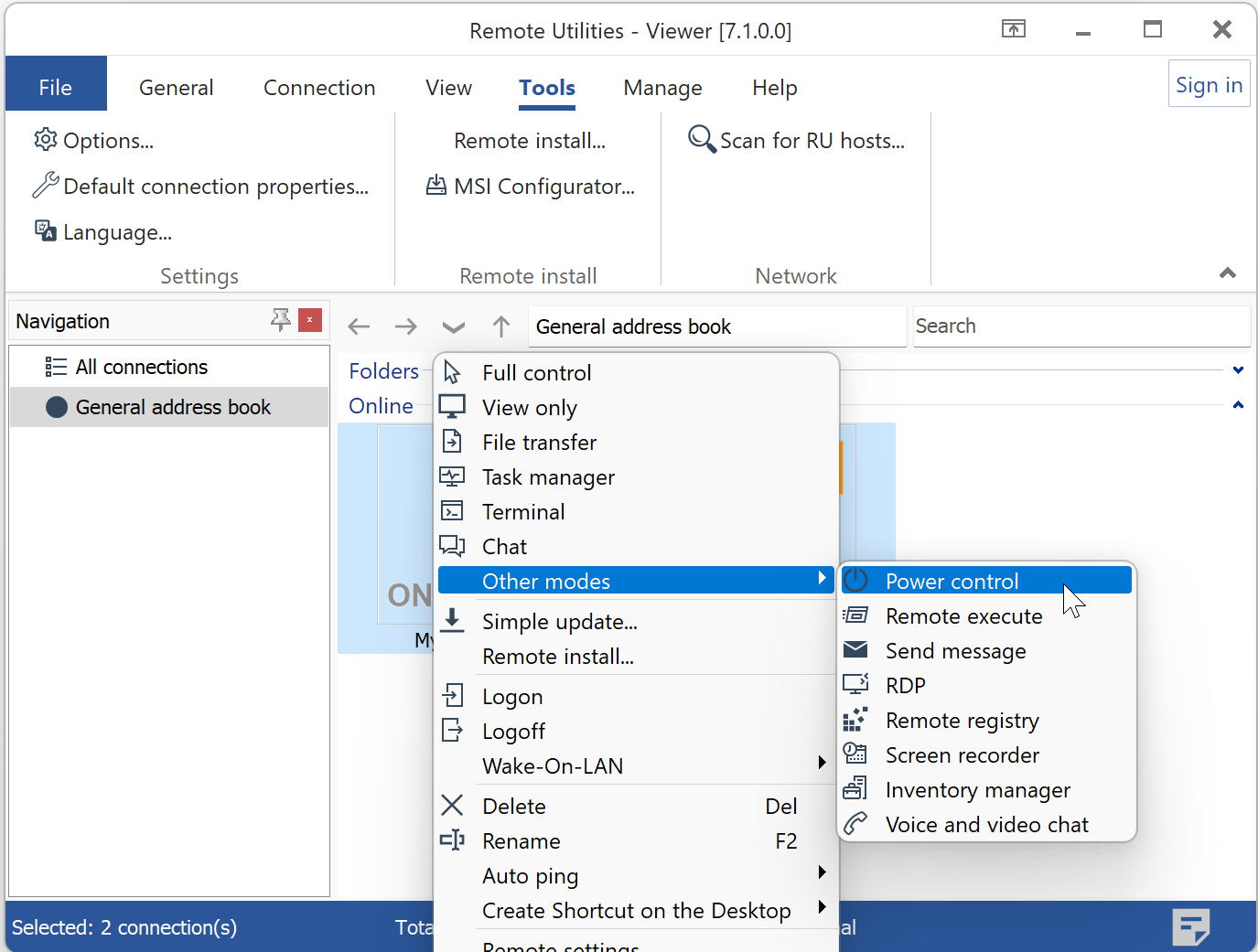
- Välj en önskad åtgärd–den kommer att tillämpas på alla datorer till vänster–och klicka på OK.