ควบคุมพลังงาน
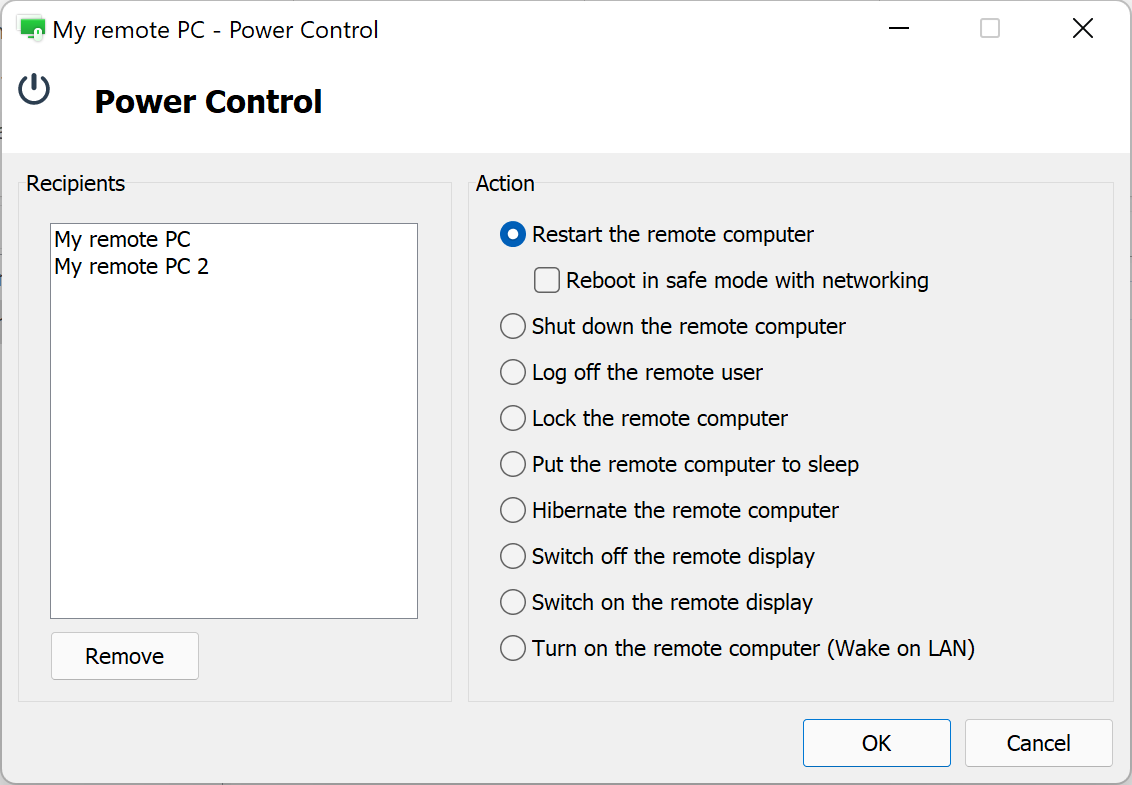
ใช้โหมด ควบคุมพลังงาน เพื่อปิด รีสตาร์ท และล็อกคอมพิวเตอร์ระยะไกล หรือเปิดหรือปิดจอภาพระยะไกล.
เริ่มโหมดควบคุมพลังงาน
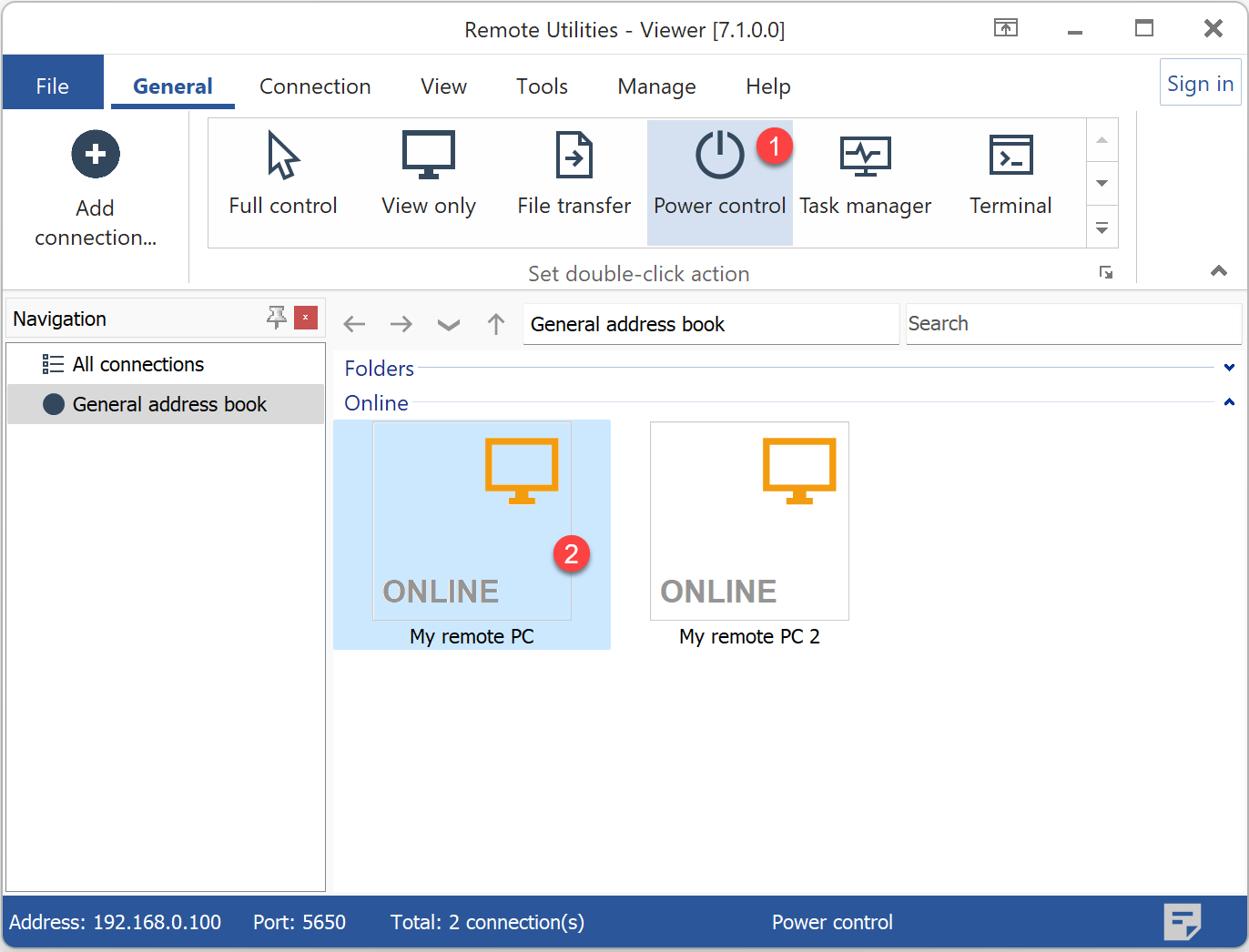
- ไปที่แท็บ ทั่วไป และเลือก ควบคุมพลังงาน.
- ดับเบิลคลิกที่การเชื่อมต่อเป้าหมายใน สมุดที่อยู่.
- ป้อนรหัสผ่านการเข้าถึงและคลิก ตกลง.

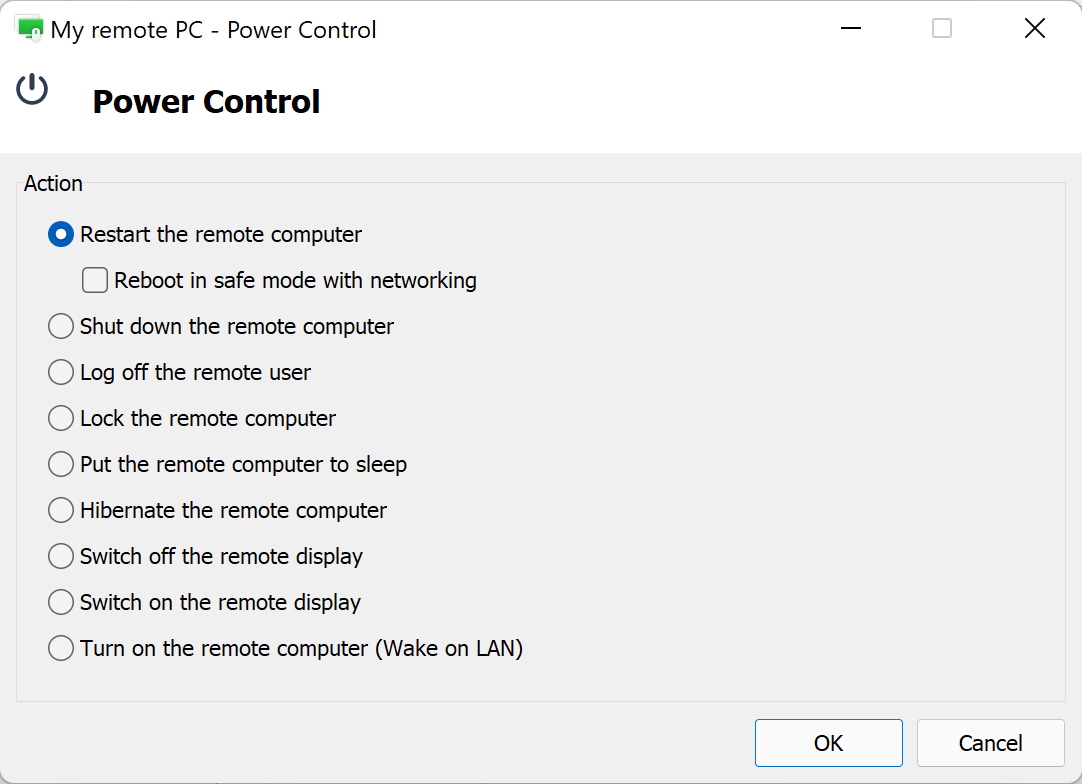
- หน้าต่างควบคุมพลังงานจะปรากฏขึ้น เลือกการดำเนินการที่ต้องการและคลิก ตกลง.
ใช้การดำเนินการที่เลือกกับ Host หลายตัว
- ใช้ Ctrl + คลิกเมาส์ หรือลากตัวชี้เมาส์รอบหลายการเชื่อมต่อ.
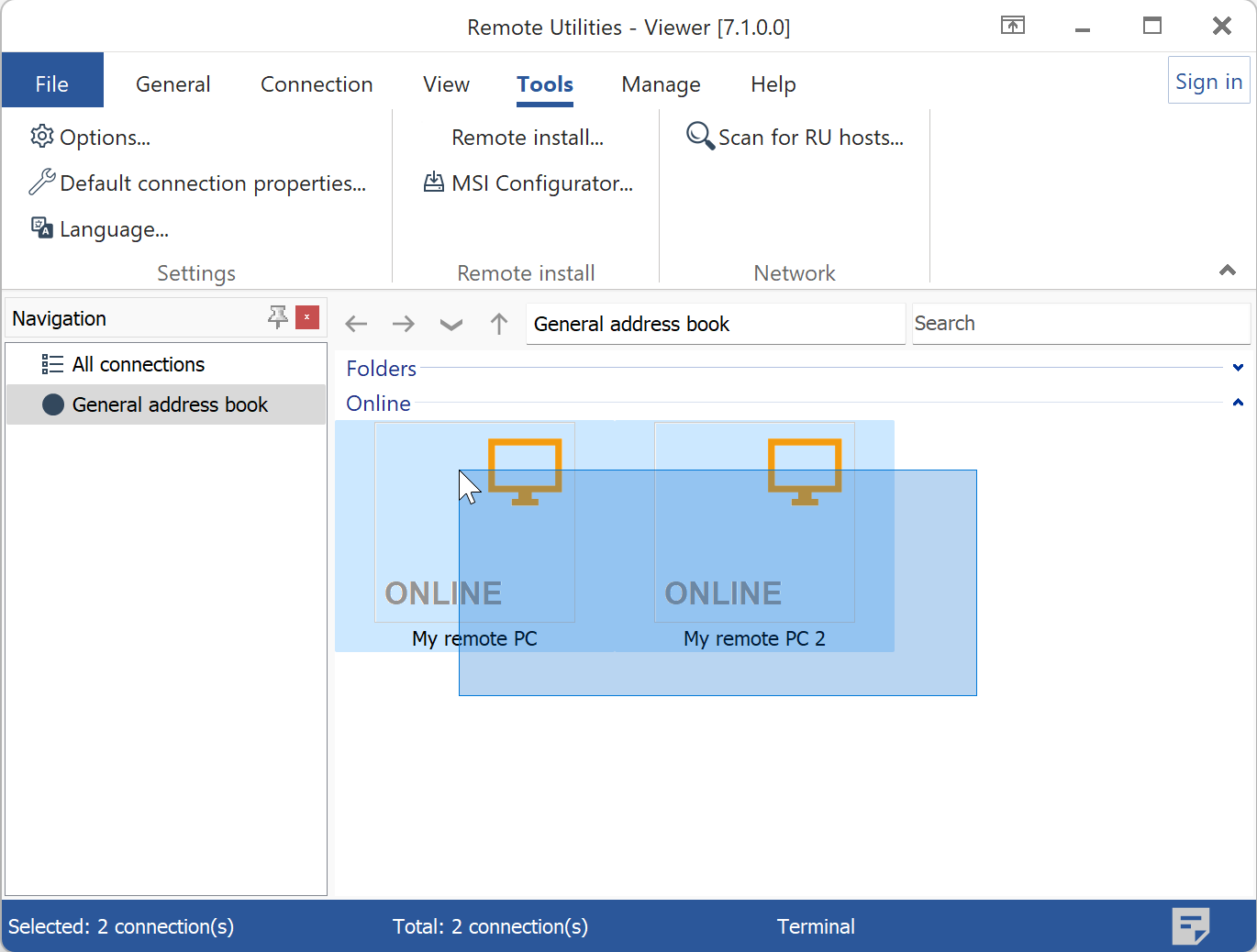
- คลิกขวาในพื้นที่ที่เลือกและเลือก โหมดอื่น ๆ→ควบคุมพลังงาน.
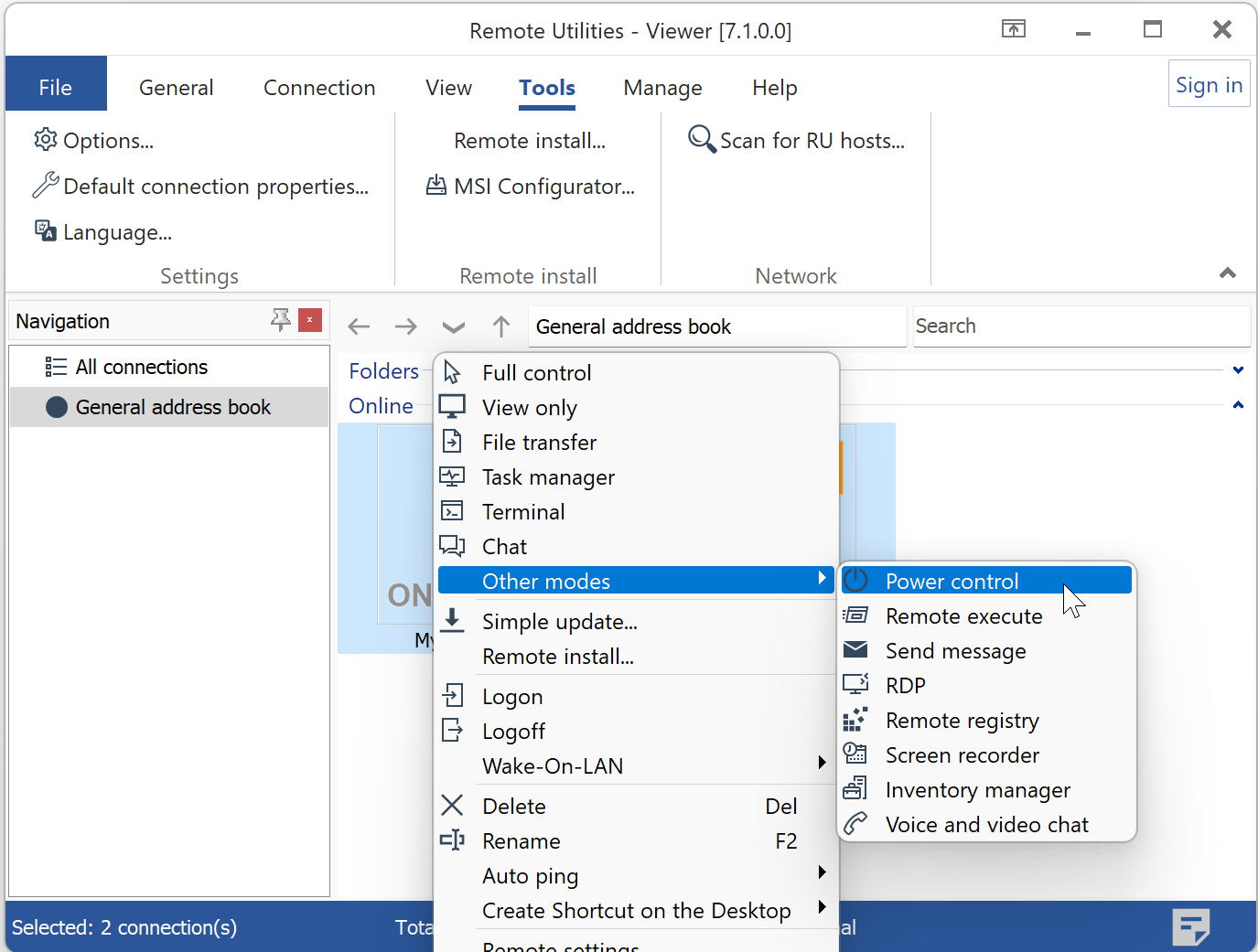
- เลือกการดำเนินการที่ต้องการ—มันจะถูกใช้กับคอมพิวเตอร์ทั้งหมดทางด้านซ้าย—และคลิก ตกลง.