
アドレス帳の管理
内蔵のアドレス帳マネージャーを使用して、アドレス帳を Viewer に追加し、そのプロパティや同期設定を編集します。
アドレス帳マネージャーを開く
- 管理タブに移動し、アドレス帳マネージャーをクリックします:
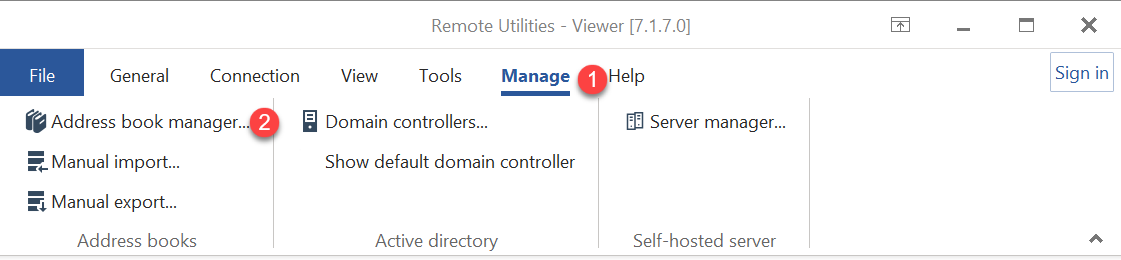
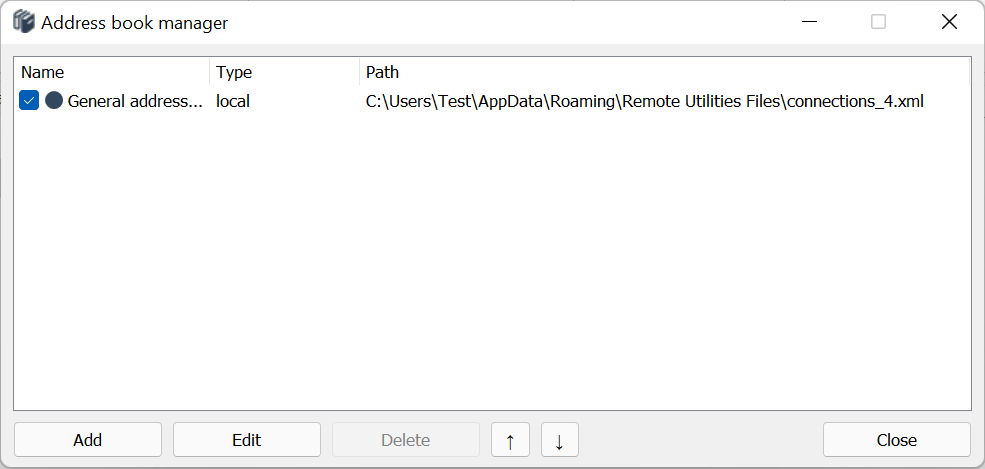
- アドレス帳マネージャーウィンドウが開きます:
新しいアドレス帳を追加
アドレス帳マネージャーにアドレス帳を追加するには、ローカルディスク上のアドレス帳XMLファイルのパスを提供する必要があります。追加された後、Viewer でアドレス帳をロードまたはアンロードするには、レコードの横のチェックボックスを選択または選択解除します。
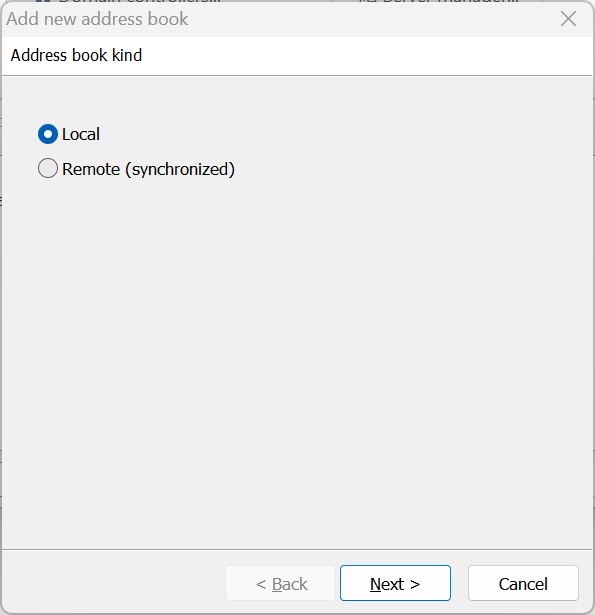
- アドレス帳マネージャーで追加をクリックし、アドレス帳の種類を選択します—ローカルまたはリモート。ローカルを選択し、次へをクリックします:
リモート(同期)アドレス帳を追加する方法については、アドレス帳の同期の設定チュートリアルを参照してください。
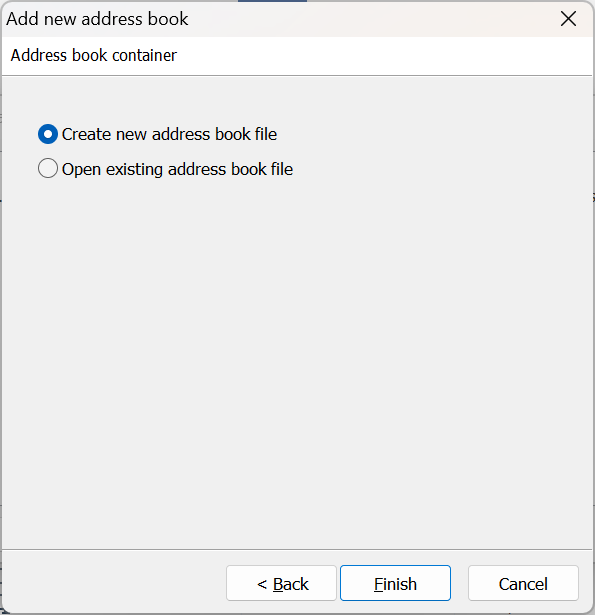
- 新しいアドレス帳を作成するか、既存のアドレス帳ファイルを開くかを選択します。新しいアドレス帳ファイルを作成を選択し、完了をクリックします:
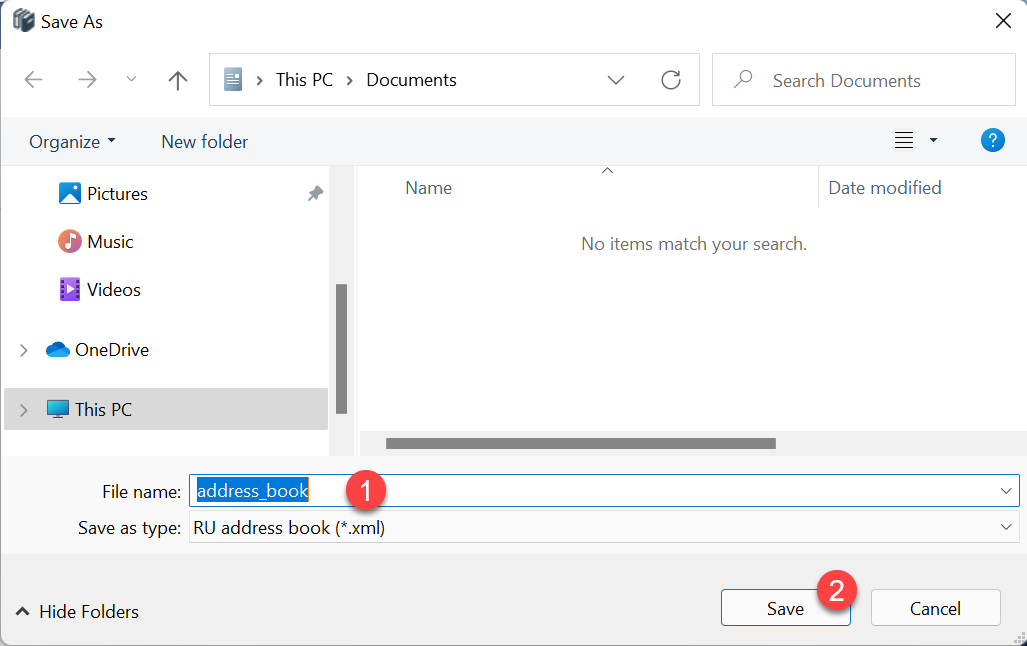
- アドレス帳ファイルの名前を入力し、保存をクリックします:
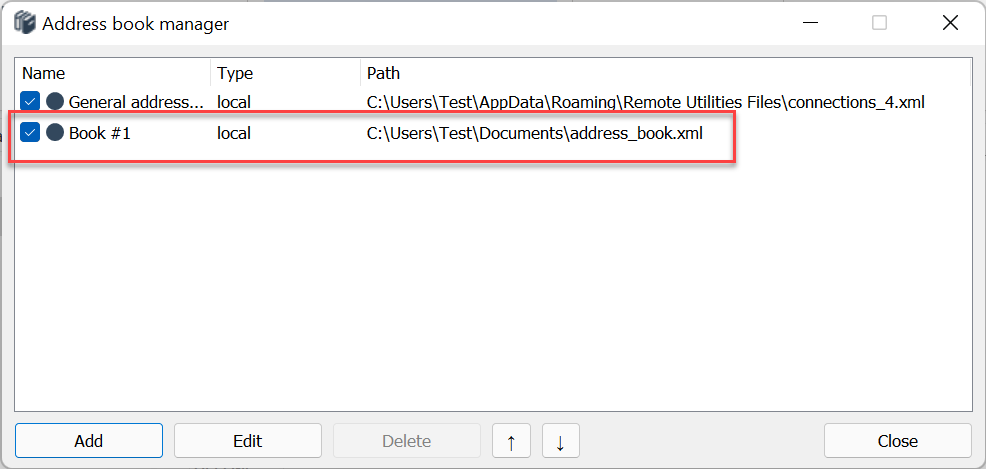
- 新しいレコードがアドレス帳マネージャーに表示されます。チェックボックスが選択されていると、対応するアドレス帳が Viewer にロードされます:
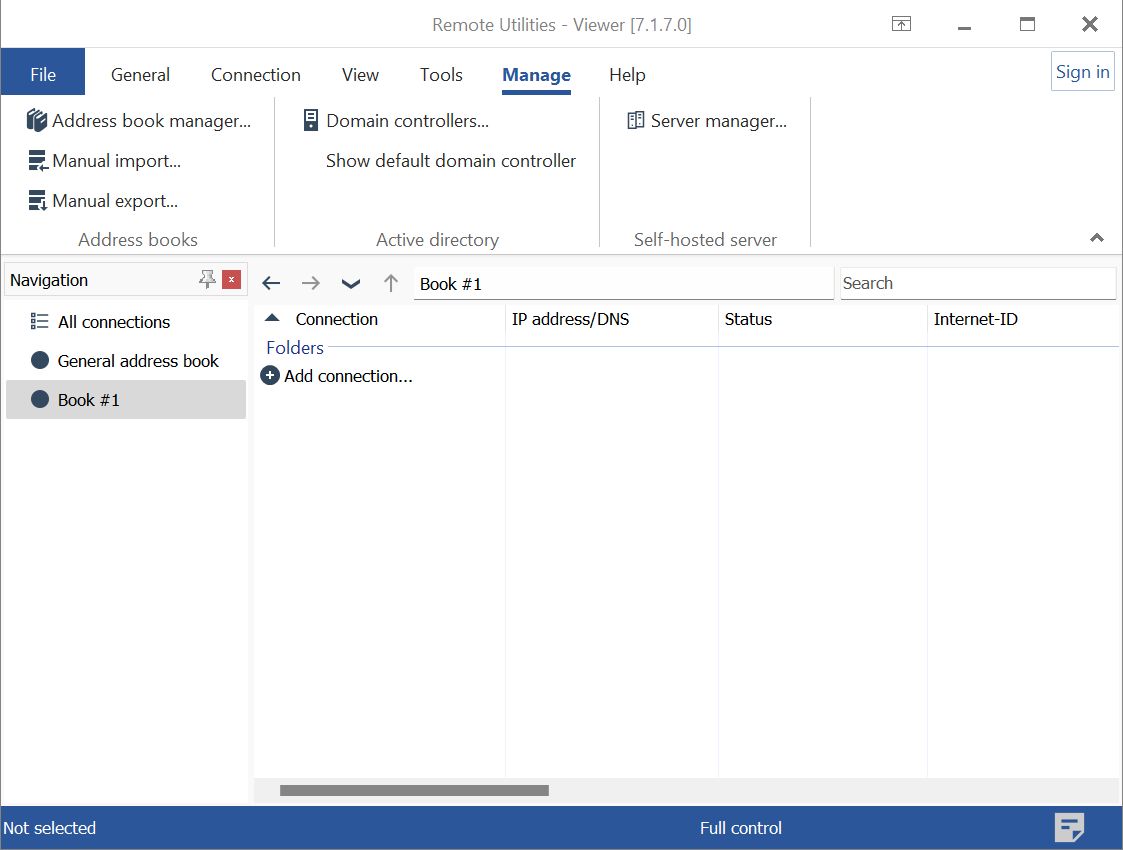
- 閉じるをクリックしてアドレス帳マネージャーを閉じます。アドレス帳は Viewer ウィンドウのナビゲーション ウィンドウに表示されます。
既存のアドレス帳を追加するには、上記の手順を同じように行います。2番目のステップで「既存のアドレス帳ファイルを開く」を選択し、Windows Openダイアログを使用してアドレス帳ファイルを選択します。
Viewer からアドレス帳をアンロードするには、アドレス帳マネージャーを開いて対応するチェックボックスの選択を解除します。この操作により、アドレス帳は Viewer インターフェイスから削除されますが、ディスクからは削除されません。一般(既定)のアドレス帳はアンロードできず、常に Viewer に表示されることにご注意ください。
レコードを編集
アドレス帳マネージャーで既存のレコードを編集するには:
- リスト内でレコードを選択し、編集をクリックします:
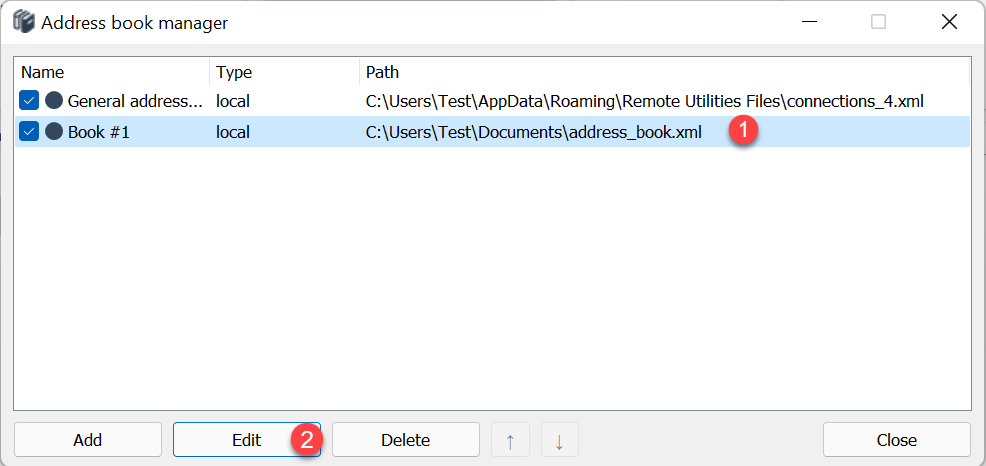
- 一般プロパティを編集します:
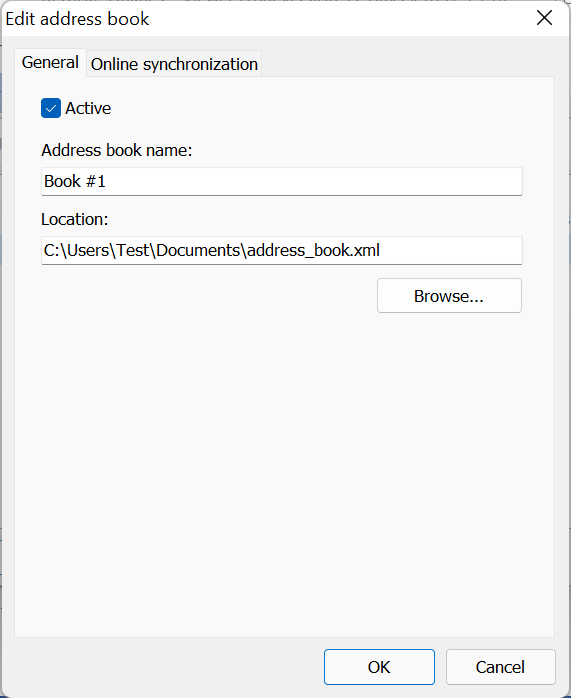
- アクティブ—Viewer にアドレス帳を表示するかどうかを有効または無効にします。
- アドレス帳名—アドレス帳が Viewer に表示される名前を指定します。
- 場所—参照をクリックして、ローカルディスク上のアドレス帳のパスを指定します。
- アドレス帳の同期プロパティを編集します:
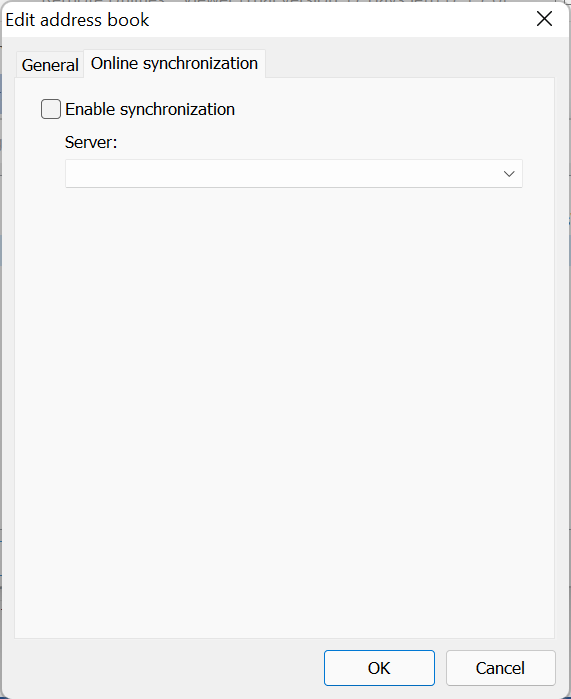
- 同期を有効にする—自動アドレス帳の同期を有効にします。
- サーバー—使用するセルフホストサーバーを指定します。
レコードを削除
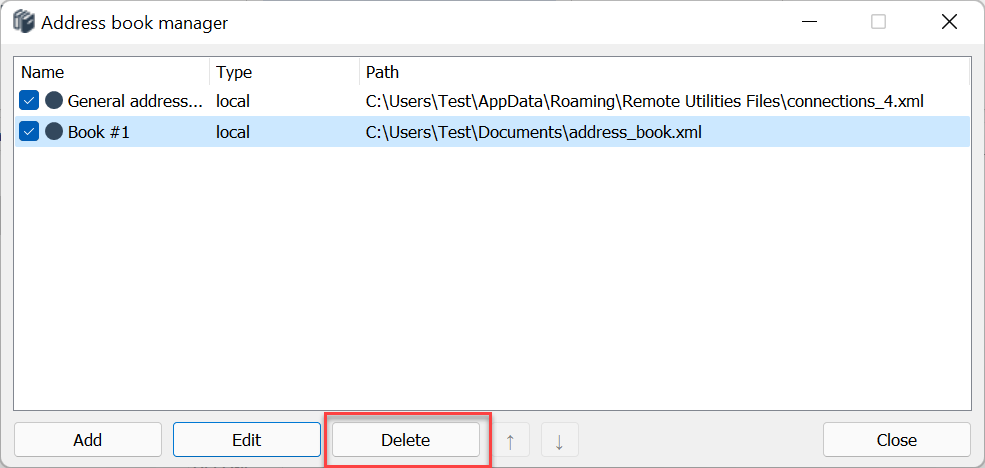
アドレス帳マネージャーからレコードを削除するには、レコードを選択し、削除をクリックします。
重要!
アドレス帳マネージャーからレコードを削除しても、ディスク上のアドレス帳ファイル自体が削除されるわけではありません。アドレス帳マネージャーからはファイルへのパスのみが削除されます。実際のアドレス帳ファイルは、ディスク上にそのまま残ります。