
Beheer Adresboeken
Gebruik de ingebouwde Adresboekbeheer om adresboeken aan de Viewer toe te voegen en hun eigenschappen en synchronisatie-instellingen te bewerken.
Open Adresboekbeheer
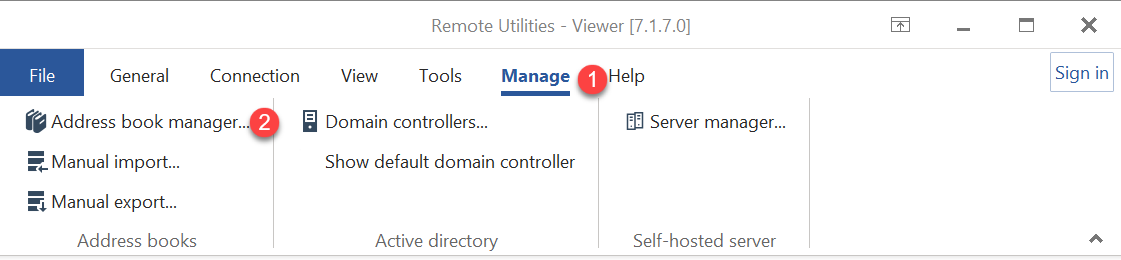
- Ga naar het Beheer tabblad en klik op Adresboekbeheer:
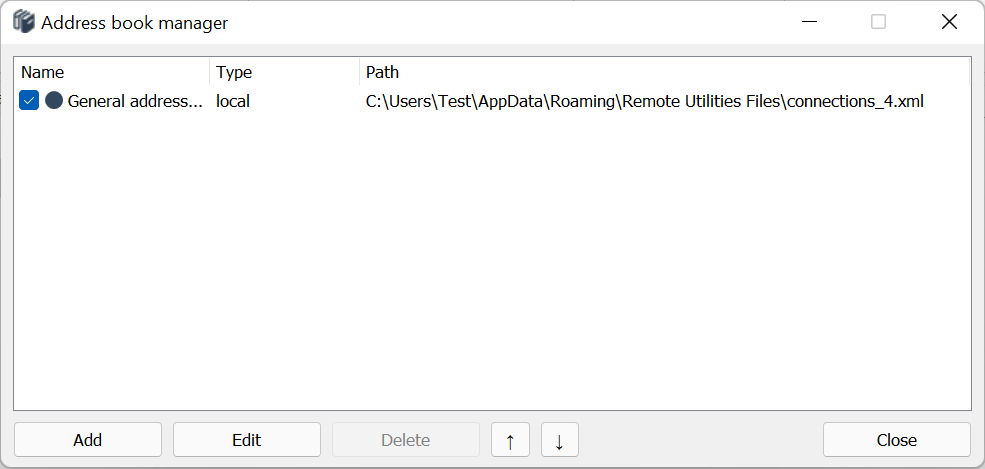
- Het Adresboekbeheer venster wordt geopend:
Voeg nieuw adresboek toe
Het toevoegen van een adresboek aan het Adresboekbeheer houdt in dat je het pad opgeeft naar een adresboek XML-bestand op je lokale schijf. Eenmaal toegevoegd, kun je het adresboek in je Viewer laden of ontladen door het selectievakje naast het record aan of uit te vinken.
- Klik in het Adresboekbeheer op Toevoegen en selecteer het type adresboek — lokaal of extern. Selecteer Lokaal en klik op Volgende:
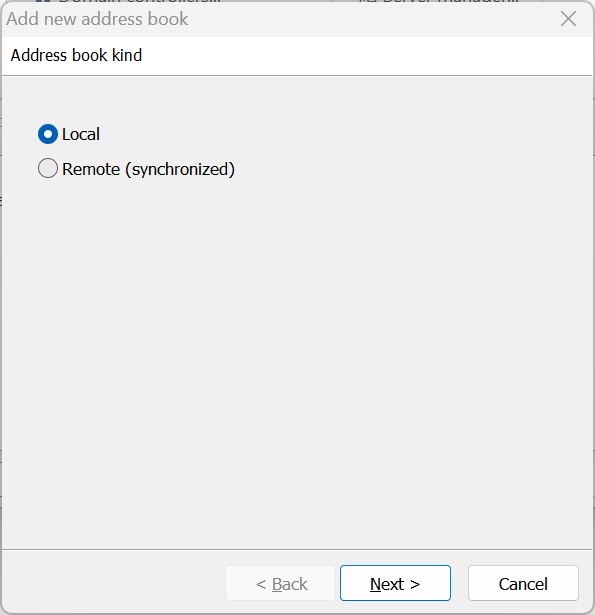
Voor informatie over hoe je een extern (gesynchroniseerd) adresboek kunt toevoegen, verwijzen we je naar de Adresboeksynchronisatie instellen handleiding.
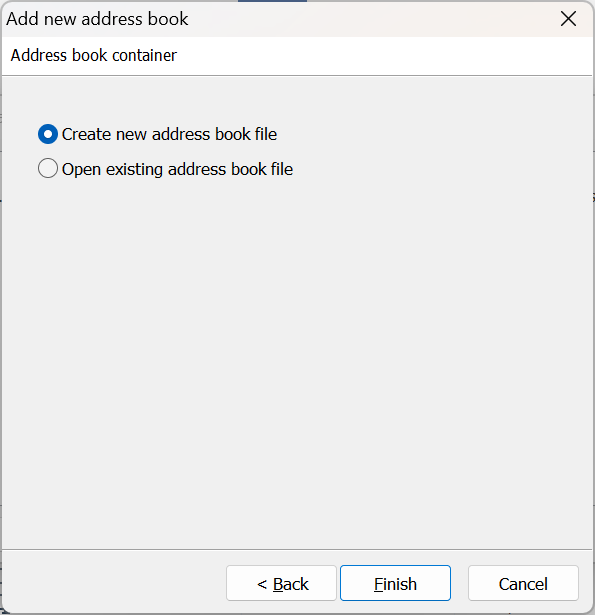
- Selecteer of je een nieuw adresboek wilt maken of een bestaand adresboekbestand wilt openen. Selecteer Maak nieuw adresboekbestand aan en klik op Voltooien:
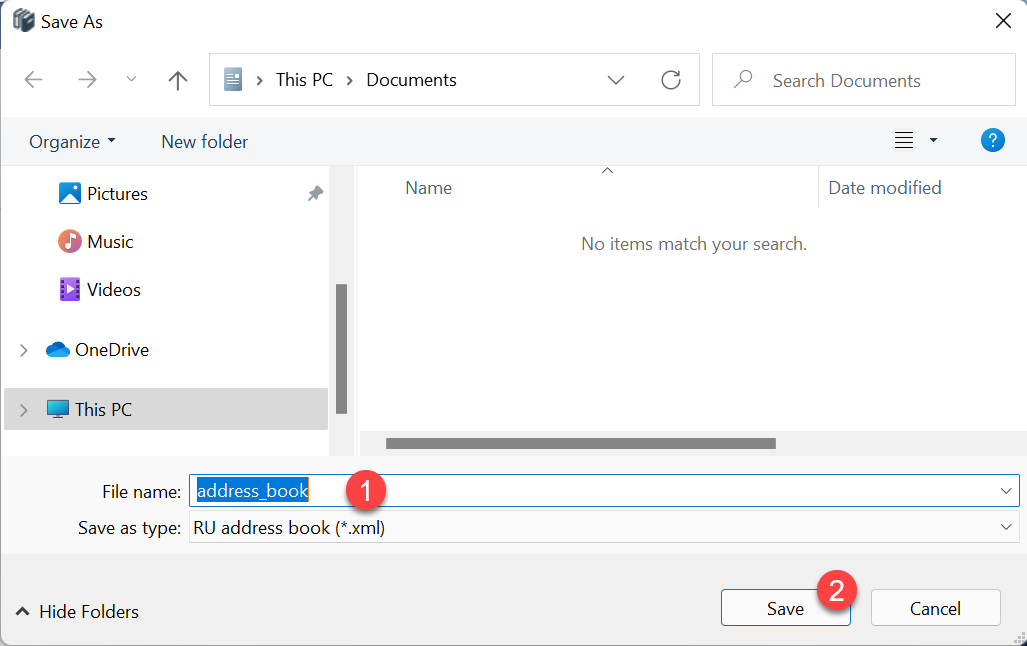
- Geef een naam op voor jouw adresboekbestand en klik op Opslaan:
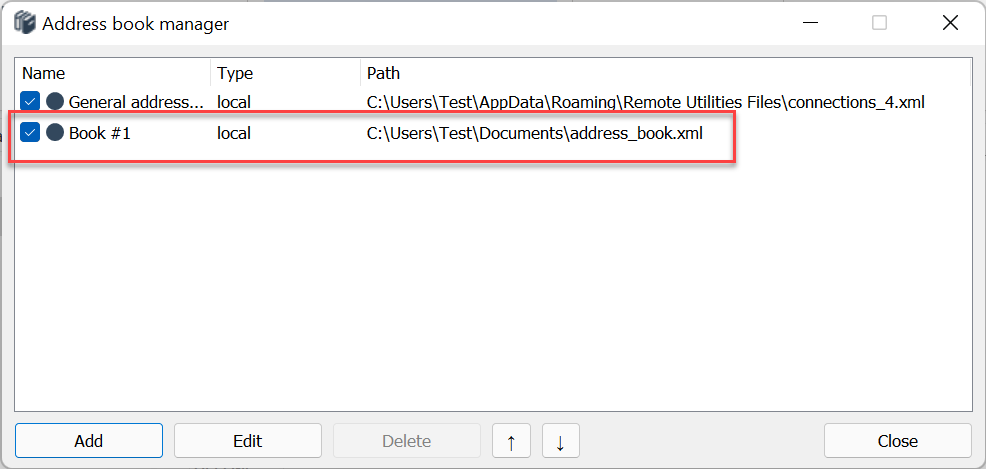
- Een nieuw record wordt weergegeven in het Adresboekbeheer. Wanneer het selectievakje is geselecteerd, wordt het bijbehorende adresboek in de Viewer geladen:
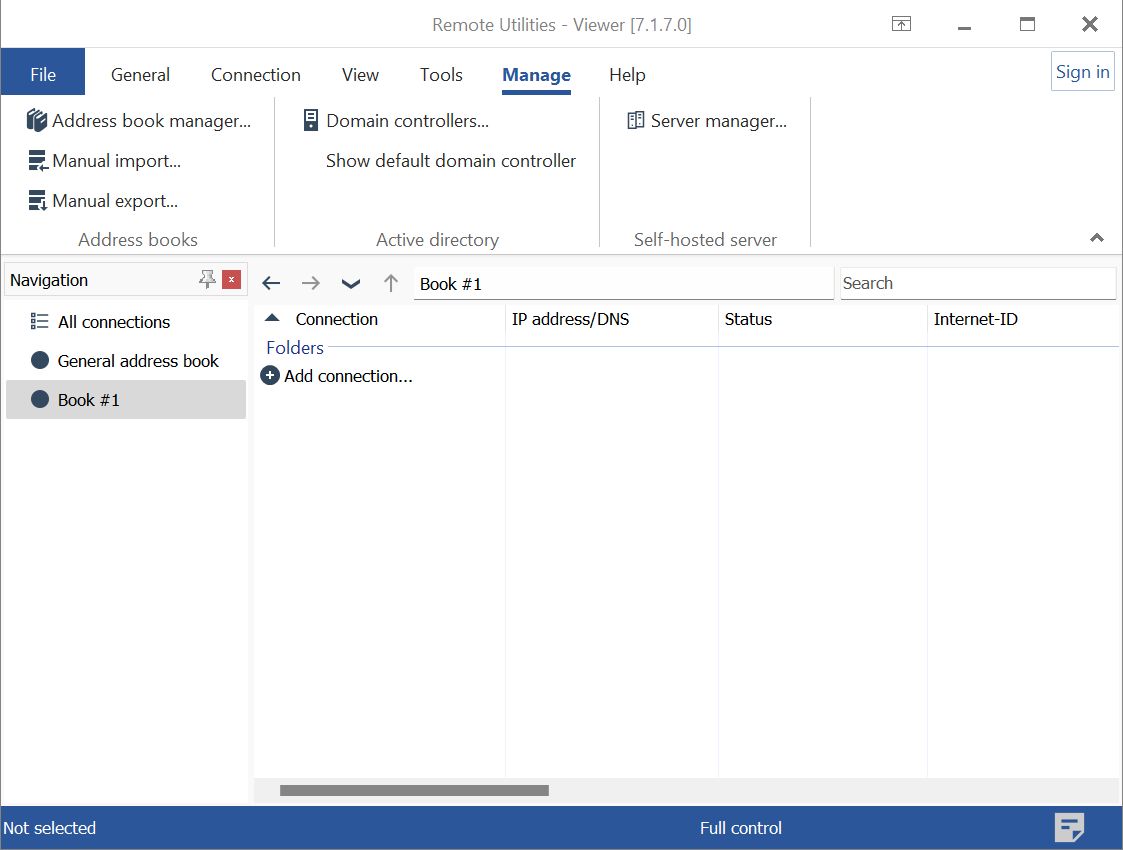
- Klik op Sluiten om het Adresboekbeheer te sluiten. Het adresboek verschijnt in het navigatievenster van het Viewer-venster.
Om een bestaand adresboek toe te voegen, volg je dezelfde procedure als hierboven vermeld. Selecteer in de tweede stap "Open bestaand adresboekbestand" en kies het adresboekbestand met behulp van de Windows Open dialoog.
Om een adresboek uit de Viewer te ontladen, open je het Adresboekbeheer en vink je het bijbehorende selectievakje uit. Deze actie verwijdert het adresboek uit jouw Viewer-interface, maar verwijdert het niet van jouw schijf. Houd er rekening mee dat het algemene (standaard) adresboek niet kan worden ontladen en altijd wordt weergegeven in de Viewer.
Bewerk records
Om een bestaand record in het Adresboekbeheer te bewerken:
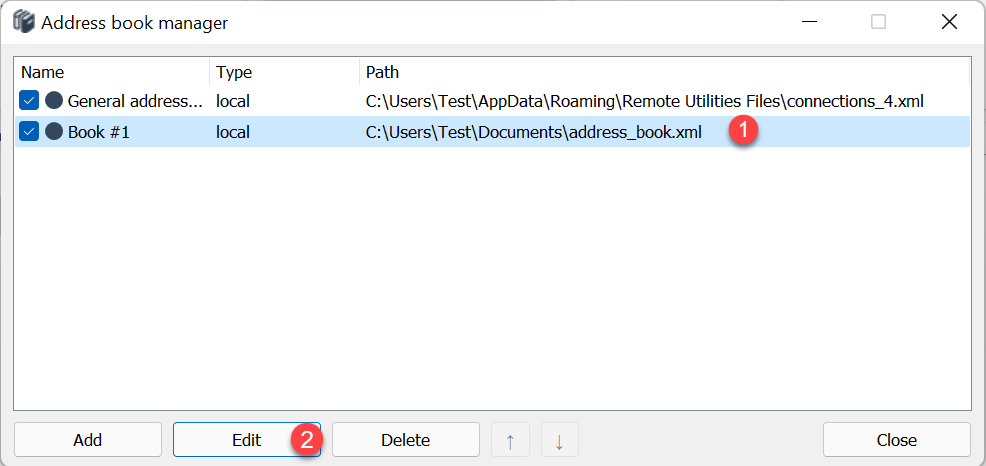
- Selecteer het record in de lijst en klik op Bewerken:
- Bewerk de algemene eigenschappen:
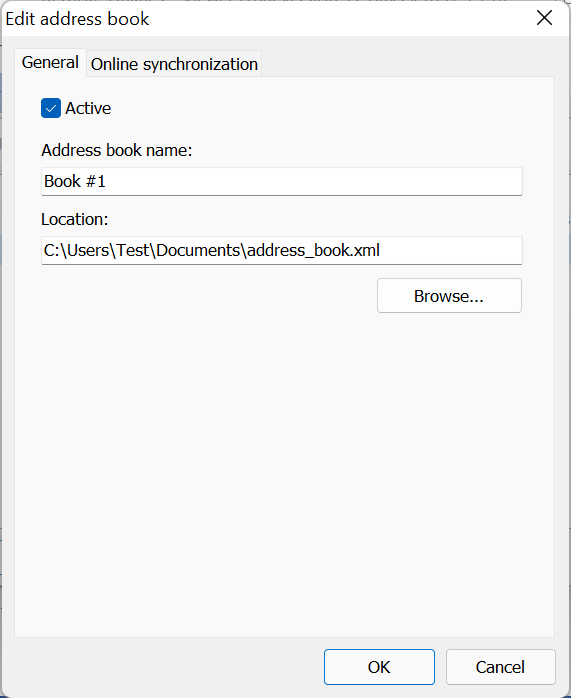
- Actief—schakel in of uit of het adresboek in de Viewer moet worden weergegeven.
- Naam adresboek—geef de naam op waaronder het adresboek in de Viewer moet verschijnen.
- Locatie—klik op Bladeren om het pad naar het adresboek op de lokale schijf op te geven.
- Bewerk de synchronisatie-eigenschappen van het adresboek:
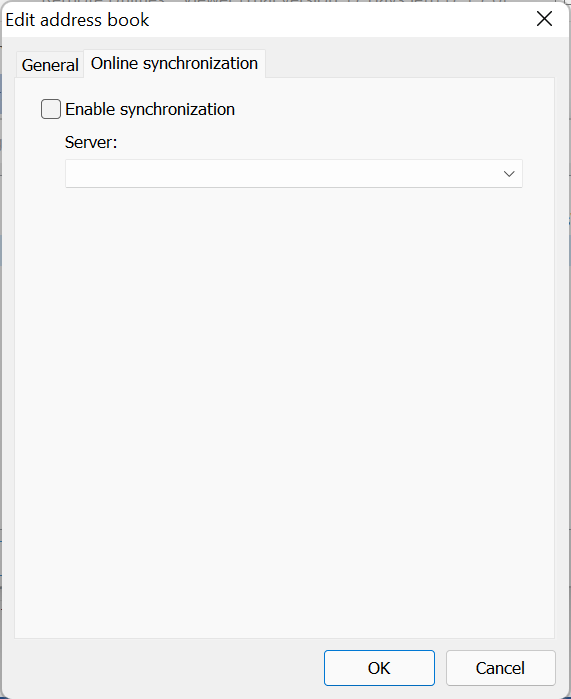
- Synchronisatie inschakelen—schakel automatische adresboeksynchronisatie in.
- Server—geef aan welke zelfgehoste server moet worden gebruikt.
Records verwijderen
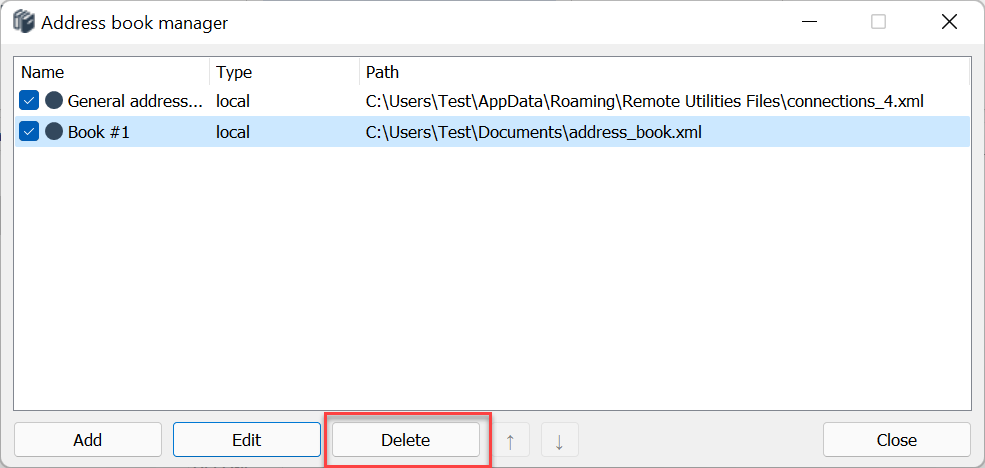
Om een record uit het Adresboekbeheer te verwijderen, selecteer je het record en klik op Verwijderen.
Belangrijk!
Het verwijderen van een record uit het Adresboekbeheer verwijdert het adresboekbestand zelf niet op de schijf. Alleen het pad naar het bestand wordt verwijderd uit het Adresboekbeheer. Het daadwerkelijke adresboekbestand blijft intact op jouw schijf.