
Správa adresářů
Použijte integrovaného Správce adresáře k přidání adresářů do Vieweru a k úpravě jejich vlastností a nastavení synchronizace.
Otevřít Správce adresáře
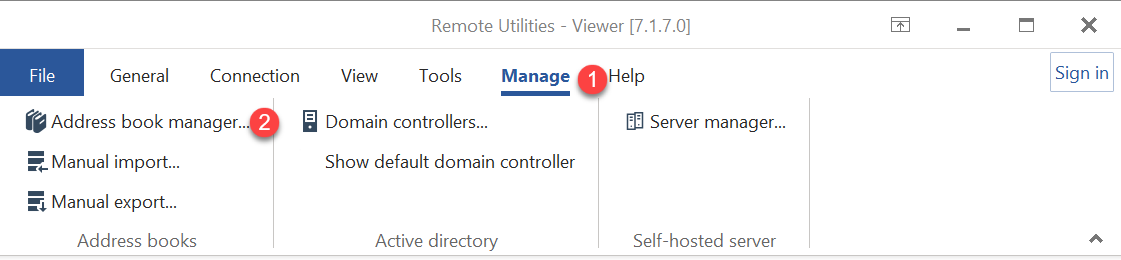
- Přejděte na kartu Spravovat a klikněte na Správce adresáře:
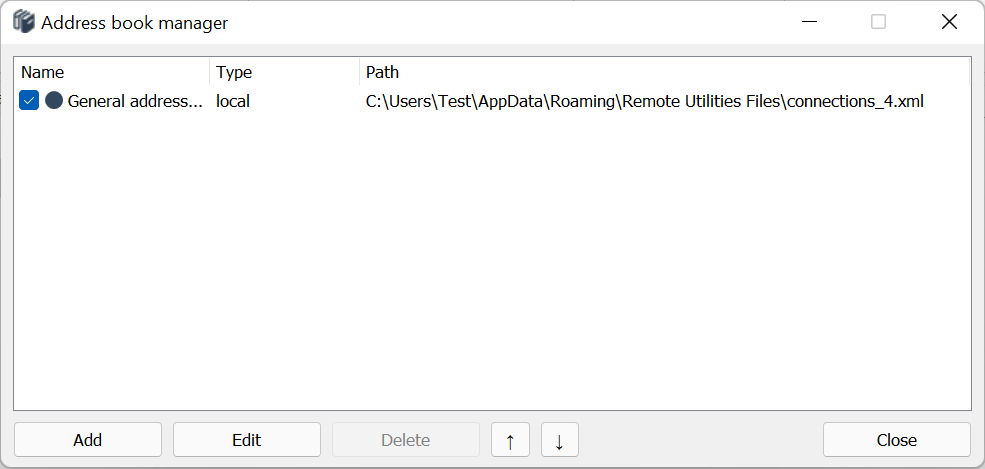
- Otevře se okno Správce adresáře:
Přidat nový adresář
Přidání adresáře do Správce adresáře zahrnuje poskytnutí cesty k souboru XML adresáře na vašem místním disku. Jakmile je přidán, můžete adresář načíst nebo uvolnit ve svém Vieweru výběrem nebo zrušením výběru zaškrtávacího políčka vedle záznamu.
- Ve Správci adresáře klikněte na Přidat a vyberte typ adresáře — místní nebo vzdálený. Vyberte Místní a klikněte na Další:
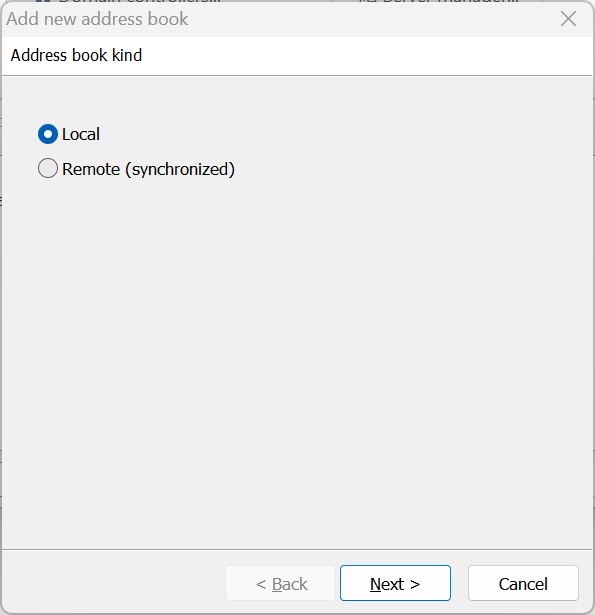
Pro informace o tom, jak přidat vzdálený (synchronizovaný) adresář, prosím odkazujte na Nastavit synchronizaci adresářů tutoriál.
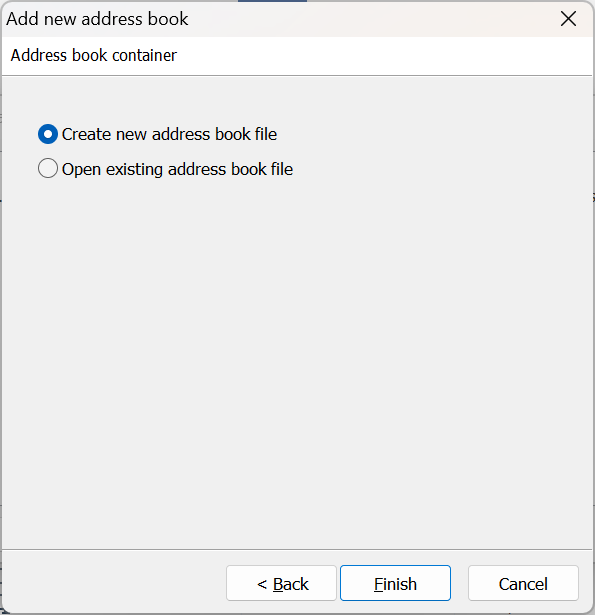
- Vyberte, zda chcete vytvořit nový adresář nebo otevřít existující soubor adresáře. Vyberte Vytvořit nový soubor adresáře a klikněte na Dokončit:
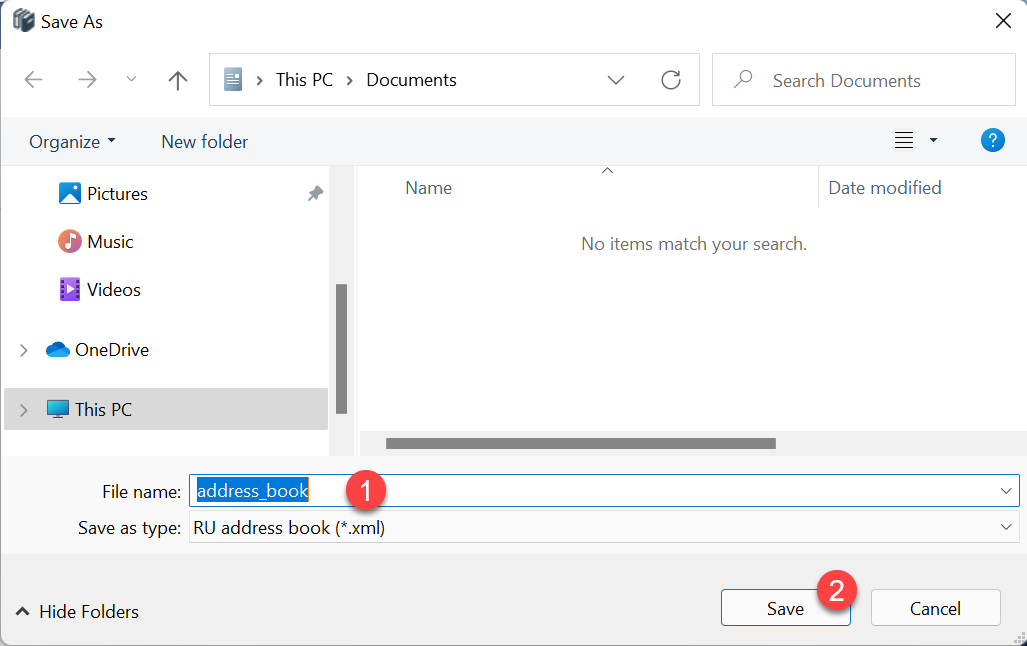
- Zadejte název pro svůj soubor adresáře a klikněte na Uložit:
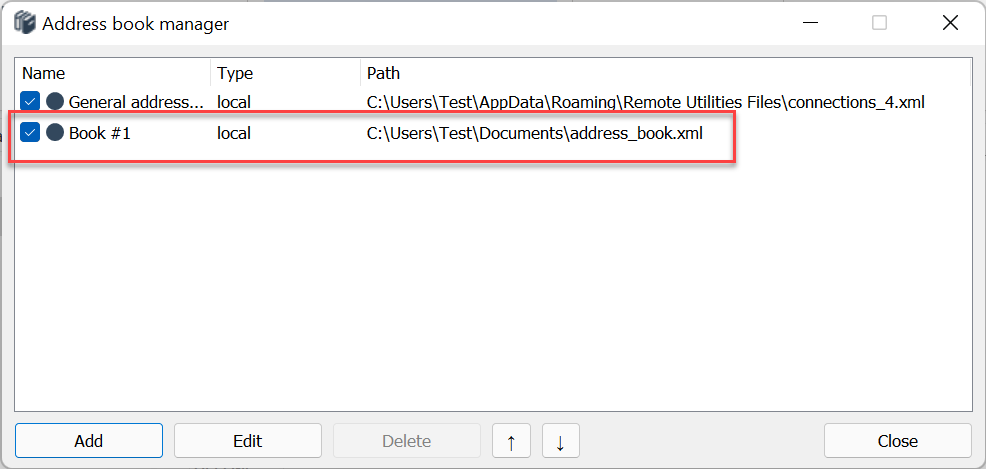
- Nový záznam se zobrazí ve Správci adresáře. Pokud je zaškrtávací políčko vybráno, odpovídající adresář je načten do Vieweru:
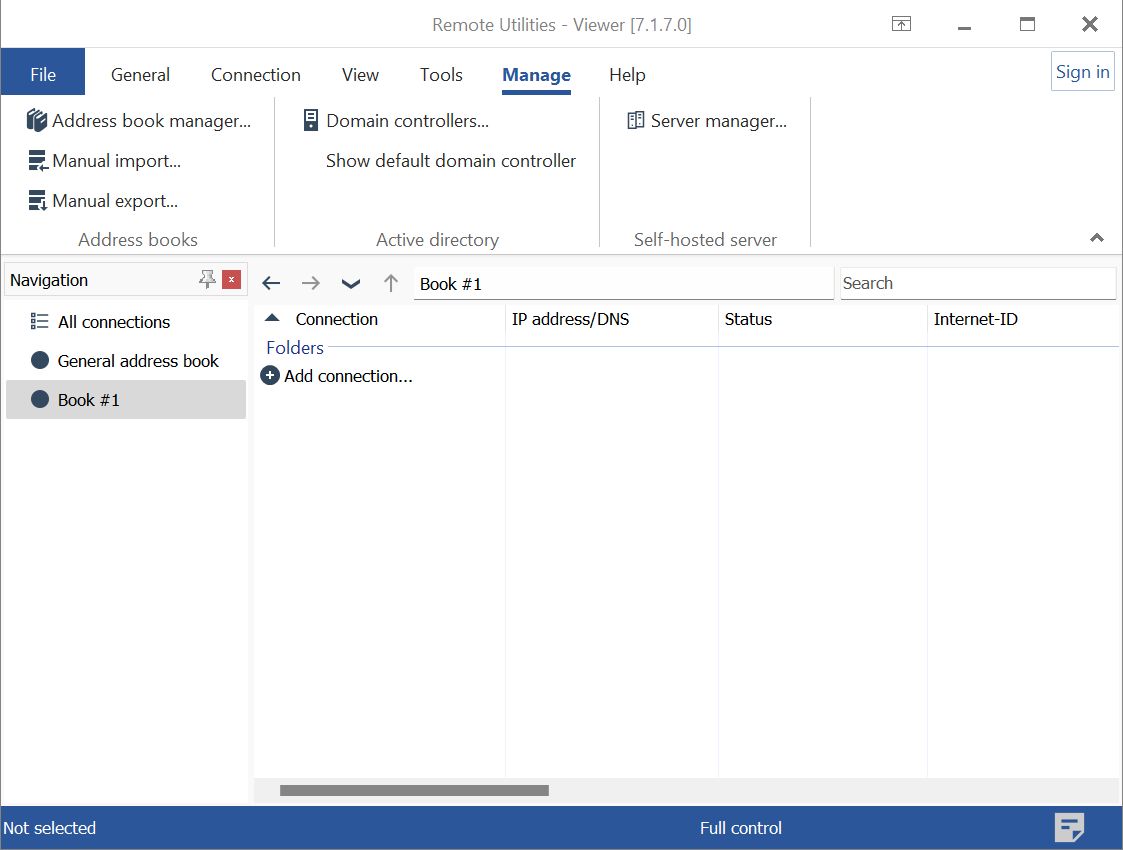
- Klikněte na Zavřít, abyste zavřeli Správce adresáře. Adresář se objeví v navigačním podokně okna Viewer.
Pro přidání existujícího adresáře postupujte podle stejného postupu, jak bylo uvedeno výše. Ve druhém kroku vyberte "Otevřít existující soubor adresáře" a vyberte soubor adresáře pomocí dialogu Otevřít systému Windows.
Pro uvolnění adresáře z Vieweru otevřete Správce adresáře a zrušte zaškrtnutí odpovídajícího zaškrtávacího políčka. Tato akce odstraní adresář z vašeho rozhraní Viewer, ale neodstraní ho z vašeho disku. Upozorňujeme, že obecný (výchozí) adresář nelze uvolnit a bude vždy zobrazen v Vieweru.
Upravit záznamy
Pro úpravu existujícího záznamu ve Správci adresáře:
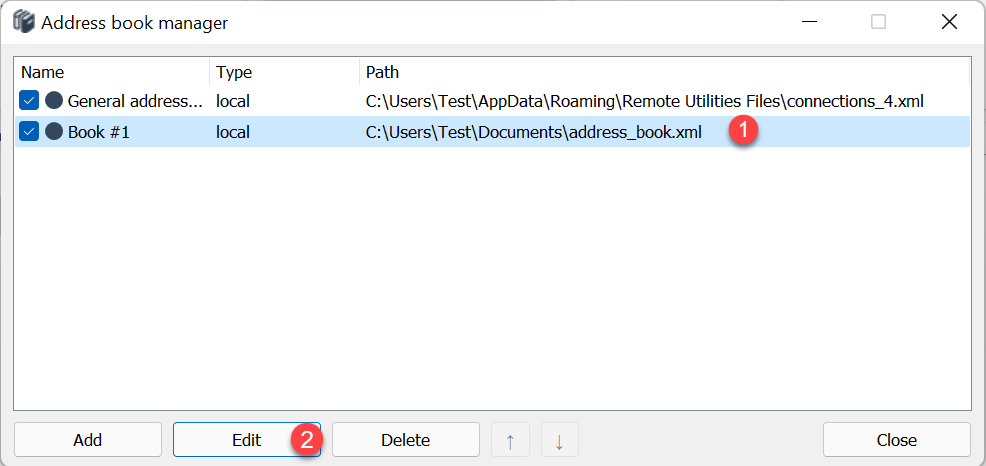
- Vyberte záznam v seznamu a klikněte na Upravit:
- Upravte obecné vlastnosti:
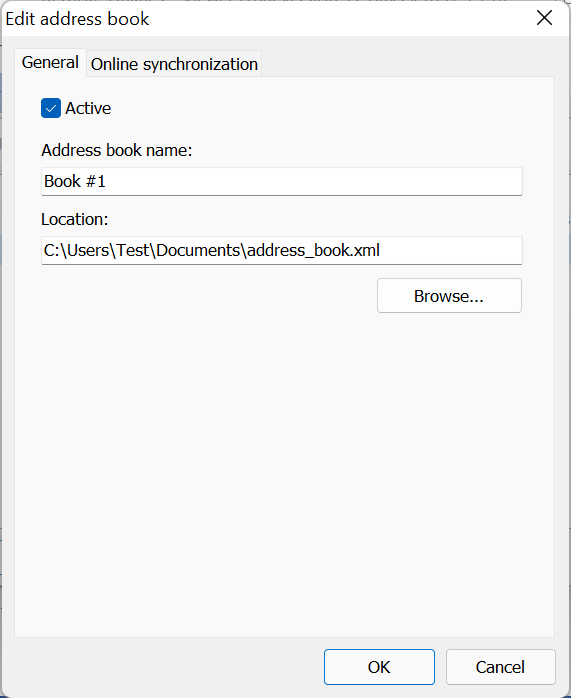
- Aktivní—povolte nebo zakázat zobrazení adresáře ve Vieweru.
- Název adresáře—určete název, pod kterým by se adresář měl zobrazovat v Vieweru.
- Umístění—klikněte na Procházet a určete cestu k adresáři na místním disku.
- Upravte vlastnosti synchronizace adresáře:
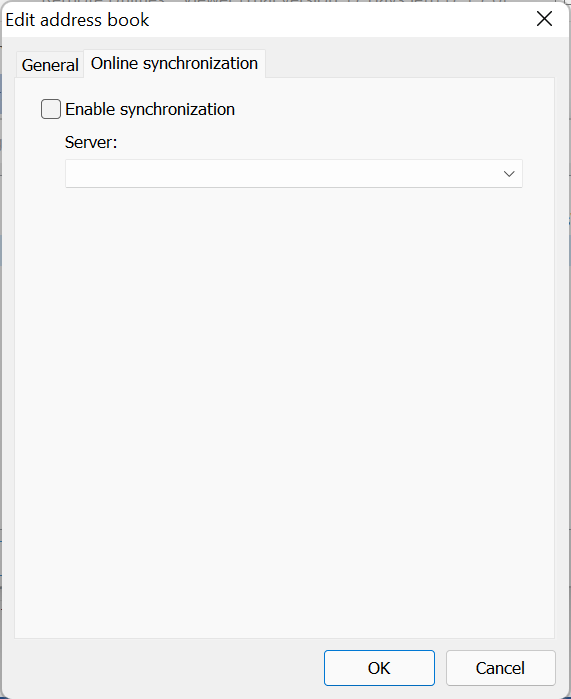
- Povolit synchronizaci—povolte automatickou synchronizaci adresáře.
- Server—určete, který samostatný server použít.
Smazat záznamy
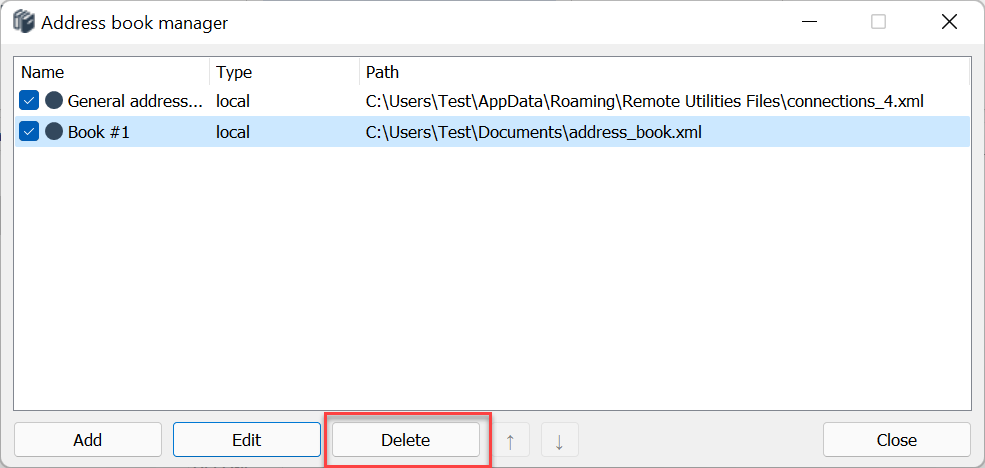
Pro smazání záznamu z Správce adresáře vyberte záznam a klikněte na Smazat.
Důležité!
Smazání záznamu ze Správce adresáře odstraňuje pouze cestu k souboru, ne samotný soubor adresáře na disku. Skutečný soubor adresáře zůstane na vašem disku nedotčen.