
RU Server のインストールまたはアンインストール
インストール前に
- RU Server のシステム要件を確認してください。
- 管理者権限があることを確認してください。
インストール後に
- コンピューターを再起動します。
- サーバーが直接アクセス可能であることを確認してください。
RU Server をインストールする
- インストーラパッケージをダウンロードして実行します。
- 次へをクリックします:

- ライセンス契約の条件に同意しますを選択し、次へをクリックします:
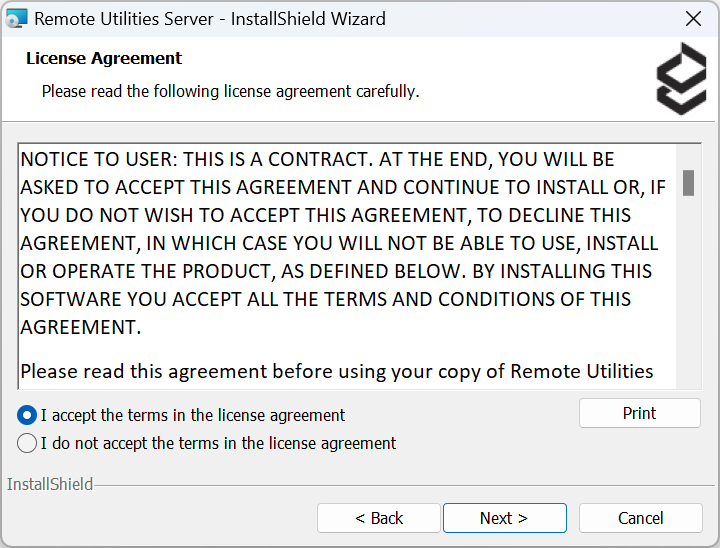
- 必要に応じて別の保存フォルダーを選択し、次へをクリックします:
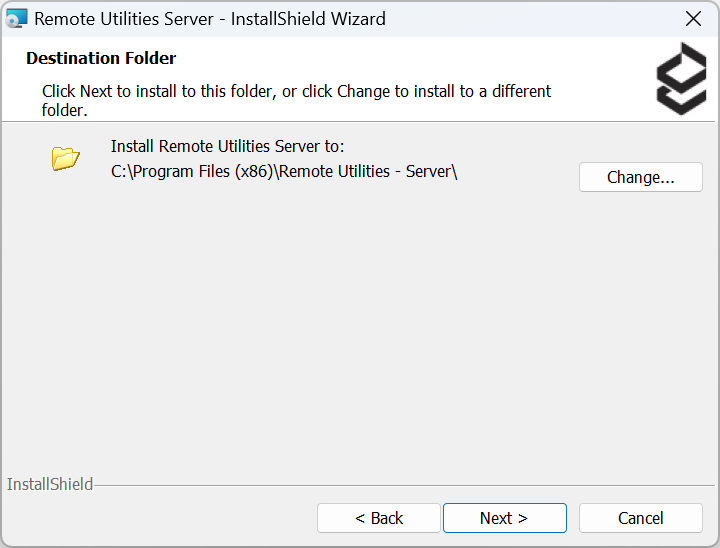
- 不要なオプションを選択解除するか、デフォルトの選択を維持し、次へをクリックします:
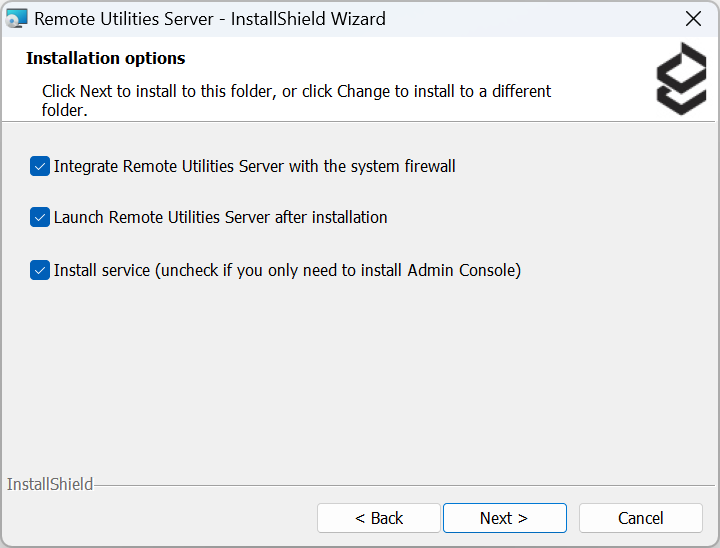
- インストールをクリックします。インストールプロセスが始まります。インストールが完了するまでお待ちください。
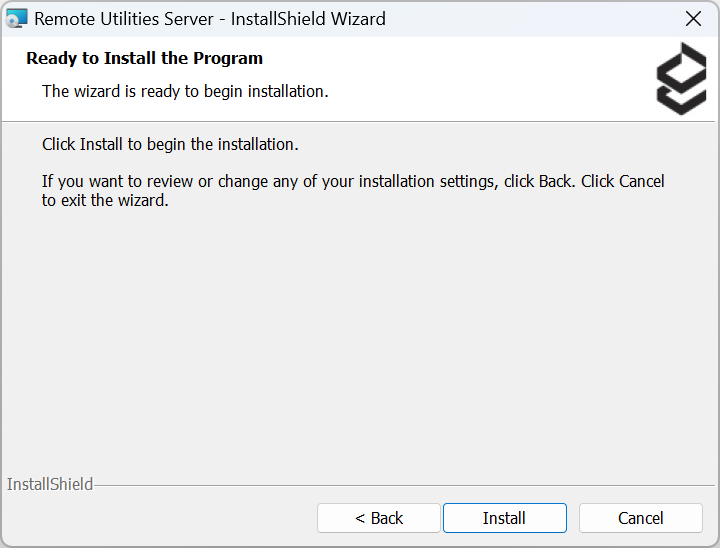
- 終了をクリックします。
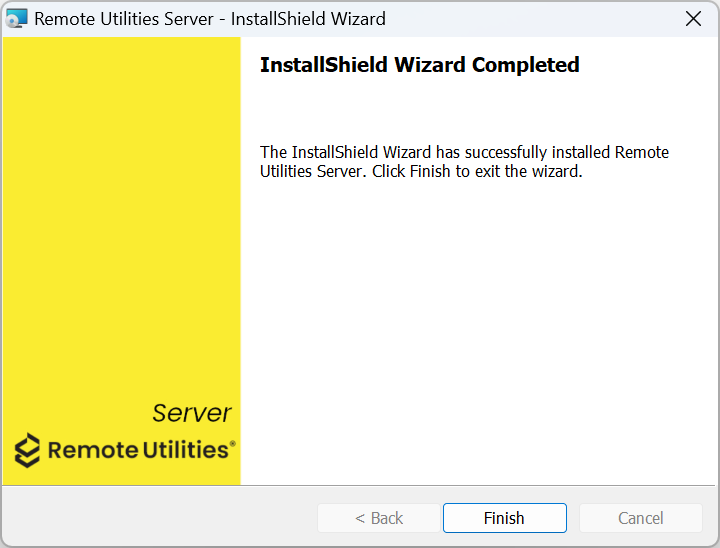
- コンピューターを再起動します。
RU Server をアンインストールする
RU Server を完全にアンインストールするには:
- Windows 設定→アプリを使用してプログラムをアンインストールします。
- Windows レジストリエディターを開き、以下のレジストリキーを見つけて削除します:
HKEY_LOCAL_MACHINE\SOFTWARE\Usoris\Remote Utilities\MiniInternetId(サーバー設定)HKEY_CURRENT_USER\SOFTWARE\Usoris\Remote Utilities\MiniInternetId(管理者コンソール設定)
- コンピューターを再起動します。