
ติดตั้งหรือลบ RU Server
ก่อนการติดตั้ง
- ตรวจสอบ ความต้องการของระบบสำหรับ RU Server.
- ตรวจสอบให้แน่ใจว่าคุณมีสิทธิ์ผู้ดูแลระบบ.
หลังการติดตั้ง
- รีสตาร์ทคอมพิวเตอร์.
- ตรวจสอบให้แน่ใจว่าเซิร์ฟเวอร์ สามารถเข้าถึงได้โดยตรง.
ติดตั้ง RU Server
- ดาวน์โหลด และเรียกใช้แพ็คเกจติดตั้ง.
- คลิก ถัดไป:

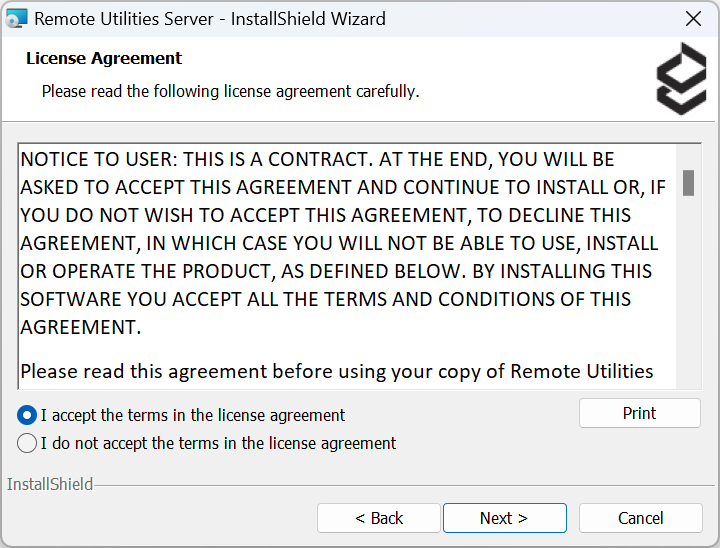
- เลือก ฉันยอมรับเงื่อนไขในข้อตกลงสิทธิ์การใช้งาน และคลิก ถัดไป:
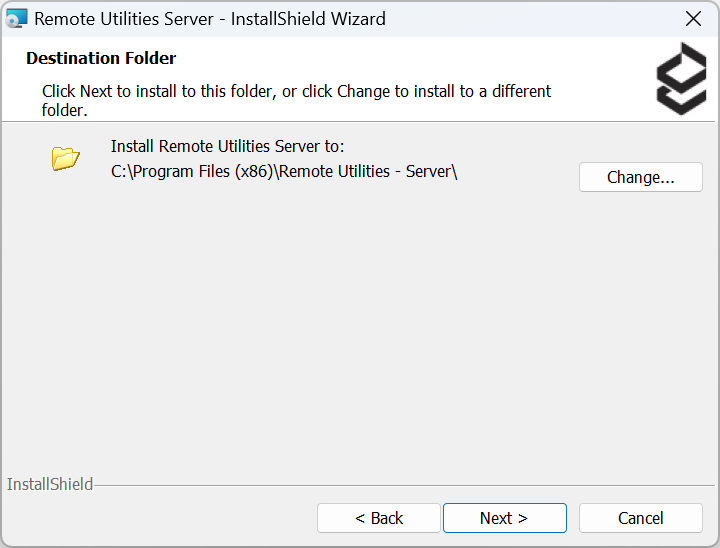
- เลือกโฟลเดอร์ปลายทางอื่นหากจำเป็นและคลิก ถัดไป:
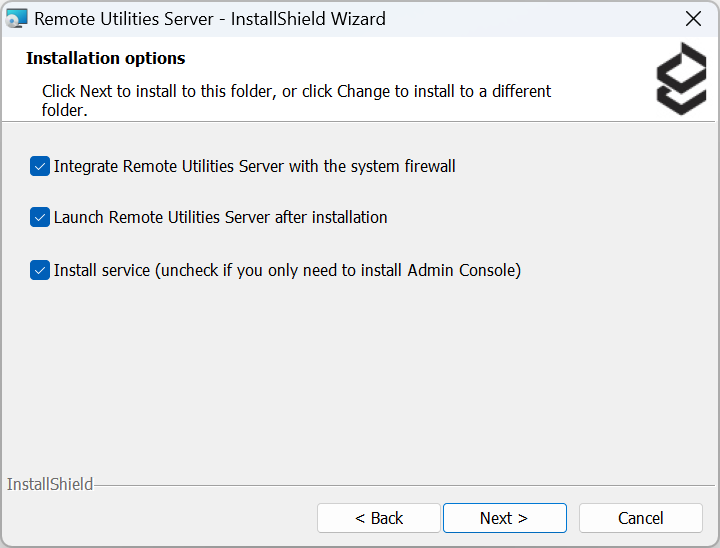
- ยกเลิกการเลือกตัวเลือกที่คุณไม่ต้องการ หากมี หรือเก็บการเลือกเริ่มต้นไว้และคลิก ถัดไป:
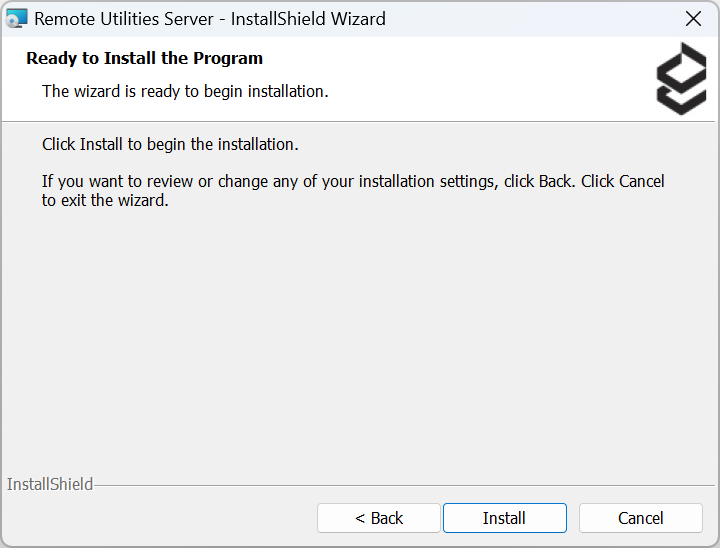
- คลิก ติดตั้ง. กระบวนการติดตั้งจะเริ่มขึ้น รอจนการติดตั้งเสร็จสมบูรณ์.
- คลิก เสร็จสิ้น.
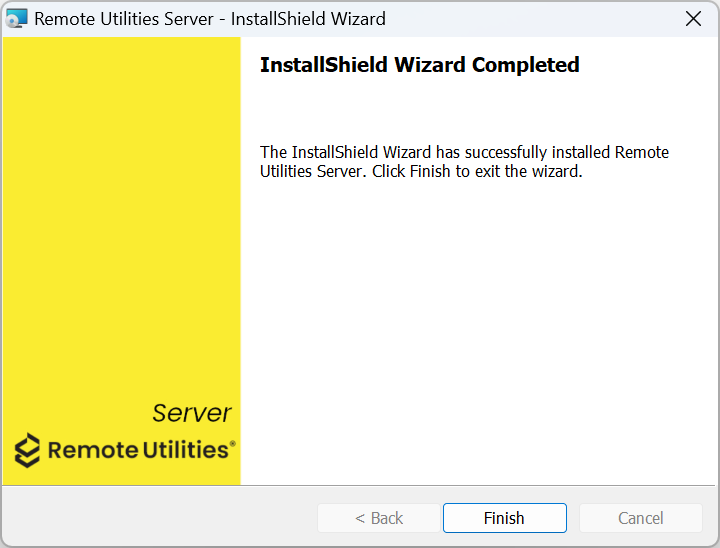
- รีสตาร์ทคอมพิวเตอร์.
ลบ RU Server
เพื่อ ลบอย่างสมบูรณ์ RU Server:
- ถอนการติดตั้งโปรแกรมโดยใช้ การตั้งค่า Windows→แอป.
- เปิดตัวแก้ไขรีจิสทรีของ Windows ค้นหา และลบคีย์รีจิสทรีต่อไปนี้:
HKEY_LOCAL_MACHINE\SOFTWARE\Usoris\Remote Utilities\MiniInternetId(การตั้งค่าเซิร์ฟเวอร์)HKEY_CURRENT_USER\SOFTWARE\Usoris\Remote Utilities\MiniInternetId(การตั้งค่าคอนโซลผู้ดูแลระบบ)
- รีสตาร์ทคอมพิวเตอร์.