
وحدة تحكم المسؤول
وحدة تحكم المسؤول هي لوحة تحكم GUI تتيح لك إدارة RU Server، إدارة المستخدمين والمجموعات، ومراقبة نشاط Viewers و Hosts المتصلة عبر الخادم.
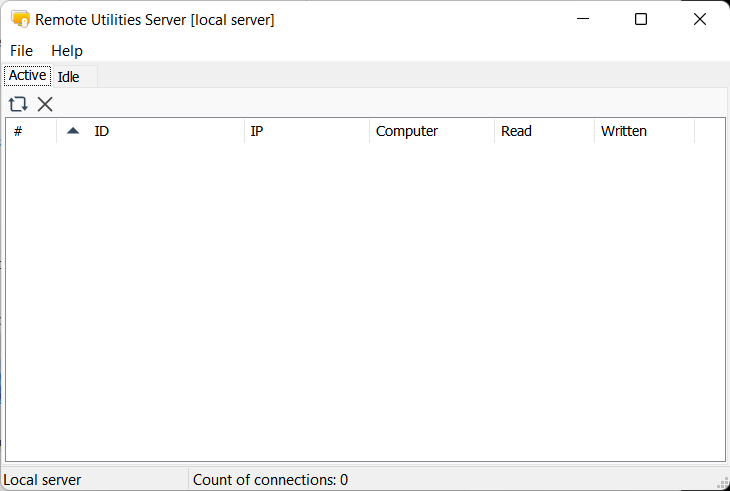
لفتح وحدة تحكم المسؤول، انقر فوق رمزها (  ) في منطقة النظام. بدلاً من ذلك، انتقل إلى بدء Windows➝Remote Utilities Server➝الإدارة.
قائمة الملف
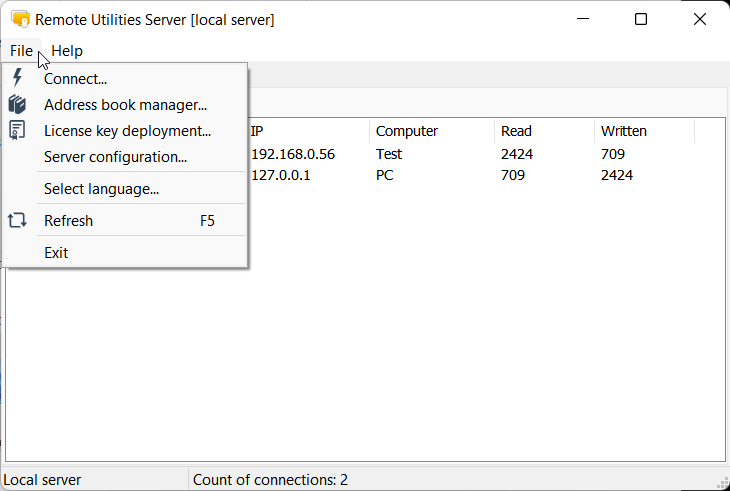
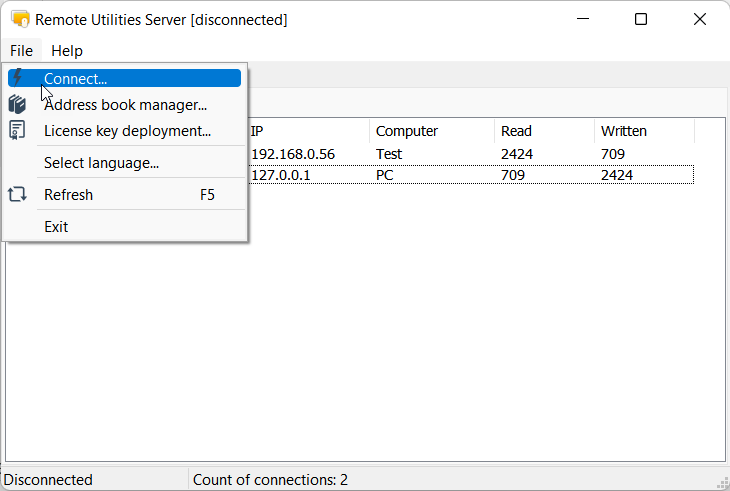
- اتصال—فتح حوار الاتصال. يتيح لك هذا الحوار الاتصال من وحدة تحكم المسؤول إلى الخدمة. انظر القسم "الاتصال بالخدمة" أدناه.
- مدير دفتر العناوين—فتح مدير دفتر العناوين.
- نشر مفتاح الترخيص—فتح مدير الترخيص.
- تكوين الخادم—فتح إعدادات RU Server.
- اختر اللغة—تحديد لغة الواجهة.
- تحديث—تحديث قائمة النشط/الساكن.
- خروج—سوف تغلق وحدة تحكم المسؤول. ملاحظة، أن خدمة RU Server ستظل قيد التشغيل.
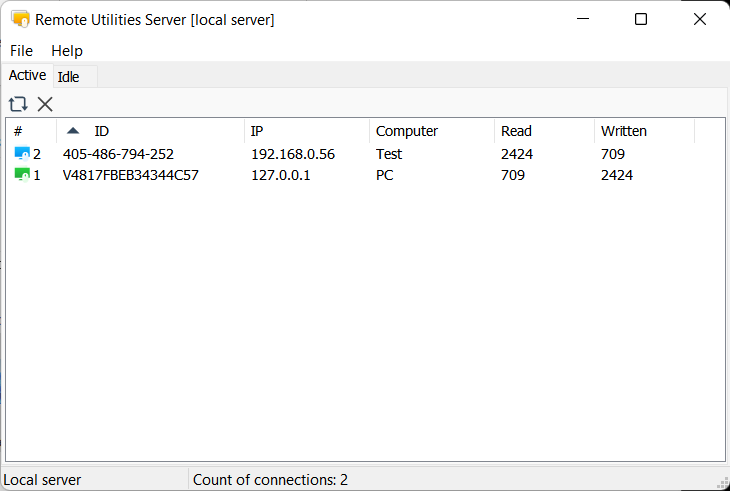
علامة التبويب النشطة
تظهر علامة التبويب النشطة Viewers و Hosts التي تستخدم حالياً هذا الخادم لجلسة عن بعد.
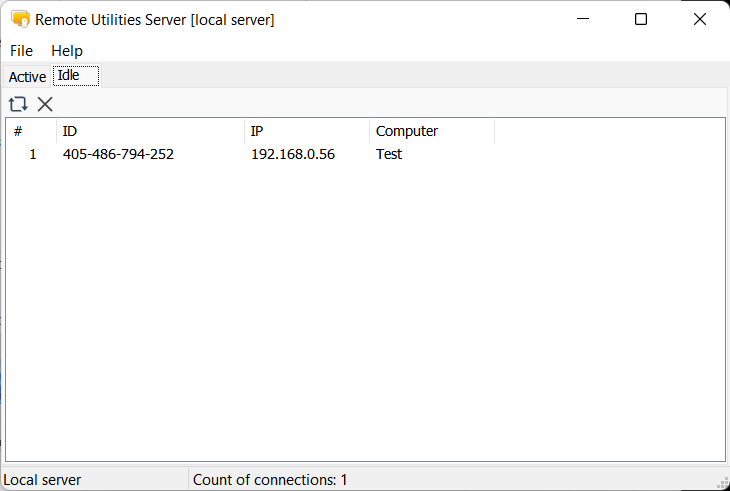
علامة التبويب الساكنة
تظهر علامة التبويب الساكنة فقط Hosts التي تكون في حالة الاستماع والتي لا يتم إنشاء جلسة عن بعد نشطة معها.
الاتصال بالخدمة
يستخدم RU Server بنية "العميل-الخادم" مما يعني أن هناك جزئين للبرنامج: وحدة تحكم المسؤول (العميل) والخدمة (الخادم، جوهر البرنامج). تتصل وحدة تحكم المسؤول بالخدمة وتستخدم كلوحة تحكم لإدارة الخدمة.
الاتصال بـ localhost
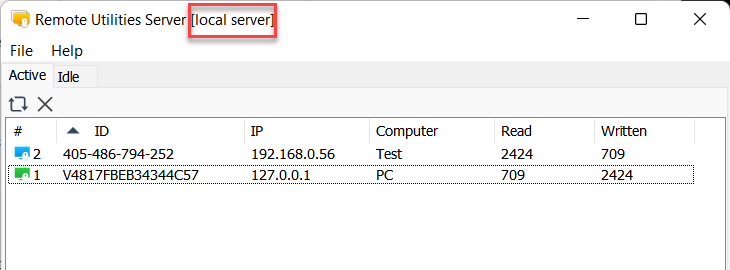
بشكل افتراضي، تم تثبيت كل من وحدة تحكم المسؤول والخدمة على نفس الكمبيوتر وتقوم وحدة تحكم المسؤول بالاتصال تلقائيًا بالخدمة عند 127.0.0.1 (localhost). عند إقامة الاتصال، يظهر شريط العنوان "الخادم المحلي":
لإعادة الاتصال بوحدة تحكم المسؤول بالخدمة إذا تم قطع الاتصال:
- اذهب إلى ملف➝اتصال.
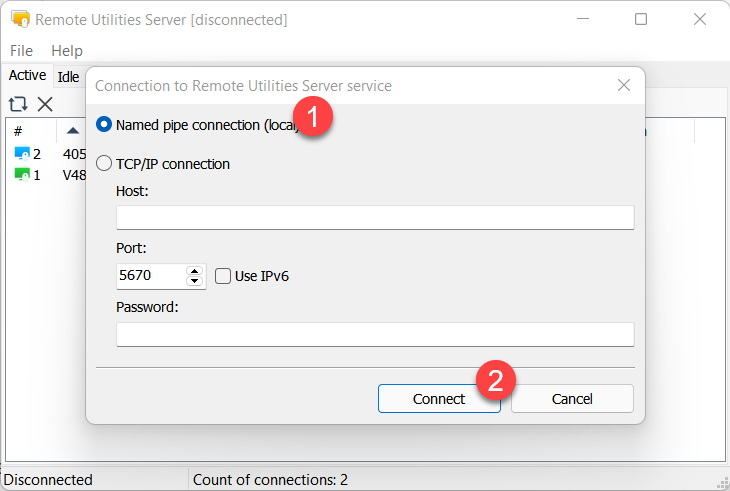
- اختر اتصال أنبوب مسمى (محلي) واضغط على اتصال.
الاتصال عن بعد
دعونا نفترض أنك تريد الاتصال من وحدة تحكم المسؤول على الكمبيوتر A بخدمة RU Server التي تعمل على الكمبيوتر B.
على الكمبيوتر B
- قم بتثبيت RU Server.
- اذهب إلى قائمة بدء Windows➝جميع التطبيقات➝Remote Utilities Server➝التكوين.
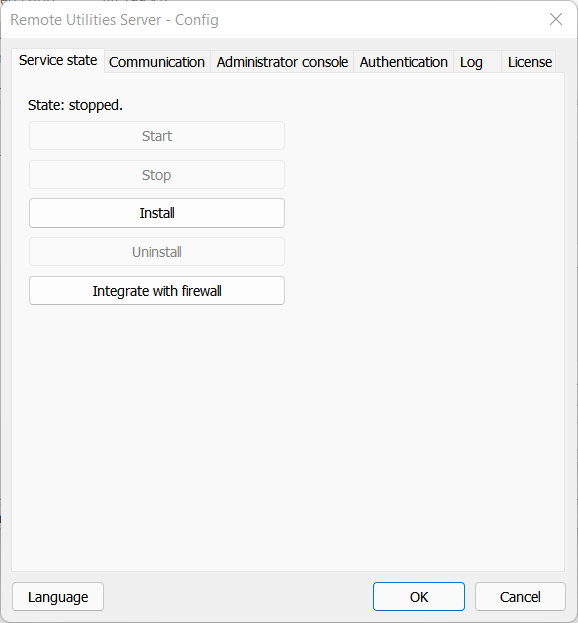
- انتقل إلى علامة التبويب وحدة تحكم المسؤول وقم بتشغيل السماح باتصال TCP/IP. أنشئ كلمة مرور للوصول واضغط على موافق.
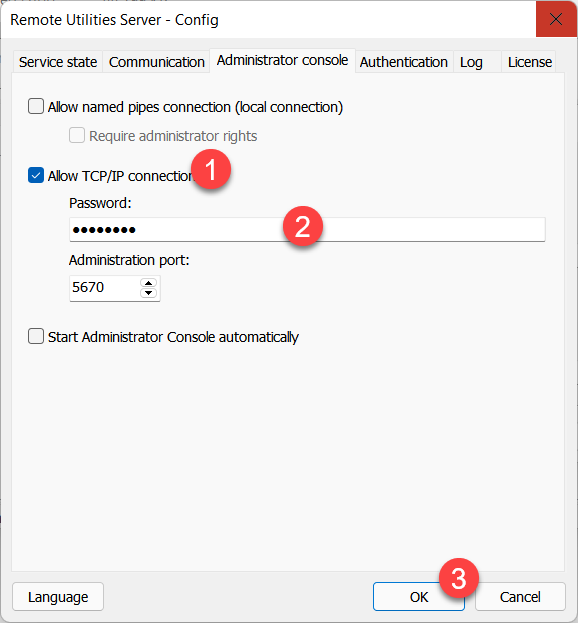
- تأكد من أن الكمبيوتر B يمكن الوصول إليه مباشرة وأن الخدمة يمكن الوصول إليها عبر المنفذ 5670 من الخارج. انظر جعل RU Server متاحًا للحصول على إرشادات عامة.
على الكمبيوتر A
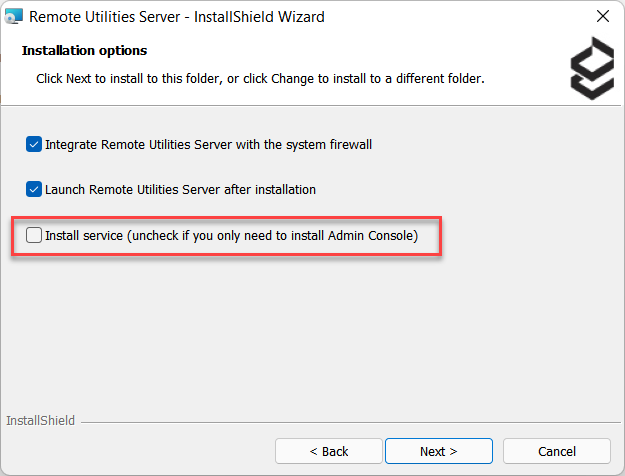
- قم بتثبيت RU Server. يمكنك اختيار تثبيت وحدة تحكم المسؤول فقط:
- اذهب إلى ابدأ Windows➝Remote Utilities Server➝الإدارة لتشغيل وحدة تحكم المسؤول.
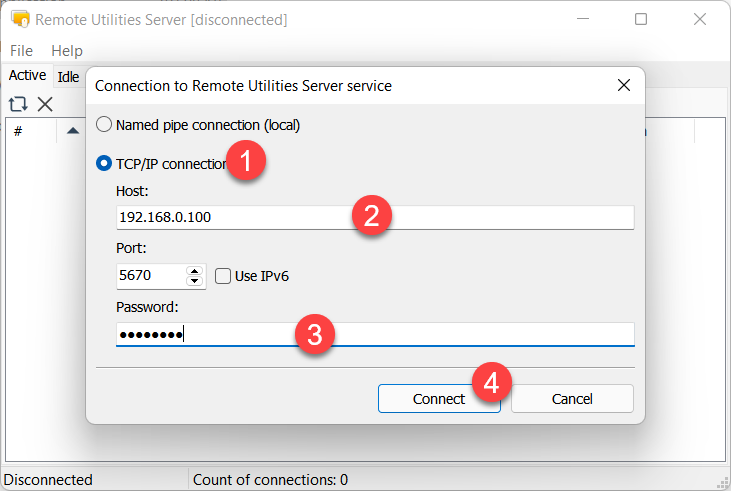
- اذهب إلى ملف➝اتصال.
- في نافذة الاتصال، يمكنك تفعيل اتصال TCP/IP، ادخل عنوان IP أو اسم DNS للكمبيوتر B وكلمة المرور الخاصة بالوصول التي قمت بتعيينها في نافذة تكوين الخدمة. اضغط على اتصال:
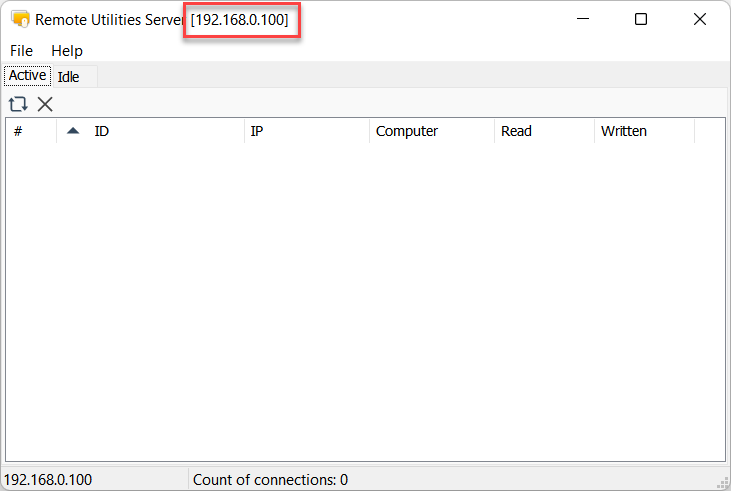
- إذا كان الاتصال ناجحًا، فستظهر شريط عنوان وحدة تحكم المسؤول عنوان IP/اسم DNS لمدير الكمبيوتر الخاص بك:
مهم
إذا لم تتمكن من الاتصال بالخدمة، فتأكد من أن الخدمة مثبتة وتعمل. حاول إعادة تثبيت RU Server من جديد إذا لم تكن متأكدًا.