
Console amministratore
Console amministratore è un dashboard GUI che ti consente di amministrare il tuo RU Server, gestire utenti e gruppi, e monitorare l'attività di Viewer e Host connessi tramite il server.
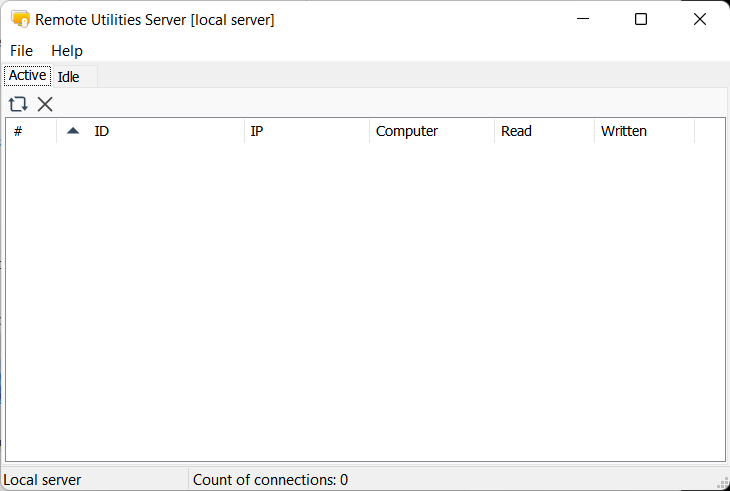
Per aprire la Console amministratore, fai clic sulla sua icona (  ) nella barra di sistema. In alternativa, vai su Windows Start➝Remote Utilities Server➝Amministrazione.
Menu File
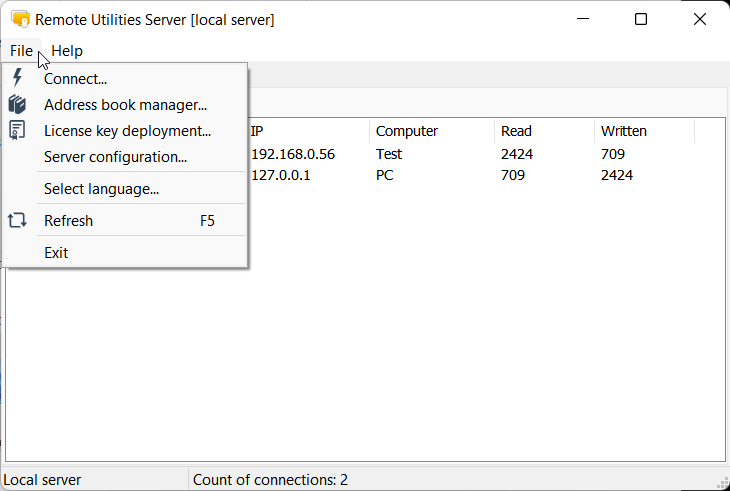
- Connetti—apri un dialogo di connessione. Questo dialogo ti consente di connetterti dalla Console amministratore al servizio. Consulta la sezione "Connettersi al servizio" qui sotto.
- Gestione rubrica—apri Gestione rubrica.
- Distribuzione chiave di licenza—apri Gestione licenze.
- Configurazione server—apri Impostazioni RU Server.
- Seleziona lingua—seleziona la lingua dell'interfaccia.
- Aggiorna—aggiorna l'elenco Attivi/Inattivi.
- Esci—la Console amministratore verrà chiusa. Nota che il servizio RU Server continuerà a funzionare.
Scheda Attivi
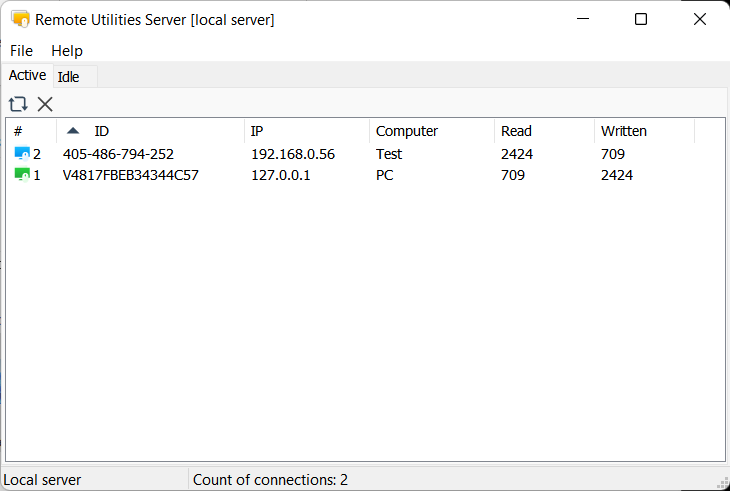
La scheda Attivi mostra Viewer e Host che stanno attualmente utilizzando questo server per una sessione remota.
Scheda Inattivi
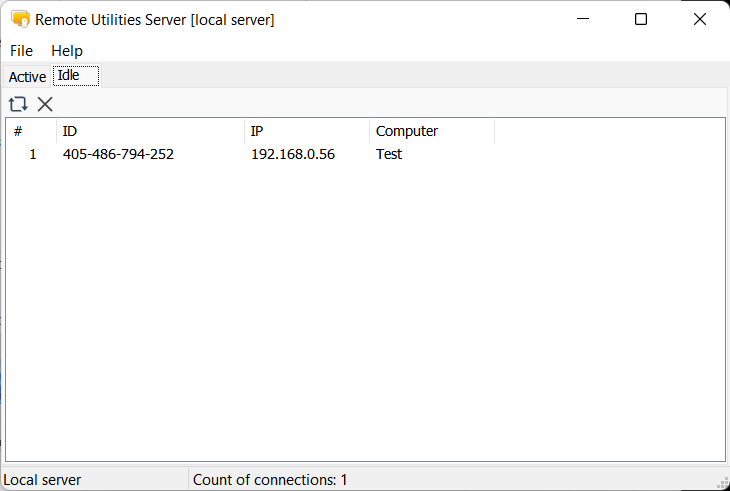
La scheda Inattivi mostra solo gli Host in ascolto con i quali non è stata stabilita alcuna sessione remota attiva.
Connettersi al servizio
RU Server utilizza un'architettura "client-server", il che significa che ci sono due parti del programma: Console amministratore (client) e il servizio (server, il nucleo del programma). La Console amministratore si connette al servizio ed è utilizzata come dashboard per gestire il servizio.
Connessione localhost
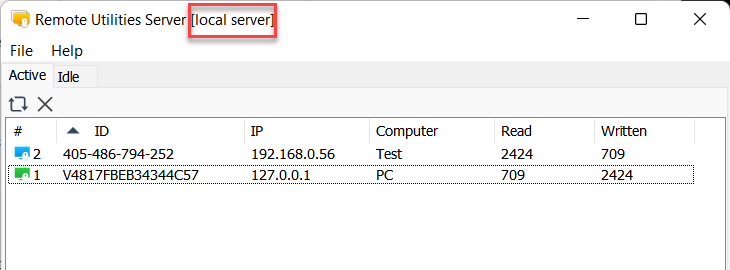
Per impostazione predefinita, la Console amministratore e il servizio sono entrambi installati sullo stesso computer e la Console amministratore si connette automaticamente al servizio su 127.0.0.1 (localhost). Quando la connessione viene stabilita, la barra del titolo mostra "server locale":
Per riconnettere la Console amministratore al servizio se disconnessa:
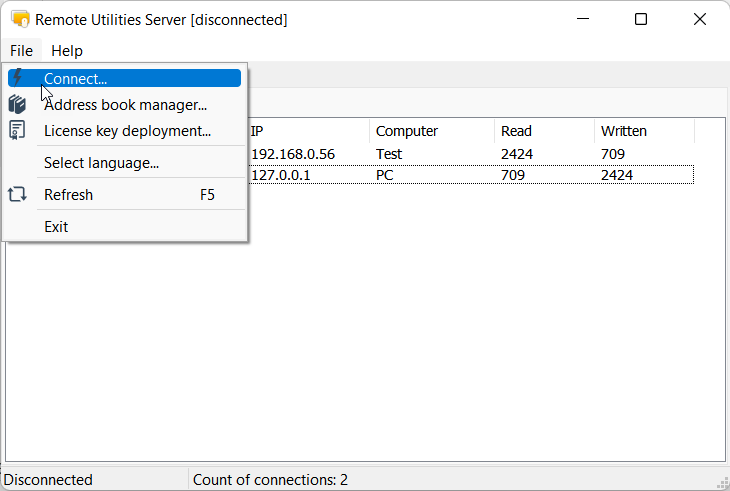
- Vai su File➝Connetti.
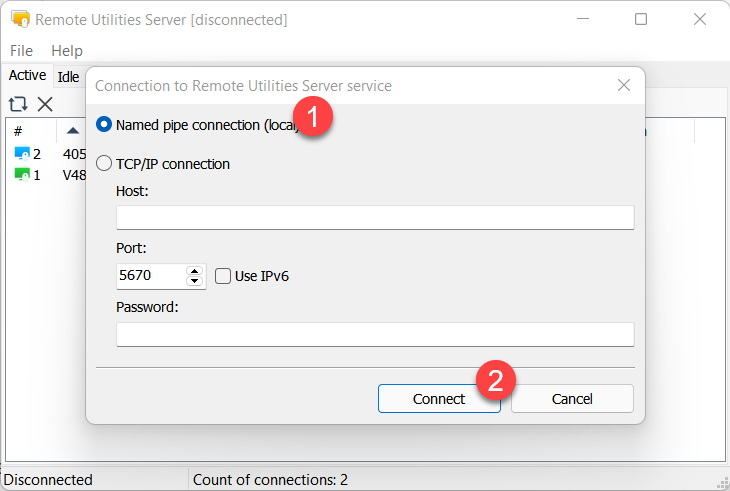
- Seleziona Connessione tramite pipe nominata (locale) e fai clic su Connetti.
Connessione remota
Supponiamo che tu voglia connetterti dalla Console amministratore sul computer A al servizio RU Server in esecuzione sul computer B.
Su Computer B
- Installa RU Server.
- Vai su Menu di avvio di Windows➝Tutte le app➝Remote Utilities Server➝Configurazione.
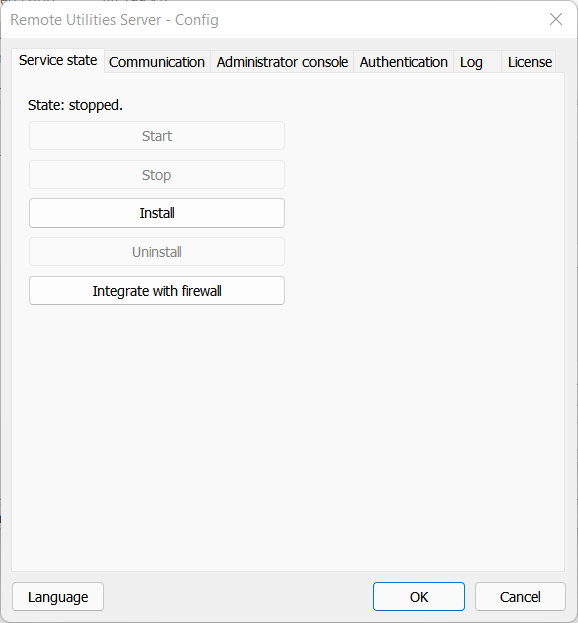
- Passa alla scheda Console amministratore e attiva Autorizza connessione TCP/IP. Crea la password di accesso e fai clic su OK.
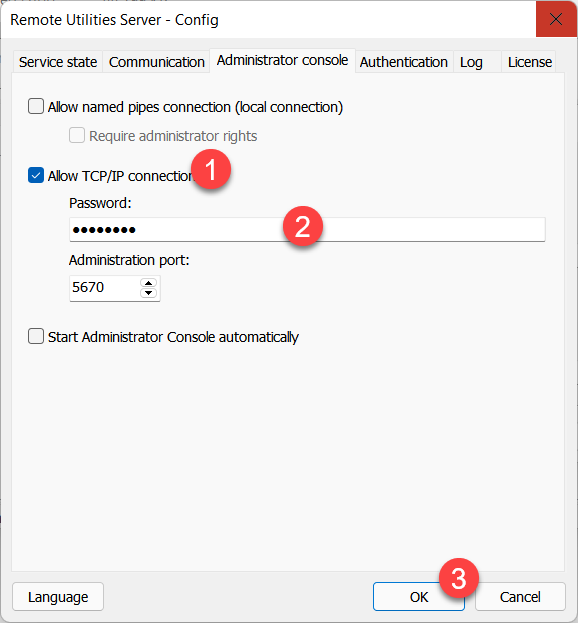
- Assicurati che il computer B sia direttamente accessibile e che il servizio possa essere raggiunto sulla porta 5670 dall'esterno. Consulta Rendi RU Server accessibile per indicazioni generali.
Su Computer A
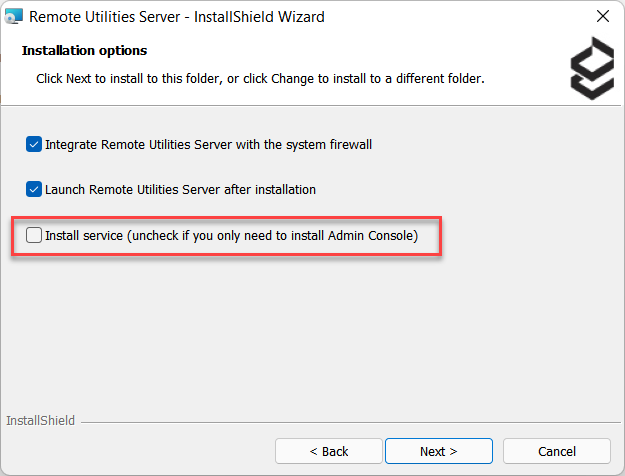
- Installa RU Server. Puoi scegliere di installare solo la Console amministratore:
- Vai su Windows Start➝Remote Utilities Server➝Amministrazione per eseguire la Console amministratore.
- Vai su File➝Connetti.
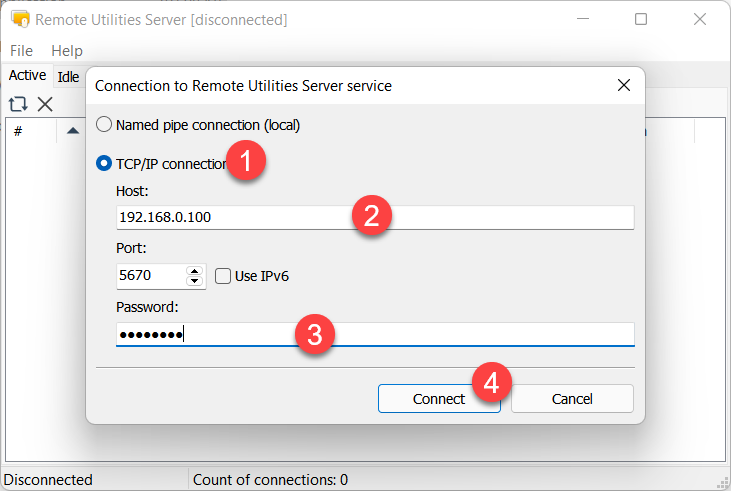
- Nel dialogo di connessione, abilita Connessione TCP/IP, inserisci l'indirizzo IP o il nome DNS del computer B e la password di accesso che hai impostato nella finestra di configurazione del servizio. Fai clic su Connetti:
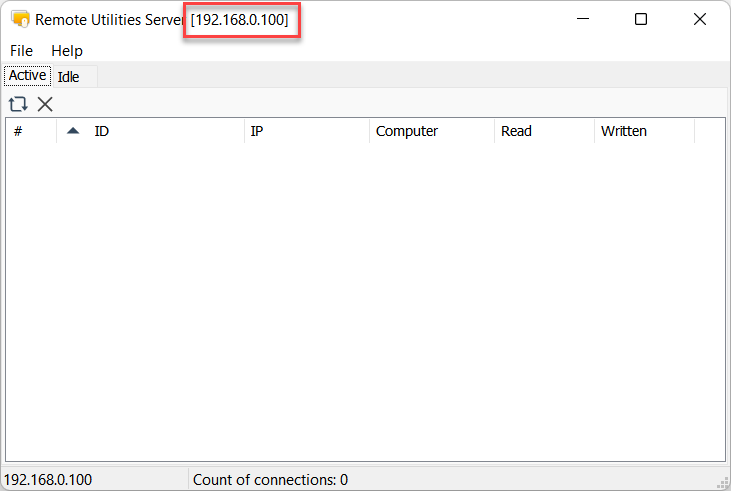
- Se la connessione è riuscita, la barra del titolo della Console amministratore mostrerà l'indirizzo IP/nome DNS del computer server:
Importante
Se non riesci a connetterti al servizio, assicurati che il servizio sia installato e in esecuzione. Prova a reinstallare RU Server da zero se non sei sicuro.