
Administratörskonsol
Administratörskonsol är en GUI-instrumentpanel som låter dig administrera din RU Server, hantera användare och grupper, samt övervaka aktiviteten hos Viewers och Hosts som är anslutna via servern.
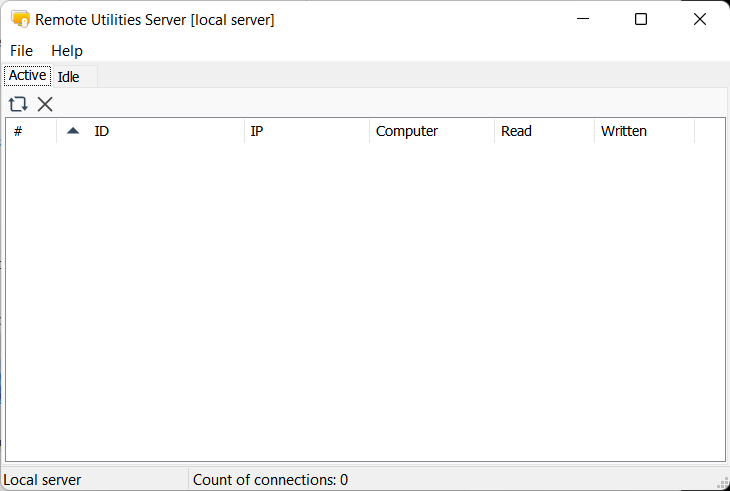
För att öppna Administratörskonsol klickar du på dess ikon (  ) i meddelandefältet. Alternativt går du till Windows Start➝Remote Utilities Server➝Administration.
Filmeny
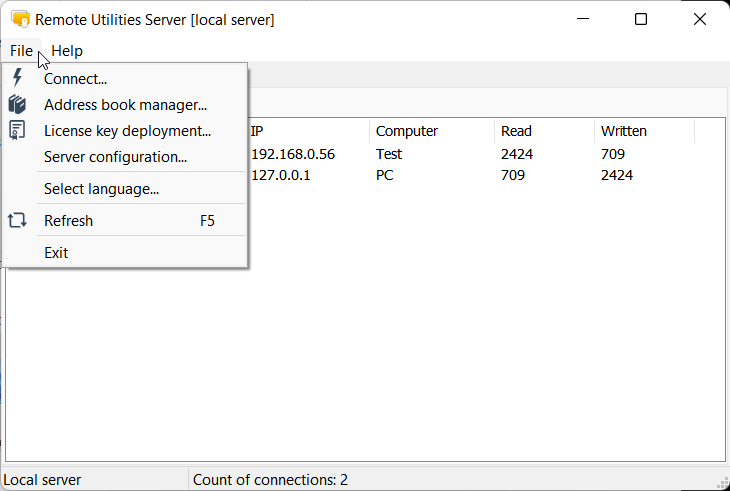
- Anslut—öppna en anslutningsdialog. Denna dialog låter dig ansluta från Administratörskonsol till tjänsten. Se avsnittet "Anslut till tjänsten" nedan.
- Lägg till adressbokshanterare—öppna Adressbokshanterare.
- Distribution av licensnyckel—öppna Licenshanterare.
- Serverkonfiguration—öppna RU Server-inställningar.
- Välj språk—välj gränssnittsspråk.
- Uppdatera—uppdatera listan över Aktiva/Idle.
- Avsluta—Administratörskonsol stängs. Observera att RU Server-tjänsten fortfarande kommer att vara igång.
Aktiv flik
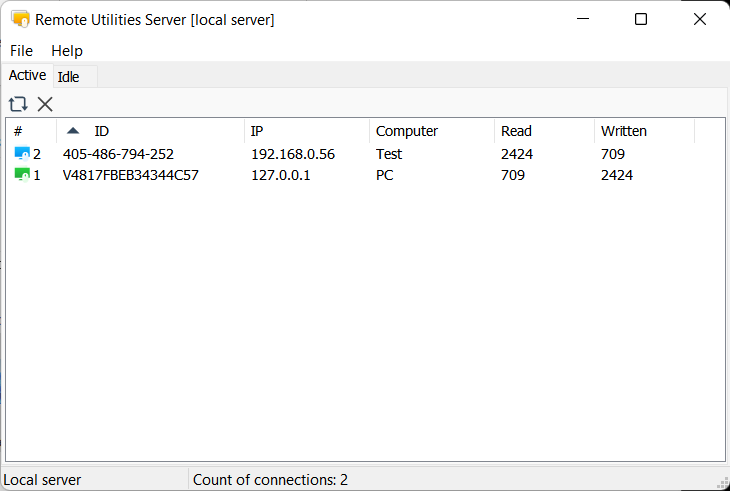
Den Aktiva fliken visar Viewers och Hosts som för närvarande använder denna server för en fjärrsession.
Idle flik
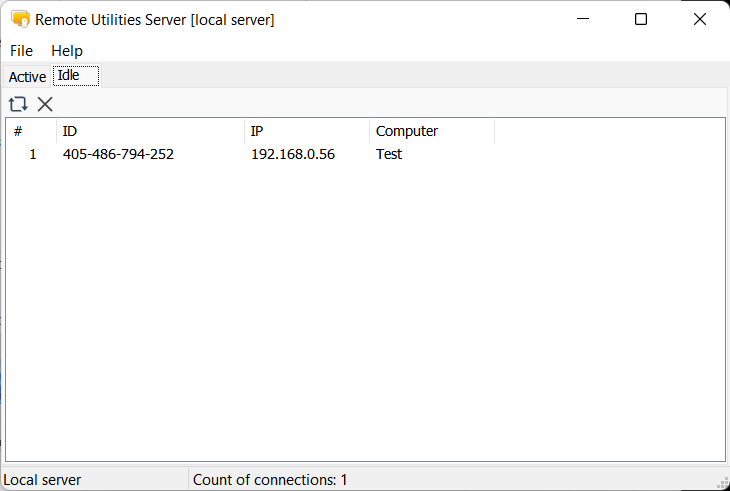
Den Idle fliken visar endast lyssnande Hosts som det inte etableras några aktiva fjärrsessioner med.
Anslut till tjänsten
RU Server använder en "klient-server"-arkitektur, vilket innebär att programmet består av två delar: Administratörskonsol (klient) och tjänsten (server, programmets kärna). Administratörskonsol ansluter till tjänsten och används som en instrumentpanel för att hantera tjänsten.
Anslutning till localhost
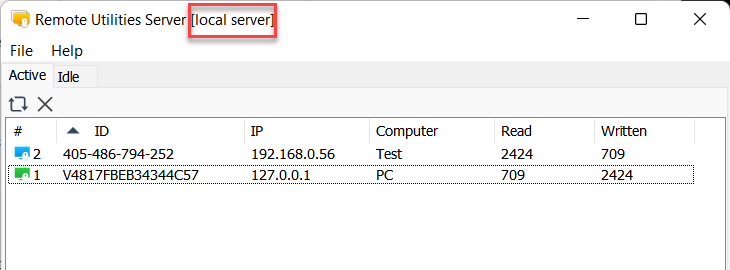
Som standard är både Administratörskonsol och tjänsten installerade på samma dator och Administratörskonsol ansluter automatiskt till tjänsten vid 127.0.0.1 (localhost). När anslutningen har upprättats visar titelraden "lokal server":
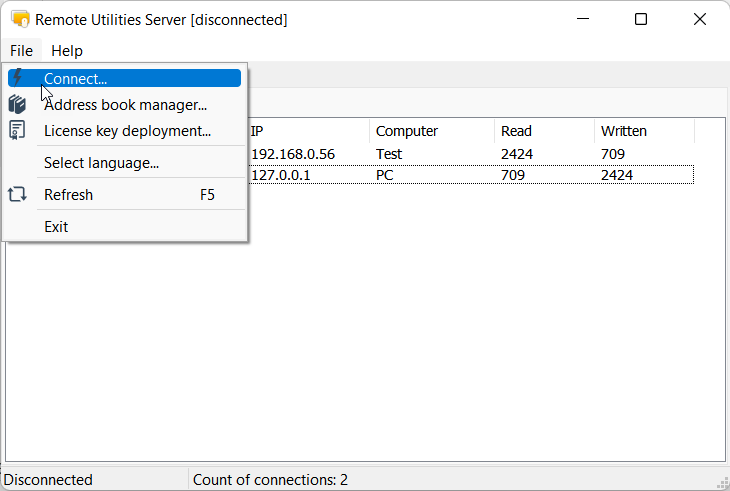
För att återansluta Administratörskonsolen till tjänsten om den är frånkopplad:
- Gå till Fil➝Anslut.
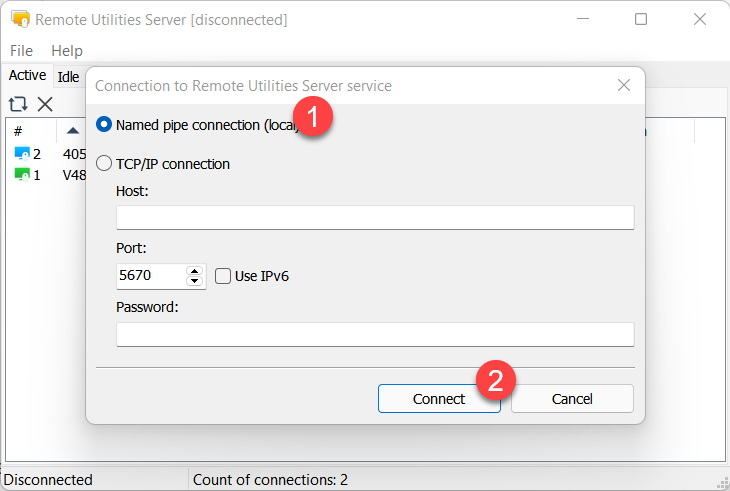
- Välj Namnkanalsanslutning (lokal) och klicka på Anslut.
Fjärranslutning
Låt oss anta att du vill ansluta från Administratörskonsolen på dator A till RU Server-tjänsten som körs på dator B.
På dator B
- Installera RU Server.
- Gå till Windows Startmeny➝Alla appar➝Remote Utilities Server➝Konfiguration.
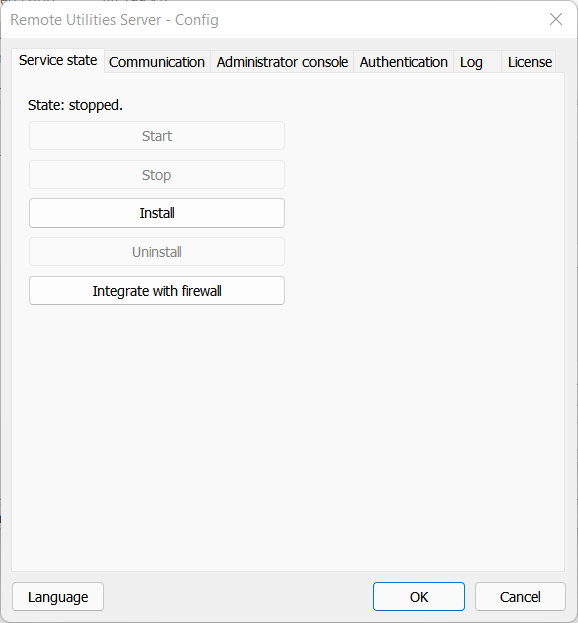
- Byt till fliken Administratörskonsol och aktivera Tillåt TCP/IP-anslutning. Skapa åtkomstlösenordet och klicka på OK.
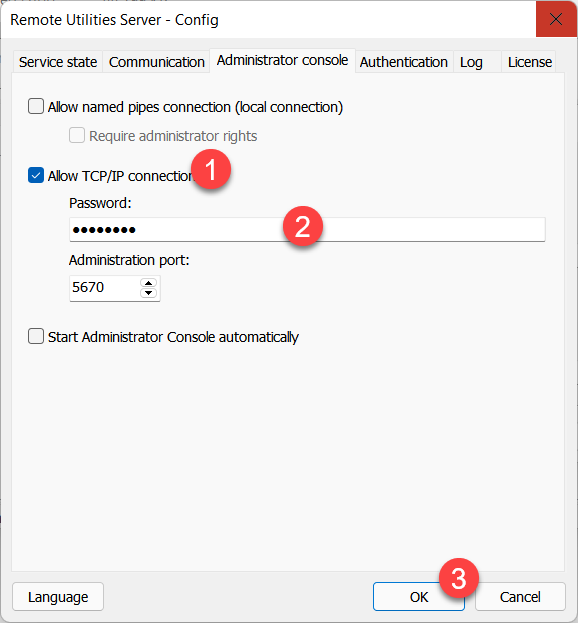
- Kontrollera att dator B är direkt åtkomlig och att tjänsten kan nås på port 5670 utifrån. Se Gör RU Server åtkomlig för allmänna riktlinjer.
På dator A
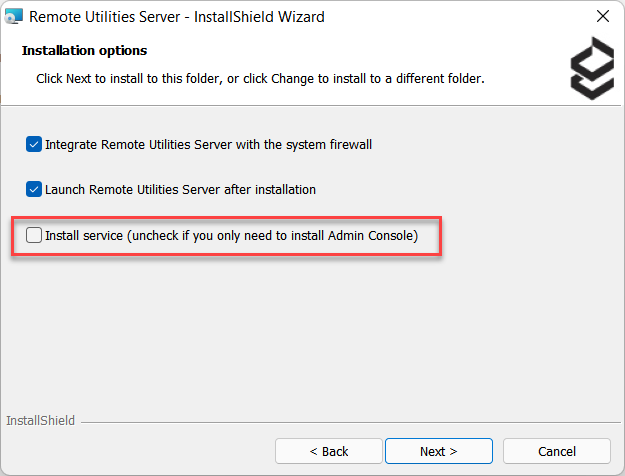
- Installera RU Server. Du kan välja att bara installera Administratörskonsolen:
- Gå till Windows Start➝Remote Utilities Server➝Administrering för att köra Administratörskonsolen.
- Gå till Fil➝Anslut.
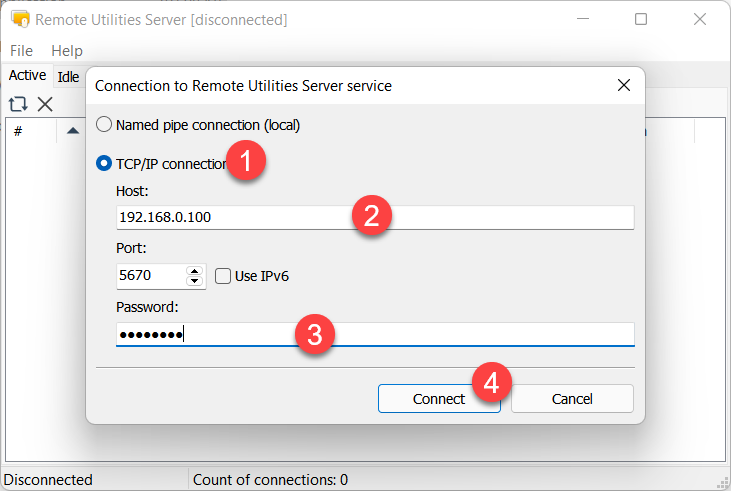
- I anslutningsdialogrutan, aktivera TCP/IP-anslutning, ange IP-adressen eller DNS-namnet för dator B och åtkomstlösenordet som du ställde in i tjänstens konfigurationsfönster. Klicka på Anslut:
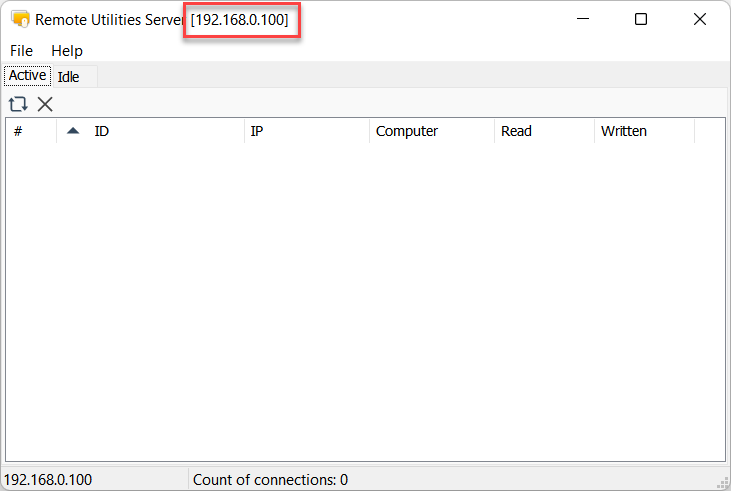
- Om anslutningen är framgångsrik kommer titelfältet i Administratörskonsolen att visa IP-adressen/DNS-namnet för din serverdator:
Viktigt
Om du inte kan ansluta till tjänsten, se till att tjänsten är installerad och körs. Försök att installera RU Server från grunden om du är osäker.