
Console do Administrador
Console do Administrador é um painel GUI que permite administrar seu RU Server, gerenciar usuários e grupos, e monitorar a atividade de Viewers e Hosts conectados via o servidor.
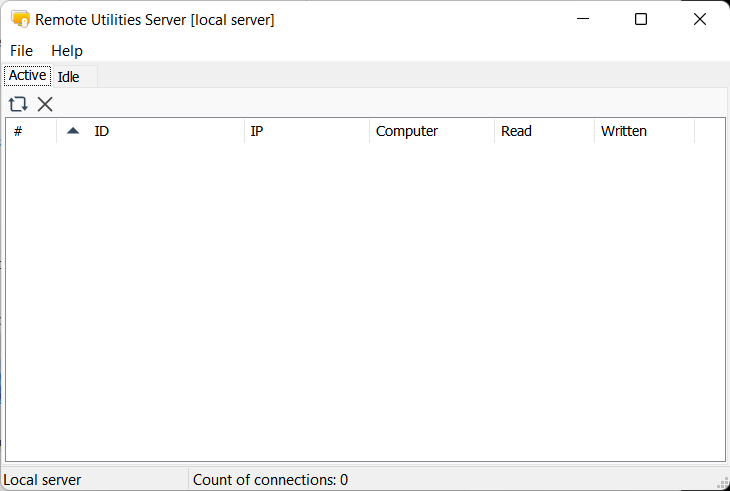
Para abrir o Console do Administrador, clique em seu ícone (  ) na bandeja do sistema. Alternativamente, vá para Início do Windows➝Remote Utilities Server➝Administração.
Menu arquivo
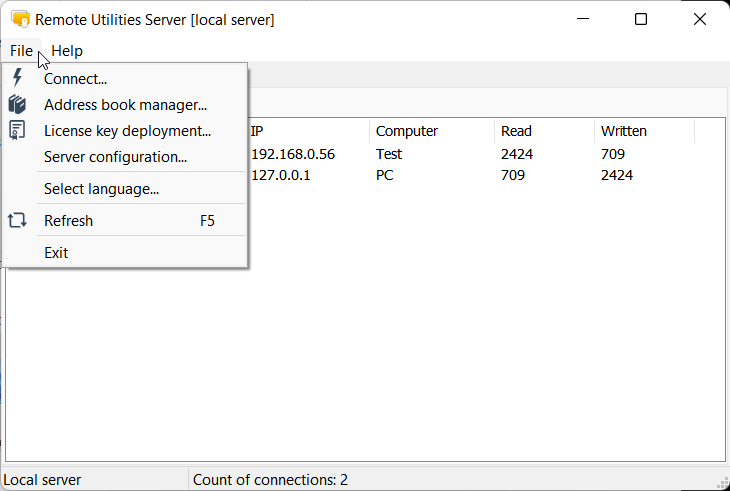
- Conectar—abra uma caixa de diálogo de conexão. Esta caixa de diálogo permite que você se conecte do Console do Administrador ao serviço. Veja a seção "Conectar-se ao serviço" abaixo.
- Gerenciador de listas de conexões—abra Gerenciador de listas de conexões.
- Implementação da chave de licença—abra Gerenciador de licença.
- Configuração do servidor—abra Configurações do RU Server.
- Selecionar idioma—selecione o idioma da interface.
- Atualizar—atualize a lista Ativo/Inativo.
- Sair—o Console do Administrador será fechado. Nota: o serviço do RU Server ainda estará em execução.
Aba ativa
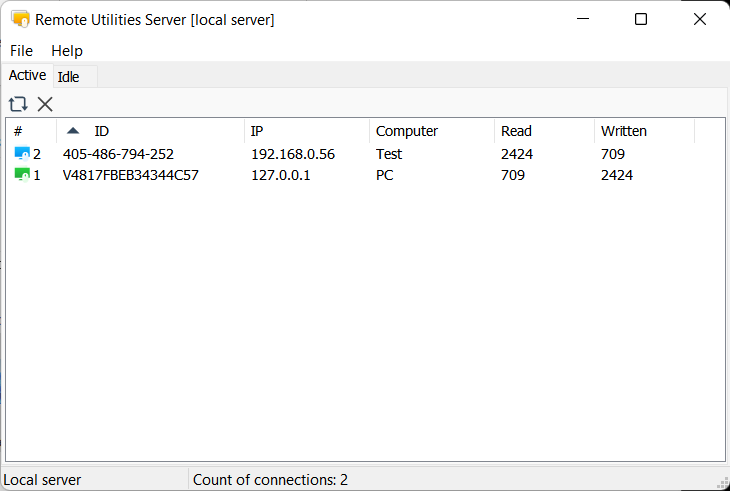
A aba Ativo mostra Viewers e Hosts que estão atualmente usando este servidor para uma sessão remota.
Aba inativa
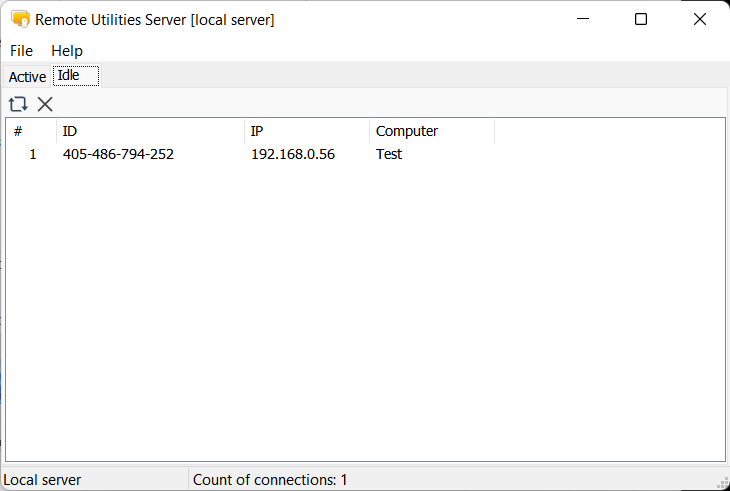
A aba Inativo mostra apenas Hosts ouvindo com os quais nenhuma sessão remota ativa está sendo estabelecida.
Conectar-se ao serviço
O RU Server utiliza uma arquitetura "cliente-servidor", o que significa que há duas partes no programa: Console do Administrador (cliente) e o serviço (servidor, o núcleo do programa). O Console do Administrador se conecta ao serviço e é usado como um painel para gerenciar o serviço.
Conexão localhost
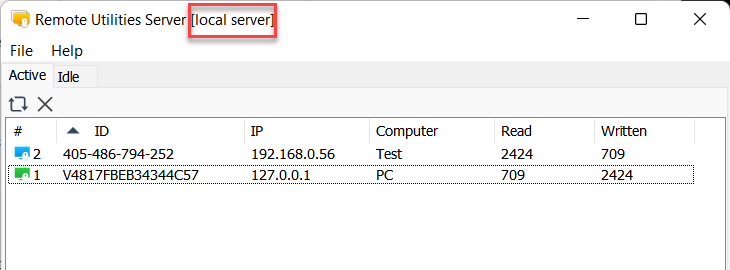
Por padrão, o Console do Administrador e o serviço estão ambos instalados no mesmo computador e o Console do Administrador conecta-se automaticamente ao serviço em 127.0.0.1 (localhost). Quando a conexão é estabelecida, a barra de título mostra "servidor local":
Para reconectar o Console do Administrador ao serviço se desconectado:
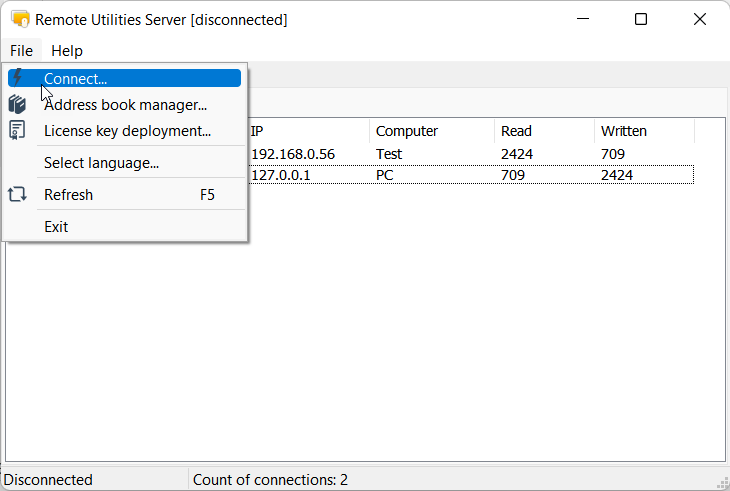
- Vá para Arquivo➝Conectar.
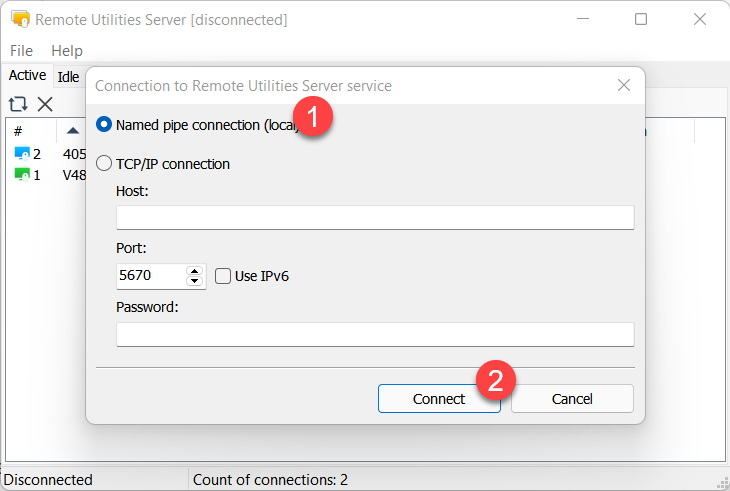
- Selecione Conexão de pipe nomeado (local) e clique em Conectar.
Conexão remota
Vamos supor que você queira se conectar do Console do Administrador no computador A ao serviço RU Server executando no computador B.
No Computador B
- Instale o RU Server.
- Vá para Menu Iniciar do Windows➝Todos os aplicativos➝Remote Utilities Server➝Configuração.
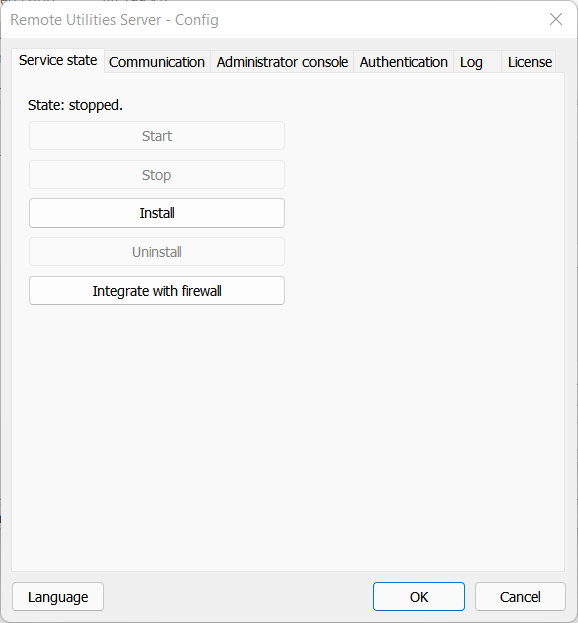
- Troque para a guia Console do Administrador e ative Permitir conexão TCP/IP. Crie a senha de acesso e clique em OK.
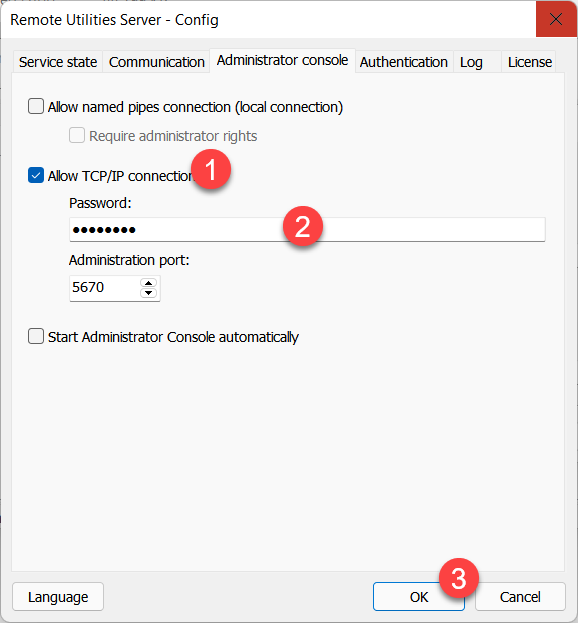
- Certifique-se de que o computador B é acessível diretamente e que o serviço pode ser alcançado na porta 5670 de fora. Veja Tornar o RU Server acessível para orientações gerais.
No Computador A
- Instale o RU Server. Você pode escolher instalar apenas o Console do Administrador:
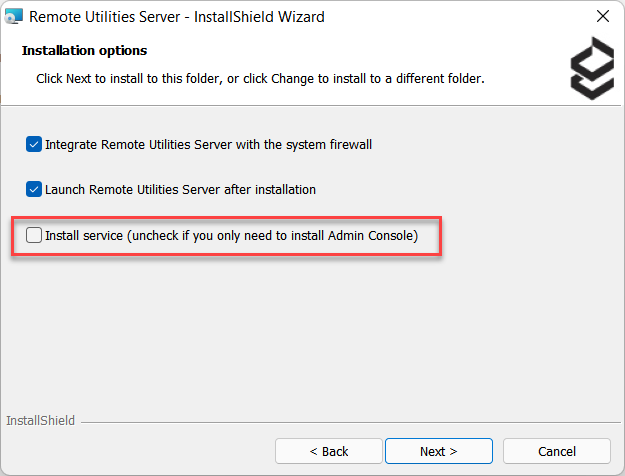
- Vá para Início do Windows➝Remote Utilities Server➝Administração para executar o Console do Administrador.
- Vá para Arquivo➝Conectar.
- Na janela de conexão, ative Conexão TCP/IP, insira o endereço IP ou nome DNS do computador B e a senha de acesso que você definiu na janela de configuração do serviço. Clique em Conectar:
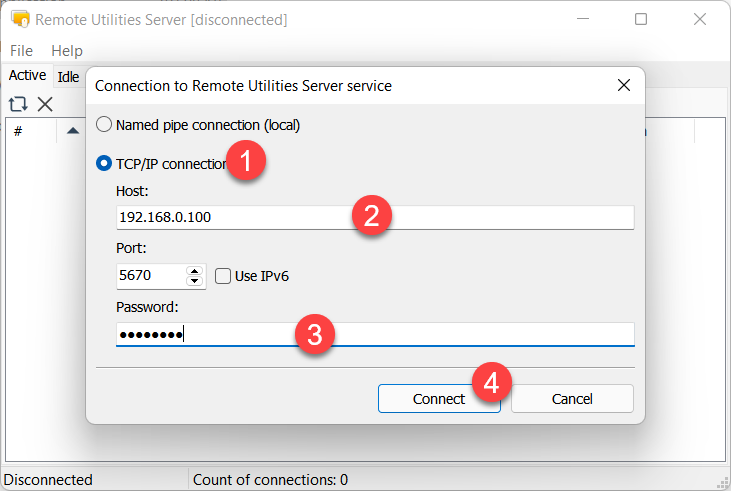
- Se a conexão for bem-sucedida, a barra de título do Console do Administrador mostrará o endereço IP/nome DNS do seu computador servidor:
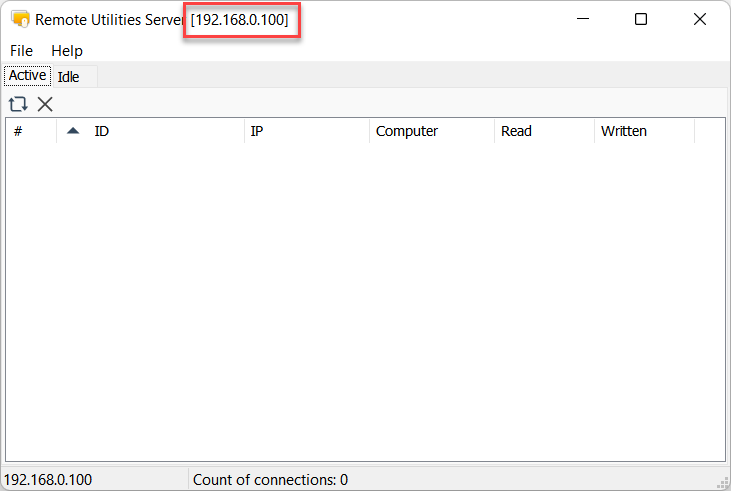
Importante
Se você não conseguir se conectar ao serviço, certifique-se de que o serviço está instalado e em execução. Tente reinstalar o RU Server do zero se não tiver certeza.