
Consola do Administrador
Consola do Administrador é um painel GUI que permite administrar o seu RU Server, gerir utilizadores e grupos, e monitorizar a atividade dos Viewers e Hosts ligados via o servidor.
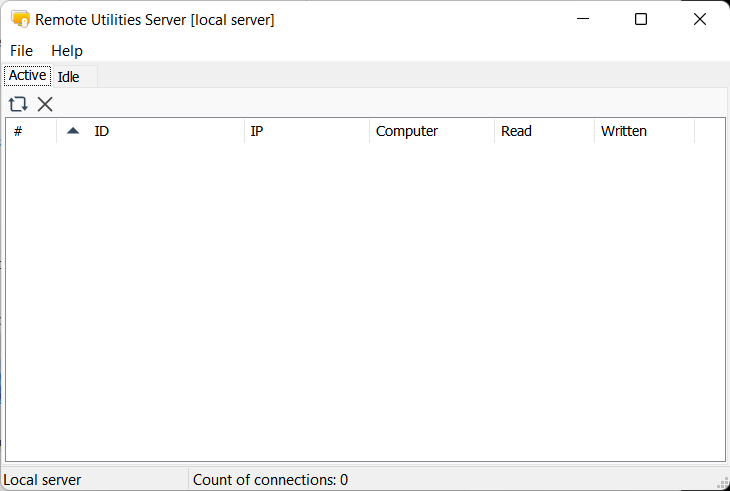
Para abrir a Consola do Administrador, clique no seu ícone (  ) na área de notificação. Alternativamente, vá para Iniciar do Windows➝Remote Utilities Server➝Administração.
Menu ficheiro
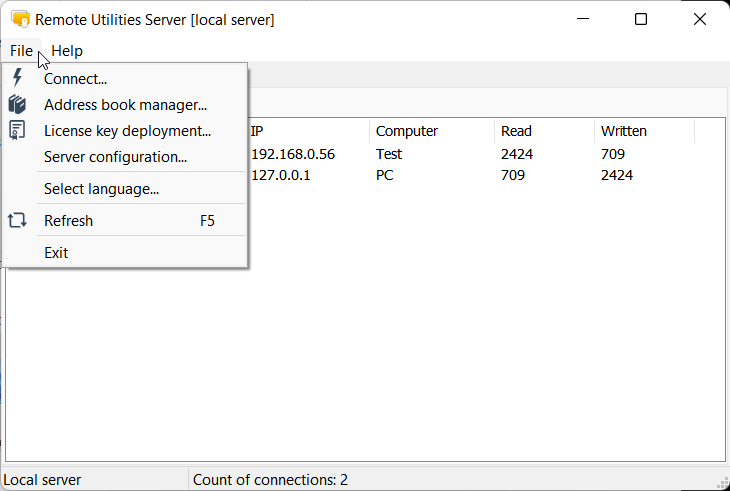
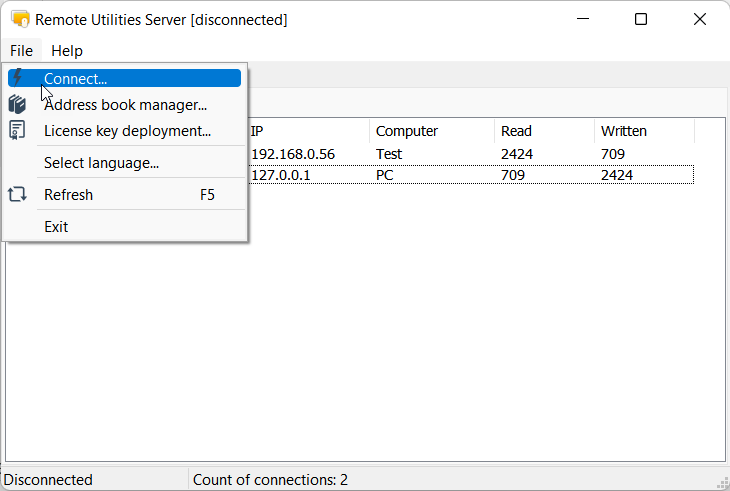
- Ligar—abra uma caixa de diálogo de ligação. Esta caixa de diálogo permite-lhe ligar-se a partir da Consola do Administrador ao serviço. Veja a secção "Ligar ao serviço" abaixo.
- Gestor de livro de endereços—abra Gestor do livro de endereços.
- Implementação da chave de licença—abra Gestor de licenças.
- Configuração do servidor—abra Definições do RU Server.
- Selecionar idioma—selecione o idioma da interface.
- Atualizar—atualizar a lista Ativo/Inativo.
- Sair—a Consola do Administrador irá fechar. Note que o serviço do RU Server continuará a correr.
Separador Ativo
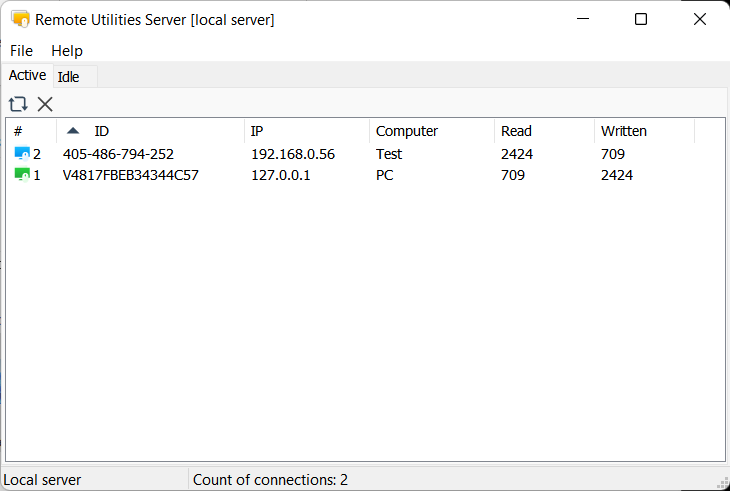
O separador Ativo mostra Viewers e Hosts que estão atualmente a usar este servidor para uma sessão remota.
Separador Inativo
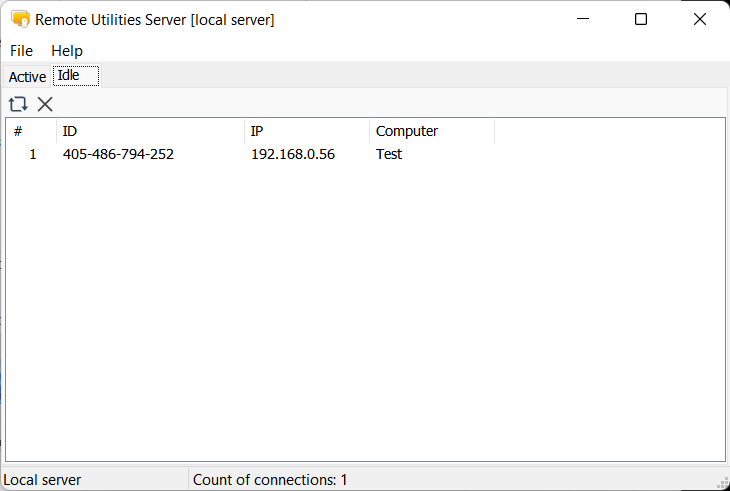
O separador Inativa apenas mostra Hosts à escuta com os quais nenhuma sessão remota ativa está a ser estabelecida.
Ligar ao serviço
O RU Server utiliza uma arquitetura "cliente-servidor", significando que existem duas partes no programa: Consola do Administrador (cliente) e o serviço (servidor, o núcleo do programa). A Consola do Administrador liga-se ao serviço e é utilizada como um painel para gerir o serviço.
Ligação localhost
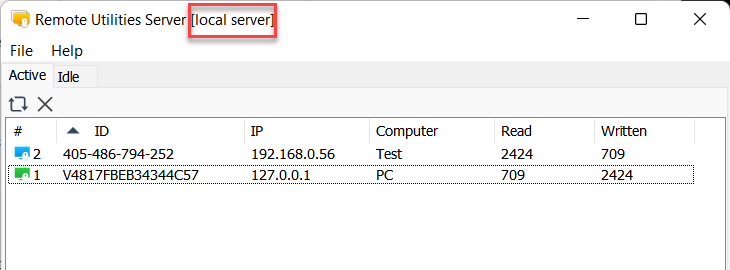
Por padrão, a Consola do Administrador e o serviço estão ambos instalados no mesmo computador e a Consola do Administrador liga-se automaticamente ao serviço em 127.0.0.1 (localhost). Quando a ligação é estabelecida, a barra de título mostra "servidor local":
Para voltar a ligar a Consola do Administrador ao serviço se desligada:
- Vá a Ficheiro➝Ligar.
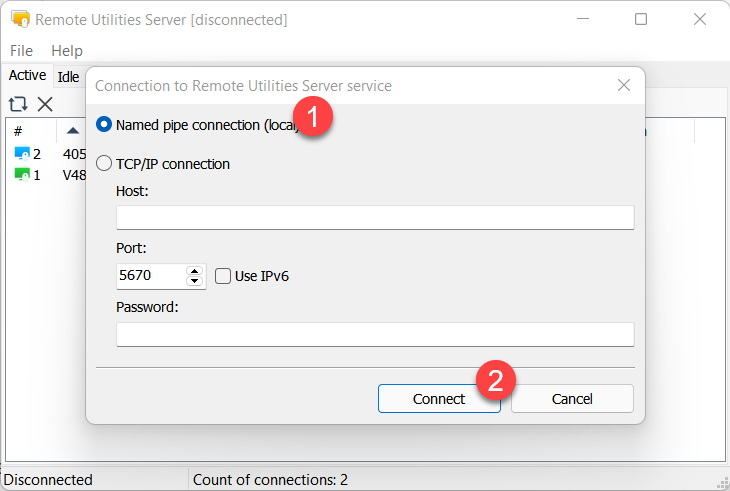
- Selecione Ligação por tubo nomeado (local) e clique em Ligar.
Ligação remota
Vamos assumir que deseja ligar a partir da Consola do Administrador no computador A ao serviço RU Server que está a correr no computador B.
No Computador B
- Instale o RU Server.
- Vá ao menu iniciar do Windows➝Todas as aplicações➝Remote Utilities Server➝Configuração.
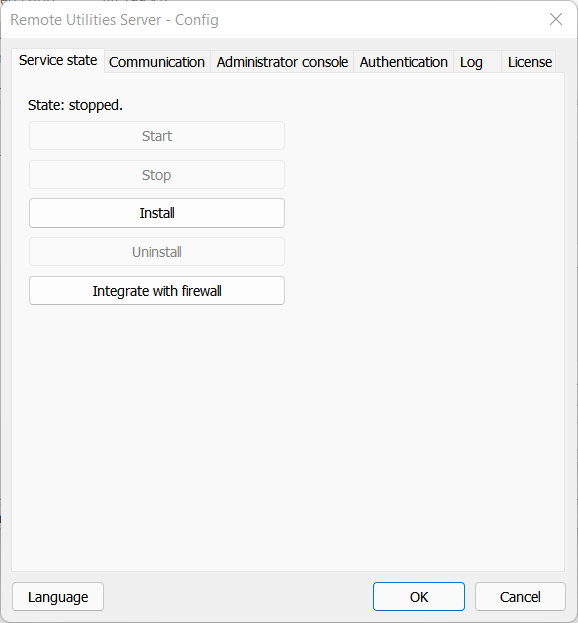
- Vá para o separador Consola do Administrador e ative Permitir ligação TCP/IP. Crie a palavra-passe de acesso e clique em OK.
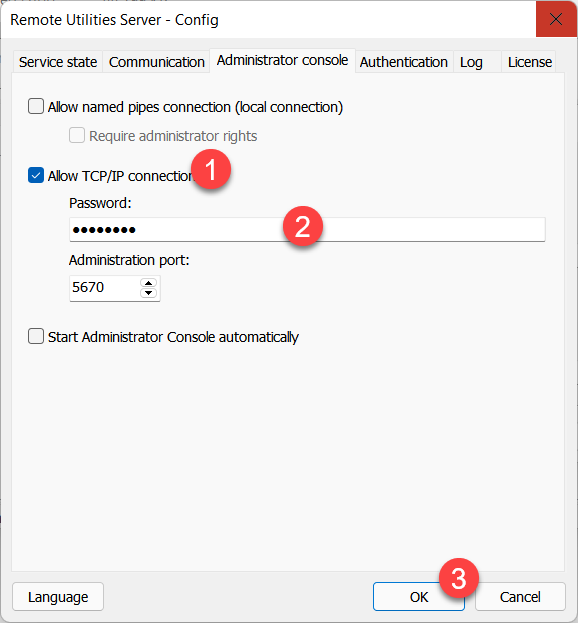
- Certifique-se de que o computador B é acessível diretamente e que o serviço pode ser alcançado na porta 5670 do exterior. Consulte Tornar o RU Server acessível para orientações gerais.
No Computador A
- Instale o RU Server. Pode optar por instalar apenas a Consola do Administrador:
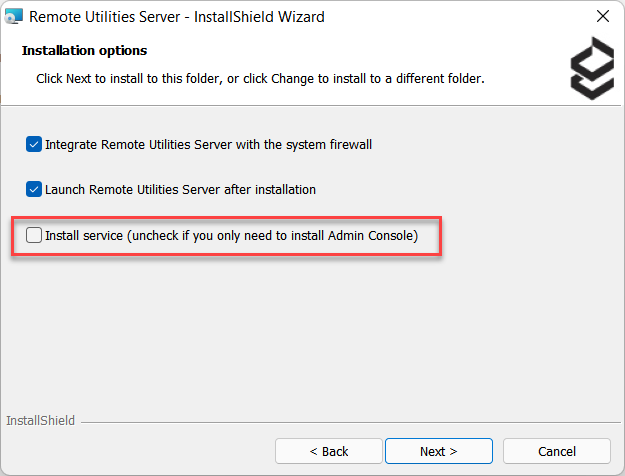
- Vá a Início do Windows➝Remote Utilities Server➝Administração para executar a Consola do Administrador.
- Vá a Ficheiro➝Ligar.
- Na janela de ligação, ative Ligação TCP/IP, insira o endereço IP ou o nome DNS do computador B e a palavra-passe de acesso que definiu na janela de configuração do serviço. Clique em Ligar:
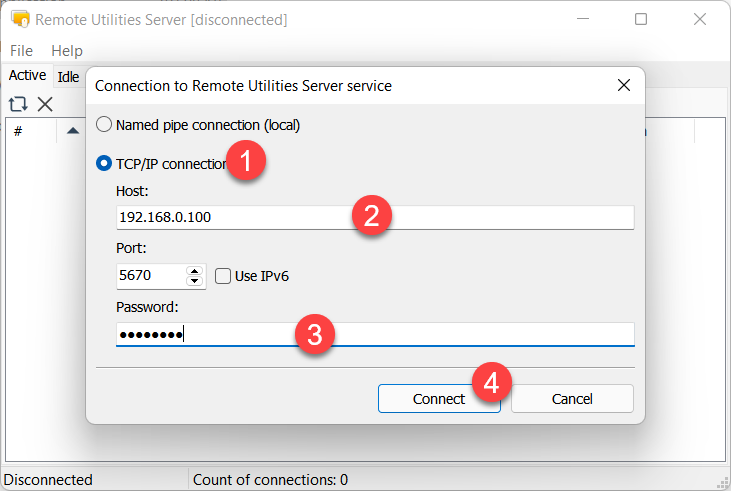
- Se a ligação for bem-sucedida, a barra de título da Consola do Administrador mostrará o endereço IP/nome DNS do seu computador servidor:
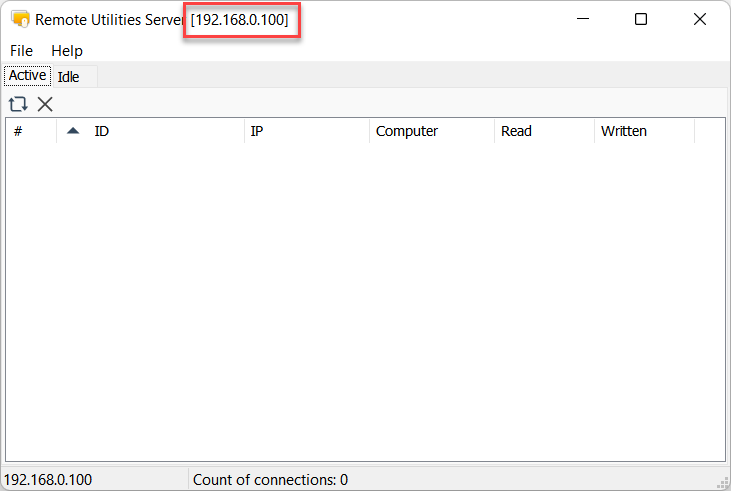
Importante
Se não conseguir ligar-se ao serviço, certifique-se de que o serviço está instalado e a funcionar. Tente reinstalar o RU Server do zero se tiver dúvidas.