
Yönetici Konsolu
Yönetici Konsolu, RU Server'ınızı yönetmenizi, kullanıcıları ve grupları yönetmenizi ve sunucuya bağlı Viewer'ların ve Host'ların aktivitelerini izlemenizi sağlayan bir GUI panosudur.
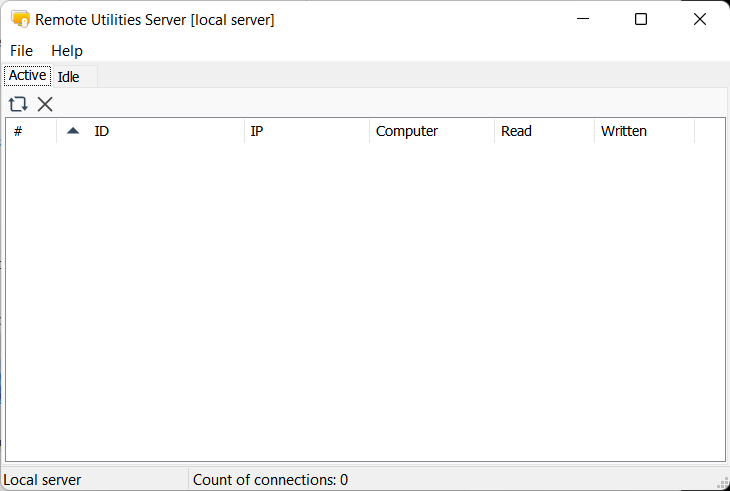
Yönetici Konsolu'nu açmak için, simgesine tıklayın (  ) bildirim alanında. Alternatif olarak, Windows Başlat➝Remote Utilities Server➝Yönetim yolunu izleyin.
Dosya menüsü
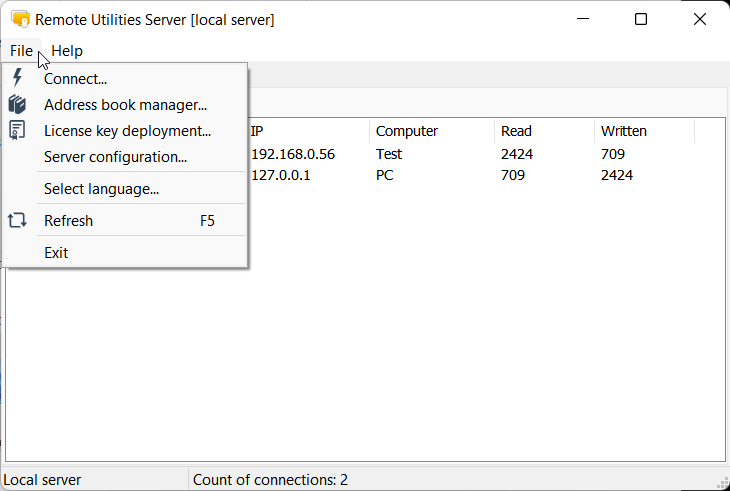
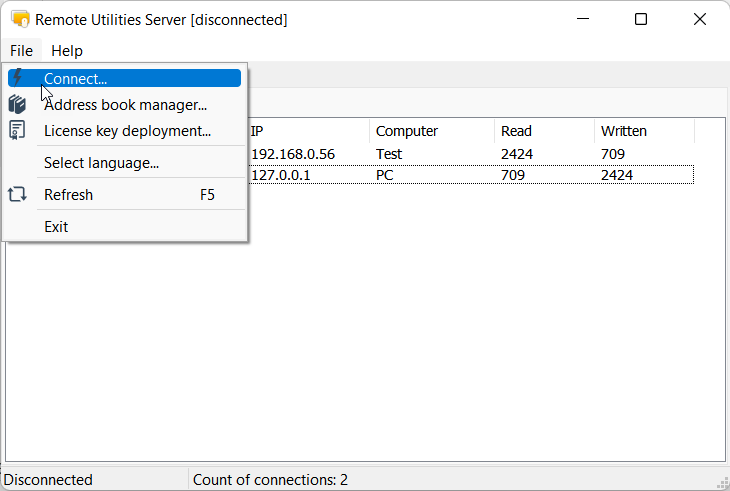
- Bağlan—bağlantı iletişimini açın. Bu iletişim, Yönetici Konsolu'ndan hizmete bağlanmanızı sağlar. Aşağıdaki "Hizmete bağlan" bölümüne bakın.
- Adres defteri yöneticisi—Adres defteri yöneticisi'ni açın.
- Lisans anahtarı dağıtımı—Lisans yöneticisi'ni açın.
- Sunucu yapılandırması—RU Server ayarları'nı açın.
- Dili seç—arayüz dilini seçin.
- Yenile—Aktif/Boşta listesine yenileyin.
- Çıkış—Yönetici Konsolu kapanacaktır. Not: RU Server hizmeti çalışmaya devam edecektir.
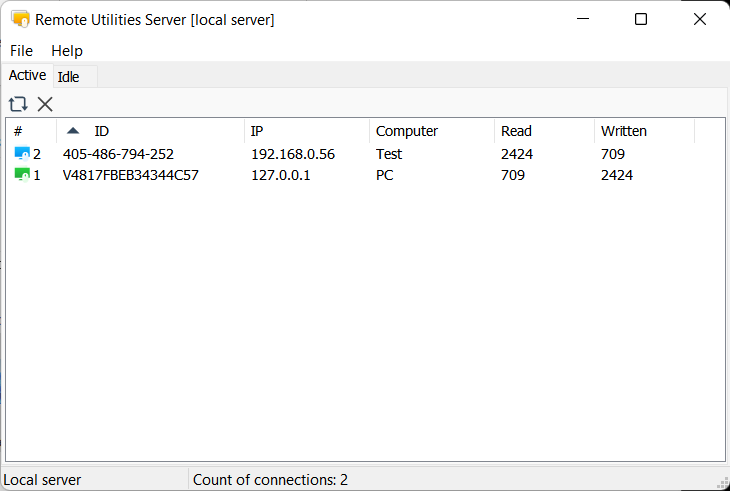
Aktif sekme
Aktif sekmesi, bu sunucuyu uzaktan bir oturum için kullanan Viewer'ları ve Host'ları gösterir.
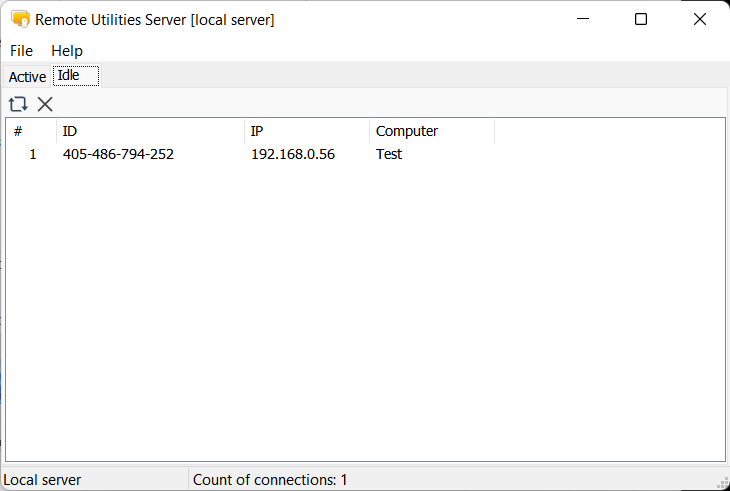
Boşta sekmesi
Boşta sekmesi yalnızca aktif uzaktan oturumun kurulmadığı dinleyici Host'ları gösterir.
Hizmete bağlan
RU Server, "istemci-sunucu" mimarisini kullanmaktadır; bu, programın iki bölümünü w6=va: Yönetici Konsolu (istemci) ve hizmet (sunucu, programın çekirdeği) anlamına gelir. Yönetici Konsolu hizmete bağlanır ve hizmeti yönetmek için bir gösterge paneli olarak kullanılır.
Localhost bağlantısı
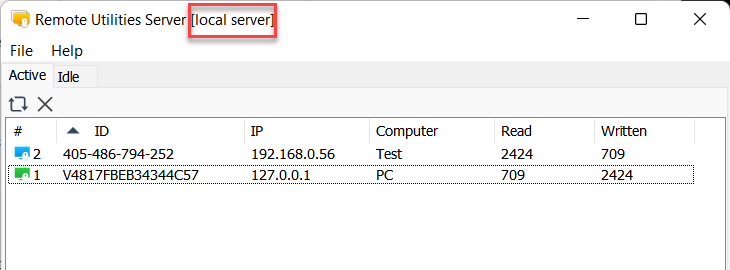
Varsayılan olarak, Yönetici Konsolu ve hizmet her ikisi de aynı bilgisayara kurulu olup Yönetici Konsolu otomatik olarak bağlanır 127.0.0.1 (localhost) adresine. Bağlantı kurulduğunda başlık çubuğunda "yerel sunucu" gösterilecektir:
Bağlantı kesildiyse Yönetici Konsolu'nu hizmete yeniden bağlamak için:
- Dosya➝Bağlan adımına gidin.
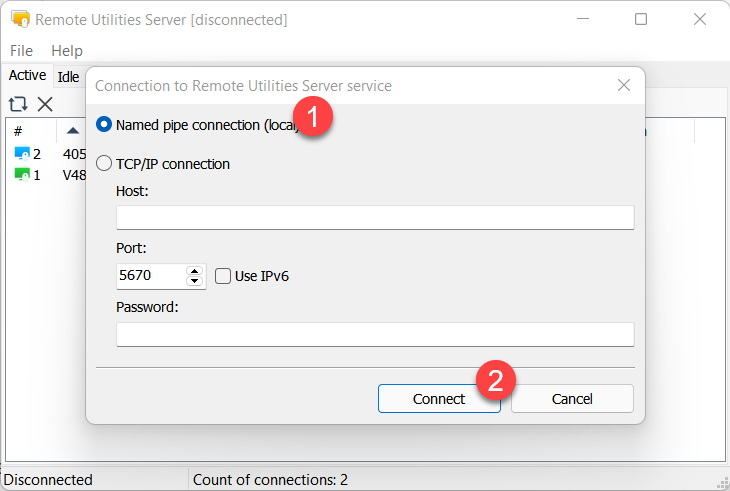
- İsimli boru bağlantısı (yerel) seçin ve Bağlan butonuna tıklayın.
Uzak bağlantı
Yönetici Konsolu'nu bilgisayar A'dan bilgisayar B'de çalışan RU Server hizmetine bağlamak istediğinizi varsayalım.
Bilgisayar B'de
- RU Server'ı kurun.
- Windows Başlat menüsüne➝Tüm uygulamalar➝Remote Utilities Server➝Yapılandırma gidin.
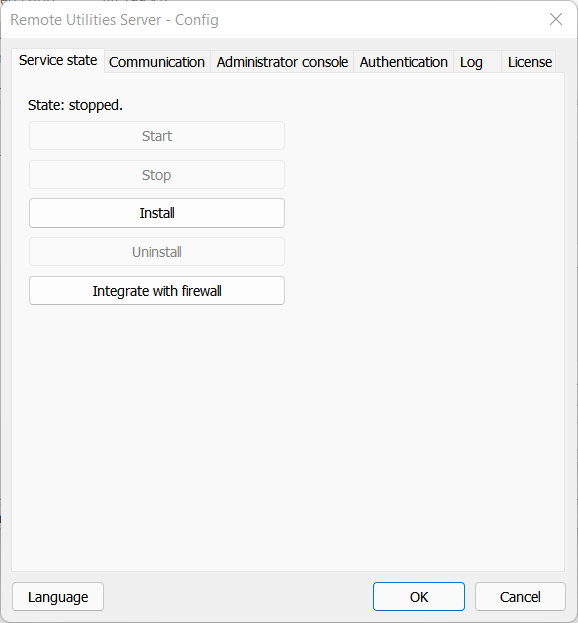
- Yönetici konsolu sekmesine geçin ve TCP/IP bağlantısına izin ver'i açın. Erişim parolasını oluşturun ve Tamam butonuna tıklayın.
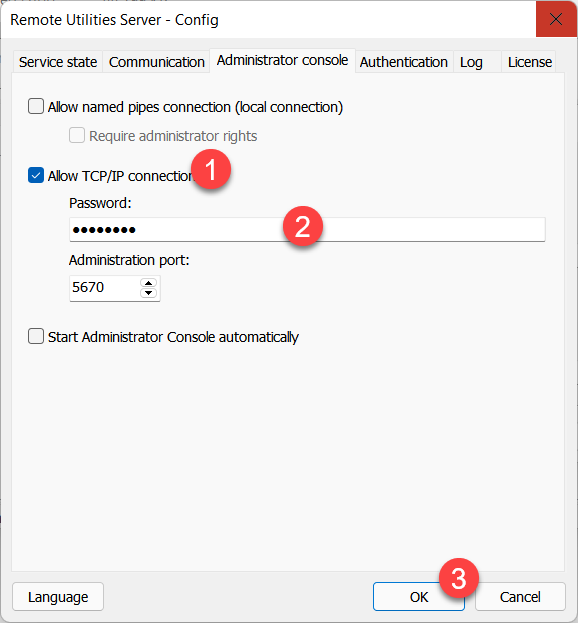
- Bilgisayar B'nin doğrudan erişilebilir olduğundan ve hizmete dışarıdan 5670 portu üzerinden ulaşılabildiğinden emin olun. Genel yardım için RU Server'ı erişilebilir hale getirin'e bakın.
Bilgisayar A'da
- RU Server'ı kurun. Sadece Yönetici Konsolu'nu kurmayı tercih edebilirsiniz:
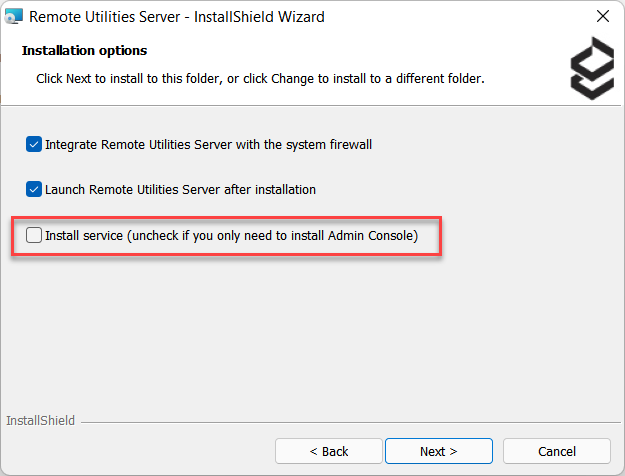
- Yönetici Konsolu'nu çalıştırmak için Windows Başlat➝Remote Utilities Server➝Yönetime gidin.
- Dosya➝Bağlan adımına gidin.
- Bağlantı penceresinde TCP/IP Bağlantısını etkinleştirin, bilgisayar B'nin IP adresini veya DNS adını ve hizmet yapılandırma penceresinde belirlediğiniz erişim parolasını girin. Bağlan butonuna tıklayın:
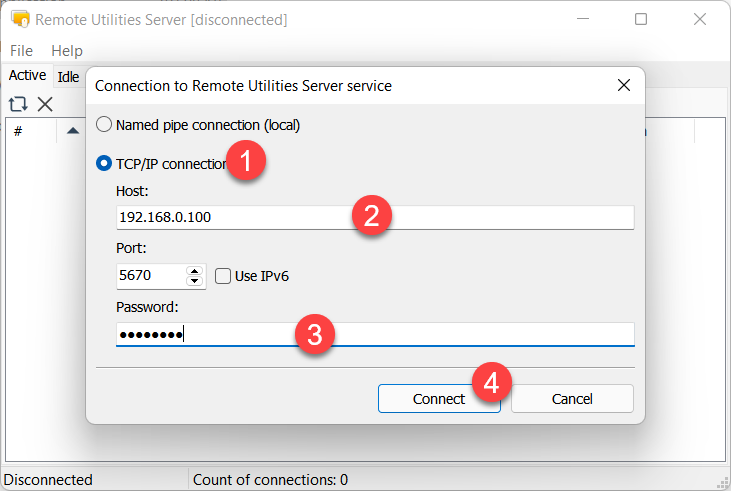
- Bağlantı başarılı olursa, Yönetici Konsolu başlık çubuğu sunucu bilgisayarınızın IP adresini/DNS adını gösterecektir:
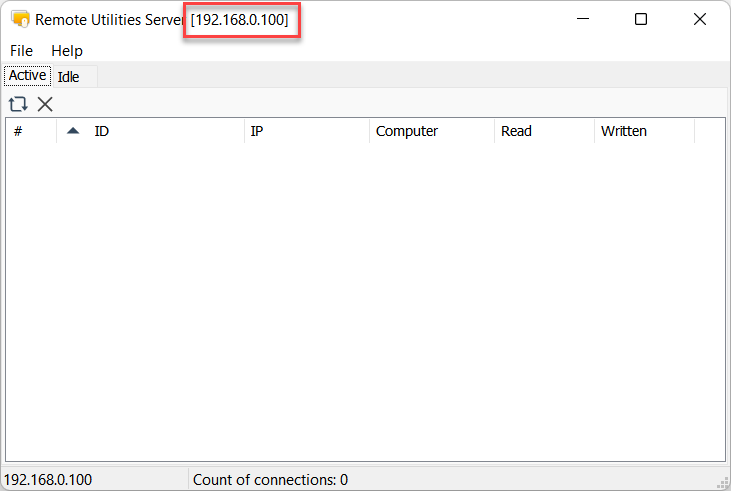
Önemli
Hizmete bağlanamıyorsanız, hizmetin kurulu ve çalışır durumda olduğundan emin olun. Emin değilseniz RU Server'ı sıfırdan yeniden kurmayı deneyin.