
Viewer Options
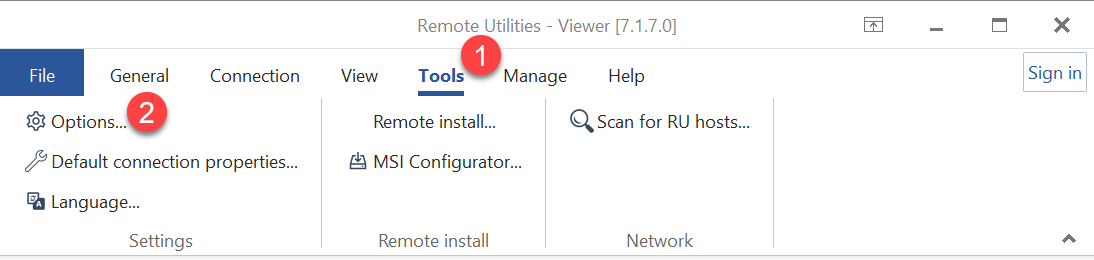
グローバルな Viewer のオプションにアクセスするには、ツールに移動し、オプションボタンをクリックします:
表示
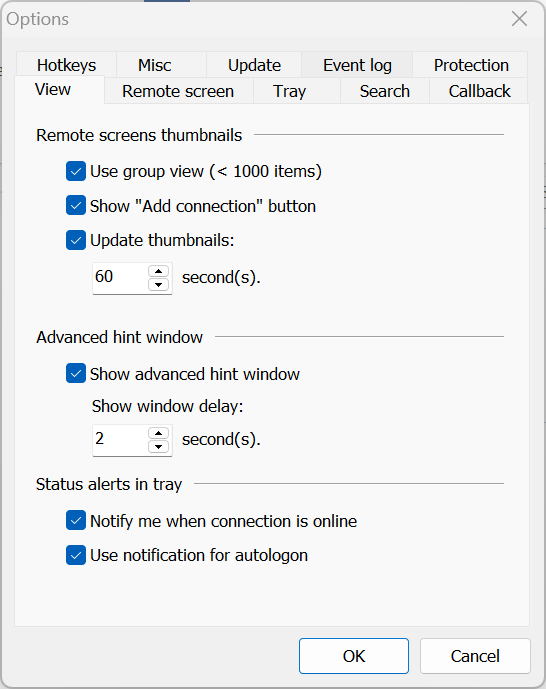
- グループ表示を使用する—オンライン状態(つまり「オンライン」と「オフライン」)に応じて、アドレス帳の接続をグループ化します。アイテム数が1000を超える場合には非推奨です。
- 「接続の追加」ボタンを表示する—アドレス帳の内容ペインに「接続の追加」ボタンを表示します。
- サムネイルを更新する—接続のサムネイルを指定された間隔で更新するように設定します。
- 詳細ヒントウィンドウを表示する—アドレス帳の接続にマウスポインタを重ねると詳細ヒントウィンドウを表示します。
- 接続がオンラインのときに通知する—アドレス帳のリモートコンピューターがオンラインになるとデスクトップ通知を表示します。
- 自動ログオンの通知を使用する—自動ログオンが有効なリモートコンピューターがオンラインになるとデスクトップ通知を表示します。
リモート画面
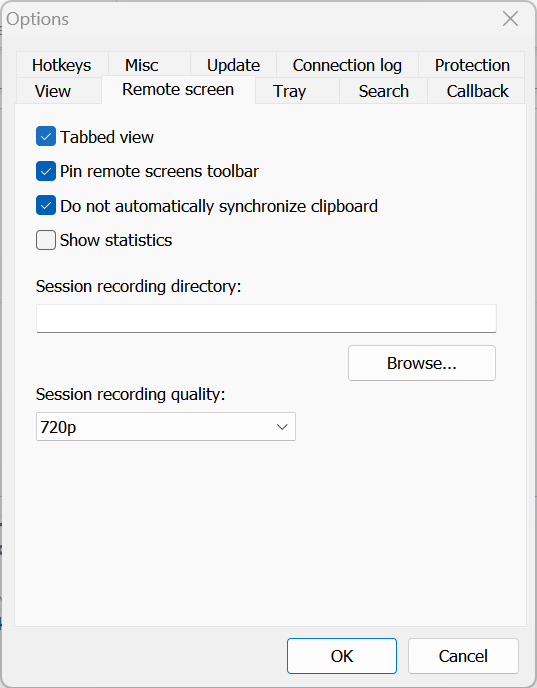
- タブビュー—フルコントロールモードウィンドウに複数のセッションをタブとして表示します。
- リモート画面ツールバーを固定する—フルコントロールモードウィンドウのツールバーを固定します。
- クリップボードを自動的に同期しない—双方向の自動クリップボードの転送をオフにします。フルコントロールウィンドウのメニューにあるリモートのクリップボードから貼り付けとリモートのクリップボードにコピーコマンドを使えば、必要なときにクリップボードを転送できます。
- セッション録画ディレクトリ—セッションの録画を保存する場所を選択します(セッションの録画を参照)。
- セッション録画品質—録画品質を設定します(1024x768、720pおよび1080p)。
トレイ
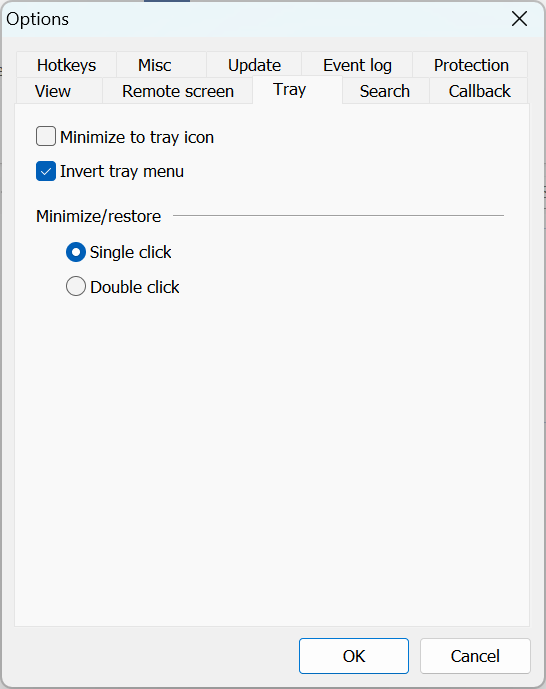
- トレイアイコンに最小化する—Viewer をタスクバーではなく通知領域に最小化します。
- トレイメニューを逆にする—トレイアイコンのコンテキストメニュー内のアイテムの順序を反転します。
- 最小化/復元—Viewer をシングルクリックまたはダブルクリックで最小化および復元します。
検索
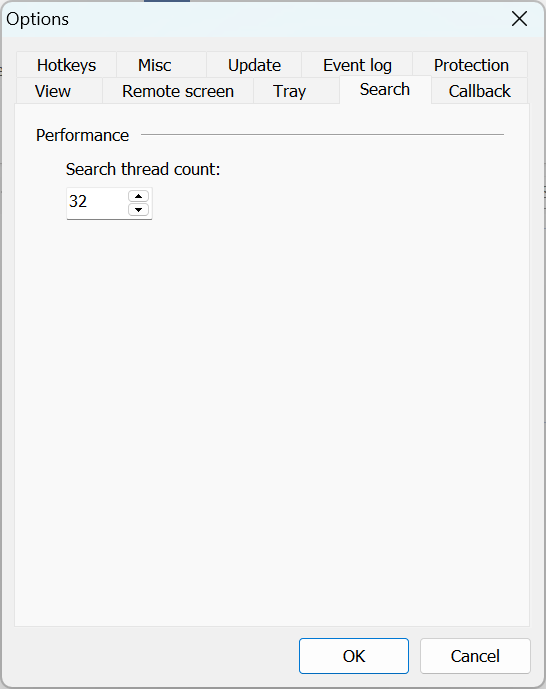
- スレッド数を検索—を設定して、プログラムがHost のスキャンするときに使用するスレッド数を指定します。
コールバック
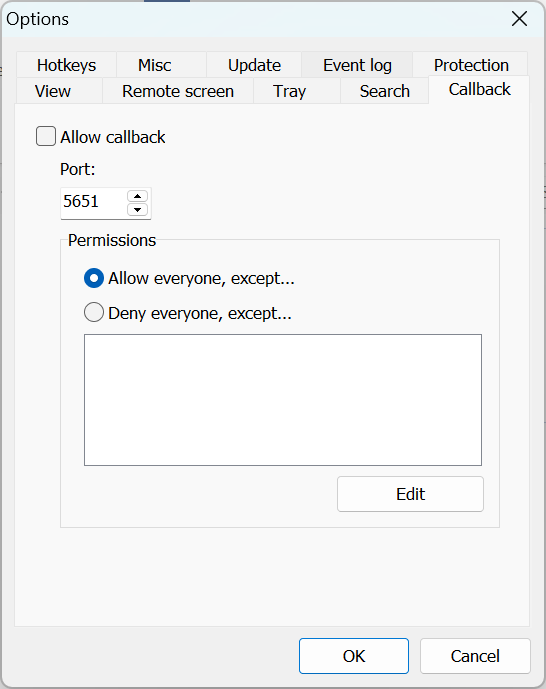
- コールバックを許可—Viewer が受信するコールバック接続リクエストを受け入れることを許可します。
- ポート—コールバックポートを指定します(既定では5651)。
- アクセス許可—コールバック接続のIPフィルタリングルールを指定します:
- 全てを許可、ただし除外—ブラックリストを使用します。
- 全てを拒否、ただし除外—ホワイトリストを使用します。
- 編集—選択したリストにIPアドレスまたは範囲を追加します。
ホットキー
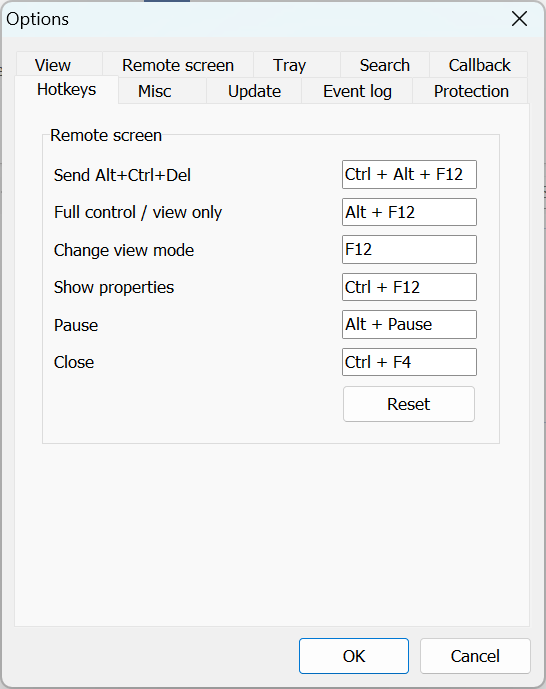
フルコントロールと表示モードで機能するホットキーを定義します。
- Ctrl+Alt+Delを送信—Ctrl+Alt+Delキーの組み合わせをリモートコンピューターに送信します。
- フルコントロール / 表示のみ—フルコントロールと表示のみ接続モードをその場で切り替えます。
- 表示モードを変更—このキーを押すと画面表示モード(通常、ストレッチ、フルスクリーン、フルスクリーンストレッチ)が回転します。
- プロパティを表示—このキーを押すことで、接続のプロパティウィンドウを呼び出し、セッションを閉じることなくその場でプロパティを変更できます。
- 一時停止—リモートセッションを一時停止します。
- 閉じる—フルコントロールと表示ウィンドウを閉じます。
- リセット—ホットキーを既定にリセットします。
その他
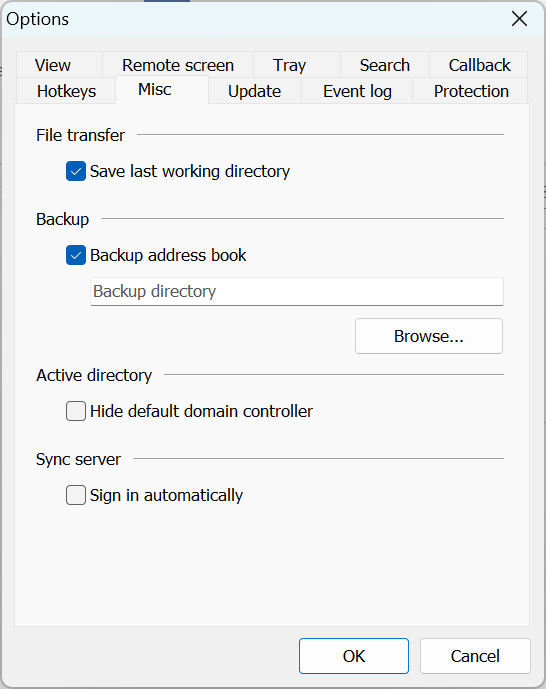
- 最後の作業ディレクトリを保存—ファイル転送モードで作業中に最後に開いたディレクトリをプログラムに記憶させます。
- アドレス帳のバックアップ—アドレス帳のバックアップをオンにします(アドレス帳のバックアップ参照)。
- デフォルトドメインコントローラーを非表示—Viewer のナビゲーション ウィンドウにおいて Active Directory ツリーをオフにします。
- 自動的にサインイン—セルフホストサーバーに自動的にサインインします。アドレス帳の同期を設定および認証サーバーを設定を参照してください。
アップデート
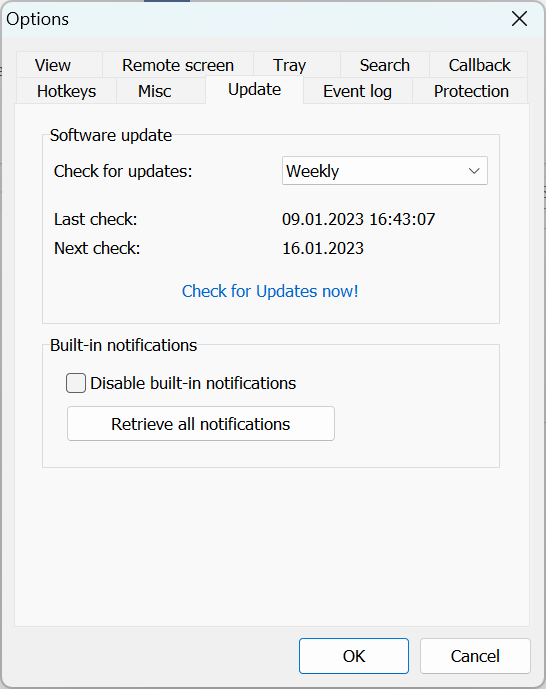
- アップデートをチェック—アップデートチェックのインターバルを設定します。
- 今すぐアップデートをチェック!—利用可能なアップデートを即座にチェックします。
- 組み込みの通知を無効にする—Viewer ウィンドウに表示される新しいアップデートに関する通知をオフにします。
- すべての通知を取得—新しいアップデートに関する最近の通知をすべて表示します。
イベントログ
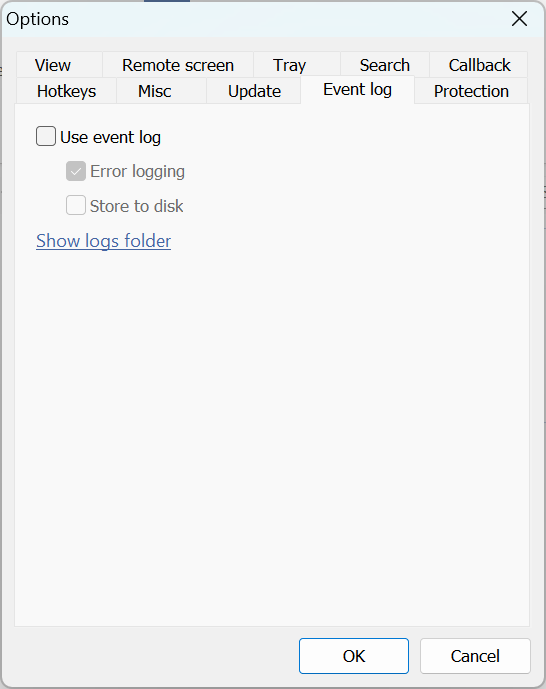
- イベントログを使用—Viewer ログを有効にします。
- エラーロギング—エラーもログに記録します。
- ディスクに保存—ログをディスク上のファイルに書き込みます。
- ログフォルダーを表示—ログフォルダーを開きます。
保護
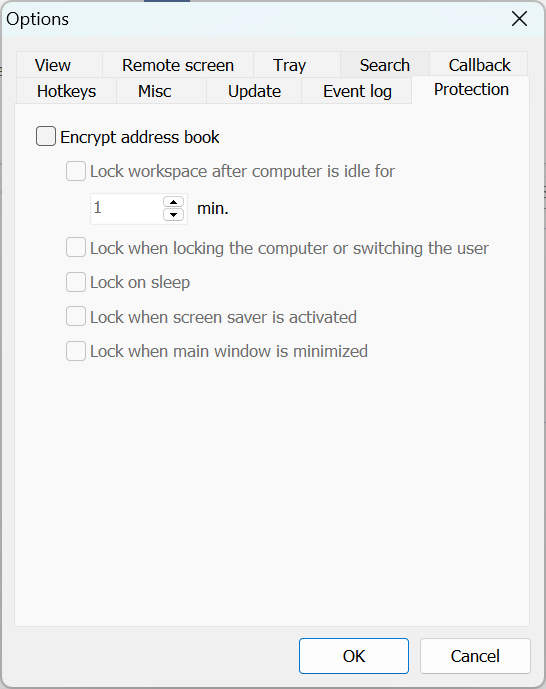
- アドレス帳を暗号化—アドレス帳の暗号化をオンにします。
- コンピューターがアイドル状態にある場合、ワークスペースをロック—コンピューターがアイドル状態のときにワークスペースをロックするまでの分数を指定します。
- コンピューターをロックまたはユーザーを切り替えるときにロック—Windowsデスクトップをロックするか、Windowsユーザーアカウントを切り替えるときに Viewer ワークスペースをロックします。
- スリープ時にロック—コンピューターがスリープ状態になると Viewer ワークスペースをロックします。
- スクリーンセーバーがアクティブ化されたときにロック—スクリーンセーバーが起動すると Viewer ワークスペースをロックします。
- メインウィンドウが最小化されたときにロック—Viewer ウィンドウがタスクバーまたは通知領域に最小化されると Viewer ワークスペースをロックします。