
Pilihan Viewer
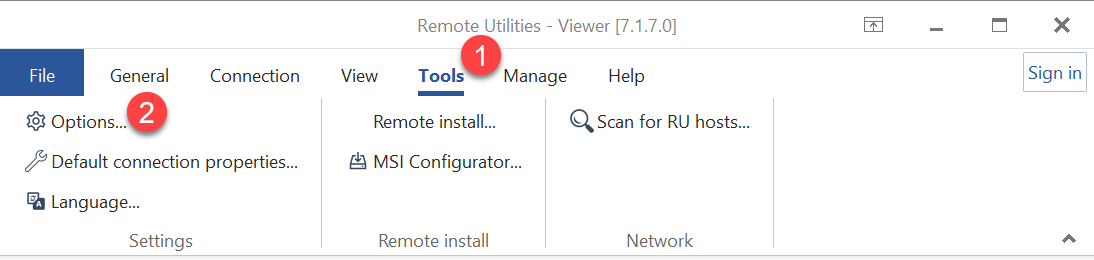
Untuk mengakses pilihan global Viewer, pergi ke Alat dan klik butang Pilihan:
Lihat
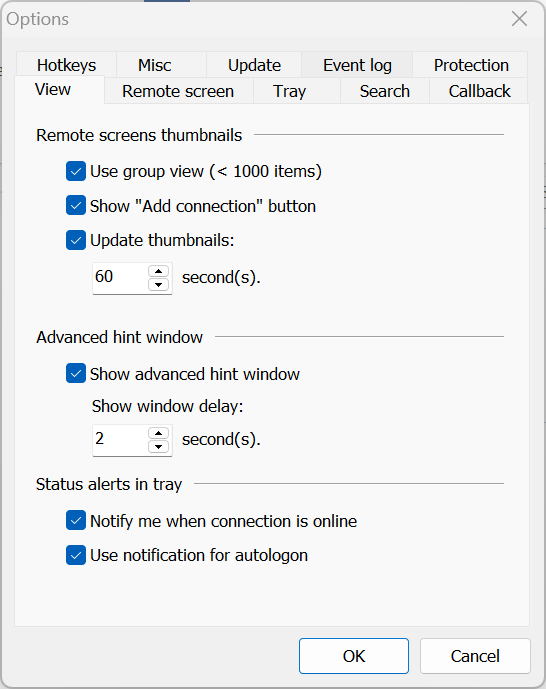
- Gunakan paparan kumpulan—kumpulan sambungan dalam buku alamat mengikut status dalam talian mereka (iaitu "dalam talian" dan "tidak dalam talian"). Tidak disarankan jika bilangan item lebih daripada 1000.
- Tunjukkan butang "Tambah sambungan"—tunjukkan butang "Tambah sambungan" dalam panel kandungan buku alamat.
- Kemas kini miniatur—set miniatur sambungan untuk mengemas kini pada selang waktu yang ditetapkan.
- Tunjukkan tetingkap petunjuk lanjutan—tunjukkan tetingkap petunjuk lanjutan apabila melayang penunjuk tetikus di atas sambungan dalam buku alamat.
- Beritahu saya apabila sambungan dalam talian—tunjukkan pemberitahuan desktop apabila komputer jauh dari buku alamat datang dalam talian.
- Gunakan pemberitahuan untuk log masuk automatik—tunjukkan pemberitahuan desktop apabila komputer jauh dengan log masuk automatik yang diaktifkan datang dalam talian.
Skrin jauh
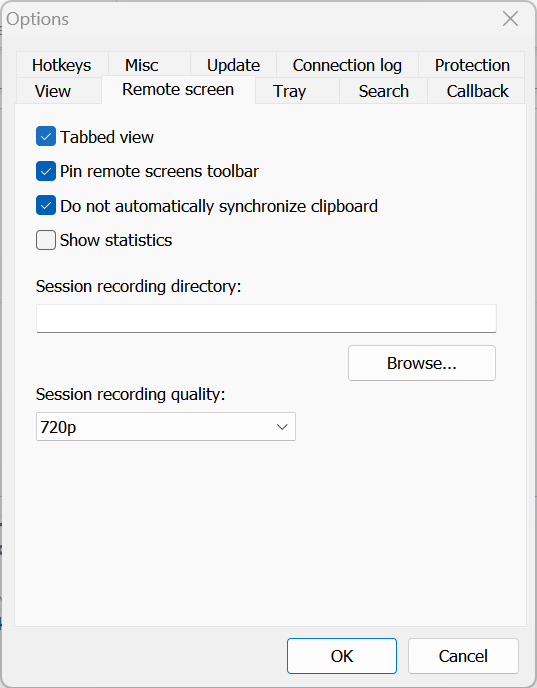
- Paparan tab—tunjukkan pelbagai sesi sebagai tab dalam tetingkap mod Kawalan Penuh.
- Pin alat bar skrin jauh—pin bar alat tetingkap mod Kawalan Penuh.
- Jangan segerakkan papan keratan secara automatik—matikan pemindahan papan keratan automatik dalam kedua-dua arah. Anda masih boleh memindahkan papan keratan apabila diminta dengan perintah Dapatkan papan keratan jauh dan Hantar papan keratan dalam menu tetingkap Kawalan Penuh.
- Direktori rakaman sesi—pilih tempat untuk menyimpan rakaman sesi (lihat Rakaman sesi).
- Kualiti rakaman sesi—set kualiti rakaman (1024x768, 720p dan 1080p).
Kawasan pemberitahuan
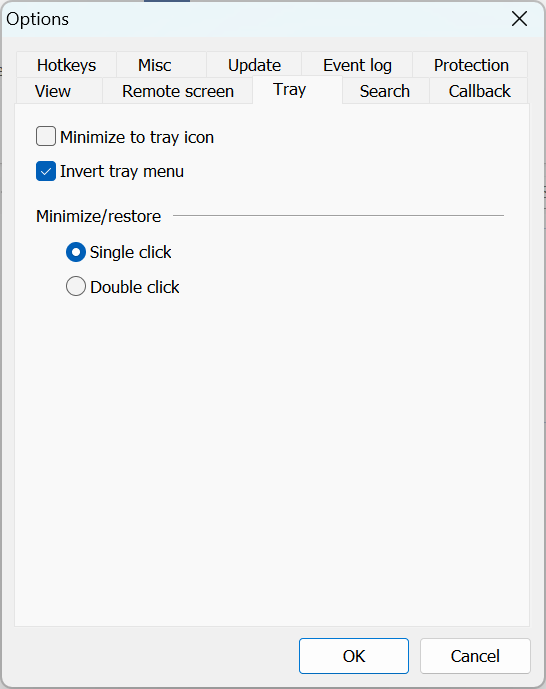
- Minimakan ke ikon kawasan pemberitahuan—set Viewer untuk diminimumkan ke kawasan pemberitahuan dan bukannya ke bar tugas.
- Balikkan menu kawasan pemberitahuan—jadikan urutan item dalam menu konteks ikon kawasan pemberitahuan terbalik.
- Minimakan/pulihkan—set Viewer untuk diminimumkan dan dipulihkan dengan klik tunggal atau berganda.
Cari
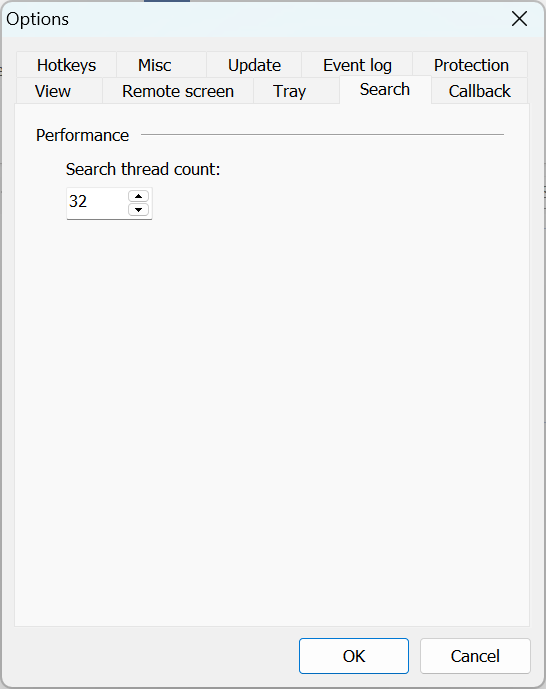
- Kiraan thread cari—set berapa banyak thread yang program harus gunakan apabila mencari Hosts.
Sambungan Panggilan Balik
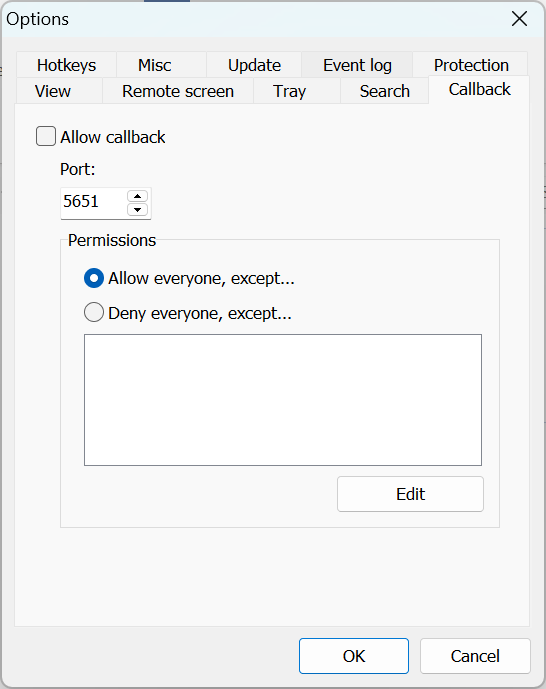
- Benarkan sambungan panggilan balik—benarkan Viewer untuk menerima permintaan sambungan sambungan panggilan balik yang masuk.
- Port—nyatakan port panggilan balik (5651 secara lalai).
- Kebenaran—nyatakan peraturan penapisan IP untuk sambungan panggilan balik:
- Benarkan semua orang, kecuali—gunakan senarai hitam.
- Tolak semua orang, kecuali—gunakan senarai putih.
- Sunting—tambahkan alamat IP atau julat ke senarai yang dipilih.
Kunci Pantas
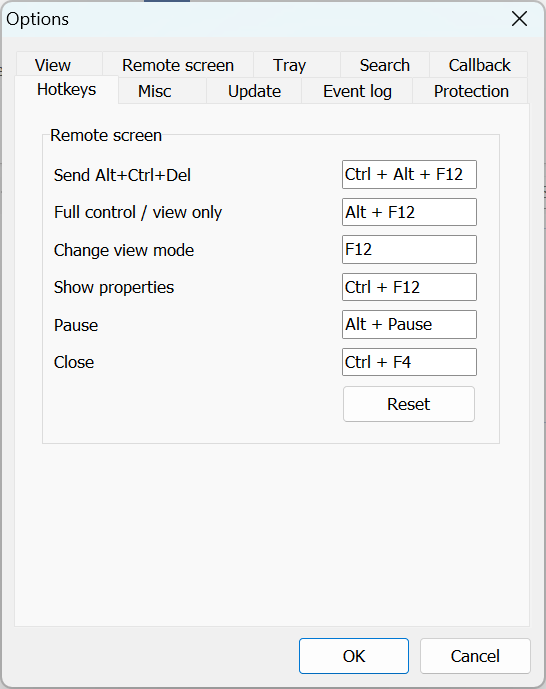
Tetapkan pintasan papan kekunci yang berfungsi dalam mod Kawalan Penuh dan Lihat.
- Hantar Ctrl+Alt+Del—hantar kombinasi kunci Ctrl+Alt+Del ke PC jauh.
- Kawalan Penuh / Lihat sahaja—beralih antara mod sambungan Kawalan Penuh dan Lihat sahaja secara langsung.
- Ubah mod lihat—menekan kunci ini akan memutar mod lihat skrin (Normal, Regang, Skrin Penuh dan Regang Skrin Penuh).
- Tunjukkan sifat—menekan kunci ini membolehkan anda menginvoke tingkap sifat sambungan dan mengubah sifat secara langsung tanpa menutup sesi.
- Jeda—jeda sesi jauh.
- Tutup—tutup tingkap Kawalan Penuh dan Lihat.
- Set semula—set semula pintasan papan kekunci kepada lalai mereka.
Kepelbagaian
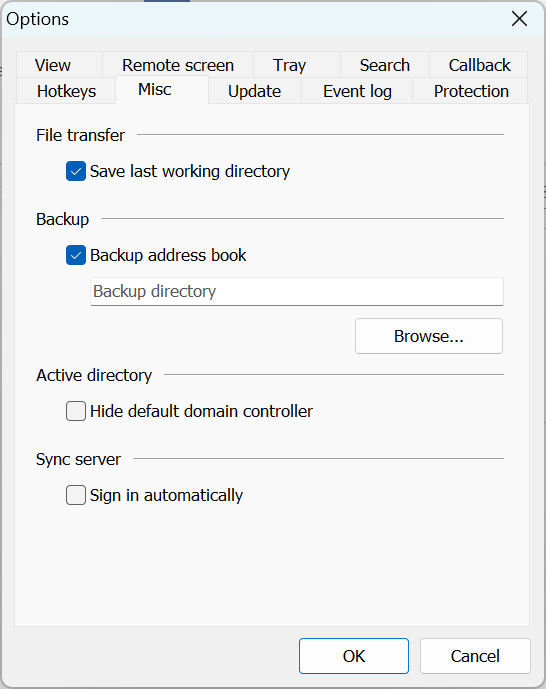
- Simpan direktori kerja terakhir—biarkan program mengingati direktori terakhir yang dibuka semasa bekerja dalam mod Pemindahan fail.
- Salin buku alamat—aktifkan salinan buku alamat (lihat Salin buku alamat).
- Sembunyikan pengawal domain lalai—matikan pokok Active Directory dalam panel navigasi Viewer.
- Log masuk secara automatik—log masuk secara automatik di pelayan sendiri yang dihoskan. Lihat Tetapkan Penyegerakan Buku Alamat dan Tetapkan Pelayan Pengesahan).
Kemas Kini
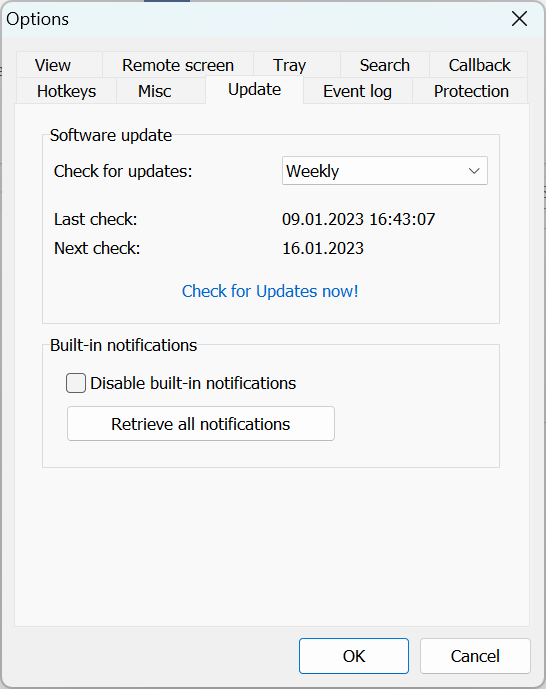
- Semak kemas kini—tetapkan selang semakan untuk kemas kini.
- Semak kemas kini sekarang!—segera semak kemas kini yang tersedia.
- Matikan pemberitahuan terbina dalam—matikan pemberitahuan tentang kemas kini baru yang muncul di tingkap Viewer.
- Ambil semua pemberitahuan—tunjukkan semua pemberitahuan terkini tentang kemas kini baru.
Log peristiwa
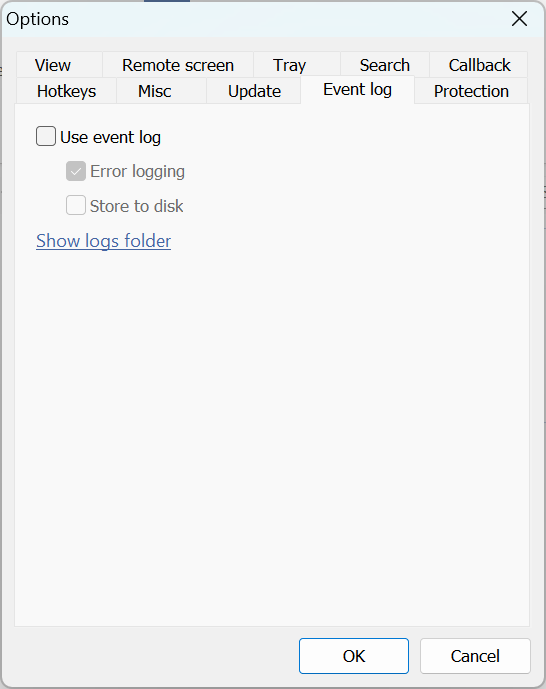
- Gunakan log peristiwa—aktifkan log Viewer.
- Log ralat—juga log ralat.
- Simpan ke cakera—menulis log ke fail di cakera.
- Tunjukkan folder log—buka folder log.
Perlindungan
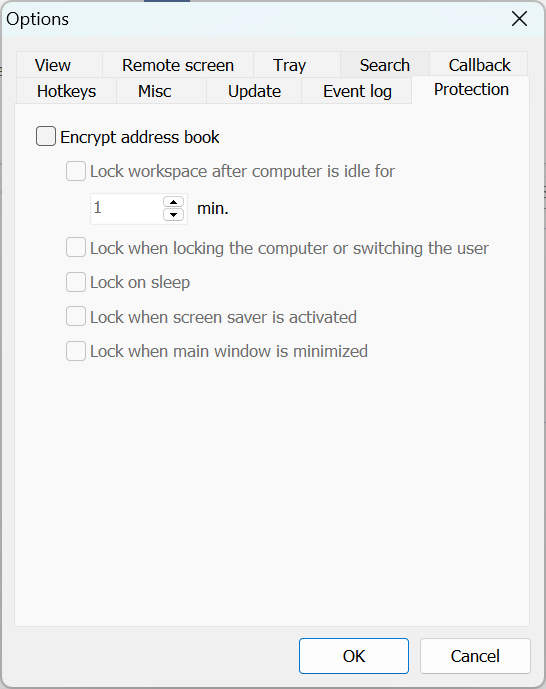
- Sulitkan buku alamat—aktifkan penyulitan buku alamat.
- Kunci ruang kerja selepas komputer tidak aktif selama—nyatakan dalam berapa minit ruang kerja Viewer harus dikunci jika komputer tidak aktif.
- Kunci ketika mengunci komputer atau menukar pengguna—kunci ruang kerja Viewer semasa mengunci desktop Windows atau menukar akaun pengguna Windows.
- Kunci pada tidur—kunci ruang kerja Viewer apabila komputer pergi tidur.
- Kunci apabila screensaver diaktifkan—kunci ruang kerja Viewer apabila screensaver bermula.
- Kunci apabila tetingkap utama diminimumkan—kunci ruang kerja Viewer apabila tetingkap Viewer diminimumkan ke bar tugas atau kawasan pemberitahuan.