
Alternativer
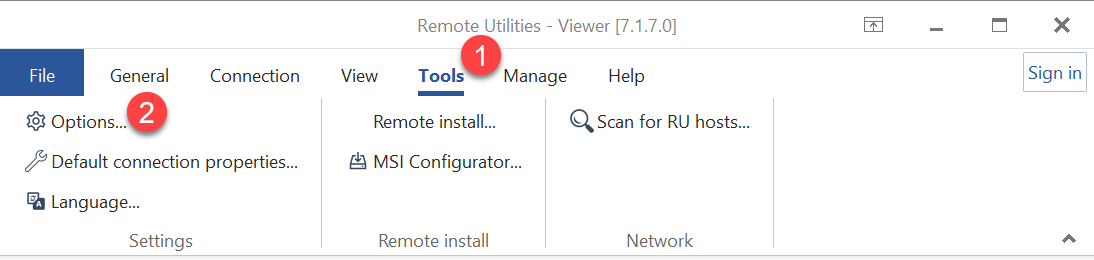
For å få tilgang til globale Viewer-alternativer, gå til Verktøy og klikk på Alternativer knappen:
Visning
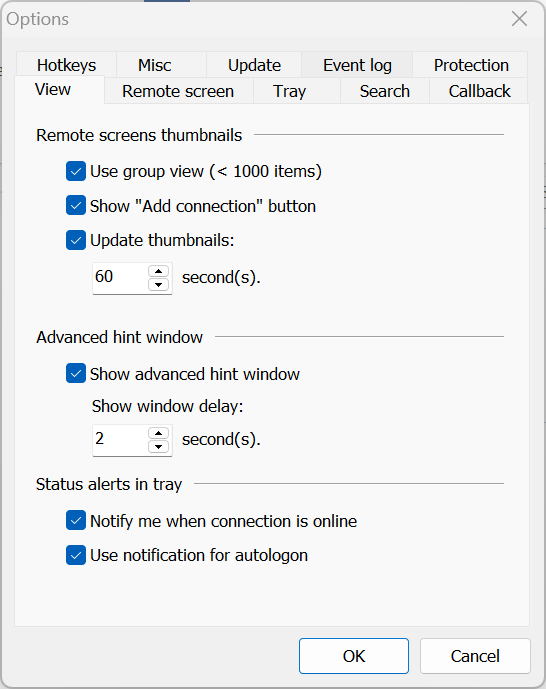
- Bruk gruppevisning—gruppere tilkoblinger i adresseboken i henhold til deres tilkoblingsstatus (f.eks. "online" og "offline"). Anbefales ikke med flere enn 1000 elementer.
- Vis "Legg til tilkobling" knapp—vis "Legg til tilkobling" knapp i innholds området av adresseboken.
- Oppdater miniatyrbilder—sett tilkoblingsminiatyrbilder til å oppdatere med angitt intervall.
- Vis avansert hintvindu—vis avansert hintvindu når du holder musen over en tilkobling i adresseboken.
- Varsle meg når tilkoblingen er online—vis en skrivebordsvarsel når en ekstern datamaskin fra adresseboken blir online.
- Bruk varsling for autoinnlogging—vis et skrivebordsvarsel når en ekstern datamaskin med autoinnlogging aktivert blir online.
Ekstern skjerm
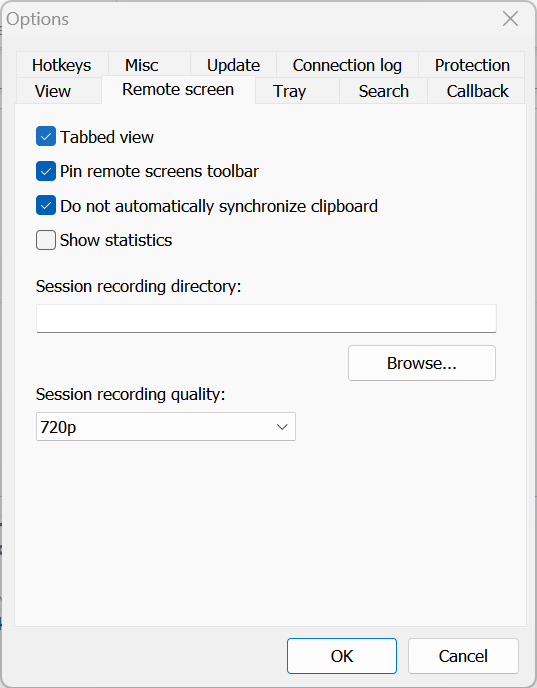
- Fanevisning—vis flere økter som faner i Full kontroll modusvinduet.
- Fest verktøylinjen for eksterne skjermer—fest verktøylinjen for Full kontroll modusvinduet.
- Ikke synkroniser utklippstavlen automatisk—slå av den automatiske overføringen av utklippstavlen i begge retninger. Du kan fortsatt overføre utklippstavlen ved behov med kommandoene Få fjernstyrt utklippstavle og Sett fjernstyrt utklippstavle i menyen i Full kontroll-vinduet.
- Mappe for øktopptak—velg hvor du vil lagre øktopptak (se Øktopptak).
- Opptak kvalitet—sett opptakskvalitet (1024x768, 720p og 1080p).
Systemstatusfelt
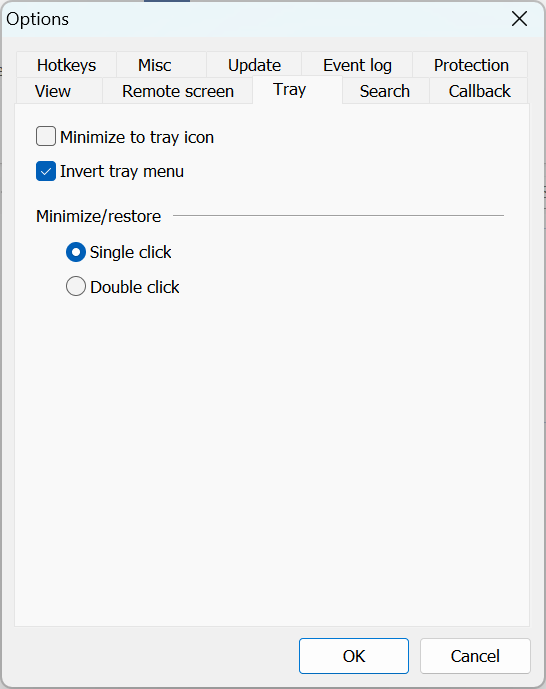
- Minimer til ikon i systemstatusfeltet—sett Viewer til å minimere til systemstatusfeltet i stedet for oppgavelinjen.
- Inverter menyen i systemstatusfeltet—snu rekkefølgen i hurtigmenyen til ikonet i systemstatusfeltet.
- Minimer/gjenopprett—sett Viewer til å minimere og gjenopprette med enten ett eller to klikk.
Søk
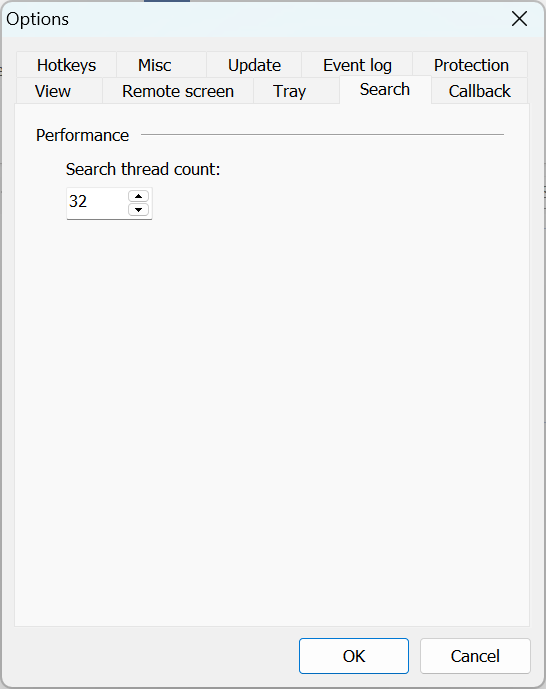
- Søktråd antall—sett hvor mange tråder programmet skal bruke når det skanner etter Hosts.
Tilbakekalling
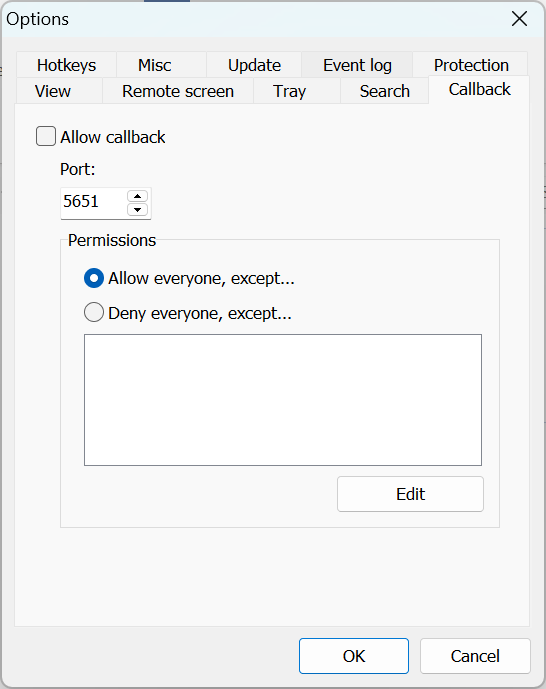
- Tillat tilbakekalling—tillate Viewer å akseptere innkommende tilbakekallingstilkobling forespørsel.
- Port—angi tilbakekallingsporten (5651 som standard).
- Tillatelser—angi IP-filtreringsregler for tilbakekallingstilkobling:
- Tillat alle, unntatt—bruk en svarteliste.
- Nekt alle, unntatt—bruk en hviteliste.
- Rediger—legg til IP-adresse eller rekkevidde til den valgte listen.
Hurtigtaster
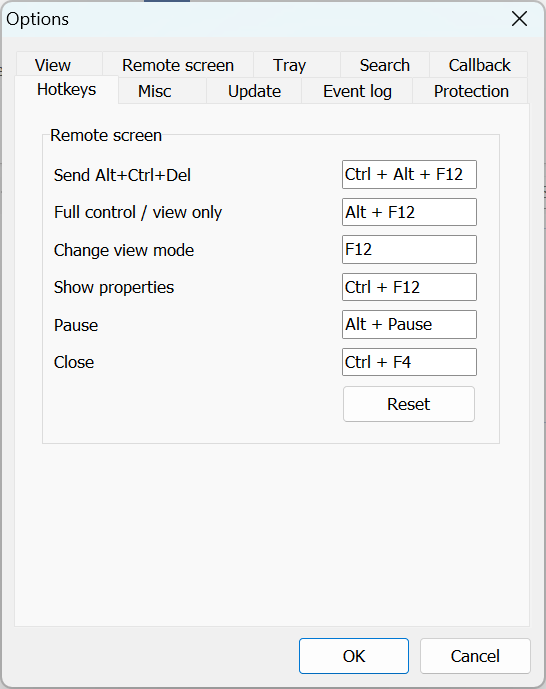
Definer hurtigtaster som fungerer i Full kontroll og visning modus.
- Send Ctrl+Alt+Del—send Ctrl+Alt+Del tastekombinasjonen til den eksterne datamaskinen.
- Full kontroll / Bare visning—bytt mellom Full kontroll og Bare visning tilkoblingsmoduser på farten.
- Endre visningmodus—trykke denne tasten vil rotere skjermvisningsmodi (Normal, Stretch, Fullskjerm og Fullskjerm Stretch).
- Vis egenskaper—trykke denne tasten lar deg aktivere tilkoblingsegenskaper vindu og endre egenskapene på farten uten å lukke økten.
- Pause—paus den eksterne økten.
- Lukk—lukk Full kontroll og visning vinduet.
- Tilbakestill—tilbakestill hurtigtaster til standardinnstillingene.
Diverse
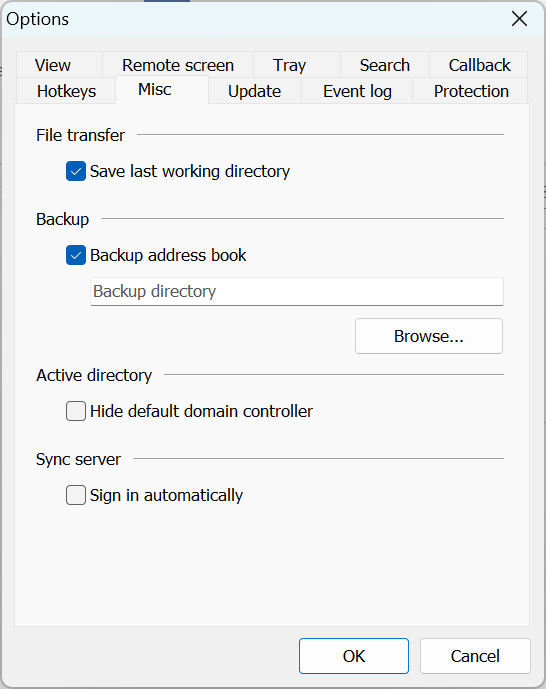
- Lag siste arbeidsmappe—la programmet huske den sist åpne mappen når du jobber i Filoverføring modus.
- Sikkerhetskopier adressebok—slå på sikkerhetskopiering av adresseboken (se Sikkerhetskopier adressebøker).
- Skjul standard domenekontroller—slå av Active Directory-treet i Viewers navigasjonsrute.
- Logg inn automatisk—logg automatisk inn på en selvververt server. Se Sett opp synkronisering av adressebok og Sett opp autentiseringsserver).
Oppdatering
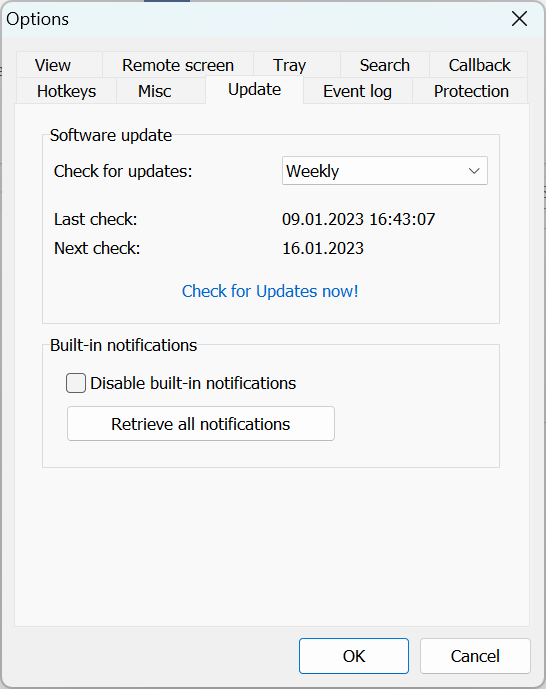
- Se etter oppdateringer—angi intervallet for sjekk av oppdateringer.
- Se etter oppdateringer nå!—se umiddelbart etter tilgjengelige oppdateringer.
- Deaktiver innebygde varsler—slå av varsler om nye oppdateringer som vises i Viewer-vinduet.
- Hent alle varsler—vis alle nylige varsler om nye oppdateringer.
Hendelseslogg
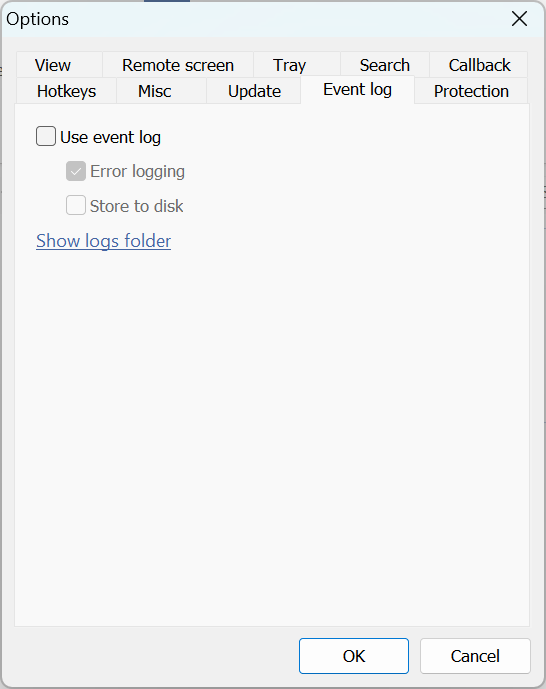
- Bruk hendelseslogg—aktiver Viewer-logg.
- Feillogg—loggføre også feil.
- Lagre til disk—skrive loggen til en fil på disken.
- Vis loggfiler—åpne loggfiler-mappen.
Beskytter
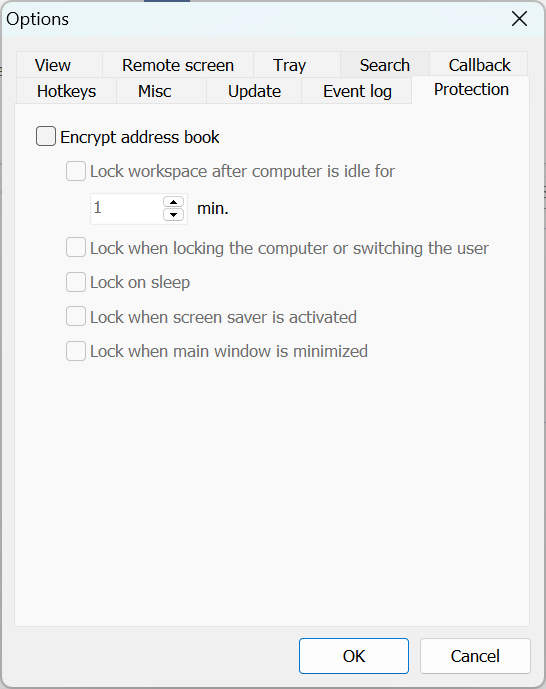
- Krypter adressebok—slå på kryptering av adressebok.
- Lås arbeidsområde etter at datamaskinen har vært inaktiv i—angi hvor mange minutter Viewers arbeidsområde skal låses hvis datamaskinen har vært inaktiv.
- Lås ved å låse datamaskinen eller bytte bruker—lås Viewer-arbeidsområdet når Windows-skrivebordet låses eller når Windows-brukerkontoen byttes.
- Lås ved søvn—lås Viewer-arbeidsområdet når datamaskinen går i dvale.
- Lås når skjermsparer aktiveres—lås Viewer-arbeidsområdet når skjermbeskytteren starter.
- Lås når hovedvinduet er minimert—lås Viewer-arbeidsområdet når Viewer-vinduet er minimert til oppgavelinjen eller systemstatusfeltet.