
RDP
Χρησιμοποιήστε τη λειτουργία RDP για να εκτελέσετε τον εγγενή πελάτη Microsoft Remote Desktop Connection από το Remote Utilities και να συνδεθείτε σε έναν απομακρυσμένο υπολογιστή μέσω του πρωτοκόλλου RDP.
Εάν ο απομακρυσμένος υπολογιστής δεν είναι άμεσα προσβάσιμος μέσω της διεύθυνσης IP του, μπορείτε να χρησιμοποιήσετε τη σύνδεση Internet-ID ως μεταφορά για τη σύνδεση RDP. Μάθετε περισσότερα για το RDP-over-ID.
Ενεργοποίηση απομακρυσμένης επιφάνειας εργασίας
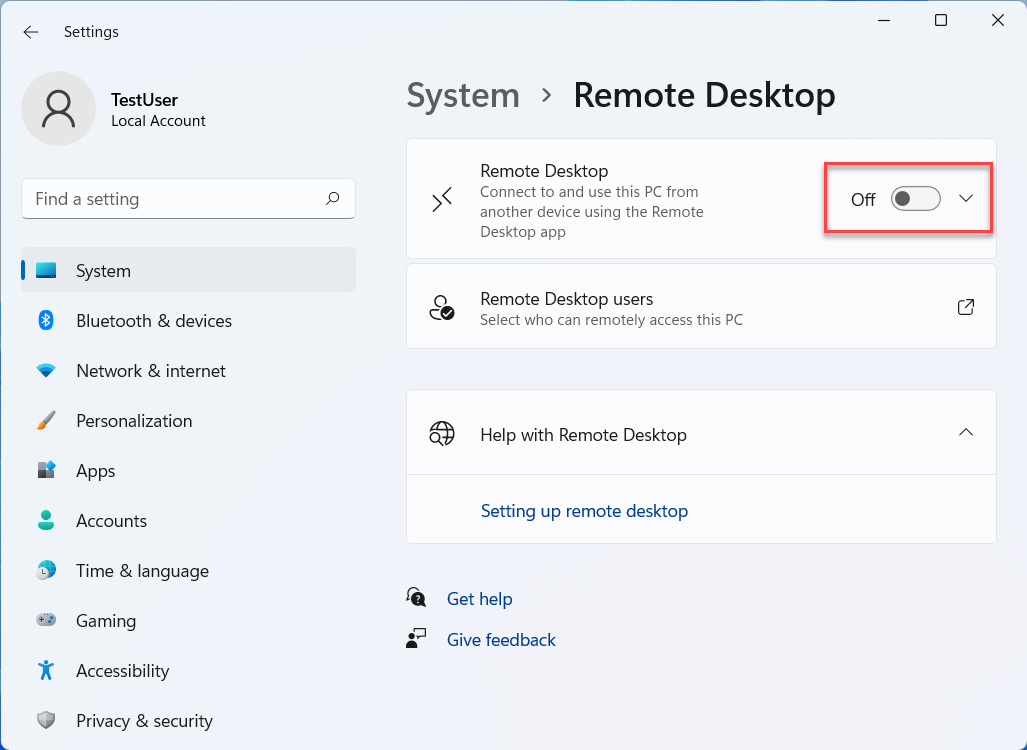
- Στον απομακρυσμένο υπολογιστή, ανοίξτε Ρυθμίσεις Windows➝Σύστημα➝Απομακρυσμένη επιφάνεια εργασίας.
- Κάντε κλικ στον διακόπτη Ενεργοποίηση απομακρυσμένης επιφάνειας εργασίας:
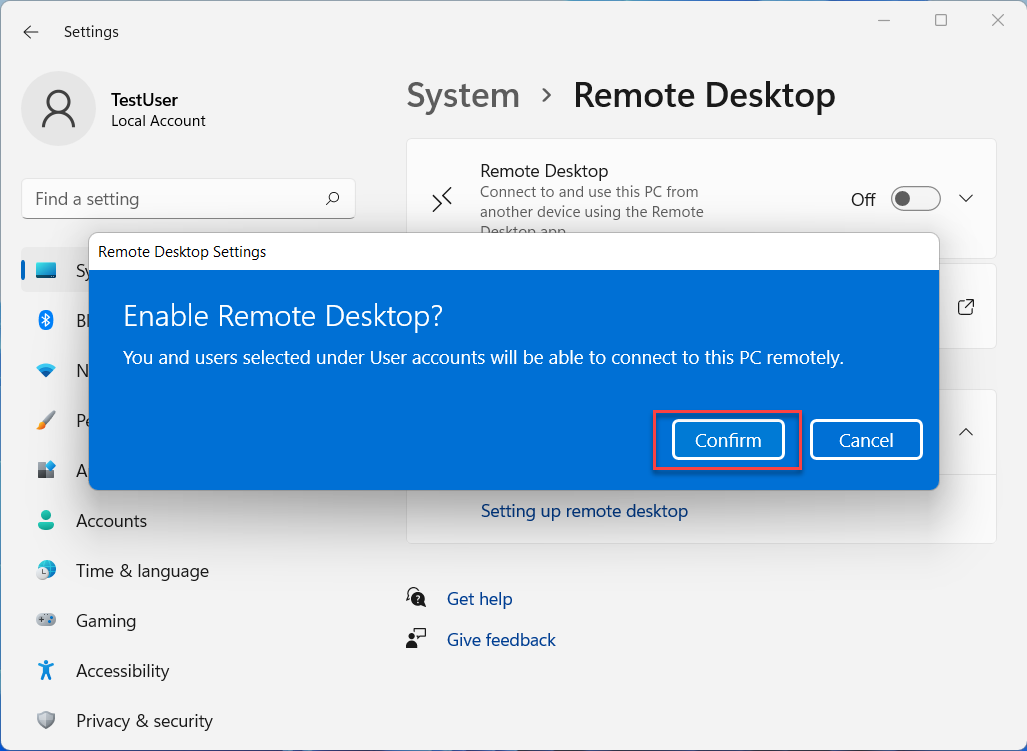
- Στο επόμενο παράθυρο κάντε κλικ στο Επιβεβαίωση:
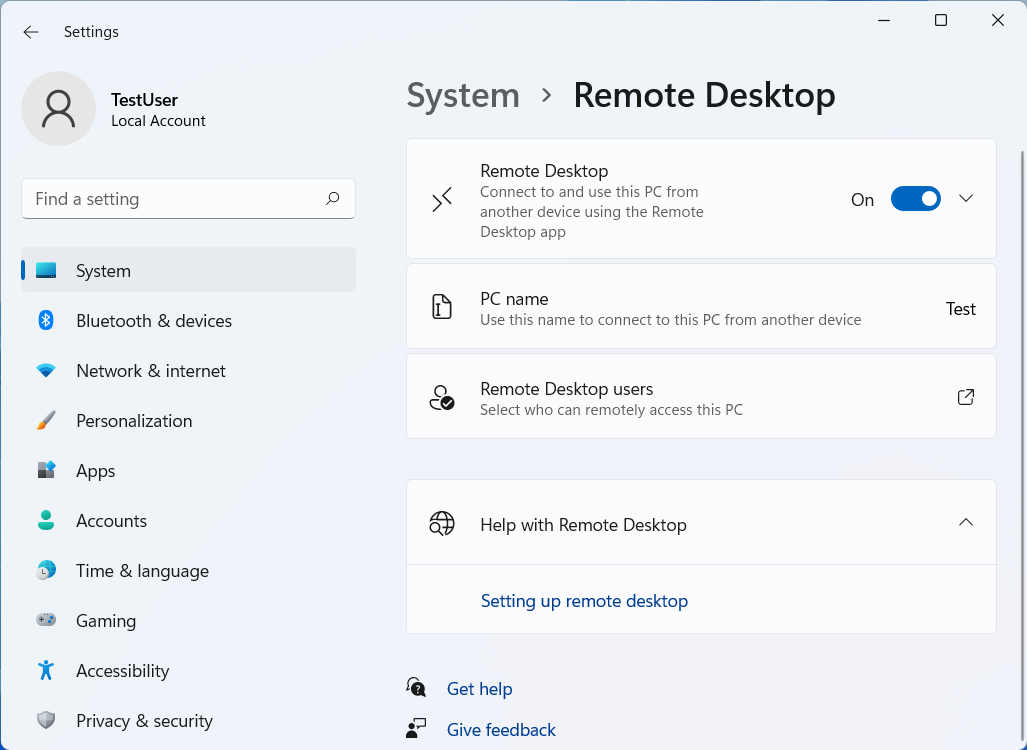
- Βεβαιωθείτε ότι η Ενεργοποίηση απομακρυσμένης επιφάνειας εργασίας είναι στη θέση ON και κλείστε το παράθυρο ρυθμίσεων.
Πρέπει να ενεργοποιήσετε την απομακρυσμένη επιφάνεια εργασίας μόνο αν χρησιμοποιείτε τη λειτουργία σύνδεσης RDP. Για τις δικές σας λειτουργίες σύνδεσης του Remote Utilities (όπως Πλήρης Έλεγχος, Μεταφορά Αρχείων κ.λπ.) δεν είναι απαραίτητο να ενεργοποιήσετε την απομακρυσμένη επιφάνεια εργασίας.
Έναρξη περιόδου λειτουργίας RDP
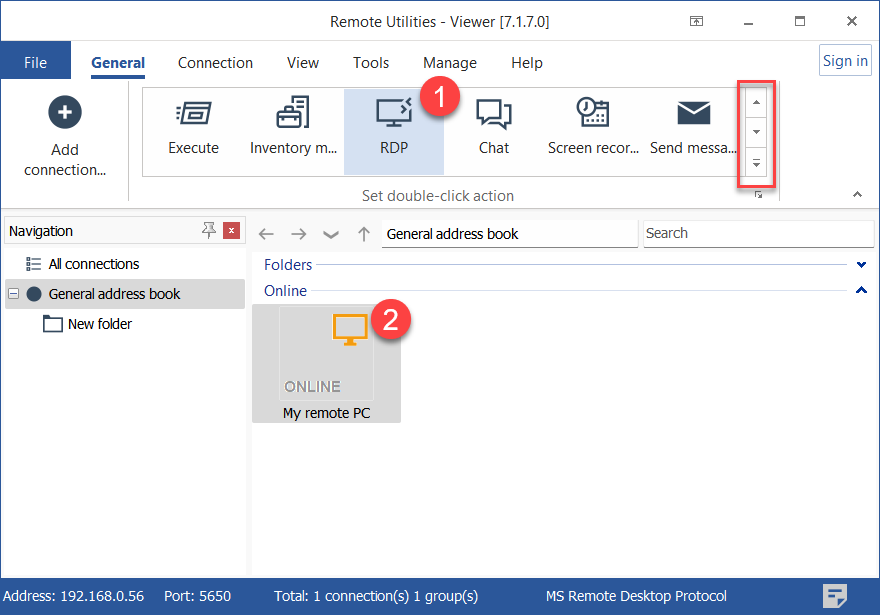
- Στην καρτέλα Γενικά επιλέξτε RDP και κάντε διπλό κλικ σε μια σύνδεση στο βιβλίο διευθύνσεων:
Υπόδειξη: Χρησιμοποιήστε την κύλιση στα δεξιά για να αποκαλύψετε πρόσθετα εικονίδια λειτουργιών σύνδεσης.
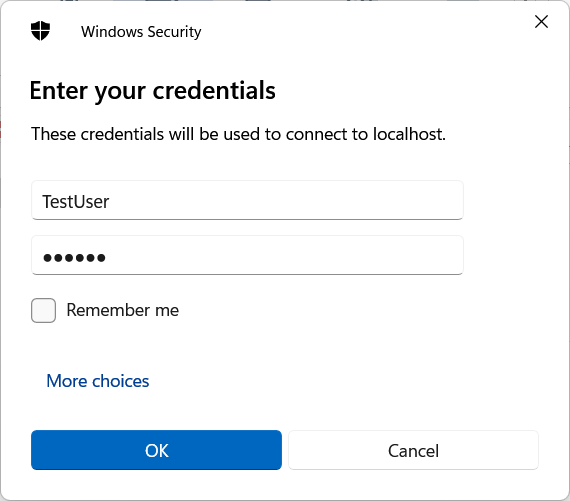
- Εισάγετε τα διαπιστευτήρια πρόσβασής σας των Windows και κάντε κλικ στο OK:
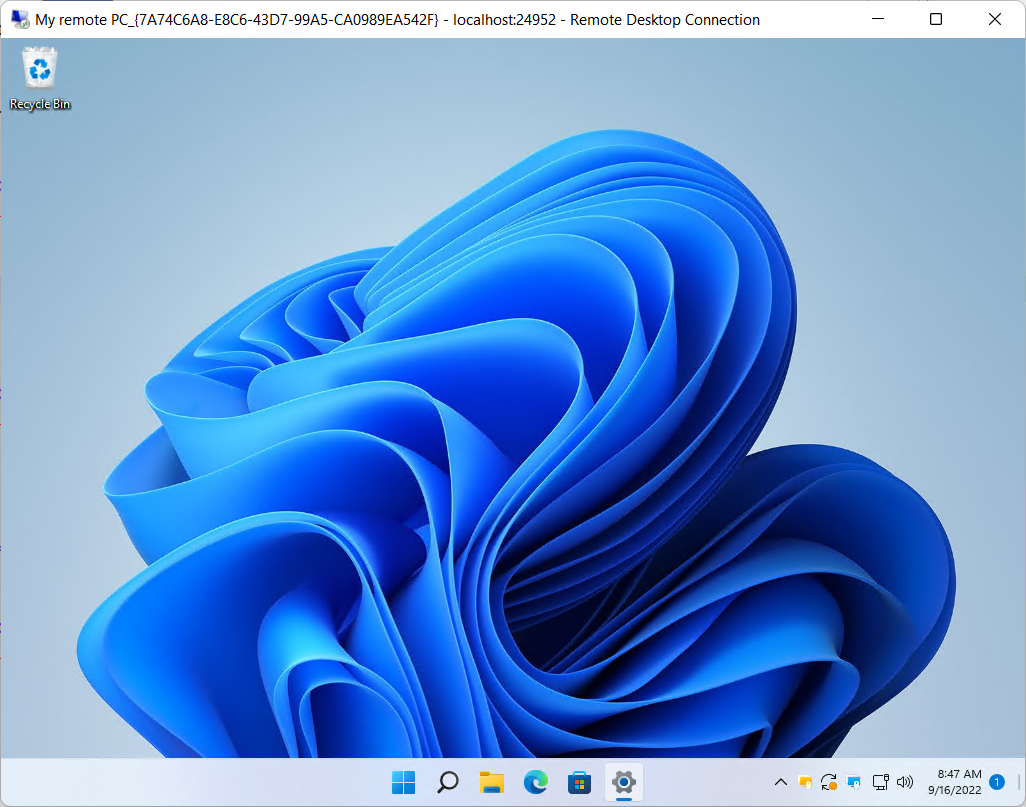
- Μια νέα περίοδος λειτουργίας RDP θα ξεκινήσει στο εγγενές παράθυρο πελάτη RDP της Microsoft:
Επεξεργασία ιδιοτήτων σύνδεσης RDP
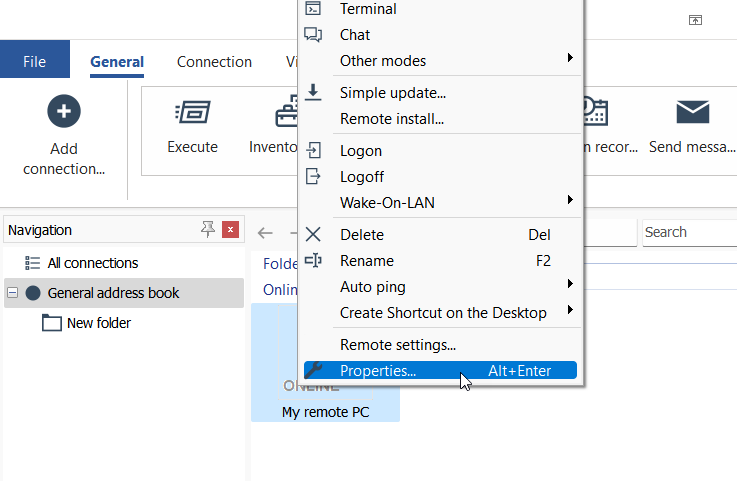
- Κάντε δεξί κλικ στο εικονίδιο σύνδεσης στο βιβλίο διευθύνσεων και επιλέξτε Ιδιότητες.
- Μεταβείτε στο RDP και κάντε κλικ στο Ρυθμίσεις.
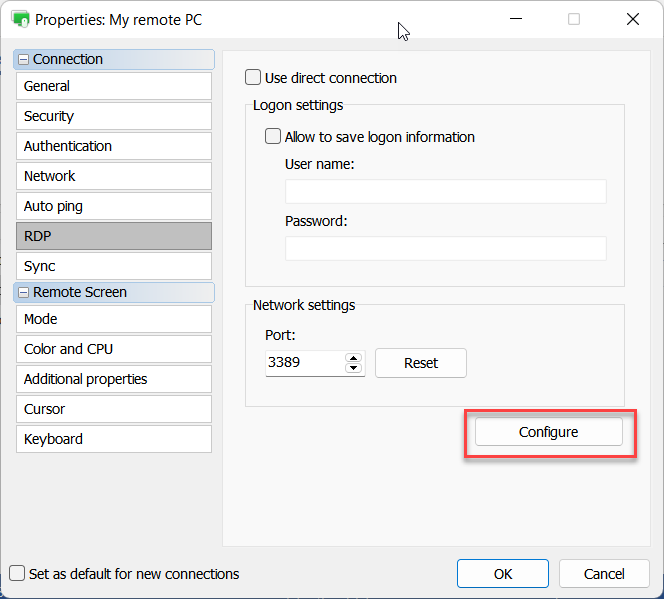
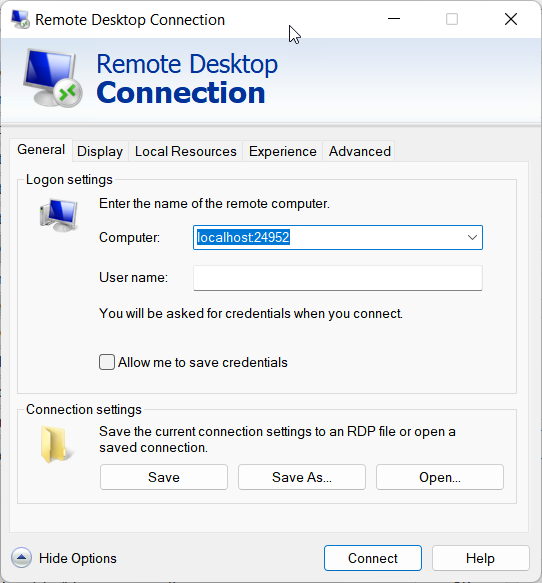
- Ο εγγενής πελάτης RDC της Microsoft θα ανοίξει. Μπορείτε να περιηγηθείτε στις καρτέλες του για να προσαρμόσετε τις απαραίτητες ρυθμίσεις.
Δείτε επίσης Επεξεργασία συνδέσεων για περισσότερες πληροφορίες.