
RDP
RDP modunu kullanarak Remote Utilities'den yerel Microsoft Uzak Masaüstü Bağlantısı istemcisini çalıştırabilir ve RDP protokolü aracılığıyla bir uzak bilgisayara bağlanabilirsiniz.
Eğer uzak PC doğrudan IP adresinden erişilemiyorsa, RDP bağlantısı için taşınma aracı olarak Internet-ID bağlantısını kullanabilirsiniz. RDP-Over-ID hakkında daha fazla bilgi edinin.
Uzak Masaüstünü Açın
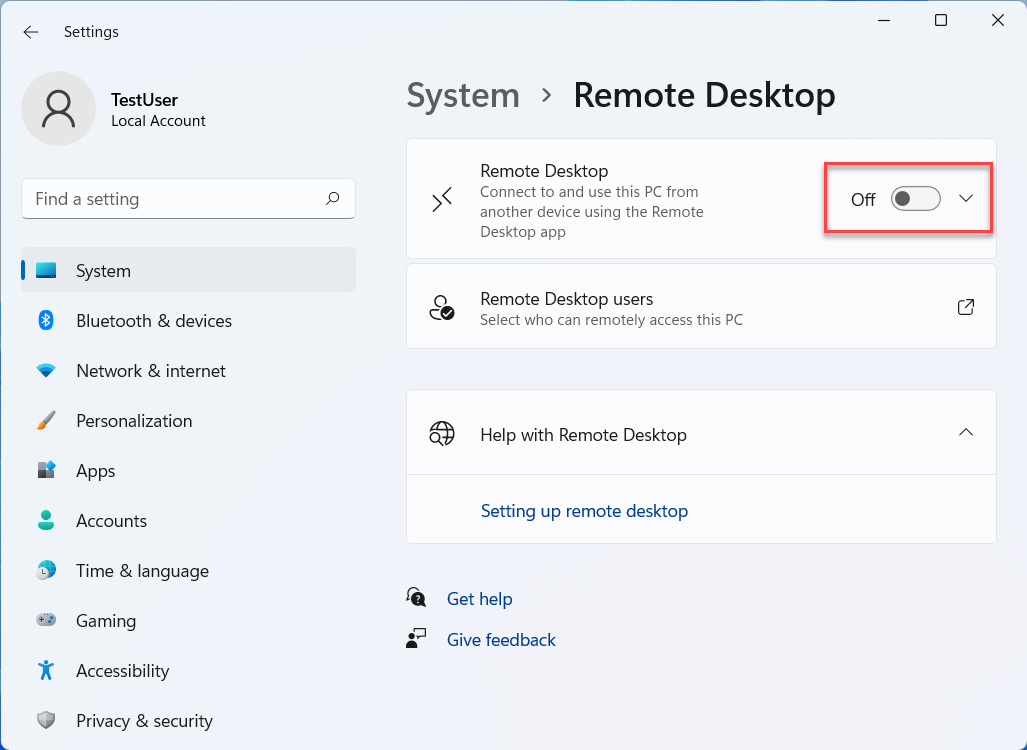
- uzak bilgisayarda Windows Ayarları➝Sistem➝Uzak Masaüstü öğesini açın.
- Uzak Masaüstünü Etkinleştir düğmesine tıklayın:
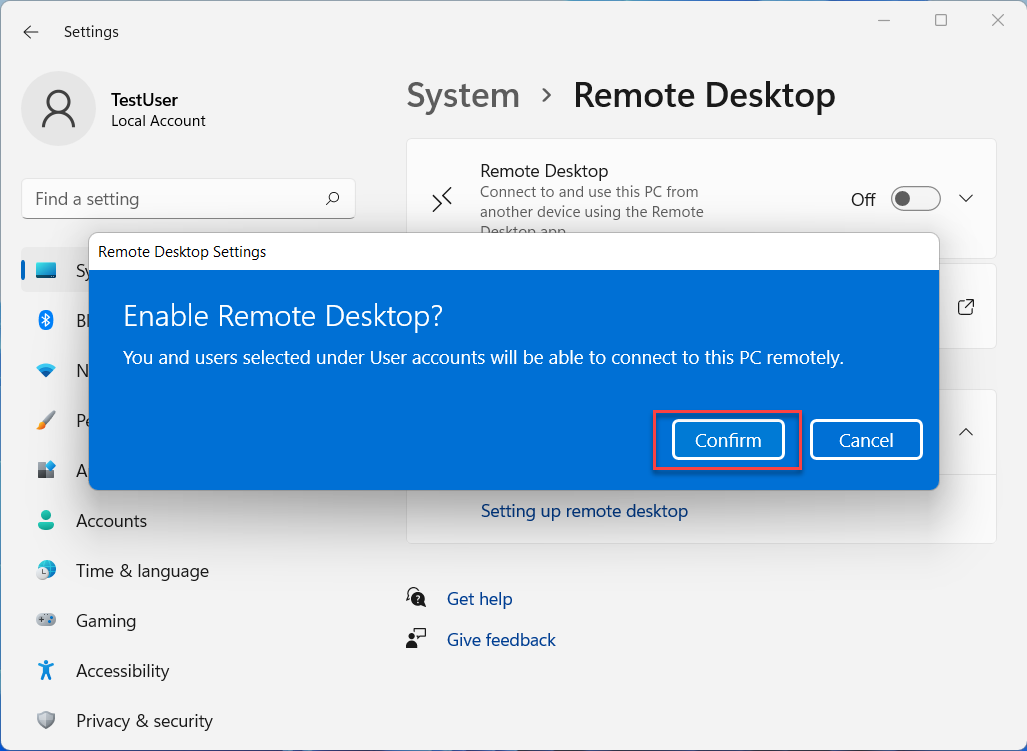
- Sonraki pencerede Onayla butonuna tıklayın:
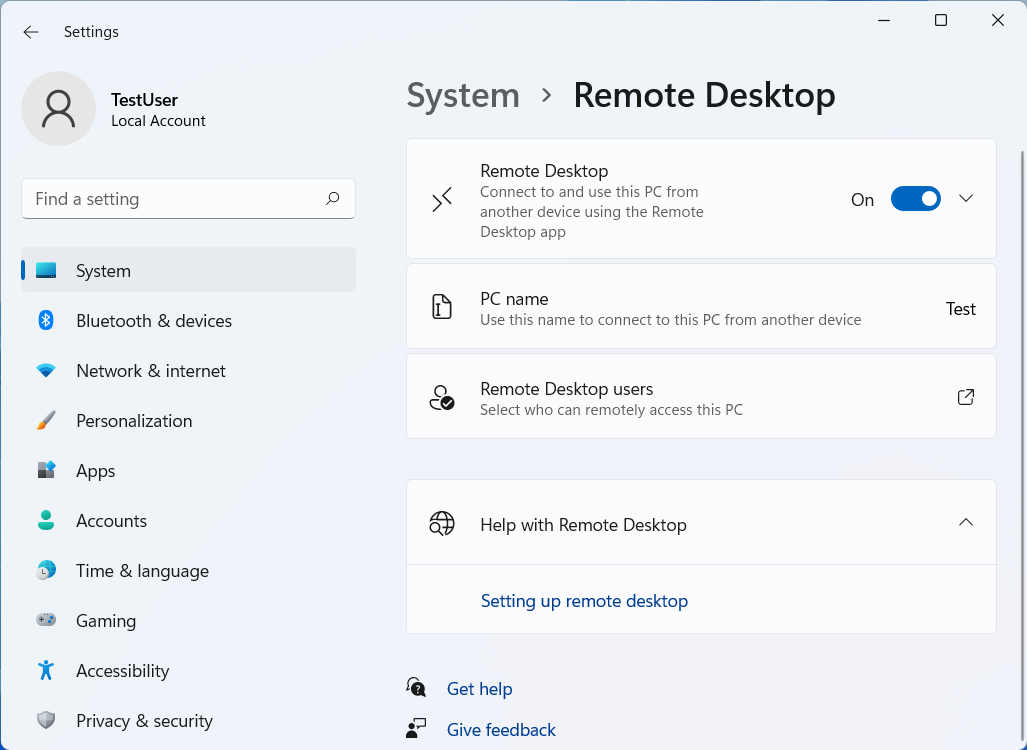
- Uzak Masaüstü'nün ON konumda olduğundan emin olun ve ayarlar penceresini kapatın.
RDP bağlantı modunu kullanıyorsanız yalnızca Uzak Masaüstünü etkinleştirmeniz gerekir. Remote Utilities'nin kendi bağlantı modları (örneğin, Tam Kontrol, Dosya Aktarımı vb.) için Uzak Masaüstünü etkinleştirmeniz gerekli değildir.
RDP oturumu başlat
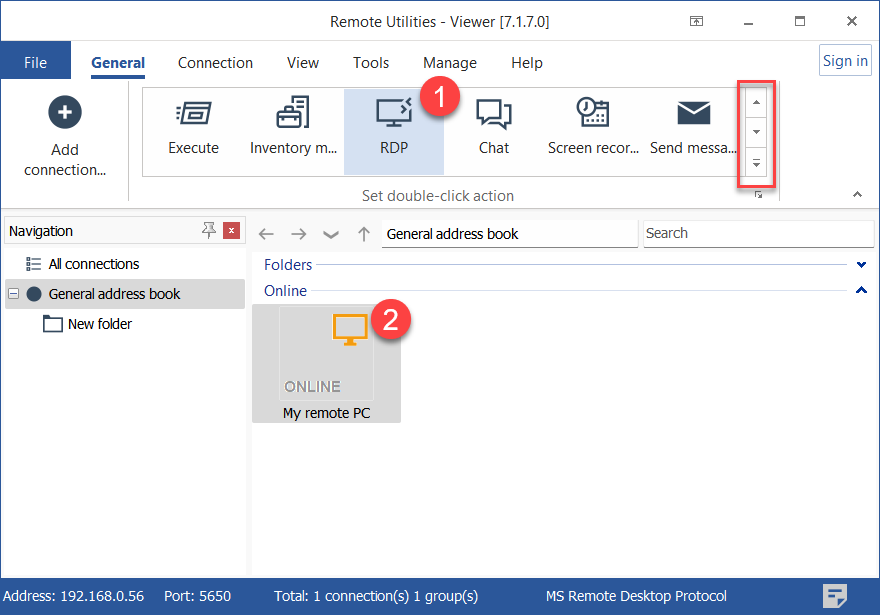
- Genel sekmesinde RDP'yi seçin ve adres defterinizde bir bağlantıya çift tıklayın:
İpucu: Sağdaki kaydırıcıyı kullanarak ek bağlantı modu simgelerini görüntüleyebilirsiniz.
- Windows erişim kimlik bilgilerinizi girin ve TAMAM butonuna tıklayın:
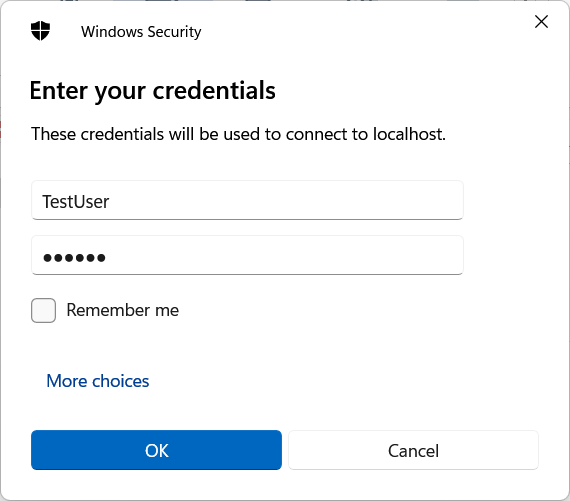
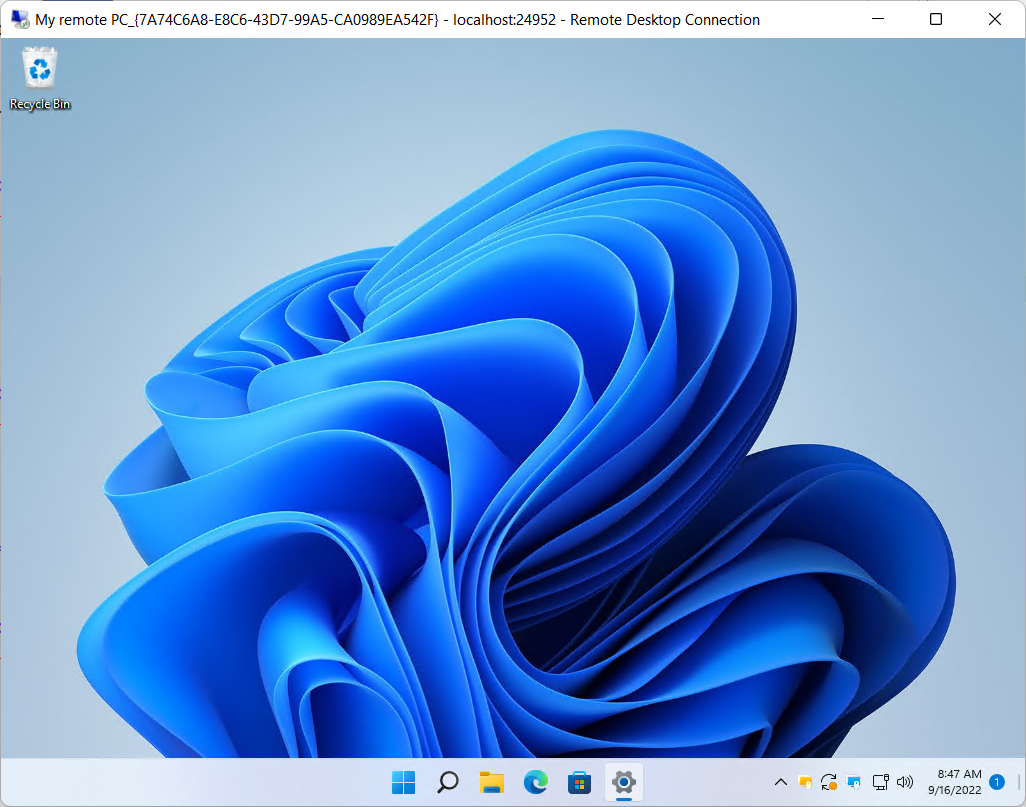
- Yeni bir RDP oturumu, yerel Microsoft RDP istemcisi penceresinde başlayacaktır:
RDP bağlantı özelliklerini düzenleyin
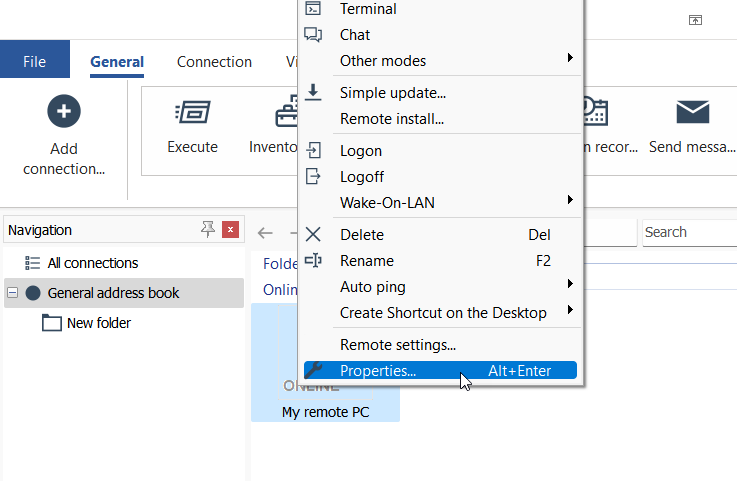
- Adres defterindeki bağlantı simgesine sağ tıklayın ve Özellikler seçeneğini seçin.
- RDP sekmesine gidin ve Yapılandır butonuna tıklayın.
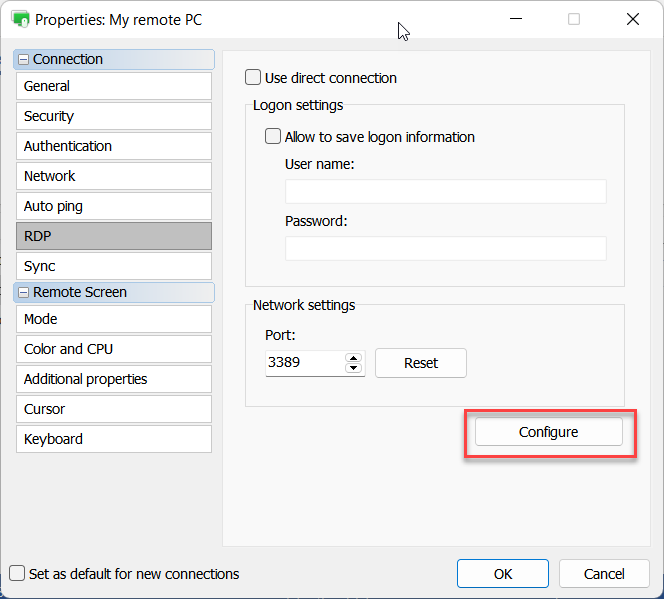
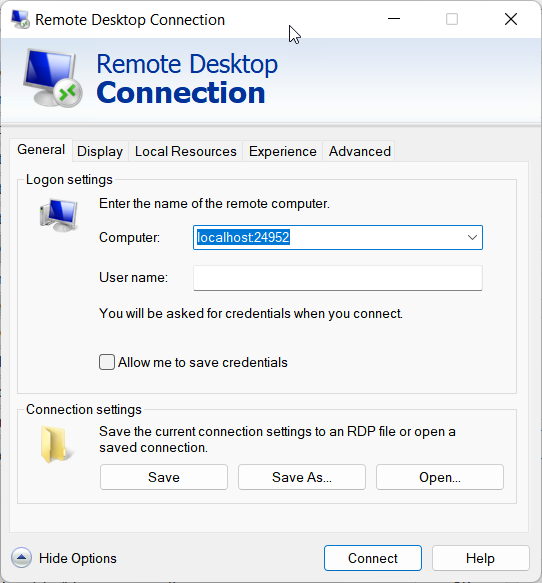
- Yerel Microsoft RDP istemcisi açılacaktır. Gerekli ayarları düzenlemek için sekmeleri gezebilirsiniz.
Ayrıca Bağlantıları düzenleme için daha fazla bilgiye bakın.