
RDP
Utiliza el modo RDP para ejecutar el cliente nativo de Microsoft Remote Desktop Connection desde dentro de Remote Utilities y conectarte a un equipo remoto a través del protocolo RDP.
Si el equipo remoto no es accesible directamente por su dirección IP, puedes utilizar la conexión Internet-ID como medio de transporte para la conexión RDP. Aprende más sobre RDP sobre ID.
Activar Escritorio Remoto
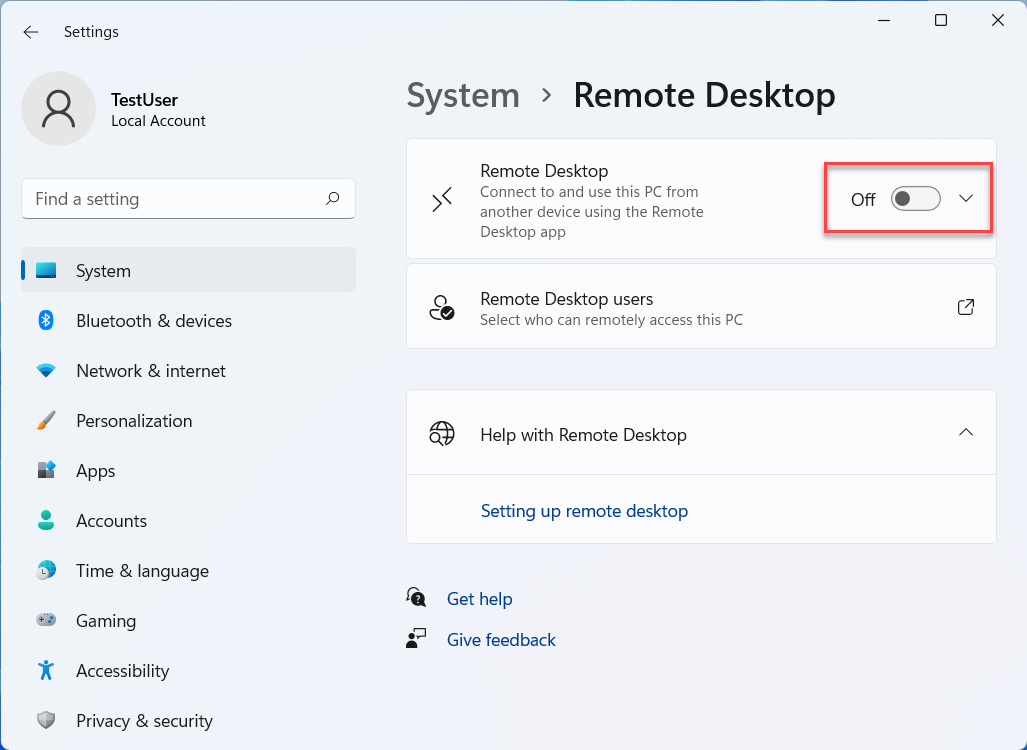
- En el equipo remota, abre Configuración de Windows➝Sistema➝Escritorio remoto.
- Haz clic en el control deslizante Habilitar Escritorio remoto:
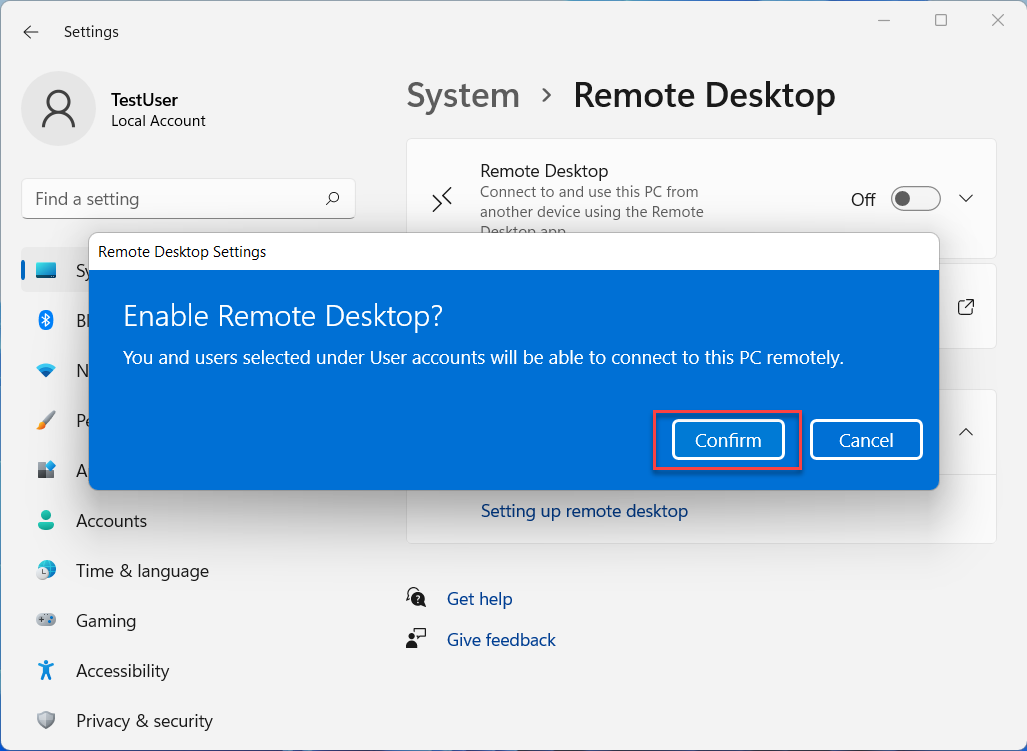
- En la siguiente ventana haz clic en Confirmar:
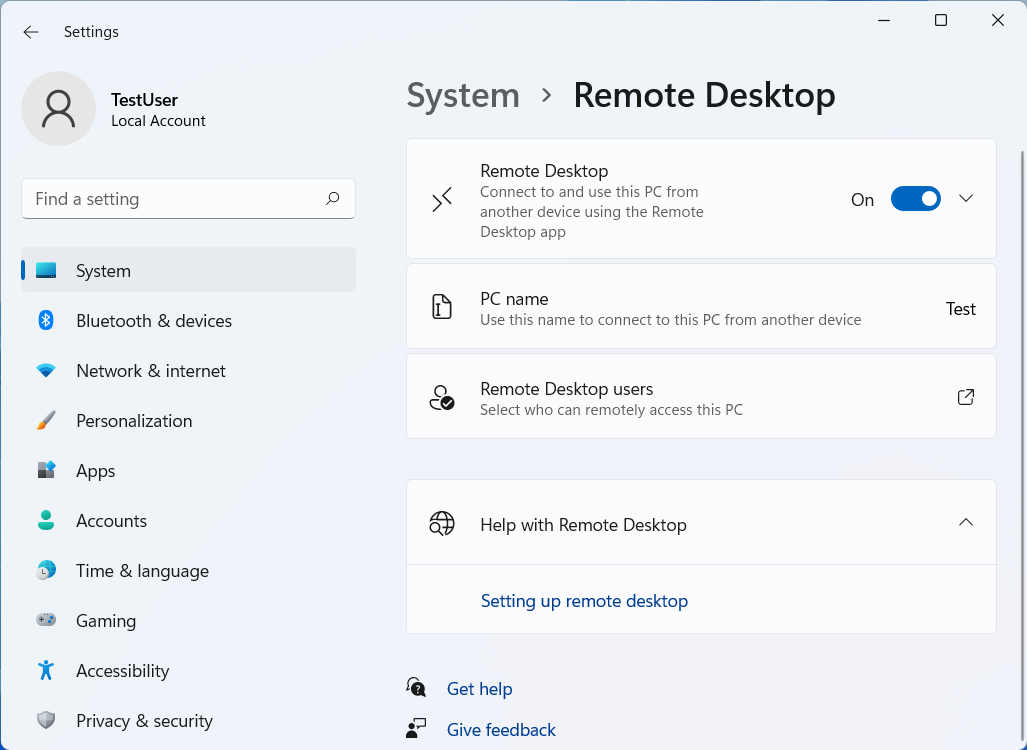
- Asegúrate de que Habilitar Escritorio remoto esté en la posición ON y cierra la ventana de configuración.
Solo necesitas habilitar Escritorio remoto si usas el modo de conexión RDP. Para los propios modos de conexión de Remote Utilities (como Control Total, Transferencia de Archivos, etc.) no es necesario habilitar Escritorio remoto.
Iniciar sesión RDP
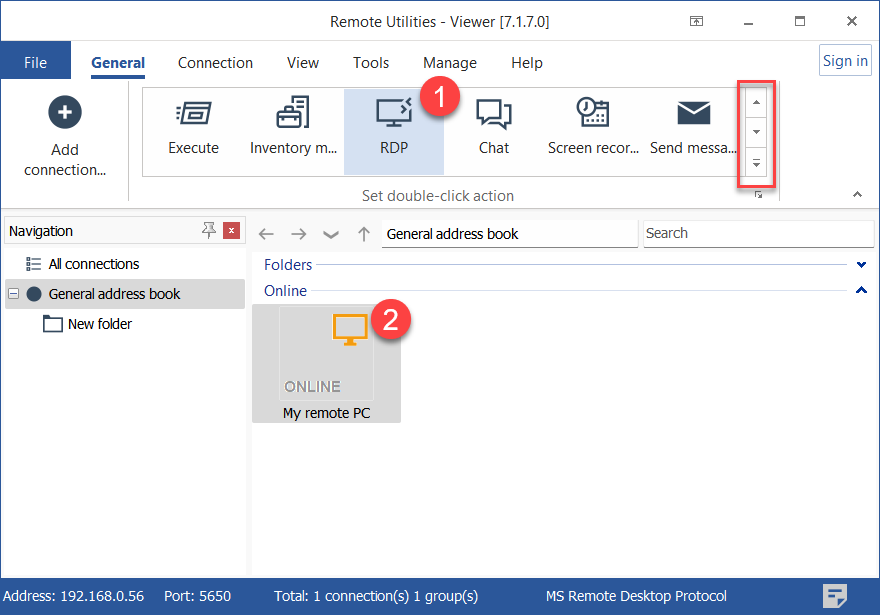
- En la pestaña General selecciona RDP y haz doble clic en una conexión en tu libreta de direcciones:
Sugerencia: Usa la barra de desplazamiento a la derecha para revelar iconos adicionales de modos de conexión.
- Ingresa tus credenciales de acceso de Windows y haz clic en OK:
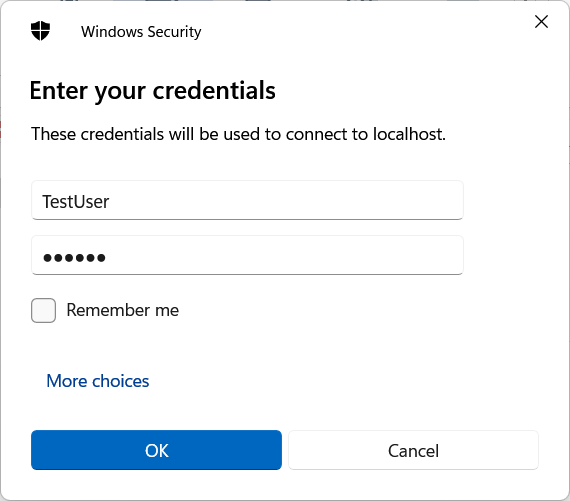
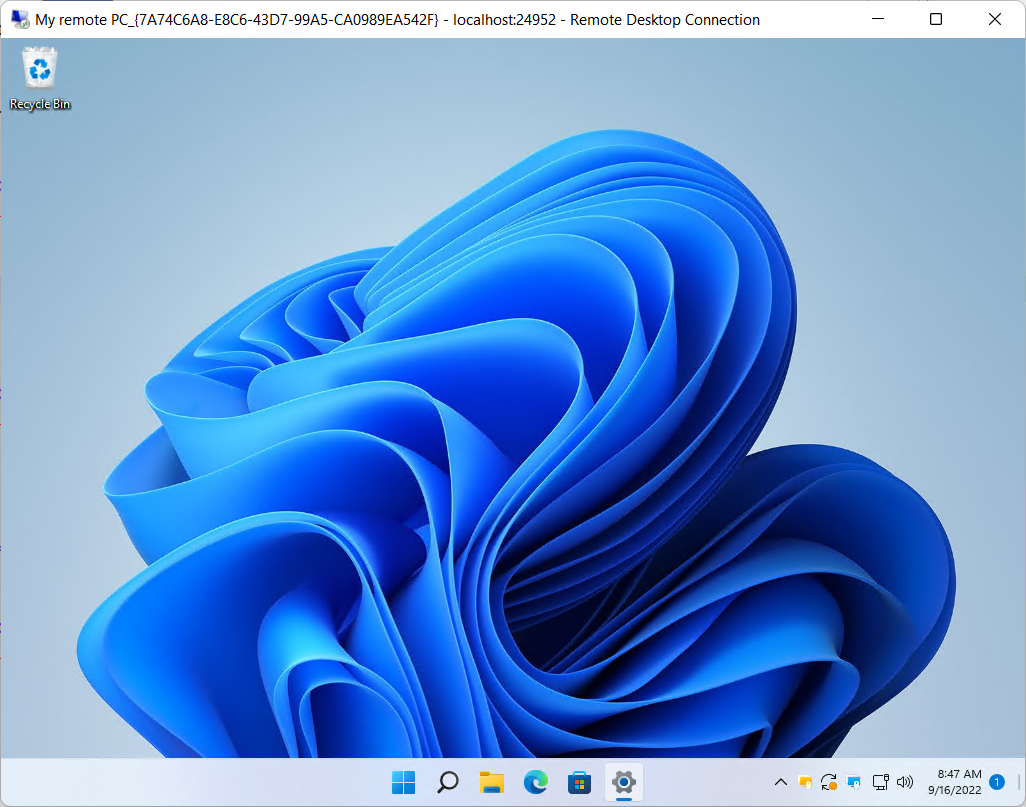
- Una nueva sesión RDP se iniciará en la ventana del cliente nativo de RDP de Microsoft:
Editar propiedades de conexión RDP
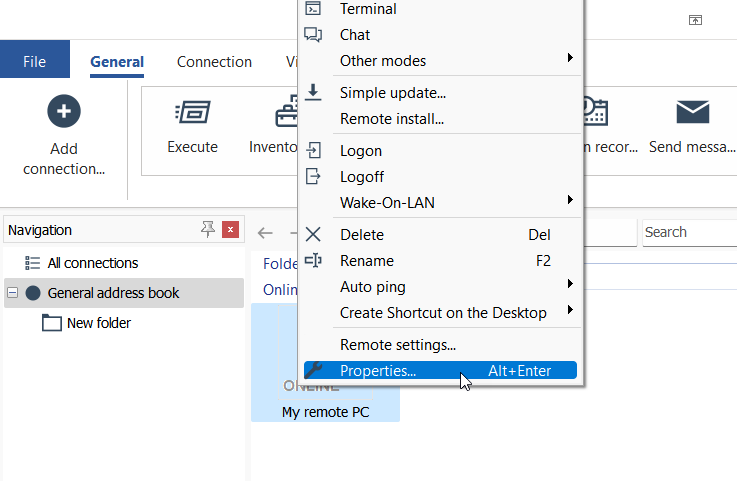
- Haz clic derecho en el icono de conexión en la libreta de direcciones y selecciona Propiedades.
- Ve a RDP y haz clic en Configurar.
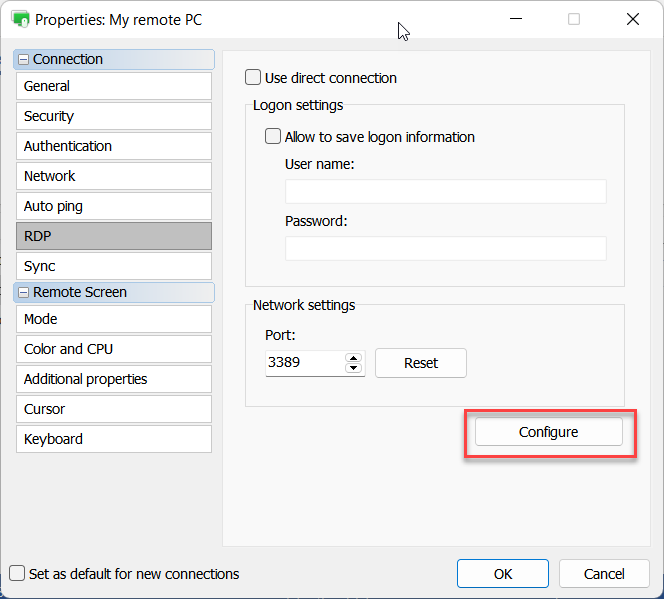
- Se abrirá el cliente nativo de RDC de Microsoft. Puedes navegar a través de sus pestañas para ajustar la configuración necesaria.
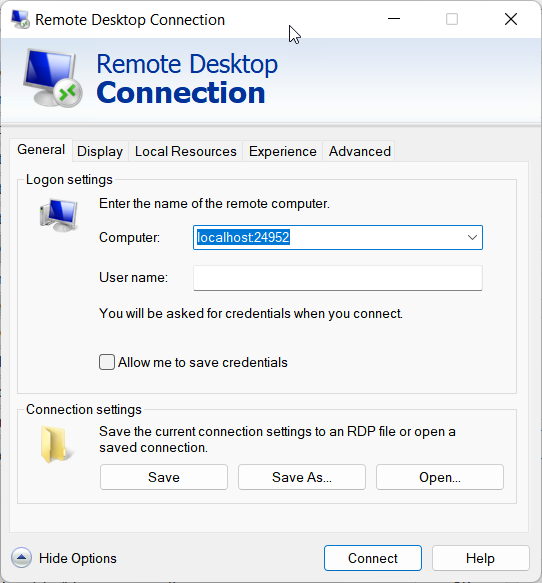
Consulta también Edición de conexiones para más información.