RDP
Gebruik de RDP modus om de native Microsoft Remote Desktop Connection client vanuit Remote Utilities uit te voeren en verbinding te maken met een externe computer via het RDP-protocol.
Als de externe pc niet rechtstreeks toegankelijk is via het IP-adres, kunt u de Internet-ID-verbinding gebruiken als transport voor de RDP-verbinding. Leer meer over RDP-over-ID.
Schakel Extern bureaublad in
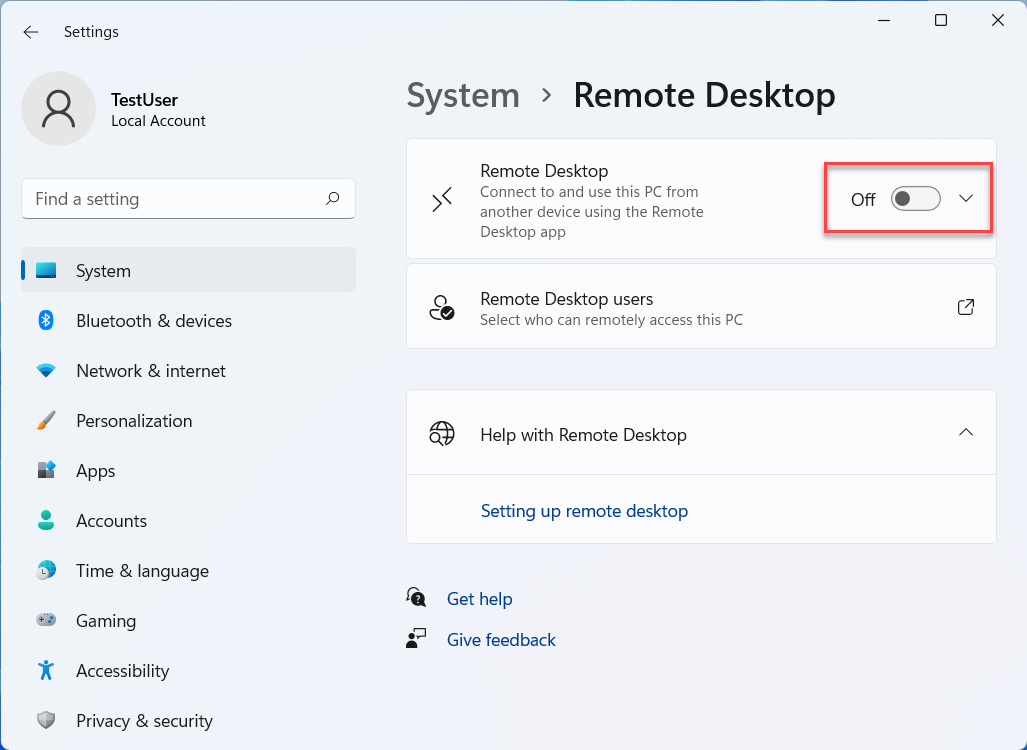
- Op de externe computer, open Windows Instellingen➝Systeem➝Extern bureaublad.
- Klik op de Extern bureaublad inschakelen schuifknop:
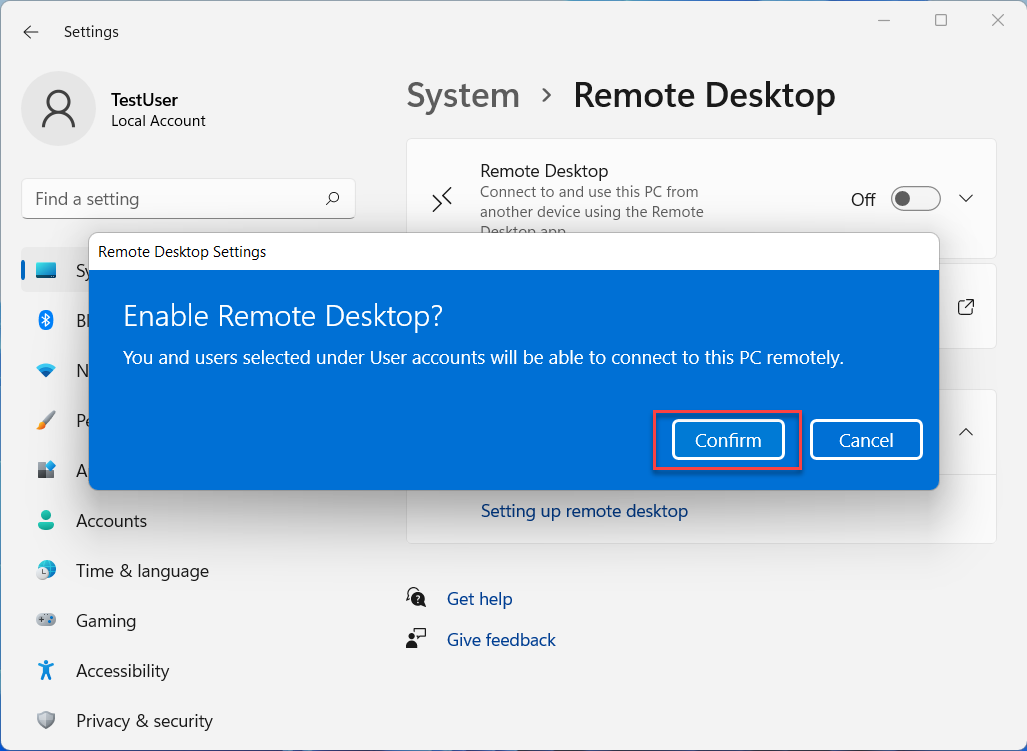
- Klik in het volgende venster op Bevestigen:
- Zorg ervoor dat de Extern bureaublad inschakelen in de AAN-positie staat en sluit het instellingenvenster.
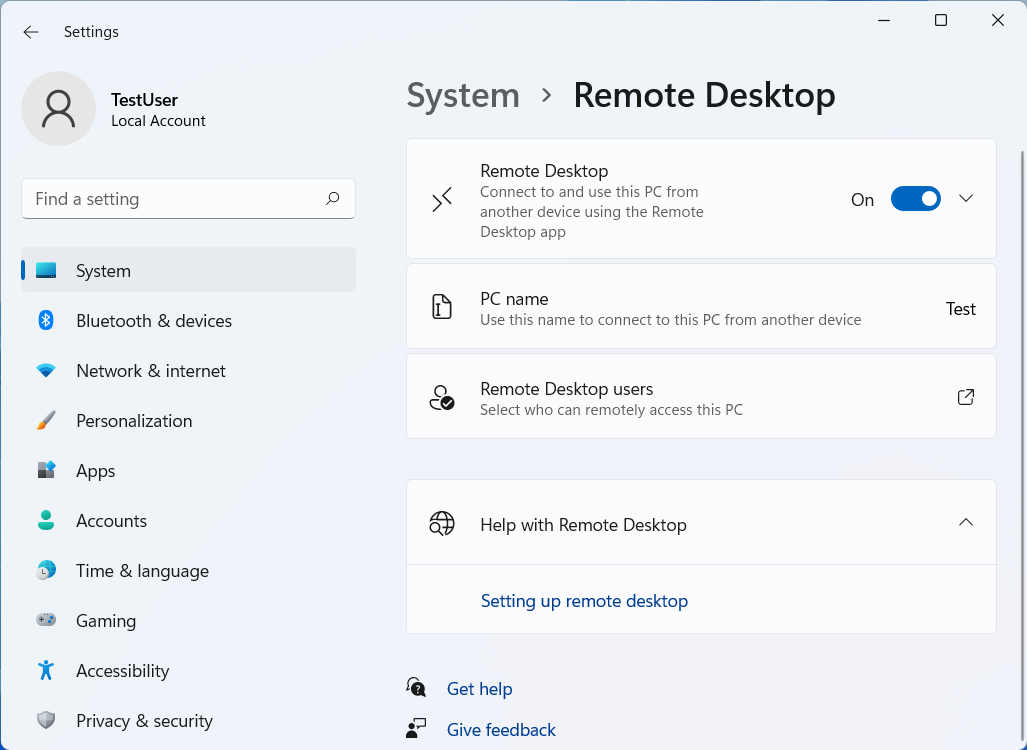
U hoeft alleen Extern bureaublad in te schakelen als u de RDP-verbindingsmodus gebruikt. Voor de eigen verbindingsmodi van Remote Utilities (zoals Volledige controle, Bestandsoverdracht etc.) is het niet noodzakelijk om Extern bureaublad in te schakelen.
Start RDP-sessie
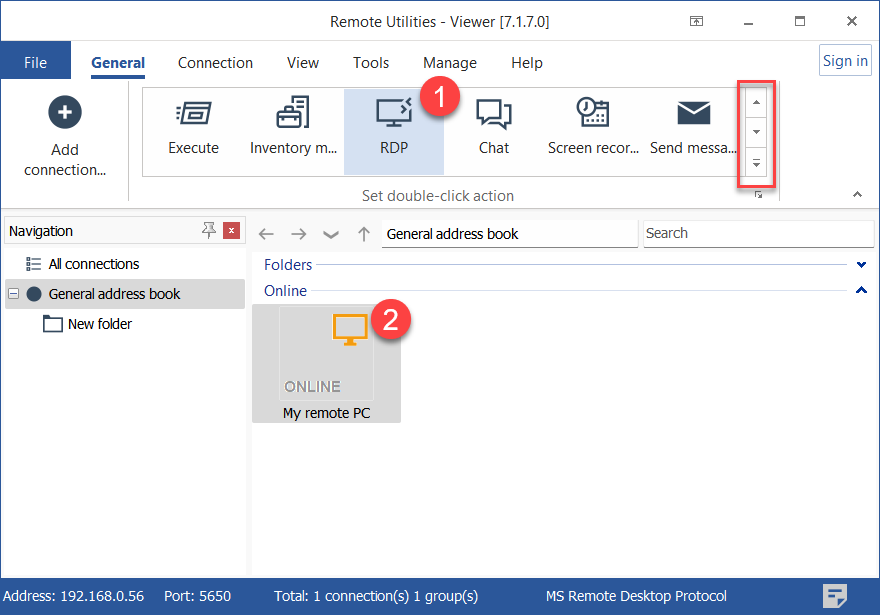
- Op het Algemeen tabblad selecteert u RDP en dubbelklikt u op een verbinding in uw adresboek:
Tip: Gebruik de schuifbalk aan de rechterkant om extra pictogrammen voor de verbindingsmodus te onthullen.
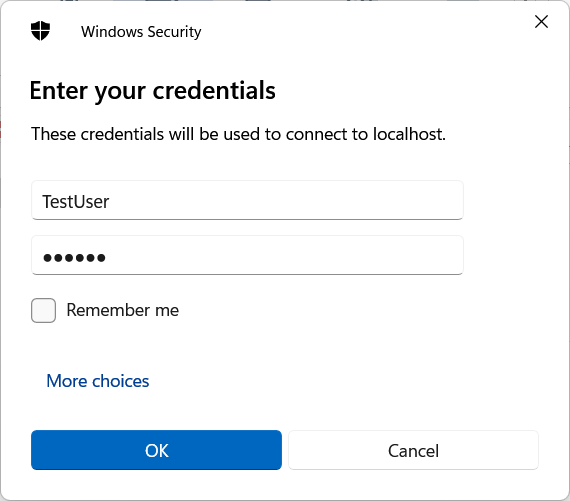
- Voer uw Windows toegangsgegevens in en klik op OK:
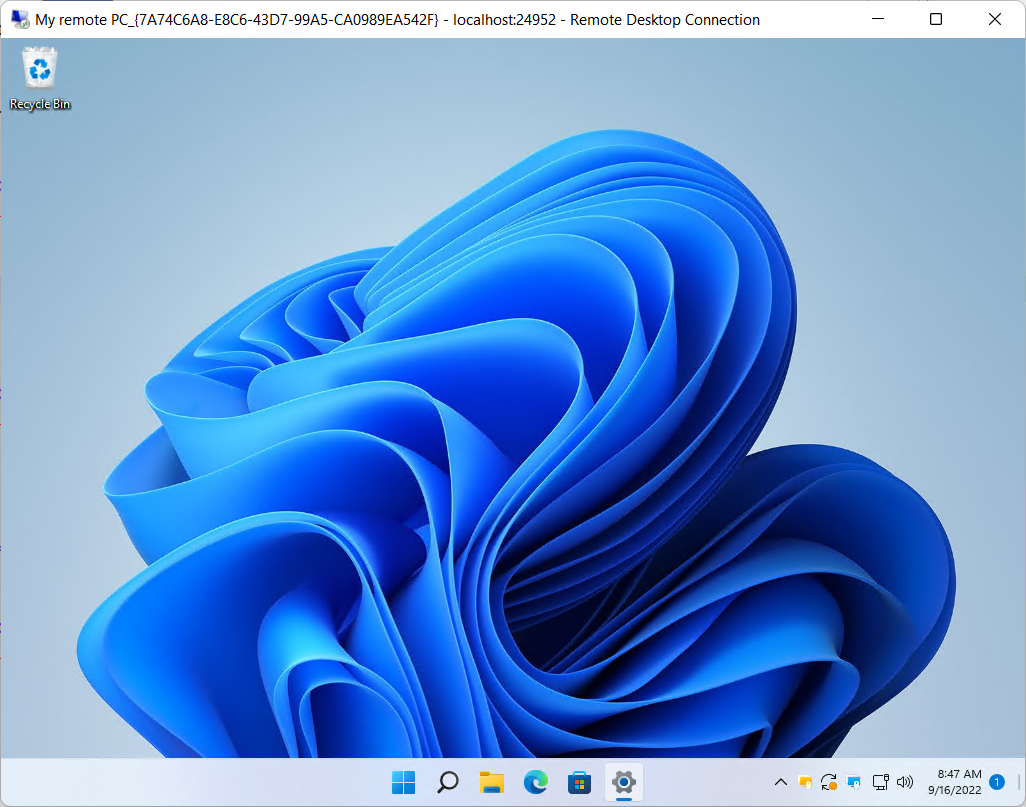
- Een nieuwe RDP-sessie zal starten in het venster van de native Microsoft RDP-client:
Bewerk RDP-verbindingseigenschappen
- Rechtermuisklik op het verbindingspictogram in het adresboek en selecteer Eigenschappen.
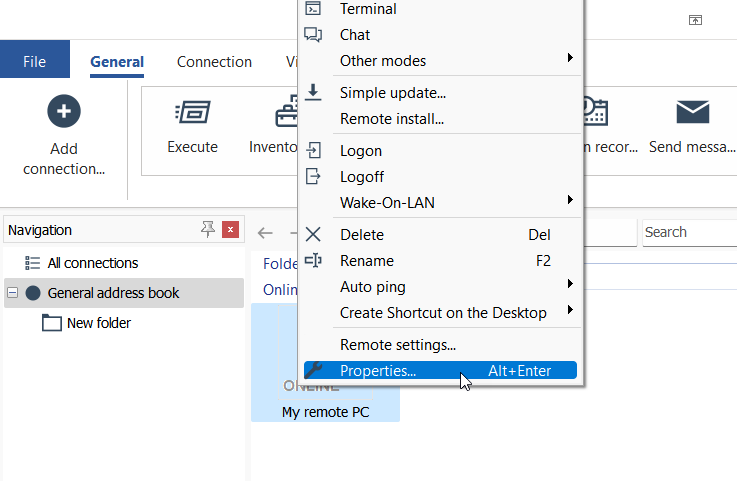
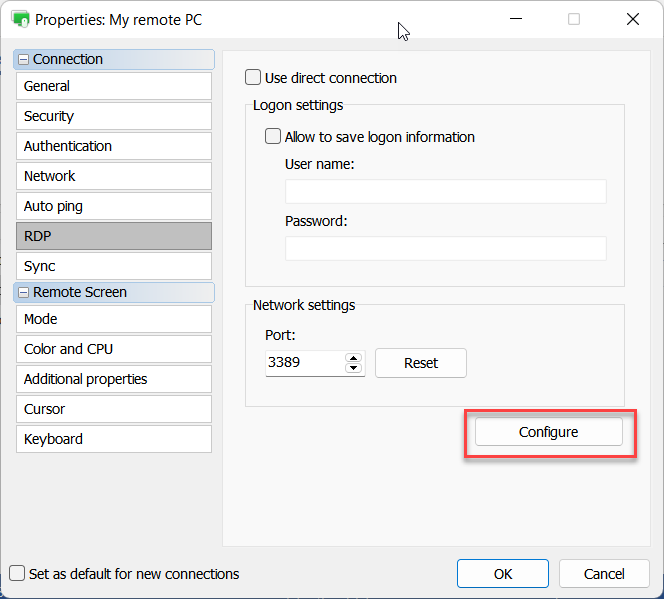
- Ga naar RDP en klik op Configureren.
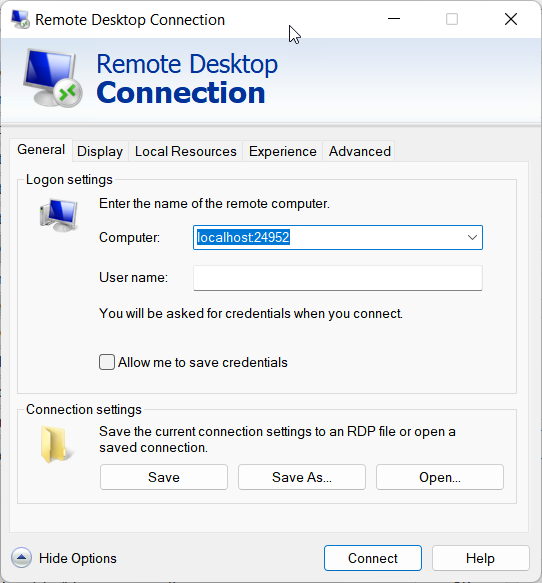
- De native Microsoft RDC-client zal openen. U kunt door de tabs bladeren om de nodige instellingen aan te passen.
Zie ook Verbinden bewerken voor meer informatie.