
RDP
Sử dụng chế độ RDP để chạy ứng dụng khách Microsoft Remote Desktop Connection gốc từ bên trong Remote Utilities và kết nối đến một máy tính từ xa qua giao thức RDP.
Nếu máy tính từ xa không thể truy cập trực tiếp bằng địa chỉ IP của nó, bạn có thể sử dụng kết nối Internet-ID làm phương tiện cho kết nối RDP. Tìm hiểu thêm về RDP-over-ID.
Bật Remote Desktop
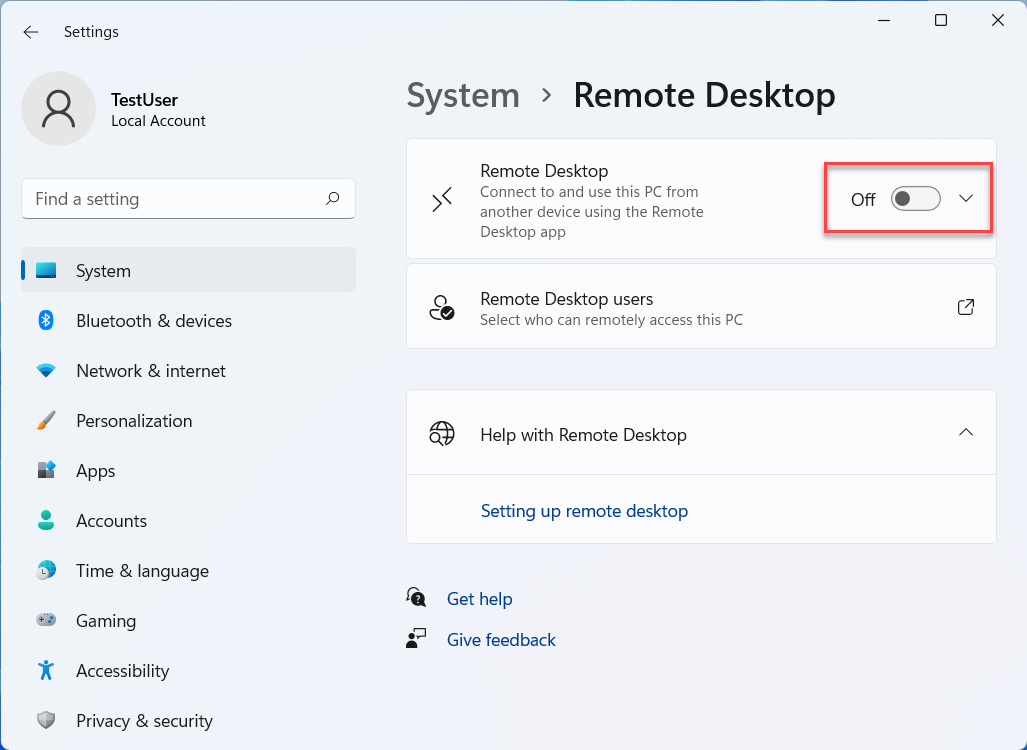
- Trên máy tính từ xa, mở Cài đặt Windows➝Hệ thống➝Remote Desktop.
- Nhấp vào thanh trượt Kích hoạt Remote Desktop:
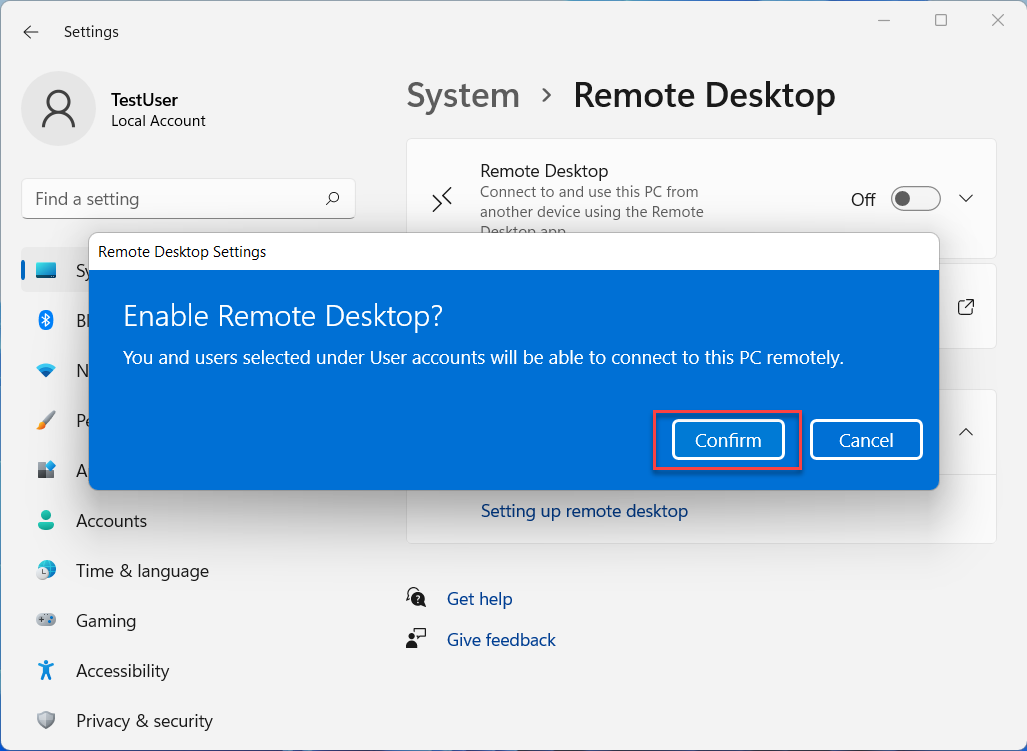
- Trong cửa sổ tiếp theo nhấp vào Xác nhận:
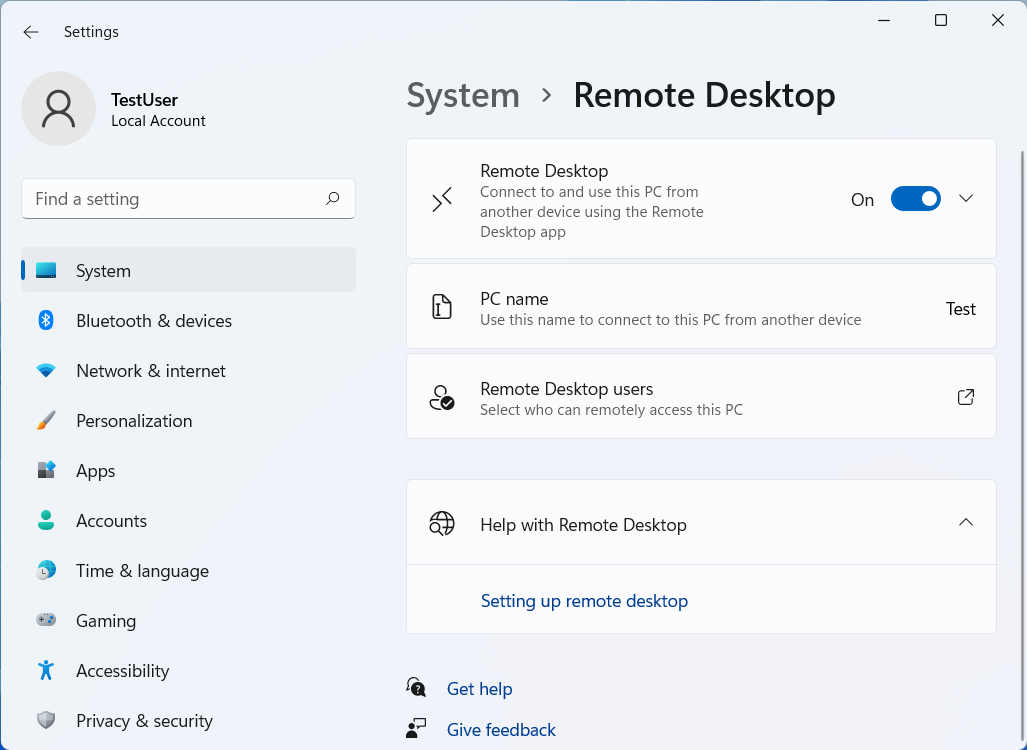
- Đảm bảo rằng Kích hoạt Remote Desktop ở chế độ BẬT và đóng cửa sổ cài đặt.
Bạn chỉ cần bật Remote Desktop nếu bạn sử dụng chế độ kết nối RDP. Đối với các chế độ kết nối của Remote Utilities (như Điều khiển từ xa, Truyền tệp, v.v.) không cần thiết phải bật Remote Desktop.
Bắt đầu phiên RDP
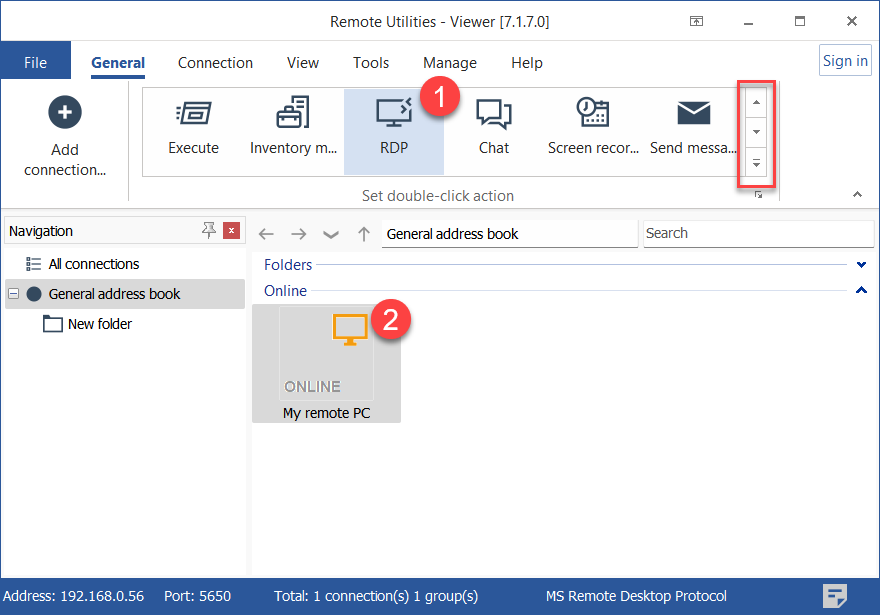
- Trong tab Chung chọn RDP và nhấp đúp vào một kết nối trong sổ địa chỉ:
Mẹo: Sử dụng thanh cuộn ở bên phải để hiện các biểu tượng chế độ kết nối thêm.
- Nhập thông tin đăng nhập Windows của bạn và nhấp OK:
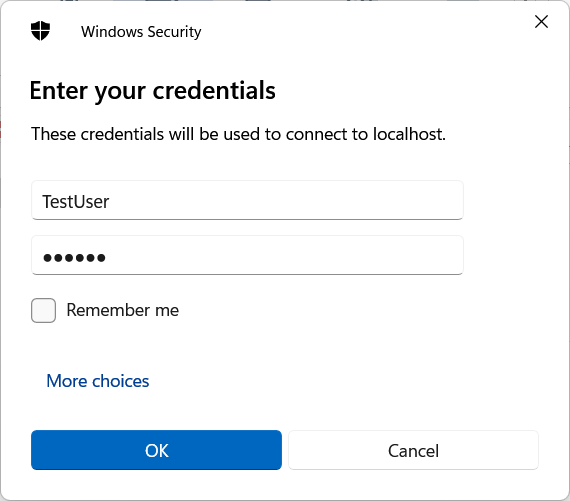
- Một phiên RDP mới sẽ bắt đầu trong cửa sổ ứng dụng khách RDP gốc của Microsoft:
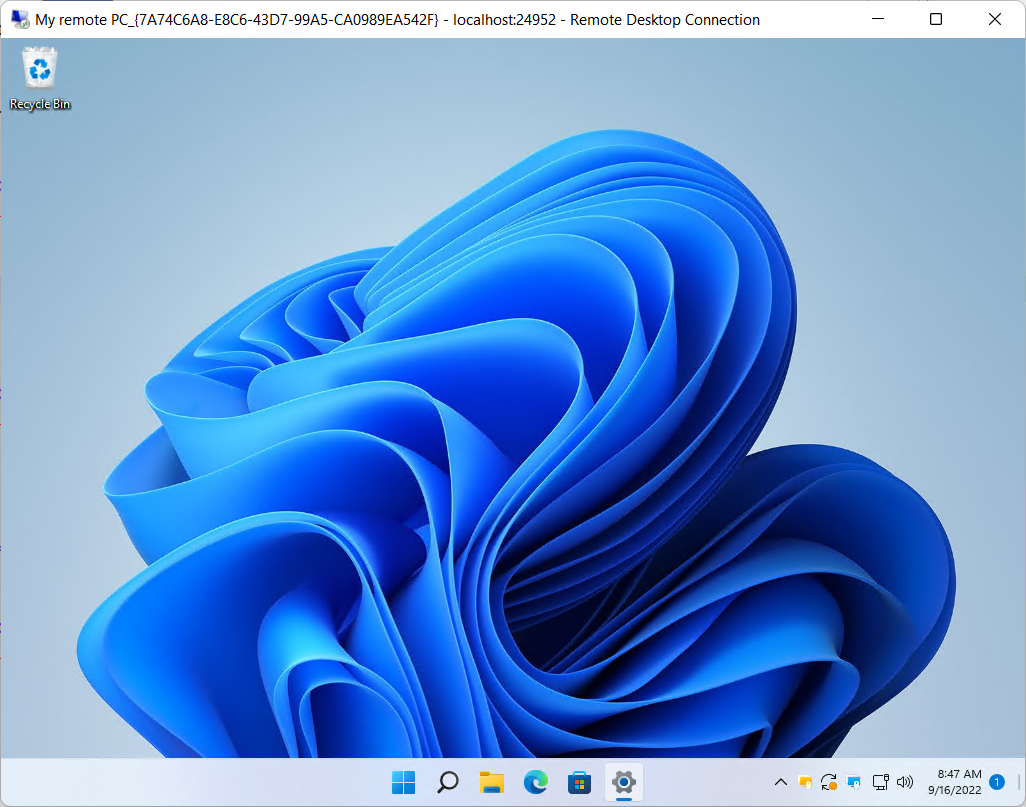
Chỉnh sửa thuộc tính kết nối RDP
- Nhấp chuột phải vào biểu tượng kết nối trong sổ địa chỉ và chọn Thuộc tính.
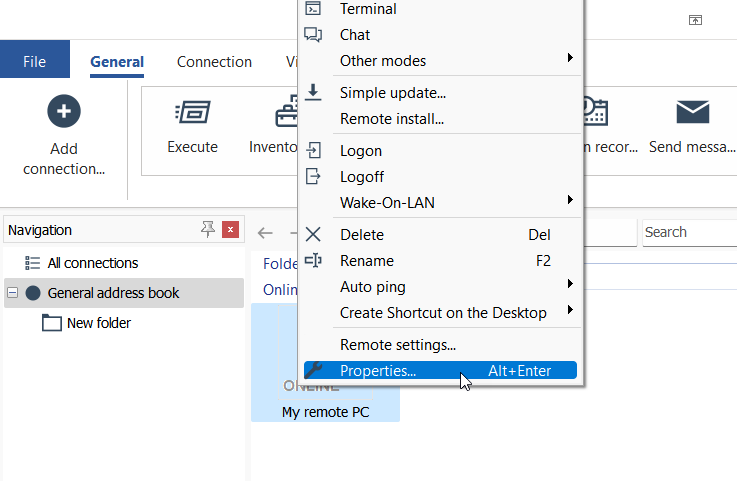
- Đi đến RDP và nhấp vào Cấu hình.
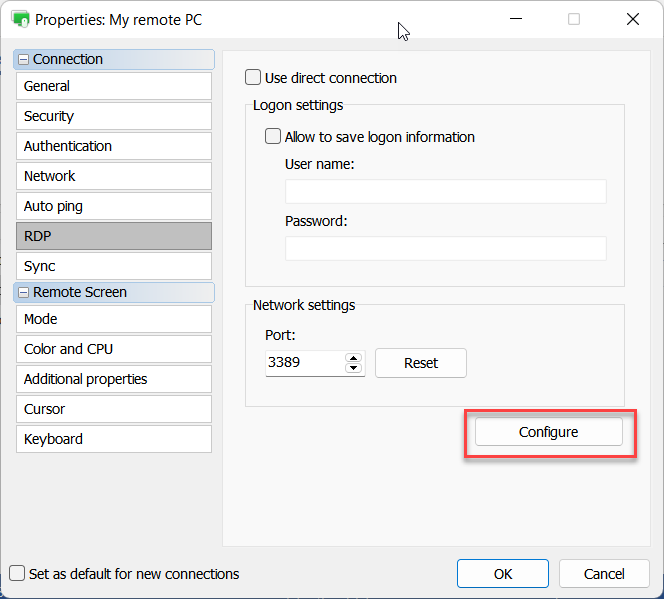
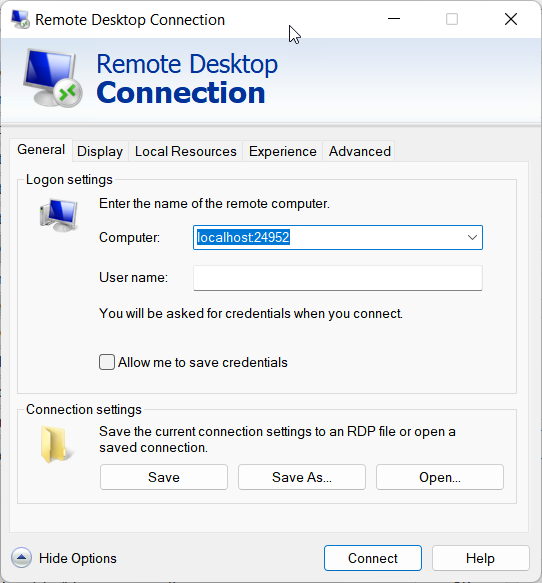
- Ứng dụng khách RDC gốc của Microsoft sẽ mở. Bạn có thể duyệt qua các tab của nó để điều chỉnh các cài đặt cần thiết.
Xem thêm Chỉnh sửa kết nối để biết thêm thông tin.