
RU Server をアクセス可能にする
あなたのRU Server は、あなたのViewers およびHosts に直接アクセス可能でなければなりません。もしあなたの RU Server がNATデバイスやファイアウォールの背後にある場合は、以下の指示に従ってください。
IPアドレスとDNS名
可能であれば、あなたの RU Server のDNS名を、Viewer の接続のプロパティや Host のInternet-ID 設定で、IPアドレスの代わりに使用してください。
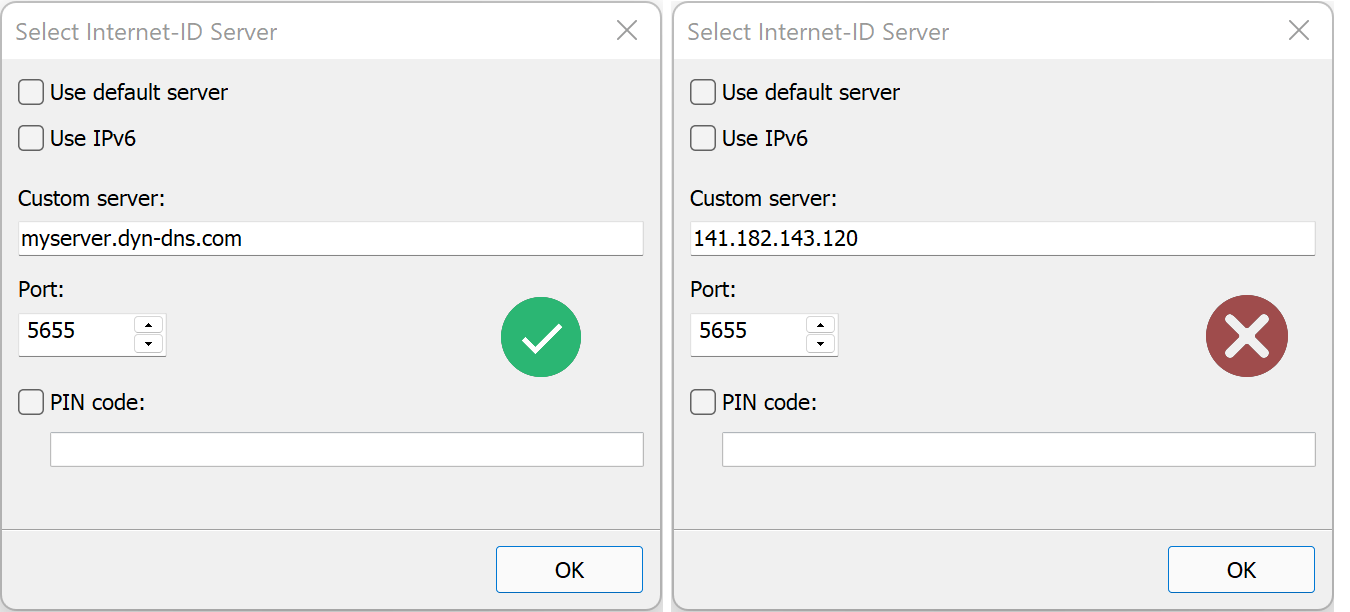
IPアドレスは変更される可能性があるため(例えば、あなたがRU Server を別のコンピューターに移行する場合)、すべての Viewers および Hosts で RU Server のアドレスを更新する必要があります。
この状況を避けるために、DNS名を使用してください。この場合、RU Server を移行してもDNSレコードを更新するだけで済みます。Viewer および Host の設定を更新する必要はありません。
DNS名は、dyn.comやnoip.comのようなサービスから取得できます。また、多くのルーターモデルには統合DNSサービスが含まれています。
ポートフォワーディングルールの作成
あなたの RU Server がルーターのようなNATデバイスの背後にある場合、インターネットからあなたの RU Server への着信接続を許可するためにポートフォワーディングルールを作成する必要があります。
ポートフォワーディングルールを作成するには、ルーターの管理パネルにアクセスする必要があります。一般的に、以下の手順を行う必要があります:
- RU Server のローカルIPアドレス(例:192.168.0.5)を確認します。
- ルーターの制御パネルで、TCPポート5655を RU Server のローカルIPアドレスに転送するポートフォワーディングルールを作成します。このポートをカスタムポートに変更した場合は、代わりにカスタムポート値を使用します。
ローカルファイアウォールの設定
RU Server コンピューターでWindows Firewallを使用している場合、このセクションをスキップしてください。RU Server はインストール時に自動的にTCPポート5655をWindows Firewallの「許可」ルールに追加します。
重要!
デフォルトの RU Server 通信ポート(5655)を変更した場合、Windows Firewallに手動で例外ルールを追加する必要があります。サードパーティ製ファイアウォールソフトウェアを使用している場合、RU Server ポートを許可する方法についてのドキュメントを参照してください。
RU Server がアクセス可能か確認する
- RU Server コンピューターでウェブブラウザーを開き、https://canyouseeme.orgにアクセスします。
- チェックするポートフィールドに通信ポート番号を入力し、ポートを確認を選択します。
- 「成功」と表示されると、あなたの RU Server はネットワークの外部から目に見えることになります。
上記で「エラー」と表示される場合、以下のいずれかを意味する可能性があります:
- ポートフォワーディングルールが機能していません。
- RU Server サービスが実行されていません。
- RU Server の設定で指定されたポート番号と異なるポート番号を確認しています。
- ローカルファイアウォールが RU Server への着信接続をブロックしています。