
Tornar o RU Server Acessível
O seu RU Server deve ser diretamente acessível aos seus Viewers e Hosts. Se o seu RU Server estiver por trás de um dispositivo NAT ou firewall, siga as instruções abaixo.
Endereço IP vs. nome DNS
Se possível, use um nome DNS do seu RU Server nas propriedades de ligação do Viewer e nas definições de Internet-ID do Host em vez do seu endereço IP.
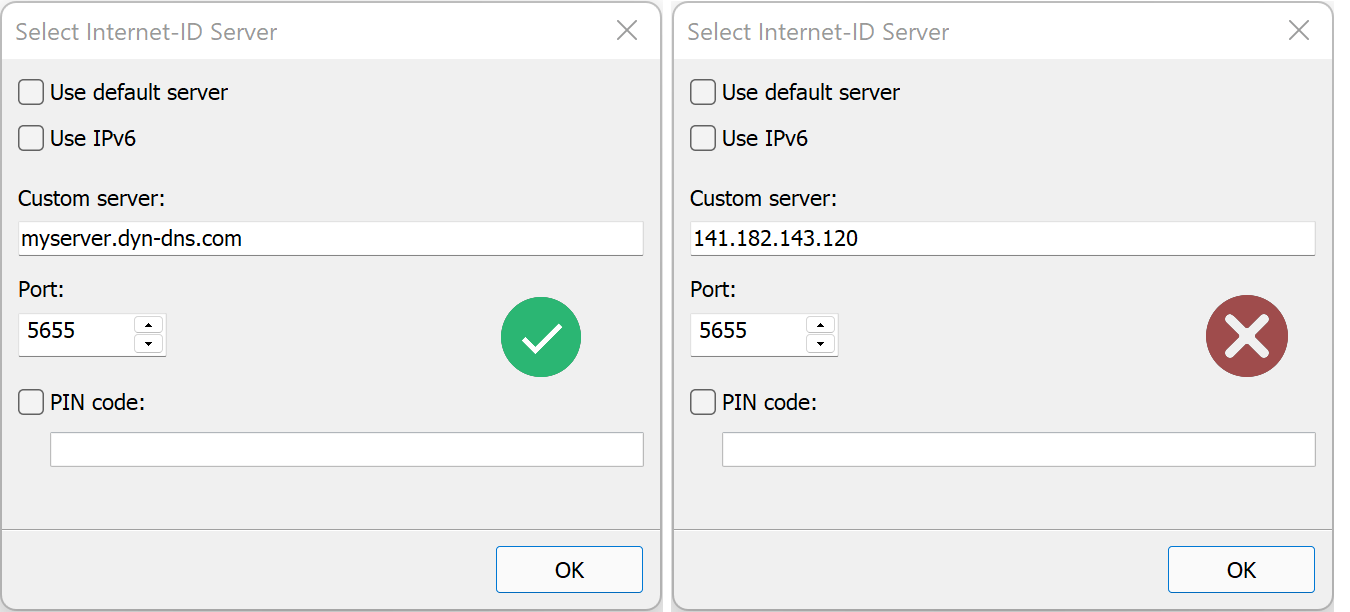
Como o endereço IP pode mudar (por exemplo, se migrar o RU Server para um computador diferente), terá que atualizar o endereço do RU Server em todos os Viewers e Hosts.
Para evitar essa situação, use um nome DNS. Neste caso, quando migrar o seu RU Server, apenas terá que atualizar o registo DNS. As definições do Viewer e do Host não precisarão ser atualizadas.
Pode obter um nome DNS através de serviços como dyn.com e noip.com. Além disso, muitos modelos de roteadores incluem um serviço DNS integrado.
Criar uma regra de encaminhamento de portas
Se o seu RU Server estiver por trás de um dispositivo NAT, como um roteador—precisa criar uma regra de encaminhamento de portas para permitir ligações de entrada ao seu RU Server a partir da Internet.
Para criar uma regra de encaminhamento de portas, deve ter acesso ao painel de administração do seu roteador. Geralmente, deve fazer o seguinte:
- Descubra o endereço IP local do seu RU Server (por exemplo, 192.168.0.5).
- No painel de controlo do seu roteador, crie uma regra de encaminhamento de portas que encaminhe a porta TCP 5655 para o endereço IP local do seu RU Server. Se alterou esta porta para uma porta personalizada—use o valor da porta personalizada em vez disso.
Configurar o firewall local
Ignore esta secção, se estiver a usar o Firewall do Windows no computador do RU Server. O RU Server adiciona automaticamente a porta TCP 5655 às regras 'permitir' do Firewall do Windows após a instalação.
Importante!
Deve adicionar manualmente uma regra de exceção ao Firewall do Windows, se alterou a porta de comunicação padrão do RU Server (5655).Se utilizar software de firewall de terceiros, consulte a sua documentação sobre como permitir as portas do RU Server.
Verificar se o RU Server é acessível
- No computador do RU Server, abra um navegador web e vá para https://canyouseeme.org
- Insira o número da porta de comunicação no campo Porta a Verificar e selecione Verificar porta.
- "Sucesso" significa que o seu RU Server é visível do exterior da sua rede.
Se receber "Erro" acima, isso pode significar uma das seguintes opções:
- A sua regra de encaminhamento de portas não está a funcionar.
- O serviço do RU Server não está a ser executado.
- Está a verificar um número de porta diferente daquele especificado nas definições de configuração do seu RU Server.
- O firewall local está a bloquear ligações de entrada ao seu RU Server.