
RU Server'ı Erişilebilir Hale Getirin
RU Server'ınız, Viewer'larınız ve Host'larınız tarafından doğrudan erişilebilir olmalıdır. RU Server'ınız bir NAT cihazının veya güvenlik duvarının arkasındaysa, aşağıdaki talimatları izleyin.
IP adresi vs. DNS adı
Mümkünse, Viewer'da RU Server'ınızın DNS adını bağlantı özellikleri ve Host Internet-ID ayarları kısmında IP adresi yerine kullanın.
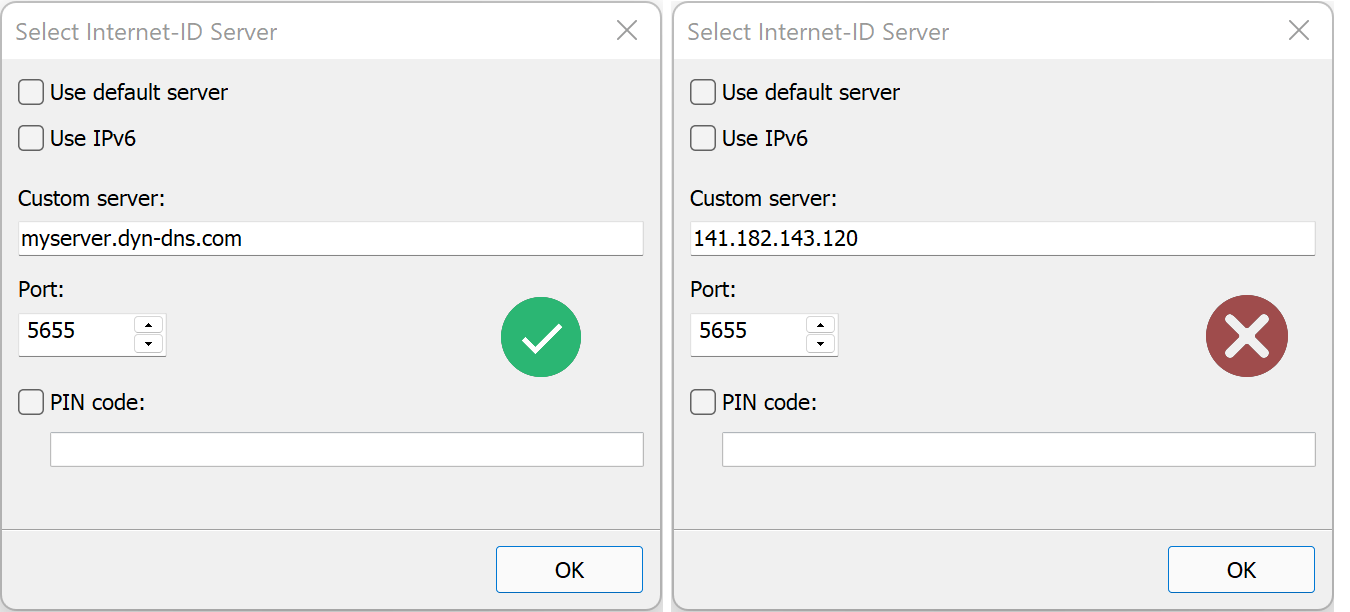
IP adresi değişebilir (örneğin, RU Server'ınızı farklı bir bilgisayara taşırsanız), bu nedenle RU Server'ın adresini tüm Viewer'lar ve Host'lar üzerinde güncellemeniz gerekecektir.
Bu durumu önlemek için bir DNS adı kullanın. Bu durumda, RU Server'ınızı taşıdığınızda sadece DNS kaydını güncellemeniz yeterlidir. Viewer ve Host ayarlarının güncellenmesine gerek kalmayacaktır.
Bir DNS adı, dyn.com ve noip.com gibi hizmetlerden temin edilebilir. Ayrıca, birçok router modeli entegre bir DNS hizmeti sunar.
Bir port yönlendirme kuralı oluşturun
RU Server'ınız bir NAT cihazının arkasındaysa, örneğin bir router ise, uzaktan gelen bağlantıların RU Server'ınıza ulaşabilmesi için bir port yönlendirme kuralı oluşturmanız gerekir.
Bir port yönlendirme kuralı oluşturmak için routerınızın yönetim paneline erişiminiz olmalıdır. Genel olarak, aşağıdakileri yapmalısınız:
- RU Server'ınızın yerel IP adresini öğrenin (örneğin, 192.168.0.5).
- Router kontrol panelinde, TCP port 5655'i RU Server'ınızın yerel IP adresine yönlendiren bir port yönlendirme kuralı oluşturun. Bu portu özel bir port olarak değiştirdiyseniz, özel port değerini kullanın.
Yerel güvenlik duvarını yapılandırın
RU Server bilgisayarınızda Windows Güvenlik Duvarı kullanıyorsanız, bu bölümü atlayabilirsiniz. RU Server, kurulum sırasında TCP port 5655'i Windows Güvenlik Duvarı 'izin ver' kurallarına otomatik olarak ekler.
Önemli!
Eğer varsayılan RU Server iletişim portunu (5655) değiştirdiyseniz, Windows Güvenlik Duvarı'na manuel olarak bir istisna kuralı eklemelisiniz.Üçüncü taraf güvenlik duvarı yazılımı kullanıyorsanız, RU Server portları için izin verme talimatları için belgelere bakın.
RU Server'ın erişilebilir olup olmadığını kontrol edin
- RU Server bilgisayarında bir web tarayıcısını açın ve https://canyouseeme.org adresine gidin
- Kontrol Edilecek Port alanına iletişim port numarasını girin ve Portu Kontrol Et seçeneğini seçin.
- "Başarılı" demek, RU Server'ınızın ağınızın dışından görülebilir olduğunu gösterir.
Yukarıda "Hata" alıyorsanız, bu durum şu ya da bu anlama gelebilir:
- Port yönlendirme kuralınız çalışmıyor.
- RU Server hizmeti çalışmıyor.
- RU Server'ınızın konfigürasyon ayarlarında belirtilen farklı bir port numarasını kontrol ediyorsunuz.
- Yerel güvenlik duvarı, RU Server'ınıza gelen bağlantıları engelliyor.