
Active Directory-integrasjon
Hvis du installerer Viewer på en Active Directory (AD) datamaskin, vil Viewer automatisk hente Active Directory treet (dette kan slås av i Viewer-alternativer) og vise det i navigasjonsruten.
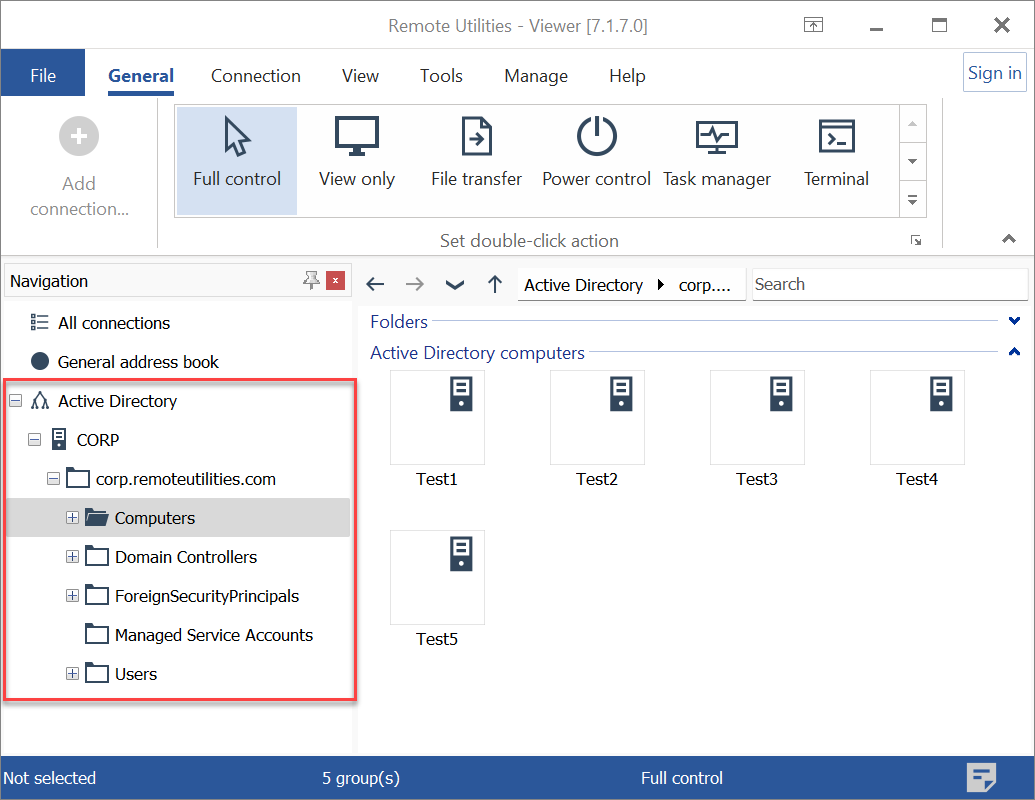
Legg til domenekontrollere
Du kan også manuelt legge til en domenekontroller eller flere domenekontrollere:
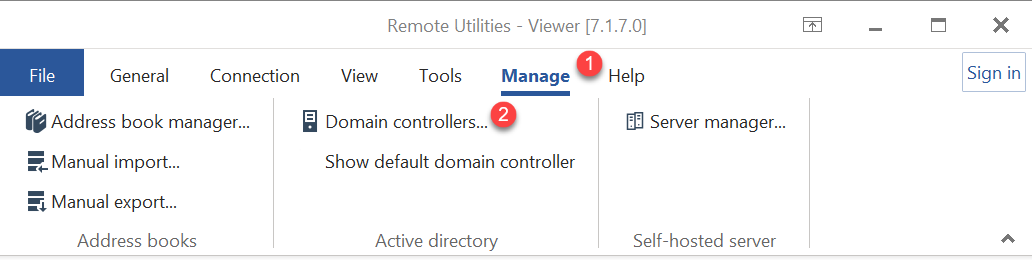
- Gå til fanen Behandle og klikk på Domenekontrollere:
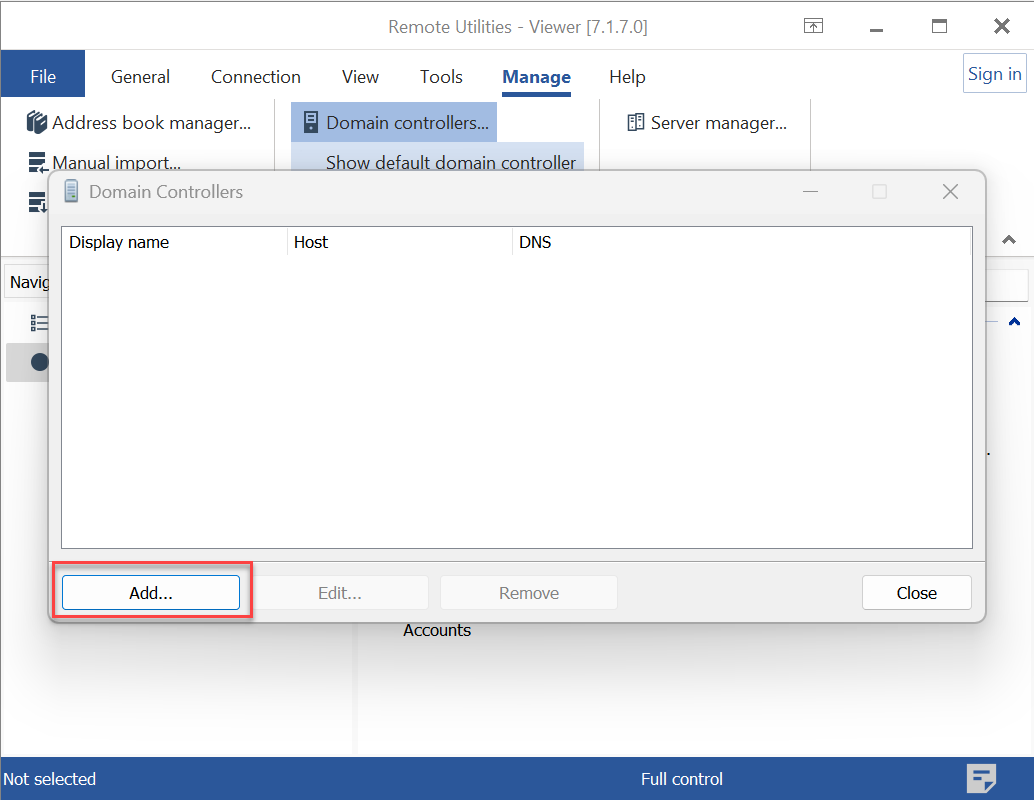
- I vinduet Domenekontrollere, klikk på Legg til:
- Angi detaljene for domenekontrolleren og klikk på OK:
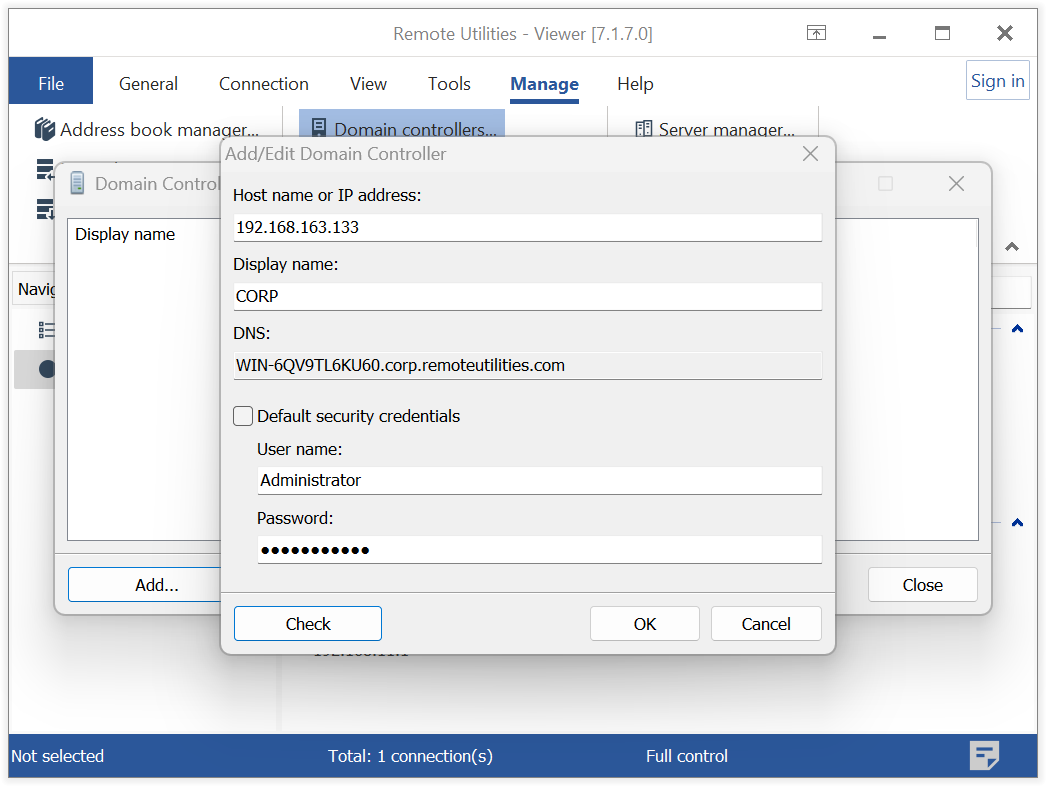
- Vertsnavn eller IP-adresse—vertsnavnet eller IP-adressen til en domenekontroller.
- Visningsnavn—hvordan domenekontrolleren vises i Viewer-treet.
- DNS—DNS-serveradresse.
- Standard sikkerhetslegitimasjon—la dette være krysset av hvis du vil få tilgang til domenekontrolleren ved å bruke gjeldende brukers legitimasjon. Ellers spesifiser forskjellige legitimasjoner.
- Domenekontrolleren vil vises i listen over domenekontrollere.
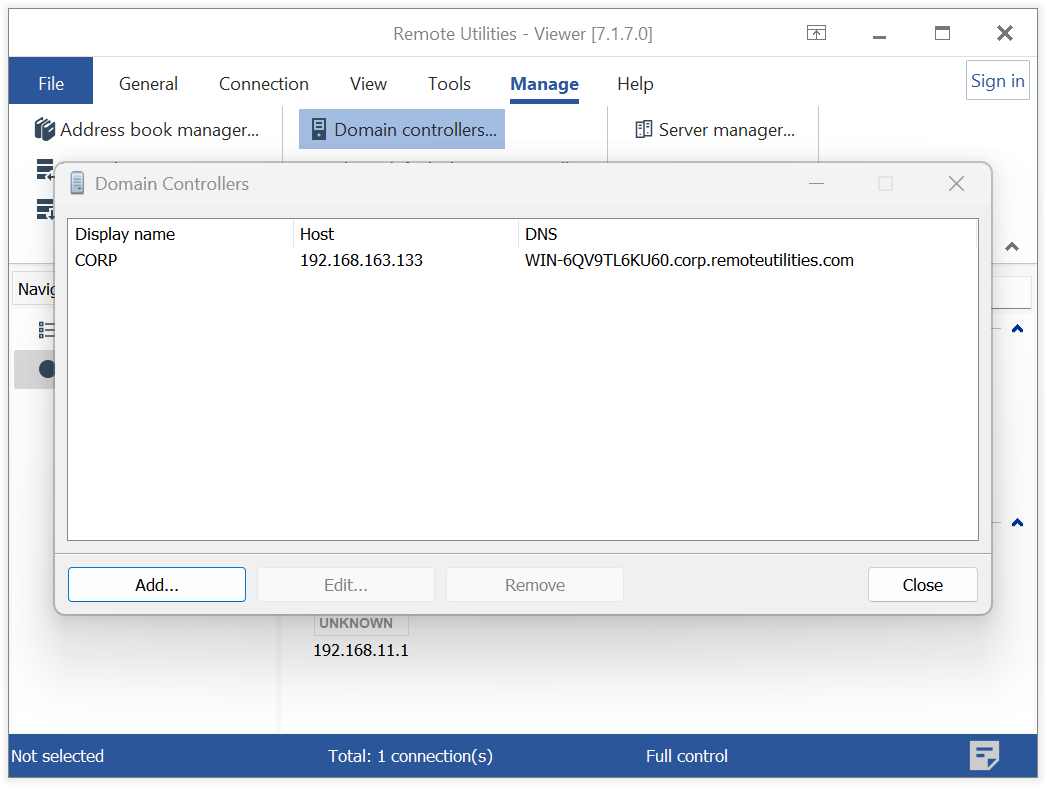
- Klikk på Lukk.
Legg til Active Directory-datamaskiner
Postene i Active Directory treet i Viewer er bare referanser til de tilsvarende Active Directory datamaskinene. Før du kan etablere en tilkobling til dem og redigere tilkoblingsegenskaper, må du "konvertere" dem til fullverdige adressebokoppføringer.
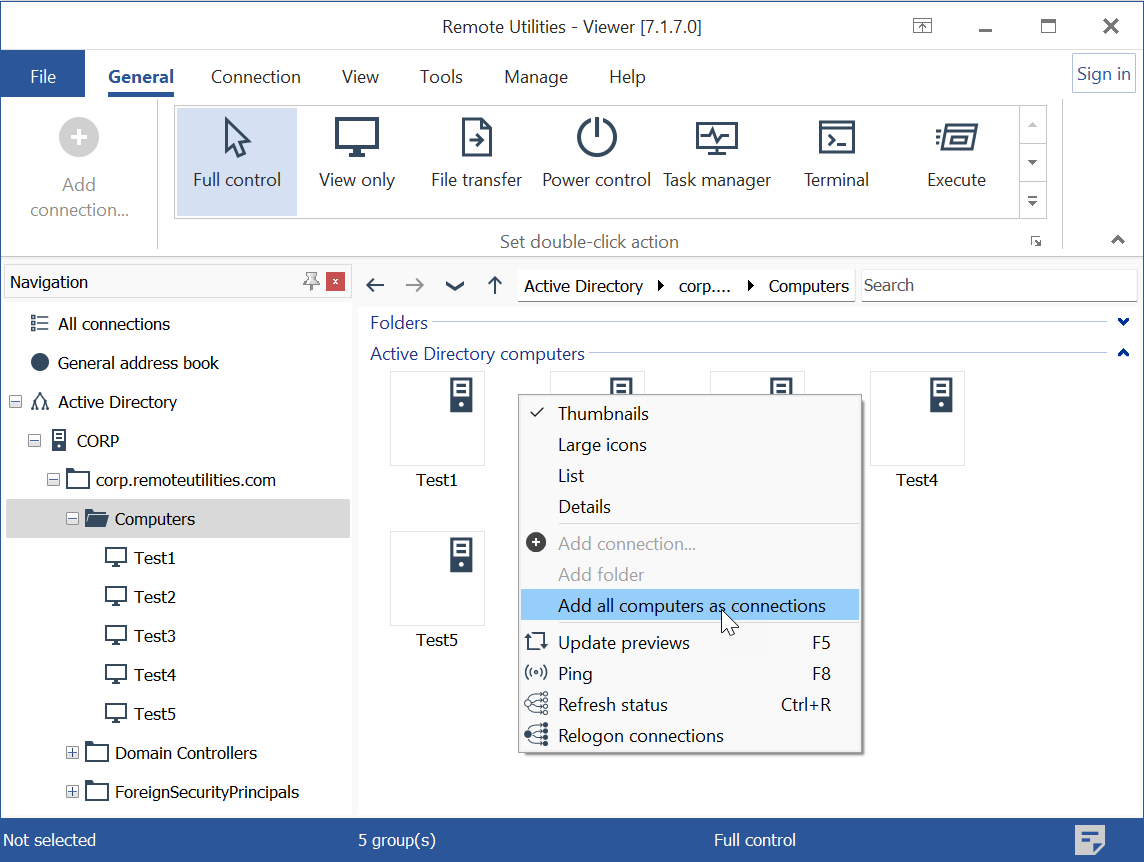
- Velg Datamaskiner i Active Directory treet, høyreklikk i høyre rute, og velg Legg til alle datamaskiner som tilkoblinger.
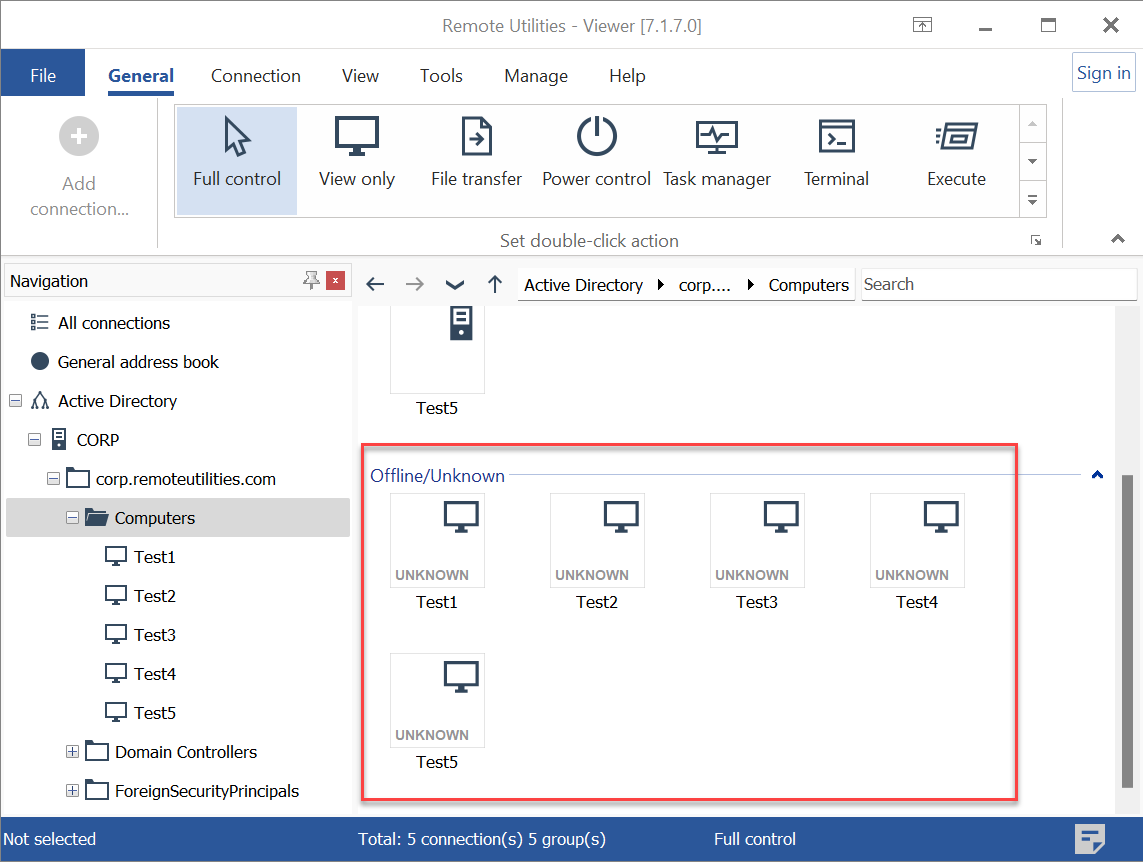
- Tilsvarende tilkoblinger vil bli opprettet for AD datamaskiner i samme mappe. Du kan behandle dem som vanlige adresseboktilkoblinger—starte en fjernøkt, redigere egenskaper, osv.
Oppdater AD-treet
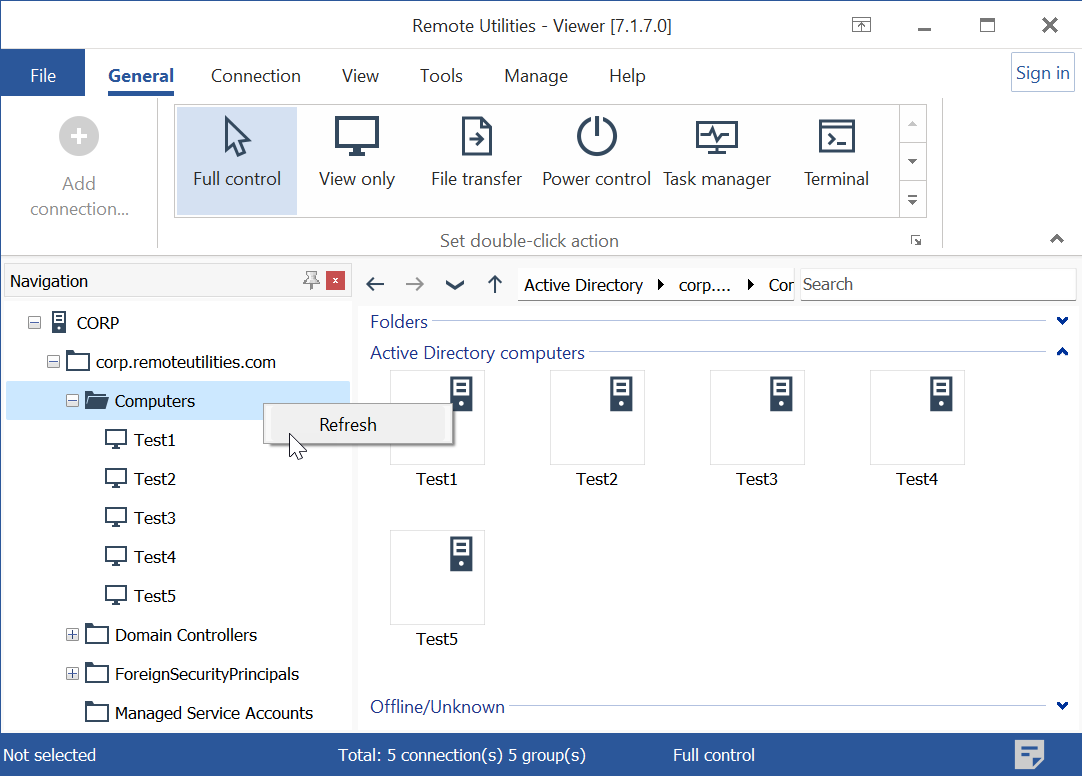
Hvis nye datamaskiner har blitt lagt til i Active Directory, kan du manuelt oppdatere treet. Høyreklikk på treet og velg Oppdater. De nye datamaskinene vil da vises i treet.
For å legge dem til som nye tilkoblinger, høyreklikk på tilkoblingslisten og velg Legg til alle datamaskiner som tilkoblinger. Ikke bekymre deg for duplikater—kun nylig lagt til datamaskiner vil bli lagt til som tilkoblinger til adresseboken din.
Deaktiver visning av AD-treet
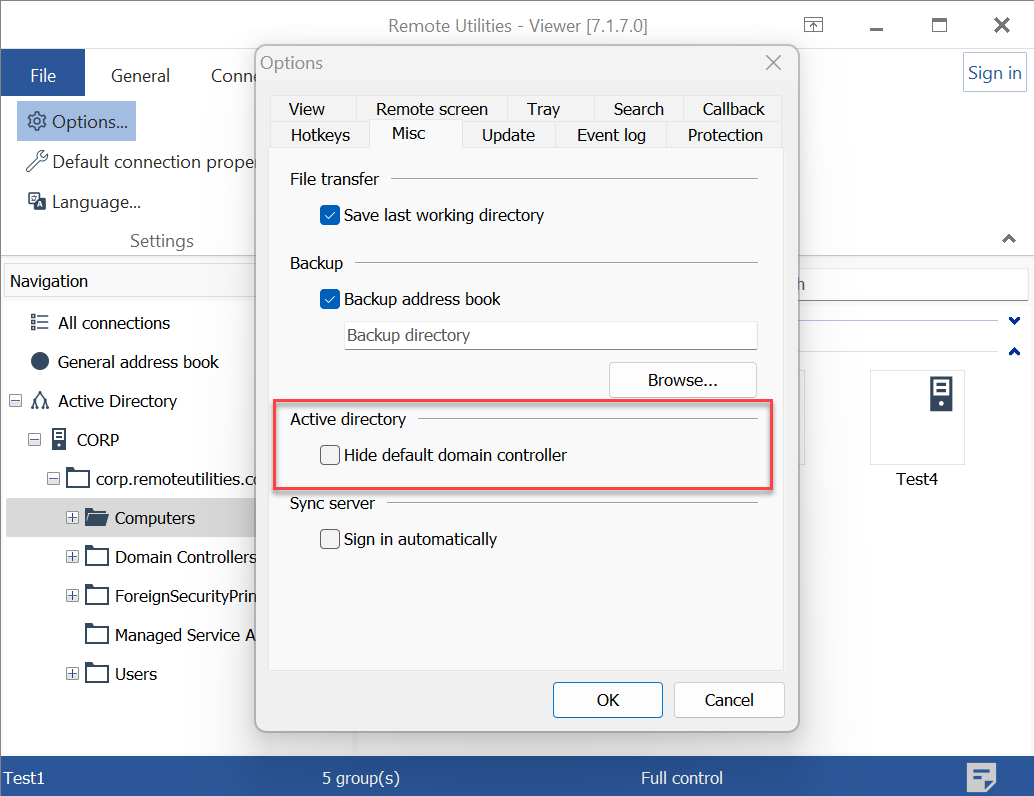
Du kan deaktivere den automatiske visningen av Active Directory treet:
- I Viewer, gå til fanen Verktøy og klikk på Alternativer.
- Gå til fanen Diverse og velg Skjul standard domenekontroller.
Integrere AD med RU Server
Når du bruker RU Server, kan du planlegge regelmessige imports av AD-poster til din synkroniserte adressebok. Dette betyr at ditt AD tre vil bli importert til adresseboken regelmessig, i henhold til den satte tidsplanen, og deretter synkronisert på tvers av alle dine tilkoblede Viewers.
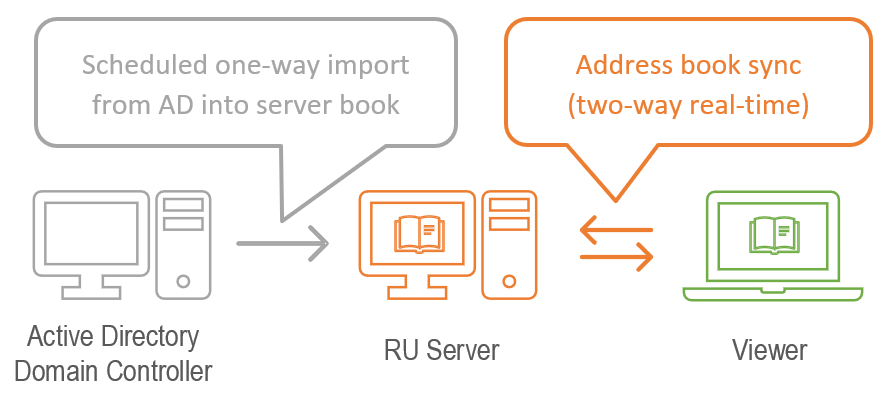
I motsetning til å aktivere AD-treet i en frittstående Viewer, tillater import av AD-poster på denne måten at dine AD datamaskiner blir direkte integrert som vanlige adresseboktilkoblinger. Dette eliminerer behovet for å 'konvertere' dem til tilkoblinger senere.
For å sette opp AD synkroniseringsplanen:
- Forsikre deg at du har satt opp synkronisering av adressebok.
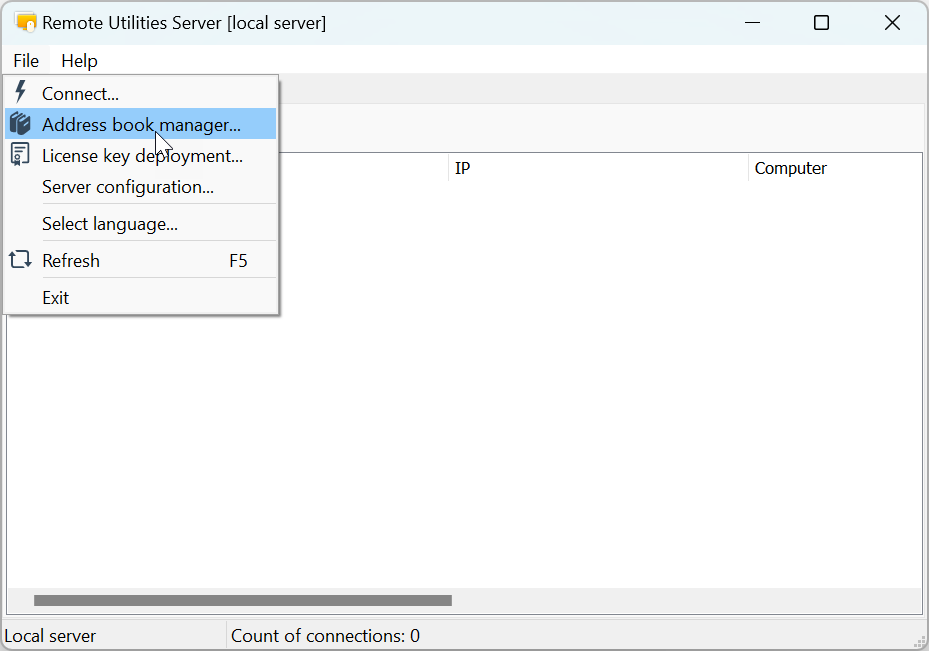
- Åpne RU Server Administratorkonsoll, klikk på Fil og velg Adressebokbehandler.
- I Adressebokbehandleren, klikk på Fil og velg Active Directory import:
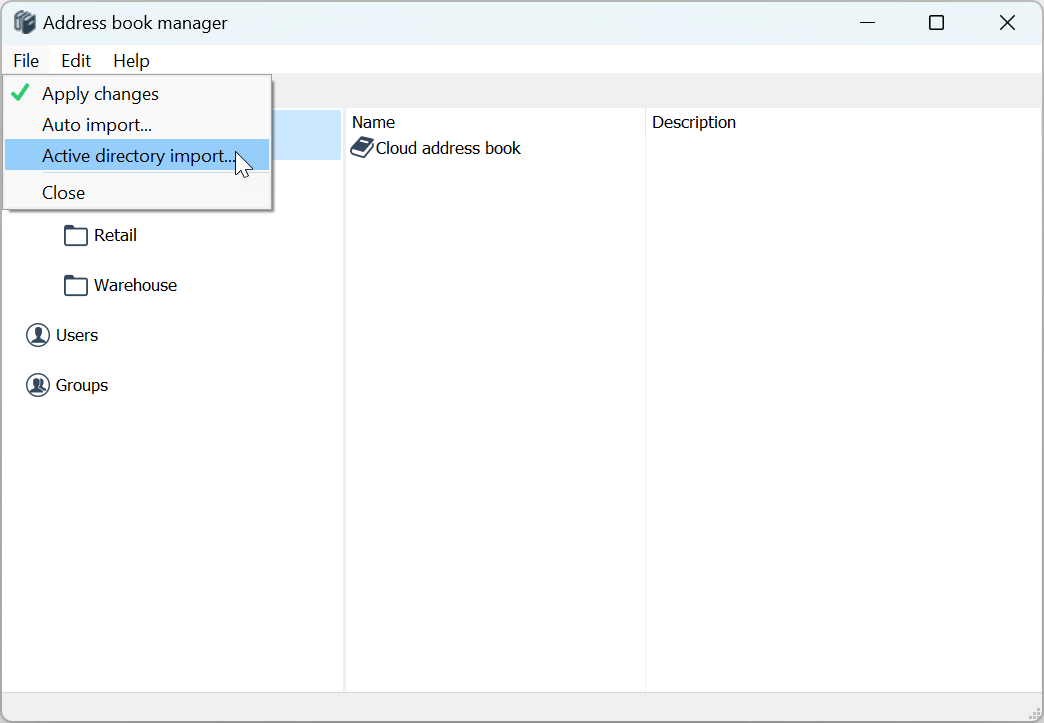
- I tidsplanvinduet, velg Aktivert og spesifiser legitimasjon for tilgang til domenekontrolleren. Spesifiser tidsplan detaljer og klikk på OK.
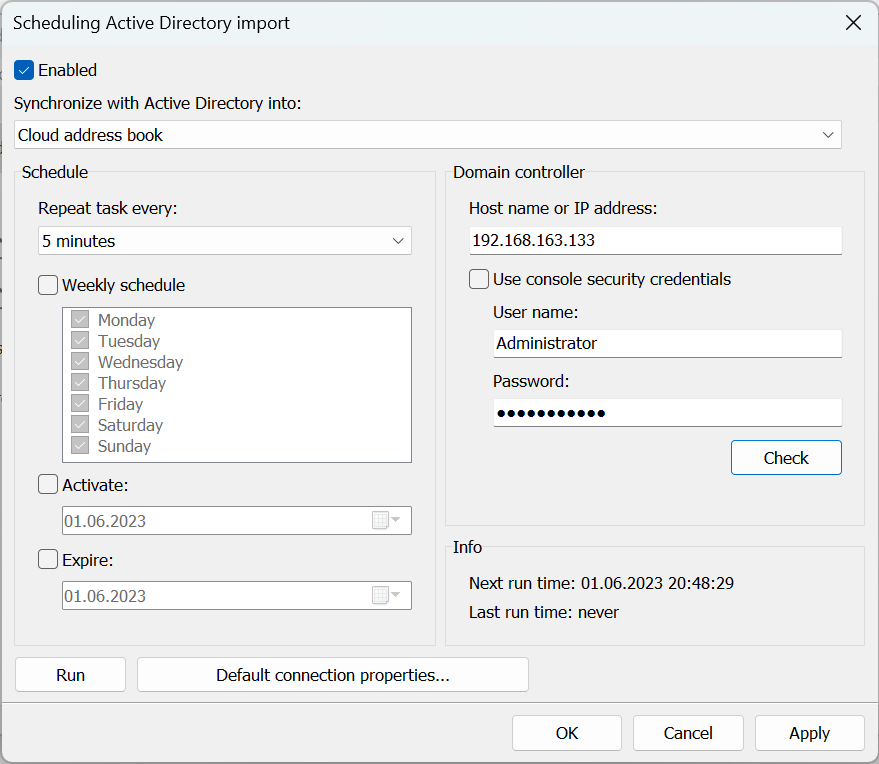
- Ved vellykket tilkobling med domenekontrolleren, vil AD-treet bli importert direkte i din server adressebok.
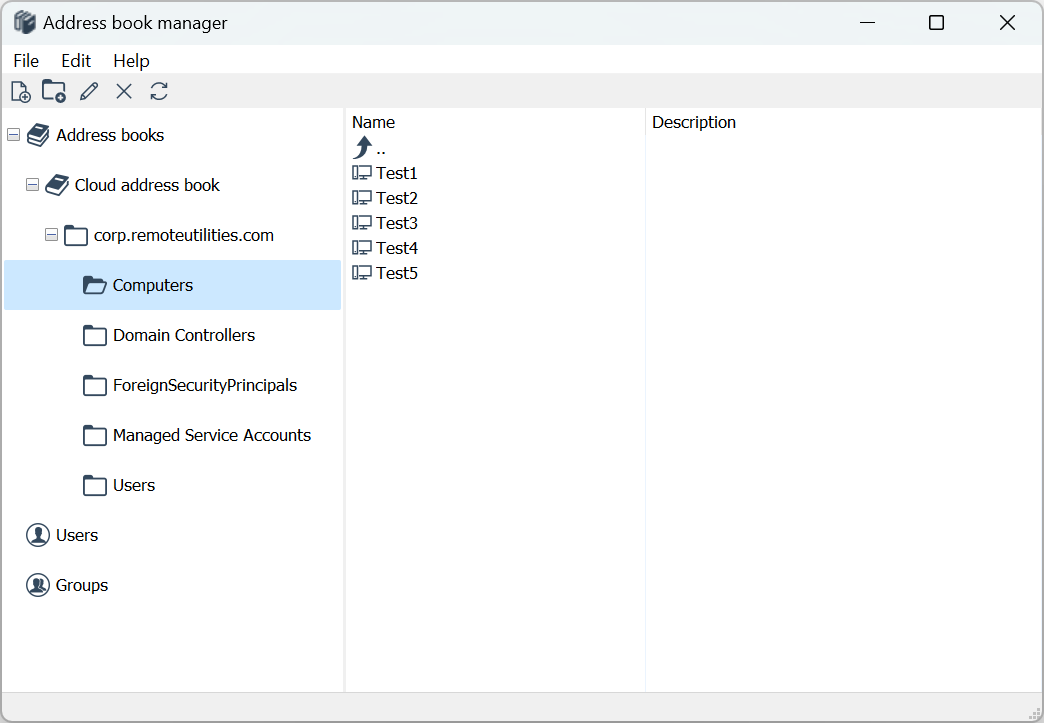
- Forutsatt at du er logget inn på RU Server i din Viewer, vil adresseboken i Viewer automatisk bli oppdatert med de nylig importerte postene.
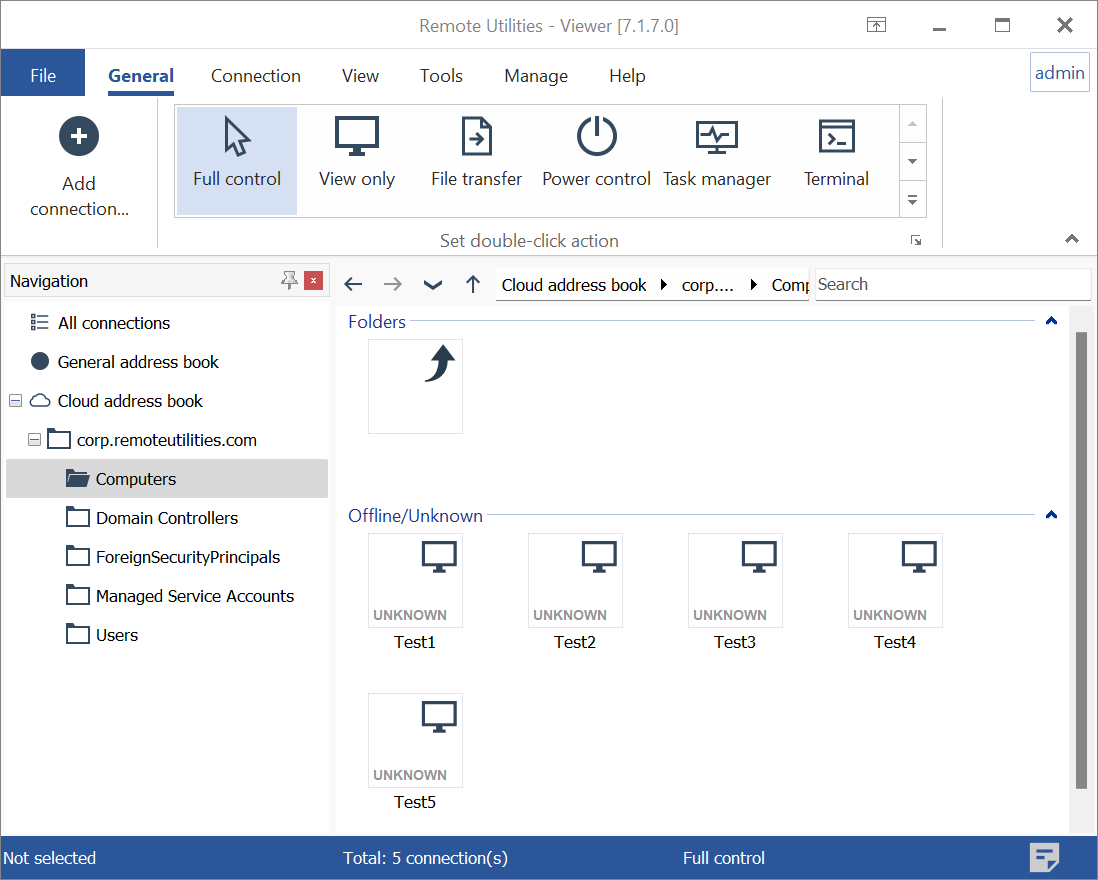
- Fremover vil alle ekstra datamaskiner lagt til i Active Directory automatisk vises i adresseboken din, takket være den planlagte importen og prosessen for synkronisering av adresseboken.