
Integração do Active Directory
Se instalar o Viewer num computador do Active Directory (AD), o Viewer buscará automaticamente a árvore do Active Directory (isso pode ser desativado nas opções do Viewer) e a mostrará no painel de Navegação.
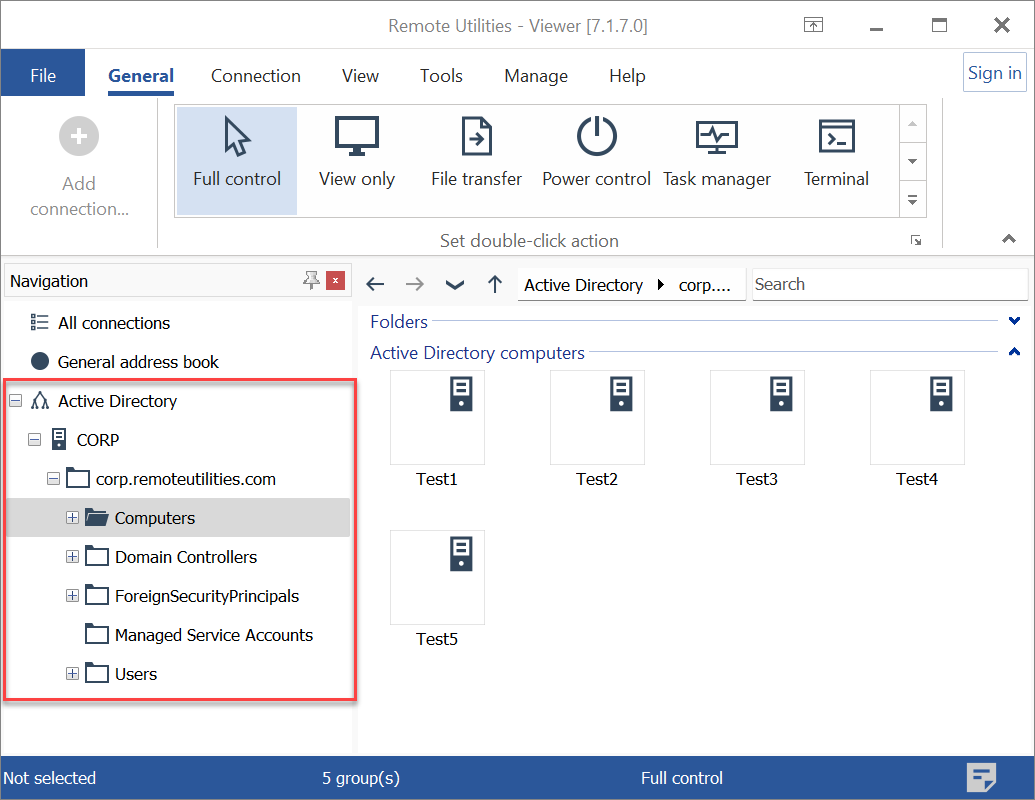
Adicionar controladores de domínio
Também pode adicionar manualmente um controlador de domínio ou múltiplos controladores de domínio:
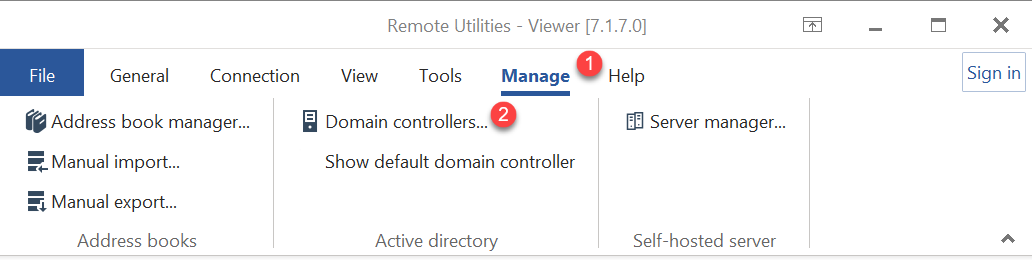
- Vá para o separador Gerir e clique em Controladores de domínio:
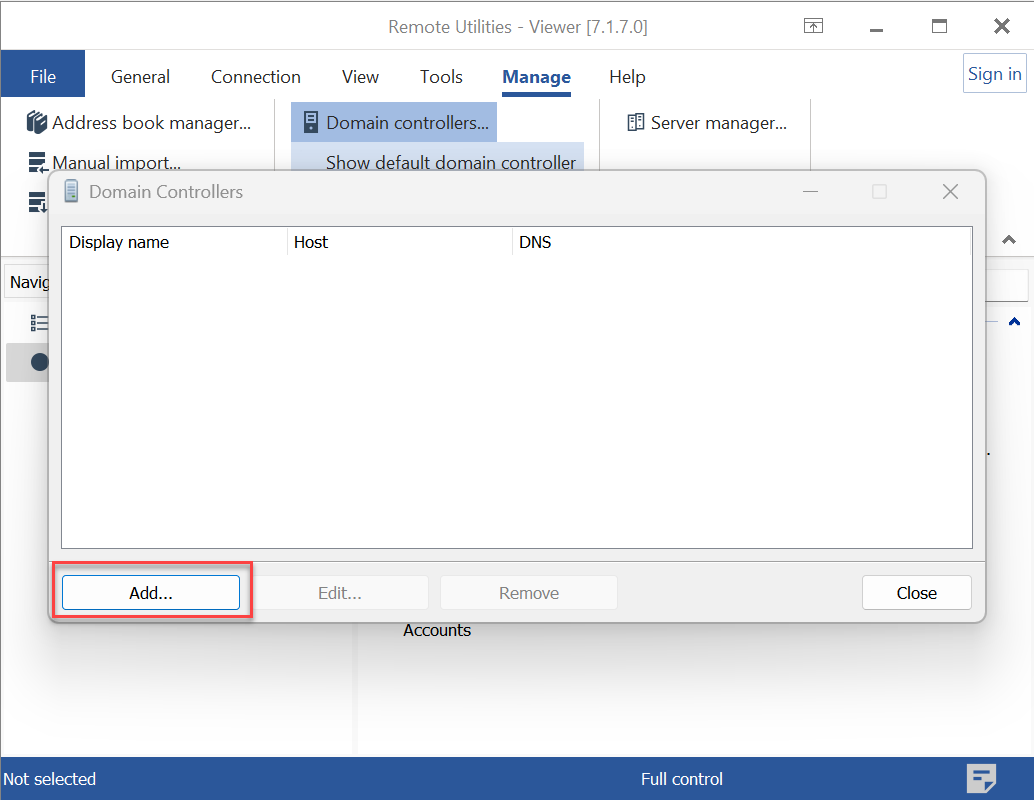
- Na janela Controladores de Domínio, clique em Adicionar:
- Insira os detalhes do controlador de domínio e clique em OK:
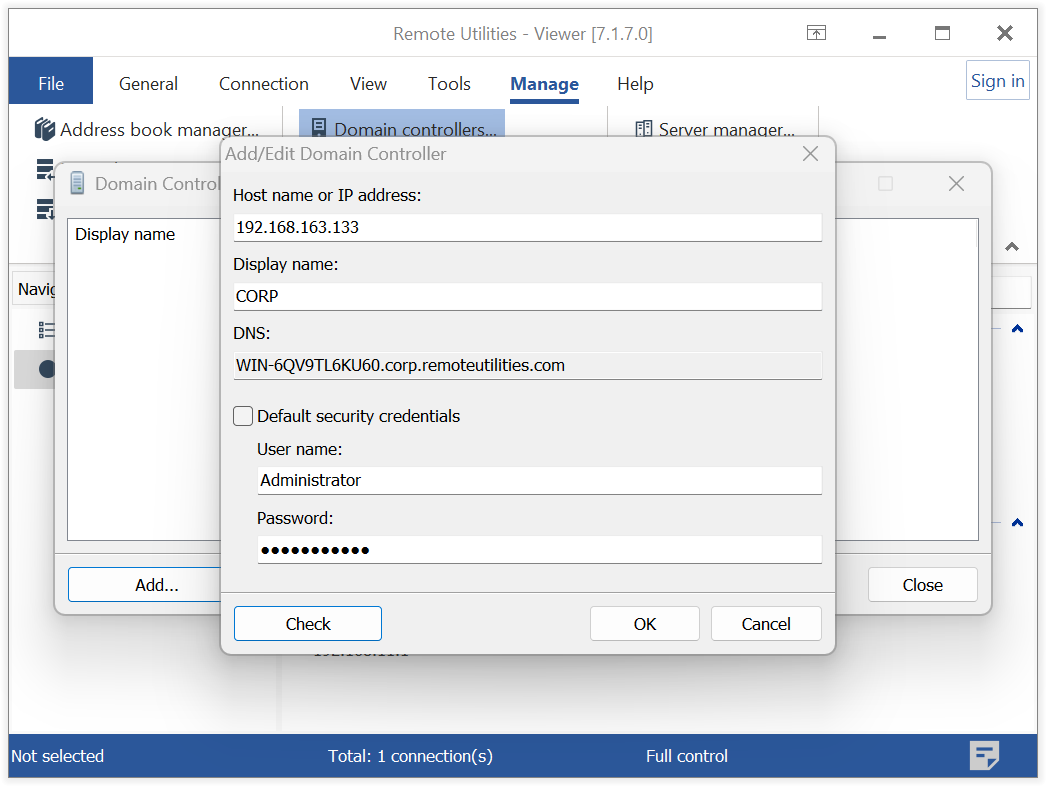
- Nome DNS ou endereço IP—o nome DNS ou o endereço IP de um controlador de domínio.
- Nome para exibição—como o controlador de domínio é mostrado na árvore do Viewer.
- DNS—endereço do servidor DNS.
- Credenciais de segurança padrão—deixe isso selecionado se quiser aceder ao controlador de domínio usando as credenciais do utilizador atual. Caso contrário, especifique credenciais diferentes.
- O controlador de domínio será apresentado na lista de controladores de domínio.
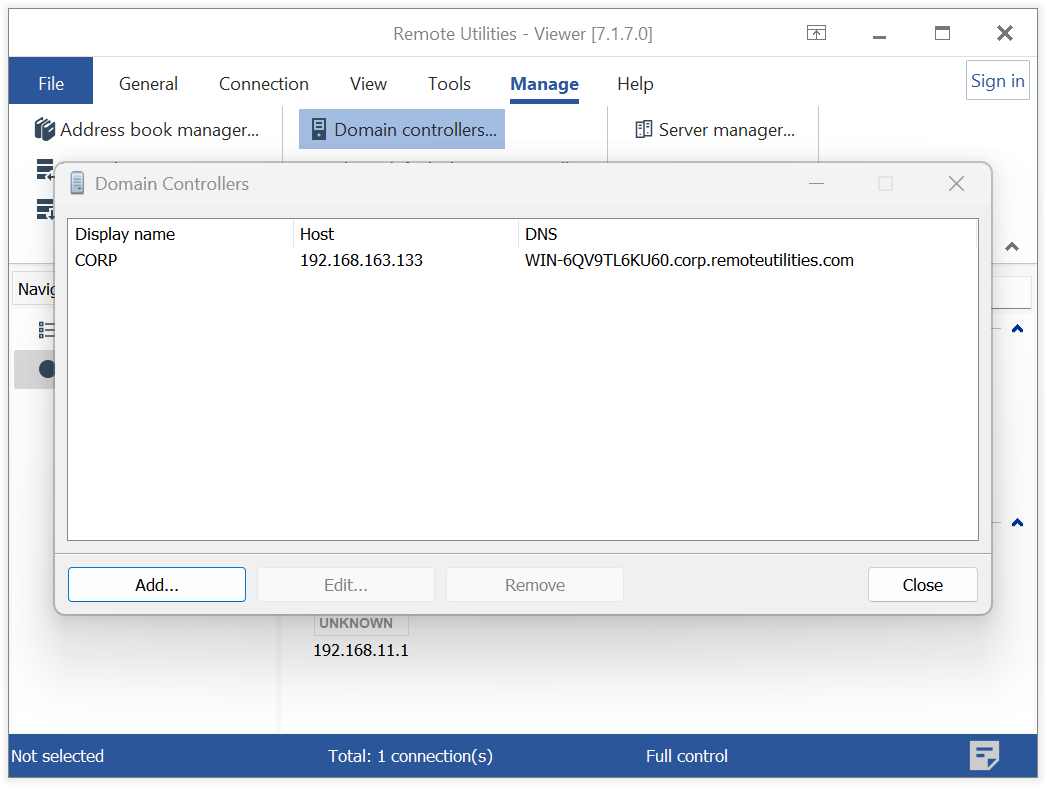
- Clique em Fechar.
Adicionar computadores do Active Directory
As entradas na árvore do Active Directory no Viewer são simplesmente referências aos correspondentes computadores do Active Directory. Antes de poder estabelecer uma ligação com eles, bem como editar propriedades da ligação, deve "converter" esses computadores em registos de livro de endereços aptos.
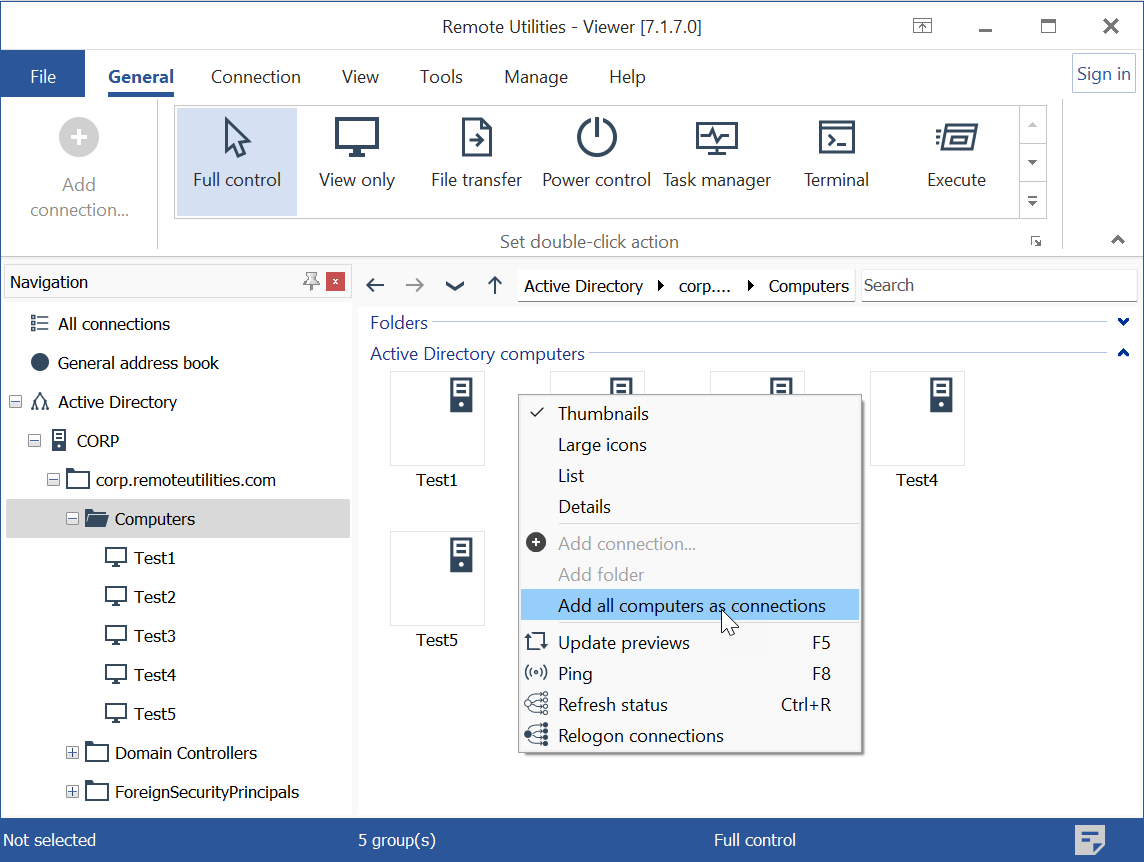
- Selecione Computadores na árvore do Active Directory, clique com o botão direito na área direita e selecione Adicionar todos os computadores como ligações.
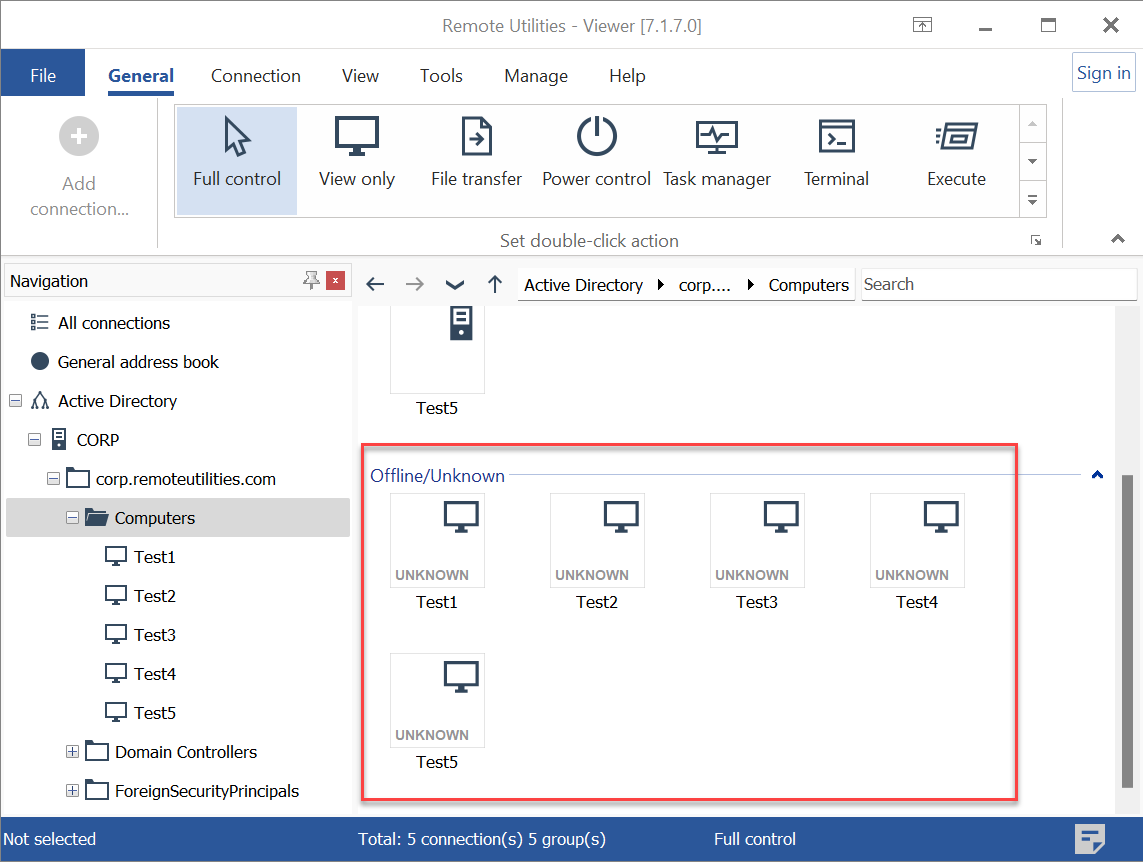
- Ligações correspondentes serão criadas para os computadores AD na mesma pasta. Pode tratá-las como ligações regulares do livro de endereços—iniciar uma sessão remota, editar propriedades, etc.
Atualizar a árvore do AD
Se novos computadores foram adicionados ao Active Directory, pode atualizar manualmente a árvore. Clique com o botão direito na árvore e selecione Atualizar. Os novos computadores aparecerão na árvore.
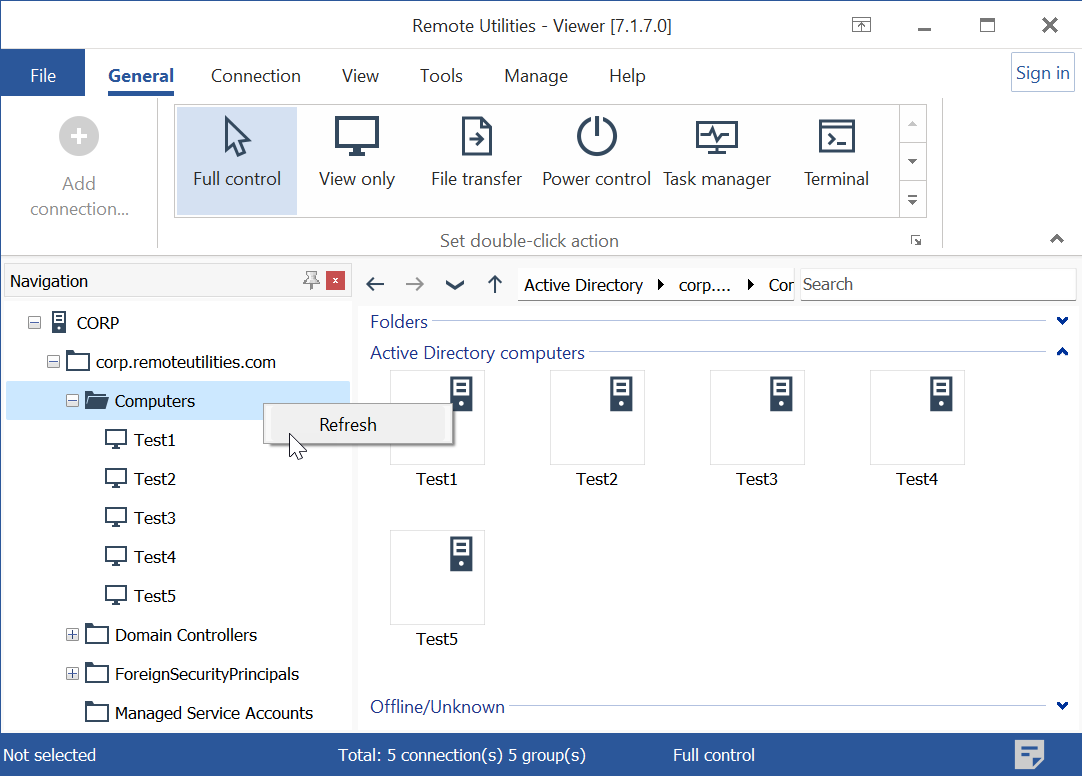
Para adicioná-los como novas ligações, clique com o botão direito na lista de ligações e selecione Adicionar todos os computadores como ligações. Não se preocupe com duplicados—só os computadores recém-adicionados serão adicionados como ligações ao seu livro de endereços.
Desativar a apresentação da árvore do AD
Pode desativar a apresentação automática da árvore do Active Directory:
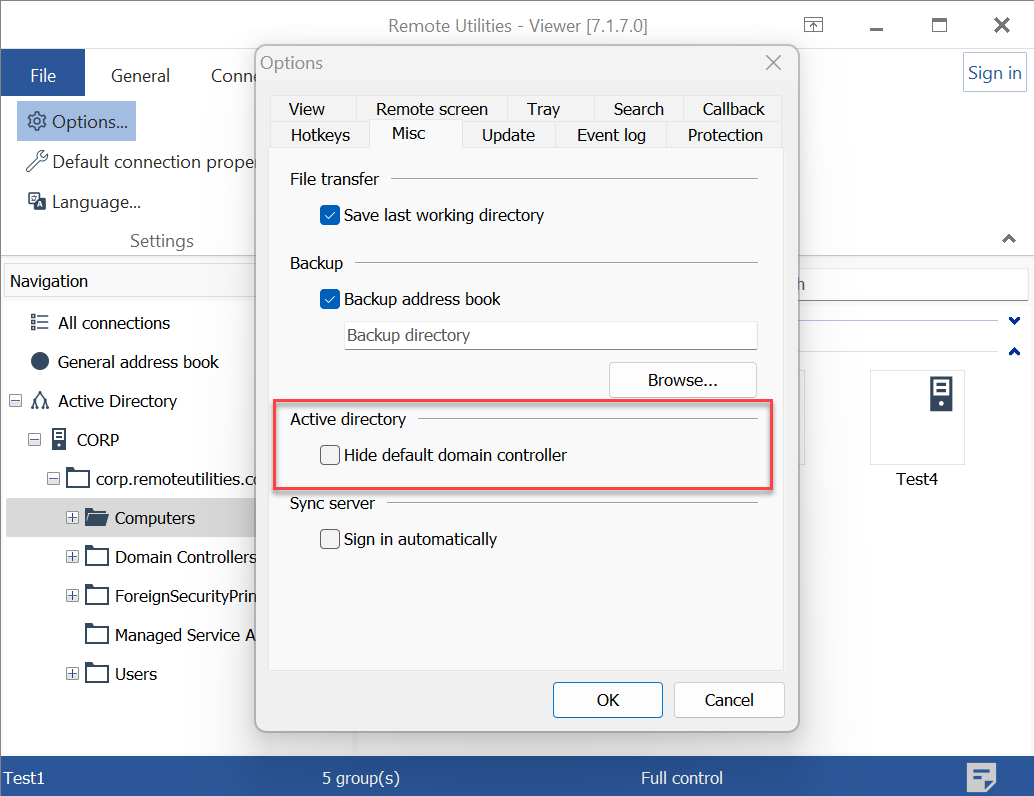
- No Viewer, vá para o separador Ferramentas e clique em Opções.
- Vá para o separador Misc e selecione Ocultar controlador de domínio padrão.
Integrando o AD com o RU Server
Ao utilizar RU Server, pode agendar importações regulares de registos AD para o seu livro de endereços sincronizado. Isso significa que a sua árvore AD será importada para o livro de endereços regularmente, de acordo com o cronograma definido, e subsequentemente sincronizada em todos os seus Viewers ligados.
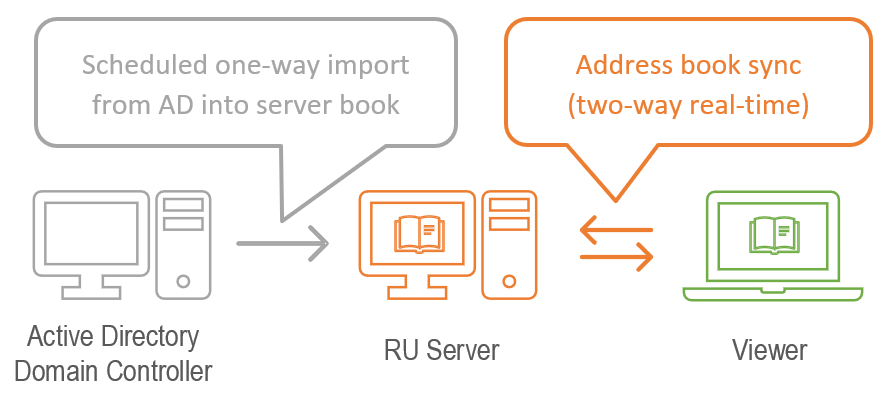
Ao contrário de ativar a árvore do AD num Viewer autónomo, importar registos AD com este método permite que os seus computadores AD sejam integrados diretamente como ligações regulares do livro de endereços. Isso elimina a necessidade de 'converter' esses registos em ligações posteriormente.
Para definir o cronograma de sincronização do AD:
- Certifique-se de que configurou a sincronização do livro de endereços.
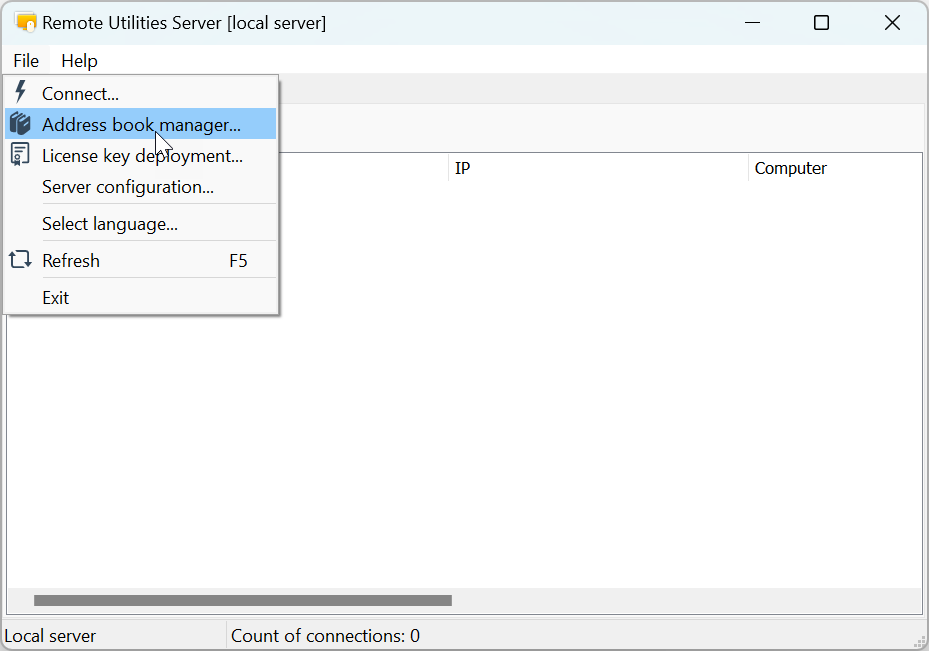
- Abra a Consola do Administrador do RU Server, clique em Ficheiro e selecione Gestor de livro de endereços.
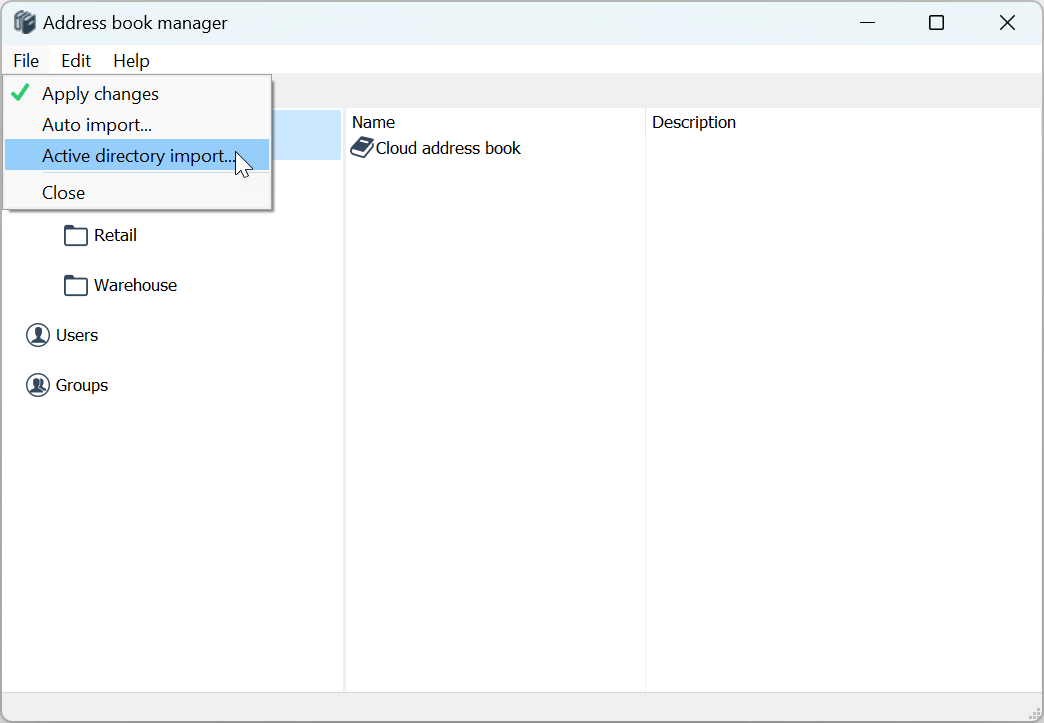
- Na gestão do livro de endereços, clique em Ficheiro e selecione Importação do Active Directory:
- Na janela de agendamento, selecione Ativado e especifique as credenciais de acesso ao controlador de domínio. Especifique os detalhes do agendamento e clique em OK.
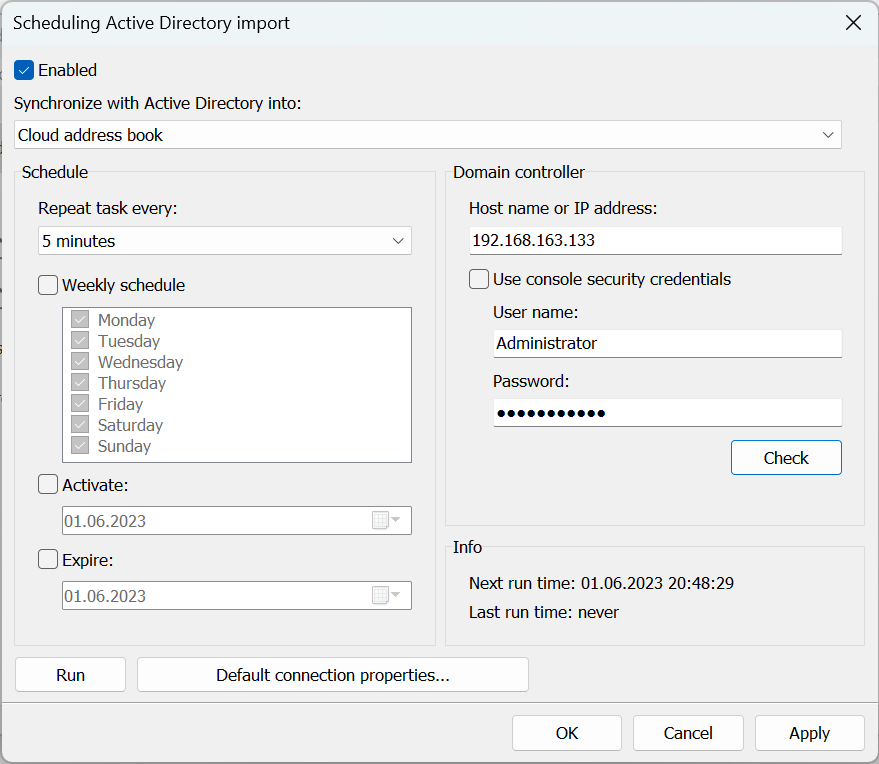
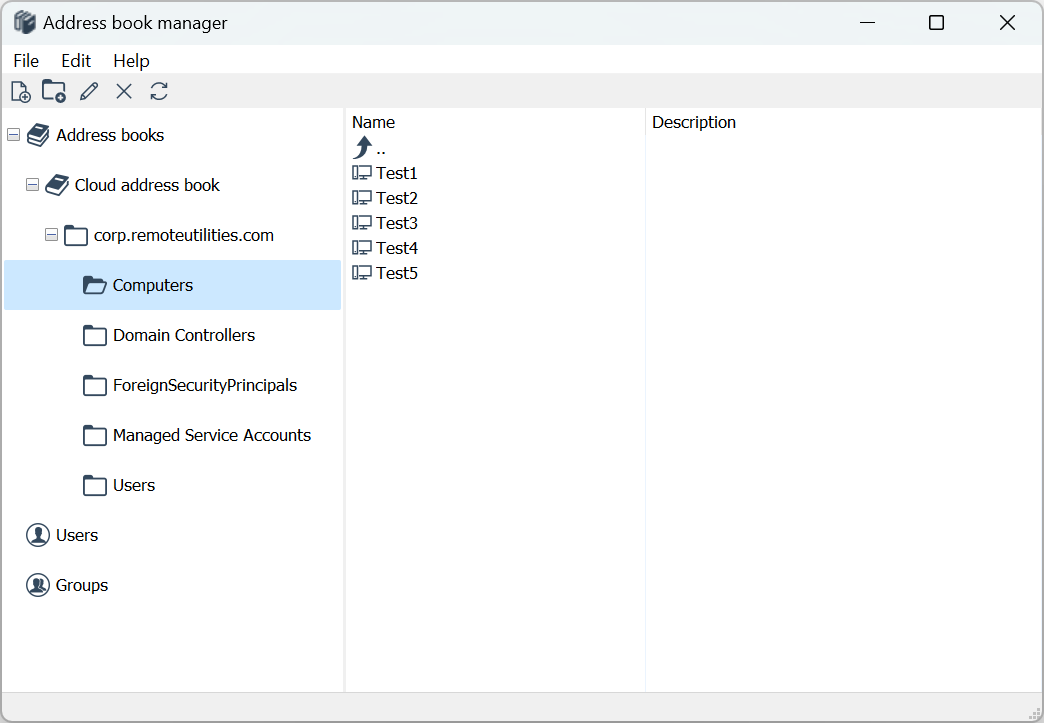
- Após a ligação bem-sucedida com o controlador de domínio, a árvore AD será importada diretamente para o seu livro de endereços do servidor.
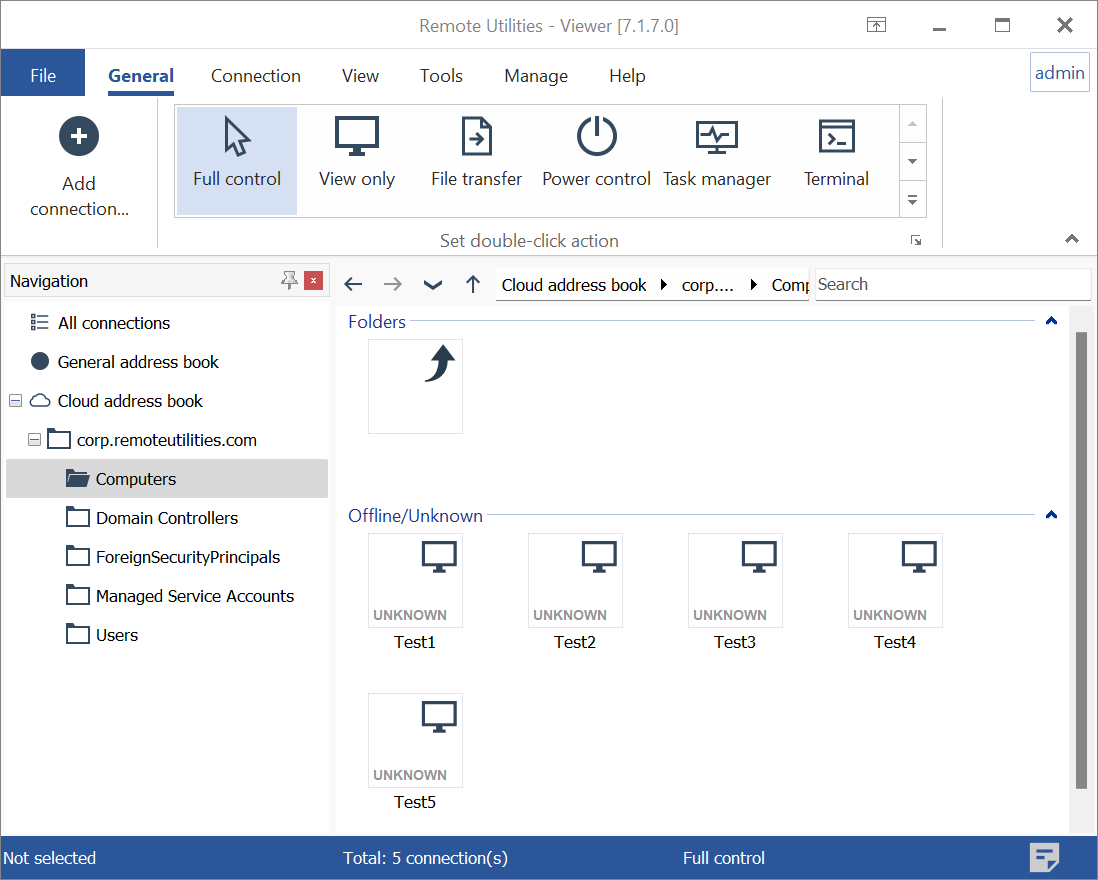
- Assumindo que está ligado ao RU Server no seu Viewer, o livro de endereços no Viewer será automaticamente atualizado com os registos recém-importados.
- A partir de agora, quaisquer computadores adicionais adicionados ao Active Directory aparecerão automaticamente no seu livro de endereços, graças ao processo de importação agendada e sincronização do livro de endereços.