
Integración de Active Directory
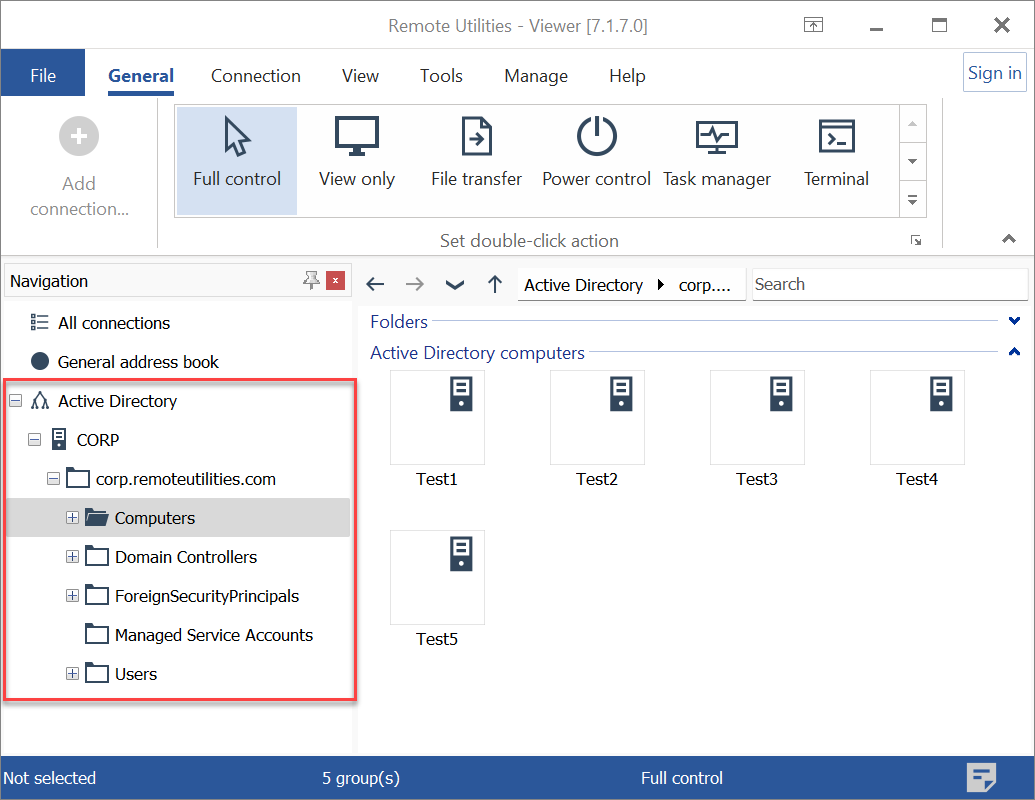
Si instala el Viewer en un equipo de Active Directory (AD), el Viewer buscará automáticamente el árbol de Active Directory (esto se puede desactivar en las opciones del Viewer) y lo mostrará en el panel de navegación.
Agregar controladores de dominio
También puede agregar manualmente un controlador de dominio o varios controladores de dominio:
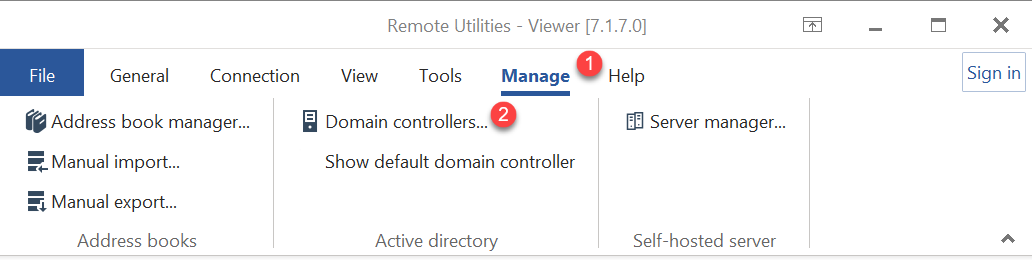
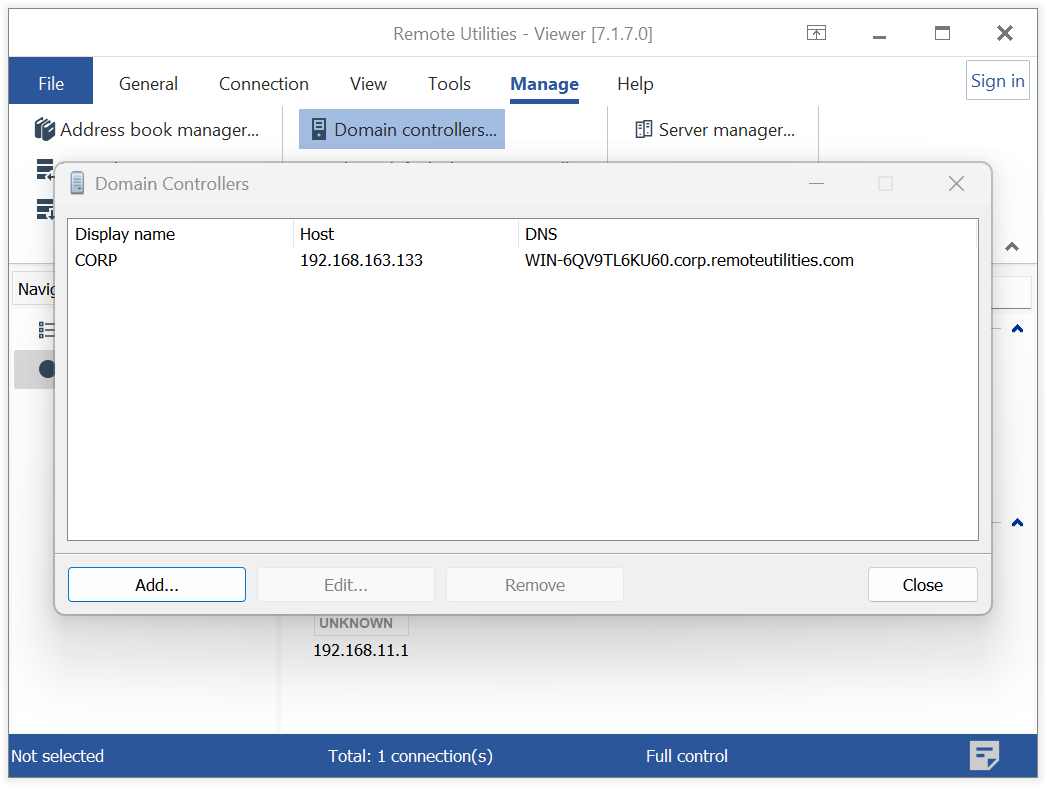
- Vaya a la pestaña Gestionar y haga clic en Controladores de dominio:
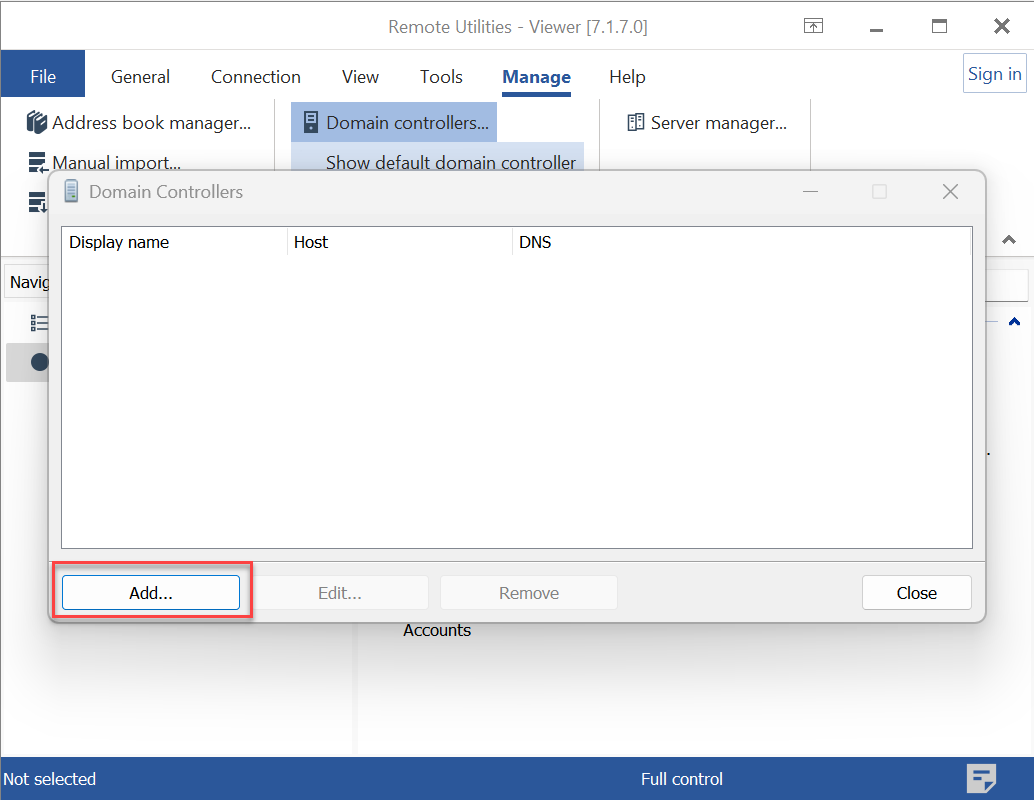
- En la ventana Controladores de Dominio, haga clic en Agregar:
- Ingrese los detalles del controlador de dominio y haga clic en OK:
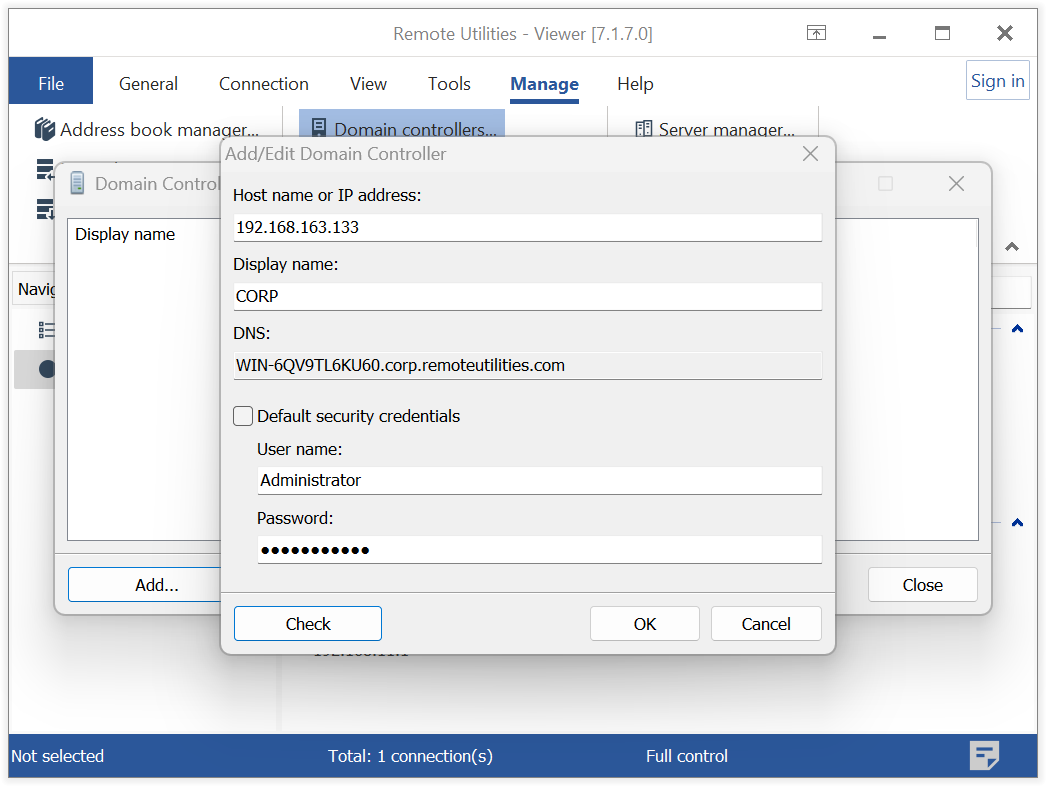
- Nombre del Host o dirección IP—el nombre del host o la dirección IP de un controlador de dominio.
- Nombre para mostrar—cómo se muestra el controlador de dominio en el árbol del Viewer.
- DNS—dirección del servidor DNS.
- Credenciales de seguridad predeterminadas—deje esto marcado si desea acceder al controlador de dominio utilizando las credenciales del usuario actual. De lo contrario, especifique diferentes credenciales.
- El controlador de dominio se mostrará en la lista de controladores de dominio.
- Haga clic en Cerrar.
Agregar equipos de Active Directory
Las entradas en el árbol de Active Directory en el Viewer son simplemente referencias a los equipos correspondientes de Active Directory. Antes de que pueda establecer una conexión con ellas así como editar propiedades de conexión, debe "convertirlas" en registros de libreta de direcciones totalmente funcionales.
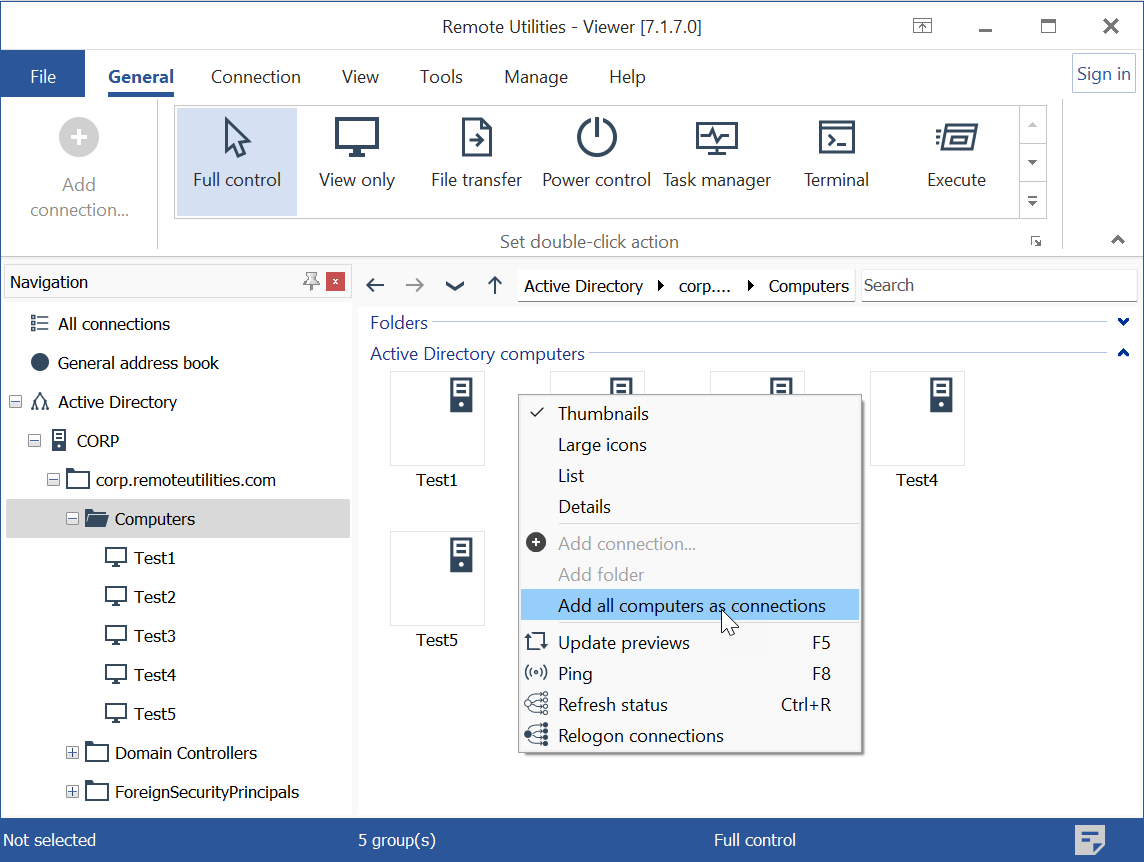
- Seleccione Equipos en el árbol de Active Directory, haga clic derecho en el panel derecho y seleccione Añadir todos los equipos como conexiones.
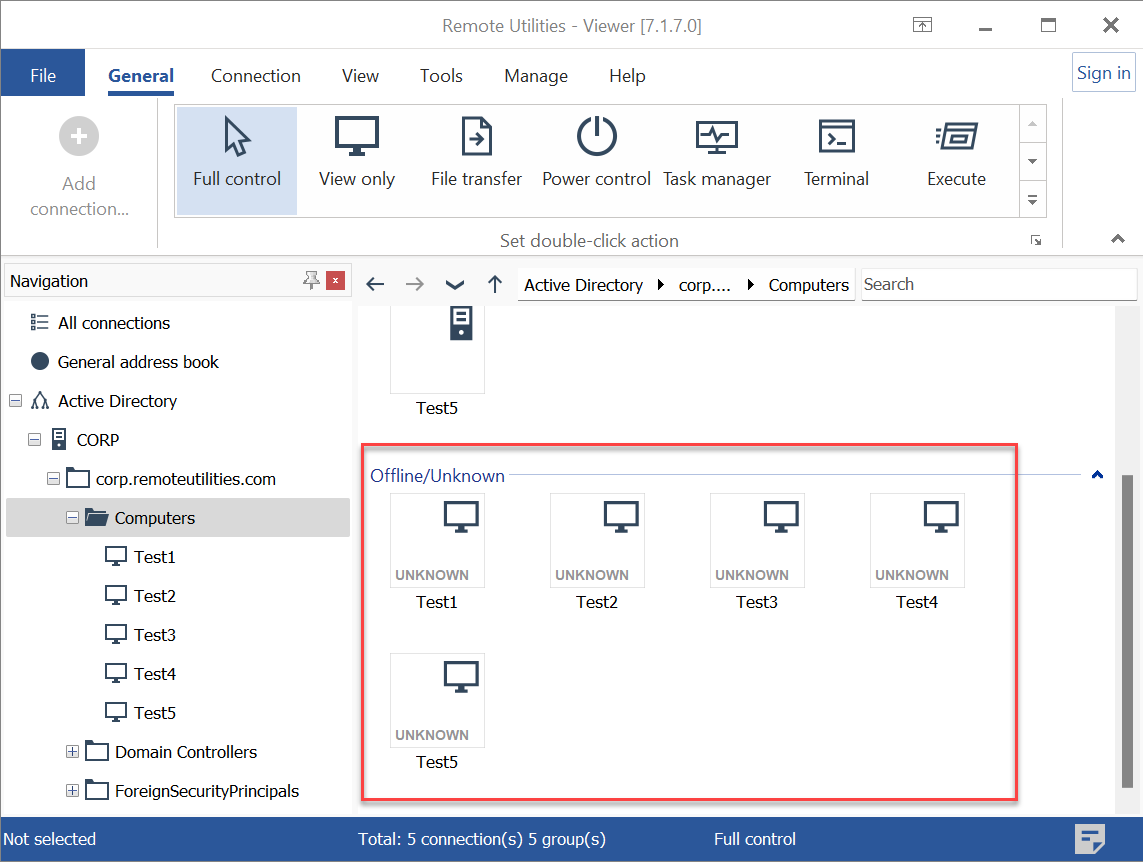
- Las conexiones correspondientes se crearán para los equipos de AD en la misma carpeta. Puede tratarlas como conexiones regulares de libreta de direcciones—iniciar una sesión remota, editar propiedades, etc.
Actualizar el árbol de AD
Si se han agregado nuevos equipos a Active Directory, puede actualizar manualmente el árbol. Haga clic derecho en el árbol y seleccione Actualizar. Los nuevos equipos aparecerán entonces en el árbol.
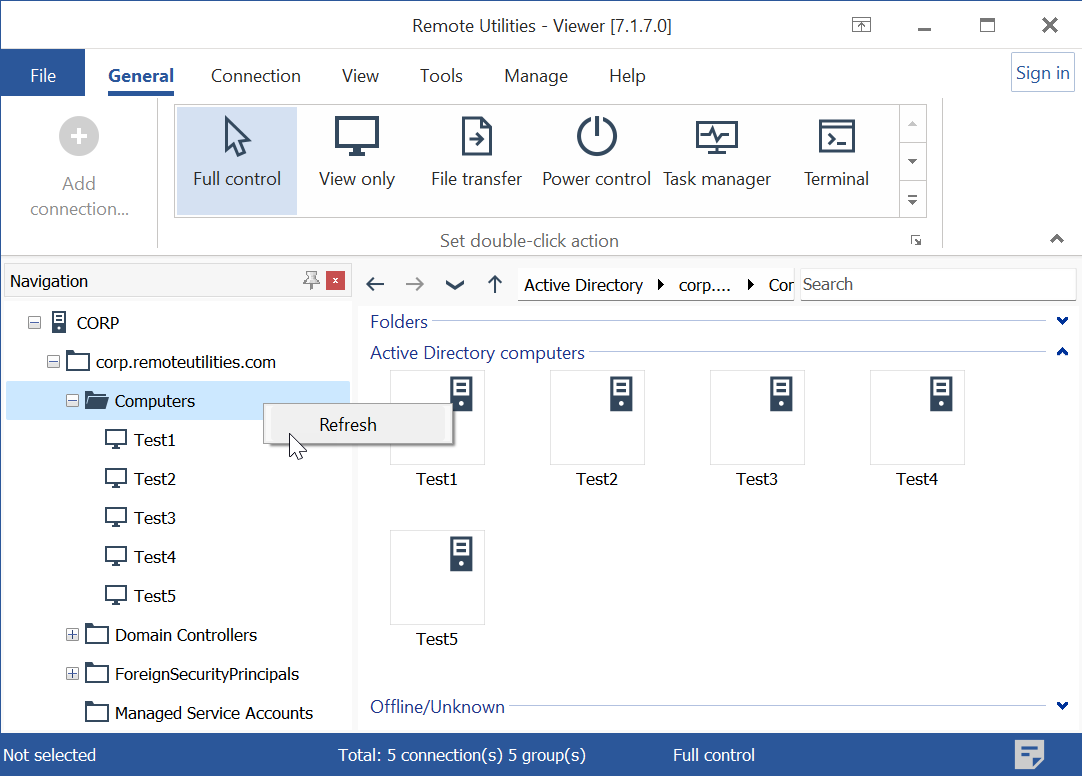
Para agregarlos como nuevas conexiones, haga clic derecho en la lista de conexiones y seleccione Añadir todos los equipos como conexiones. No se preocupe por duplicados—sólo los equipos recién agregados serán añadidos como conexiones a su libreta de direcciones.
Desactivar la visualización del árbol de AD
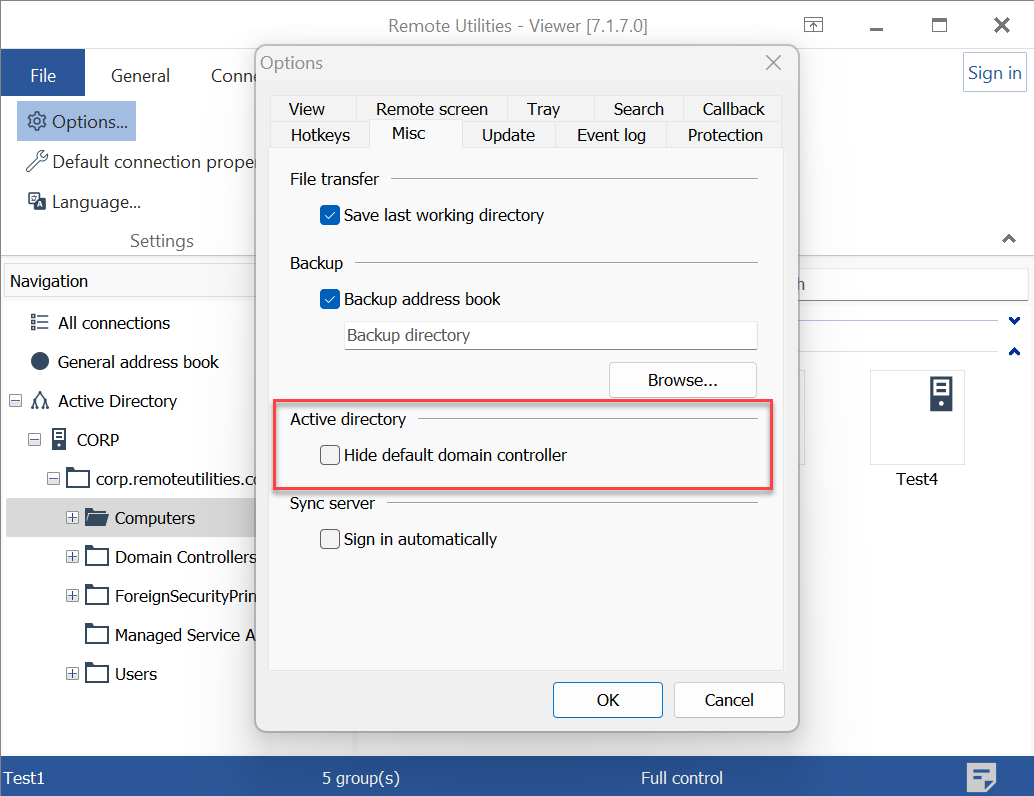
Puede deshabilitar la visualización automática del árbol de Active Directory:
- En el Viewer, vaya a la pestaña Herramientas y haga clic en Opciones.
- Vaya a la pestaña Misceláneo y seleccione Ocultar controlador de dominio predeterminado.
Integrando AD con RU Server
Al utilizar RU Server, puede programar importaciones regulares de registros de AD a su libreta de direcciones sincronizada. Esto significa que su árbol de AD será importado a la libreta de direcciones regularmente, de acuerdo con el cronograma establecido, y posteriormente sincronizado en todos sus Viewers conectados.
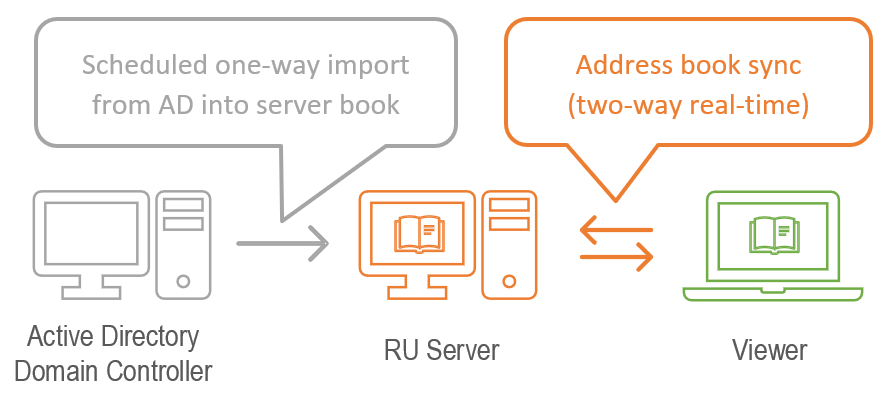
A diferencia de habilitar el árbol de AD en un Viewer independiente, importar registros de AD con este método permite que sus equipos de AD se integren directamente como conexiones regulares de la libreta de direcciones. Esto elimina la necesidad de 'convertirlas' en conexiones más tarde.
Para establecer el cronograma de sincronización de AD:
- Asegúrese de haber configurado sincronización de libreta de direcciones.
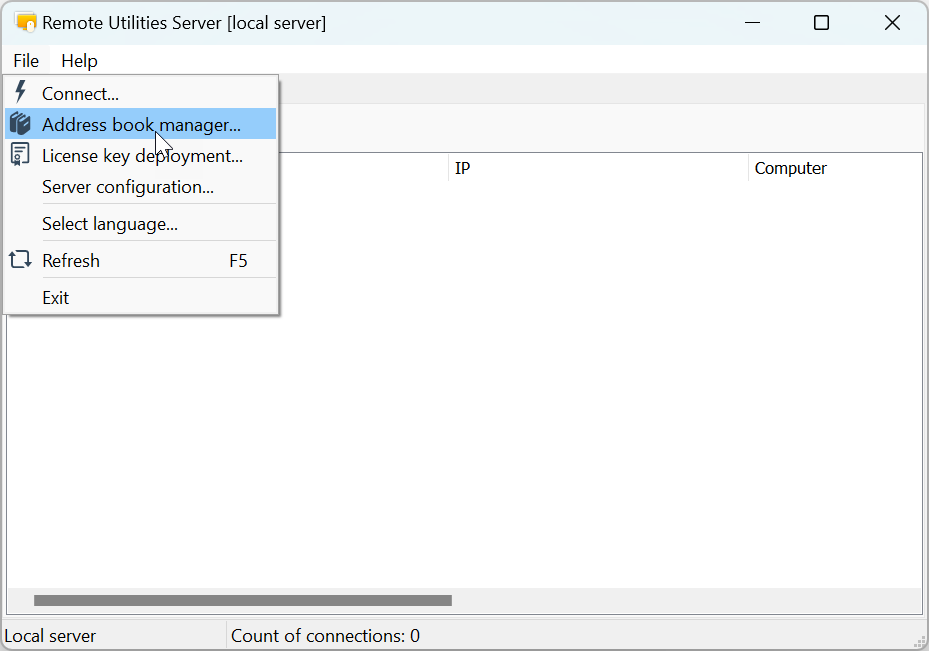
- Abra la Consola del Administrador de RU Server, haga clic en Archivo y seleccione Gestor de libreta de direcciones.
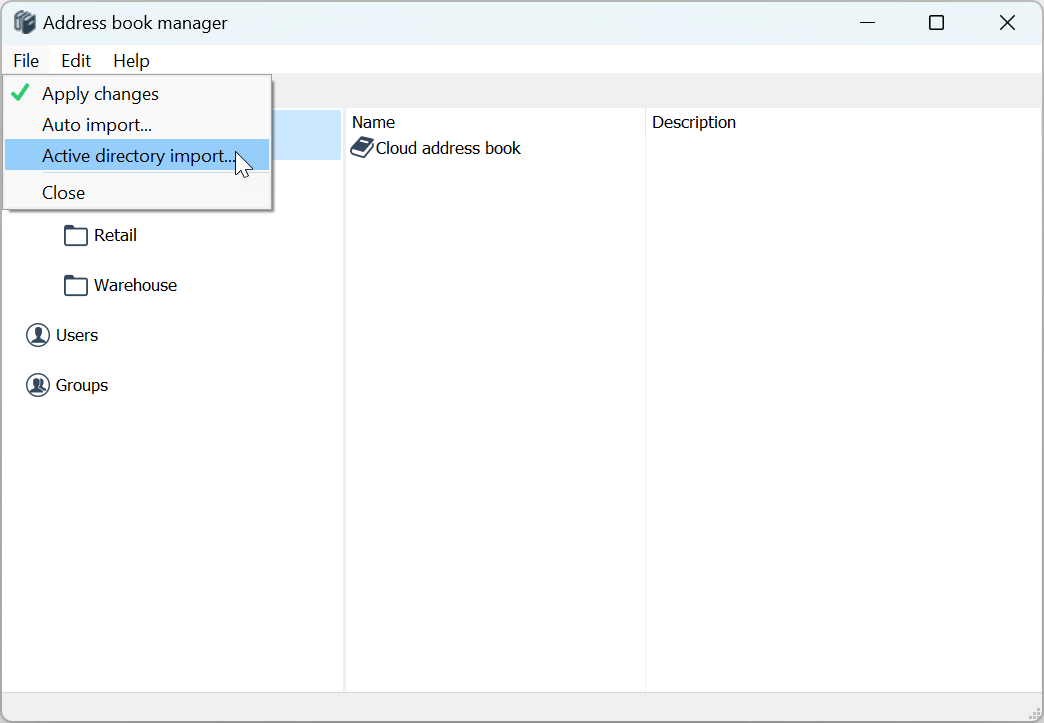
- En el Gestor de libreta de direcciones haga clic en Archivo y seleccione Importación de Active Directory:
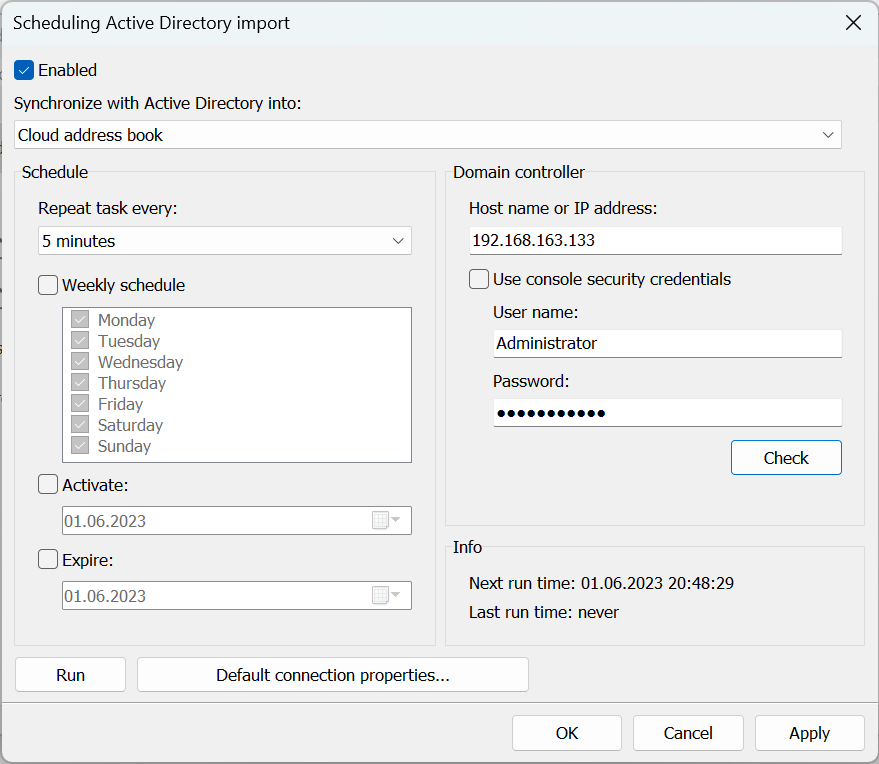
- En la ventana de programación, seleccione Habilitado y especifique las credenciales de acceso al controlador de dominio. Especifique los detalles de programación y haga clic en OK.
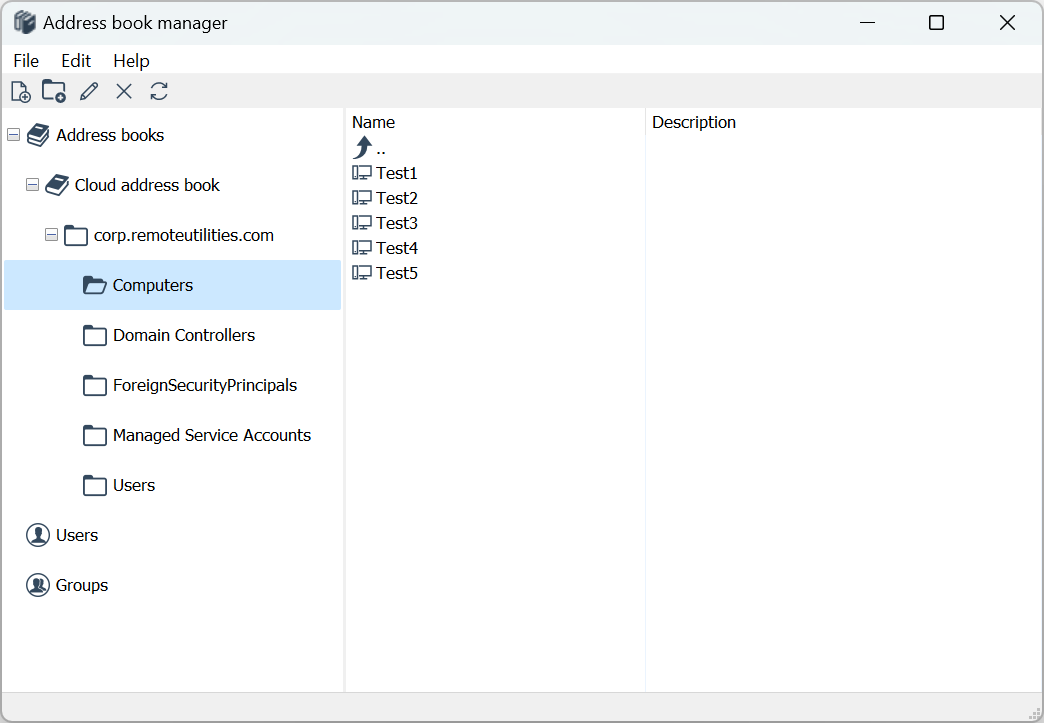
- Tras una conexión exitosa con el controlador de dominio, el árbol de AD será importado directamente a su libreta de direcciones del servidor.
- Suponiendo que haya iniciado sesión en RU Server en su Viewer, la libreta de direcciones en el Viewer se actualizará automáticamente con los registros recién importados.
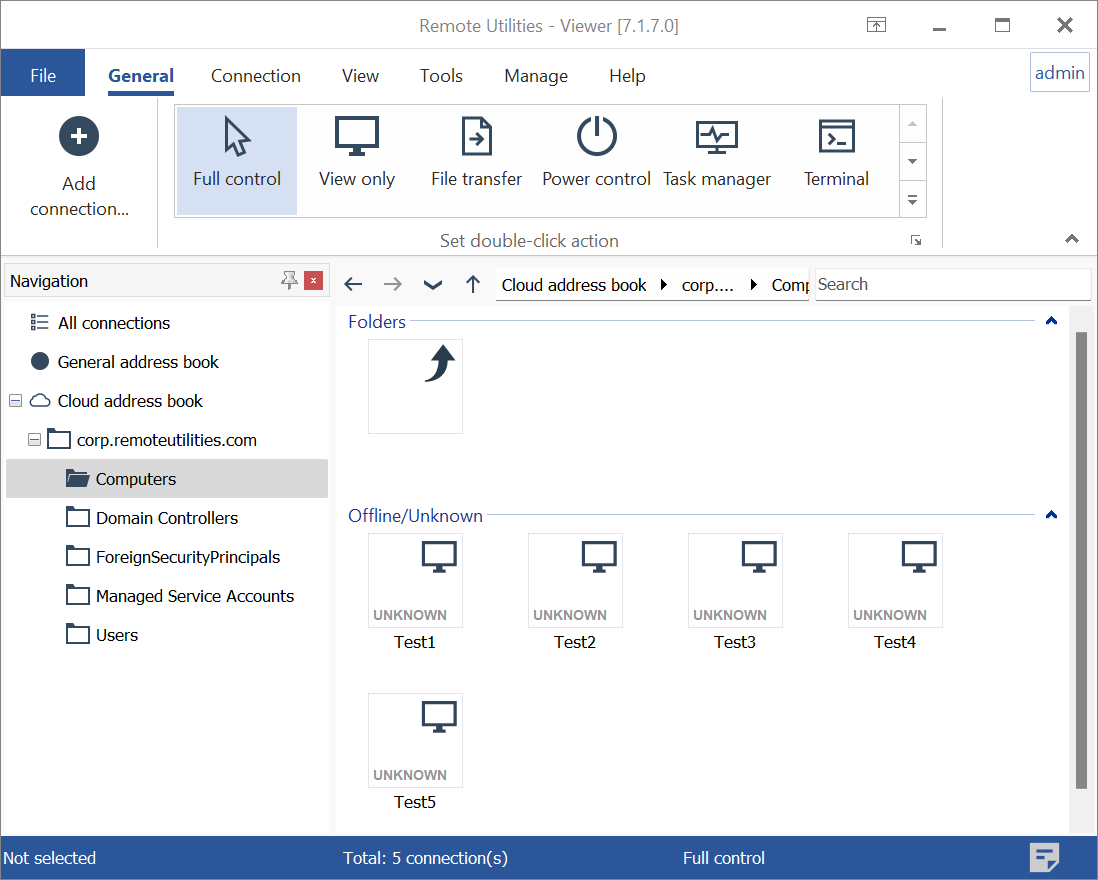
- A partir de ahora, cualquier equipo adicional añadida a Active Directory aparecerá automáticamente en su libreta de direcciones, gracias al proceso de importación programada y sincronización de la libreta de direcciones.