
Active Directory Integration
Viewer を Active Directory (AD) コンピューターにインストールすると、Viewer は自動的に Active Directory ツリーを取得し(Viewer オプションでオフにすることが可能)、ナビゲーション ウィンドウに表示します。
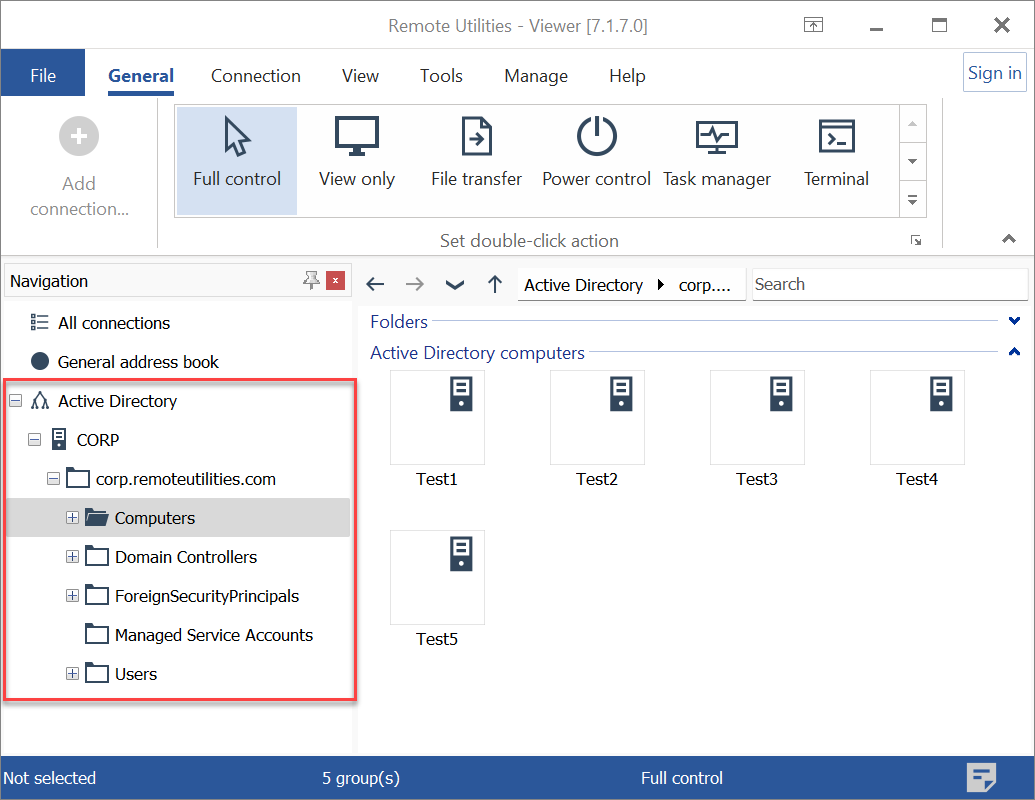
ドメインコントローラーの追加
ドメインコントローラーまたは複数のドメインコントローラーを手動で追加することもできます:
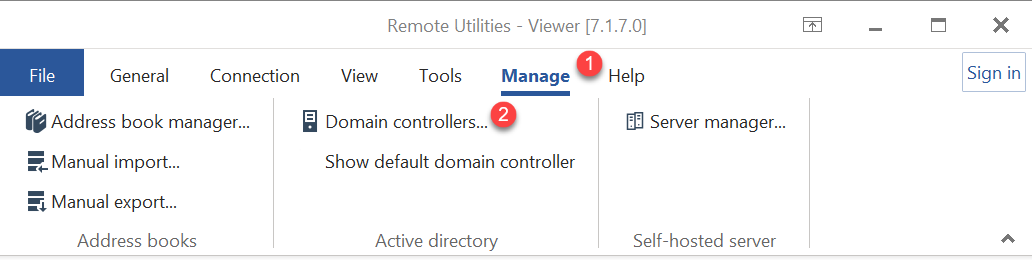
- 管理タブに移動し、ドメインコントローラーをクリックします:
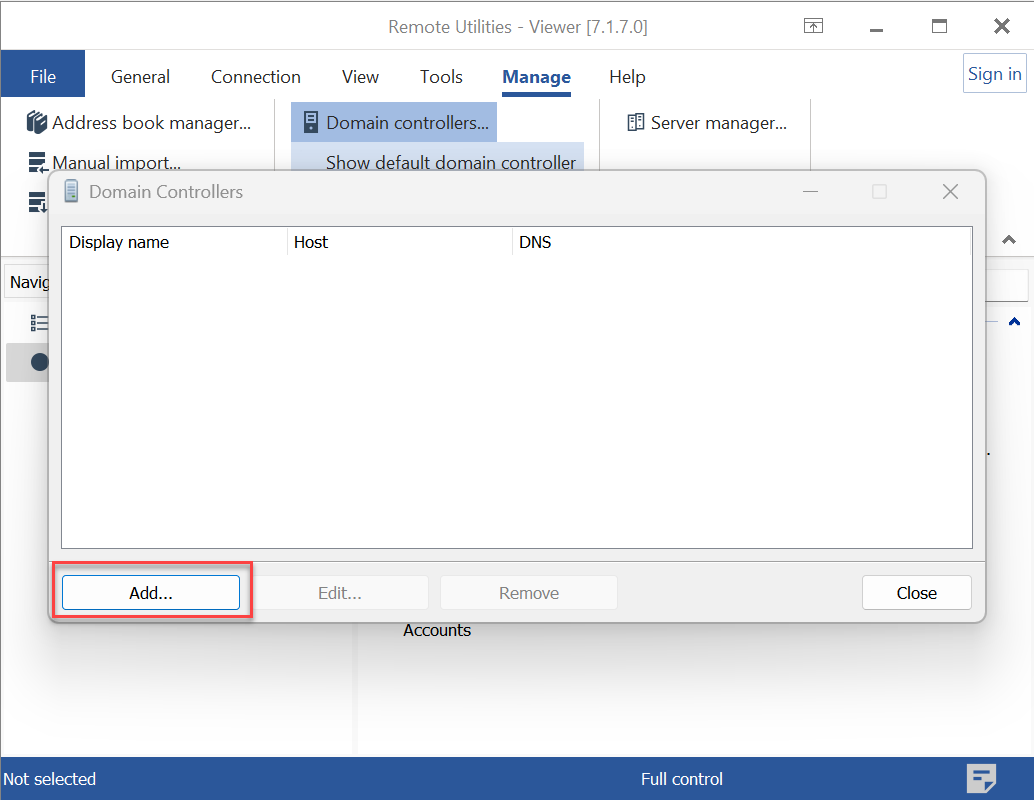
- ドメインコントローラーウィンドウで、追加をクリックします:
- ドメインコントローラーの詳細を入力し、OKをクリックします:
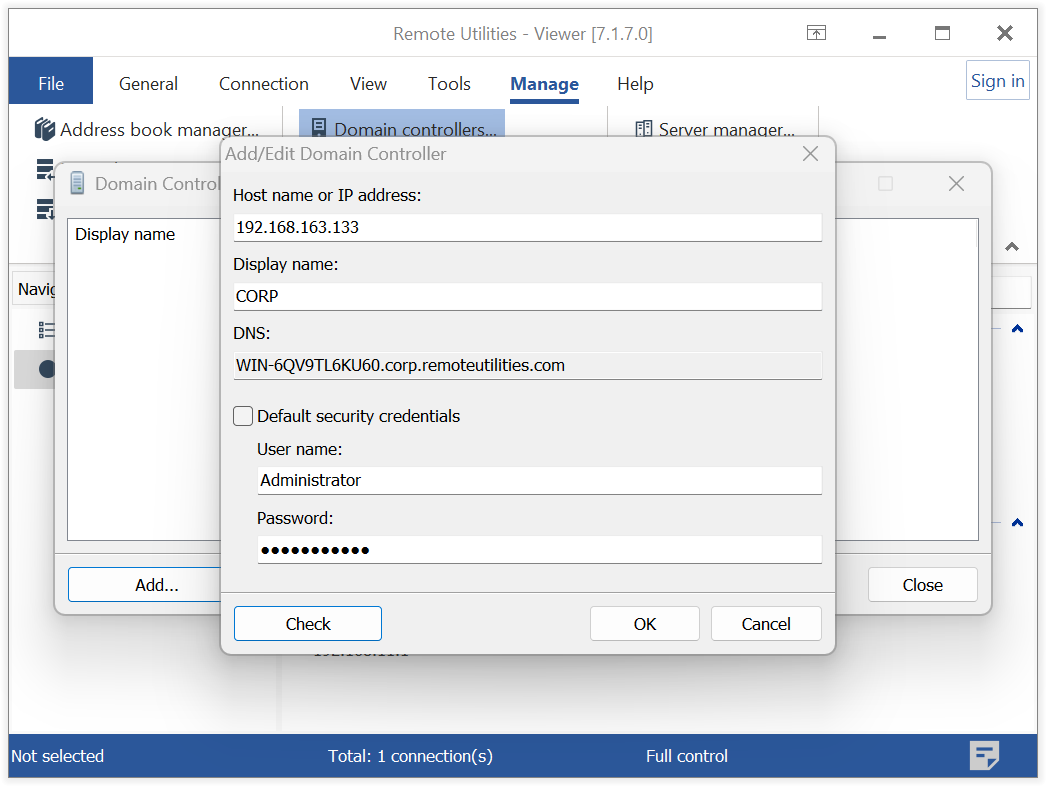
- ホスト名またはIPアドレス—ドメインコントローラーのホスト名またはIPアドレス。
- 表示名—Viewer ツリーに表示されるドメインコントローラーの名前。
- DNS—DNSサーバーのアドレス。
- 既定のセキュリティ資格情報—現在のユーザー資格情報を使用してドメインコントローラーにアクセスしたい場合は、これにチェックを入れておきます。そうでない場合は、別の資格情報を指定します。
- ドメインコントローラーは、ドメインコントローラーのリストに表示されます。
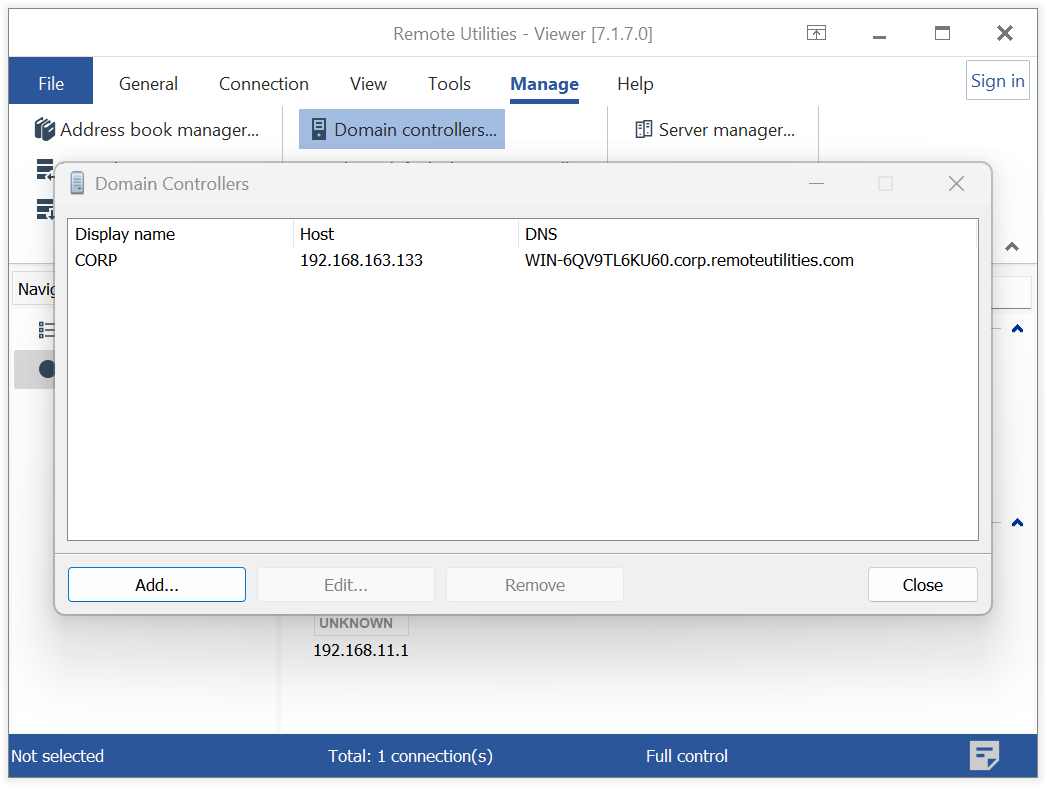
- 閉じるをクリックします。
Active Directory コンピューターの追加
Viewer の Active Directory ツリー内のエントリは、対応する Active Directory コンピューターへの単なる参照です。それらを接続する前に、また 接続のプロパティを編集するには、それらを「変換」して完全なアドレス帳レコードにする必要があります。
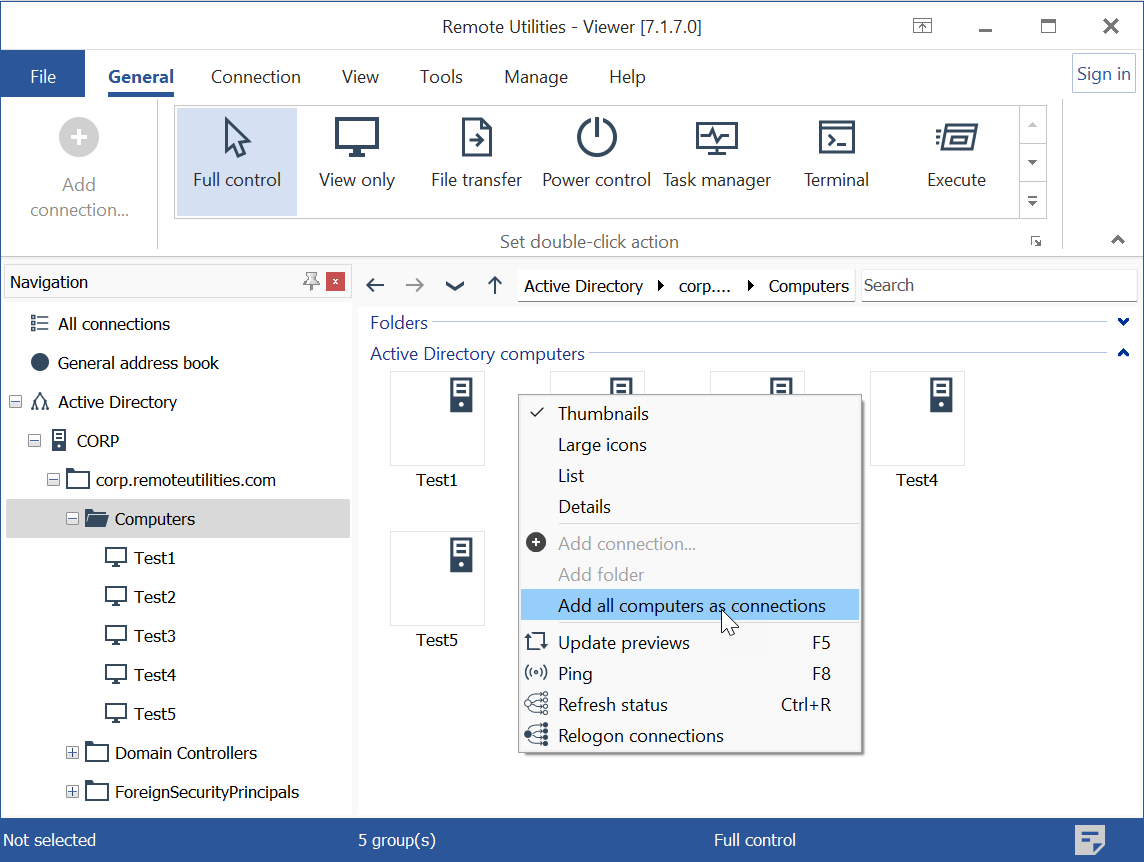
- Active Directory ツリー内でコンピューターを選択し、右ペインで右クリックしてすべてのコンピューターを接続として追加を選択します。
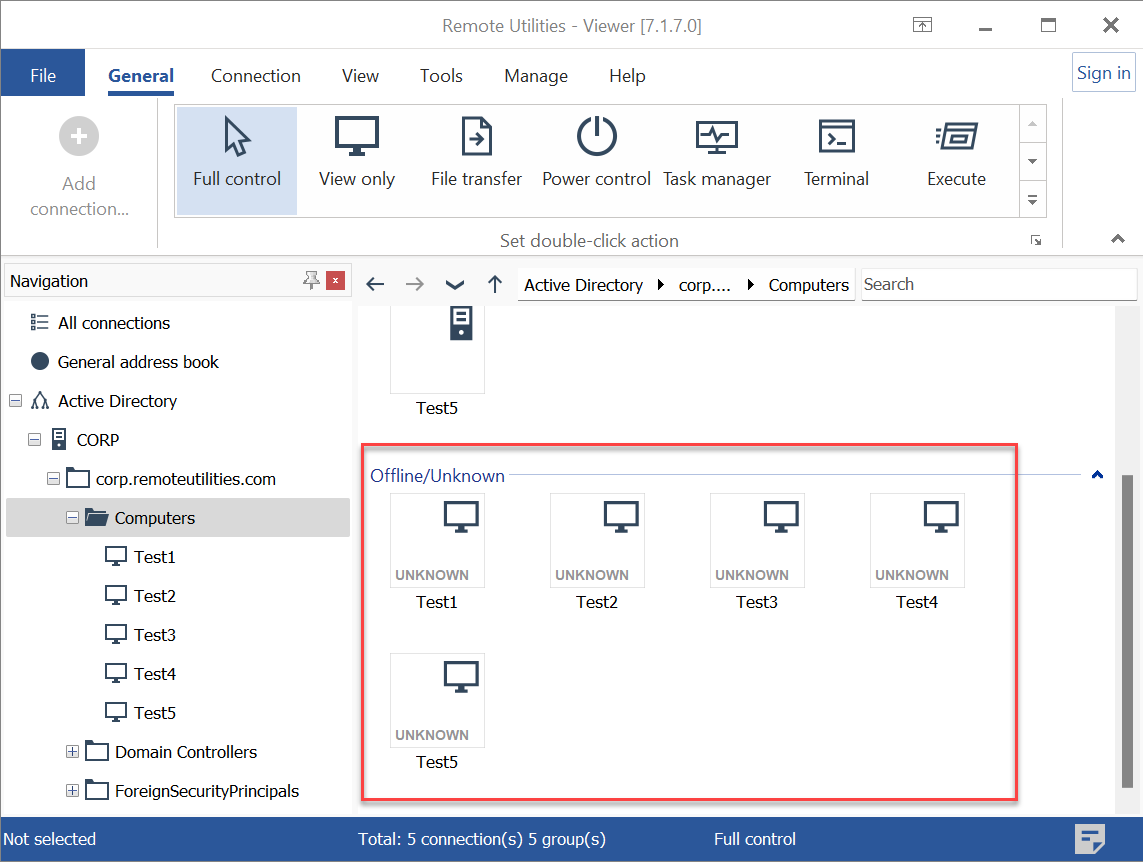
- 対応する接続が同じフォルダー内の AD コンピューター用に作成されます。これらは通常のアドレス帳接続として扱うことができ、リモートセッションの開始やプロパティの編集などが可能です。
AD ツリーを更新する
新しいコンピューターが Active Directory に追加された場合、手動でツリーを更新できます。ツリーを右クリックして更新を選択します。新しいコンピューターがツリーに表示されます。
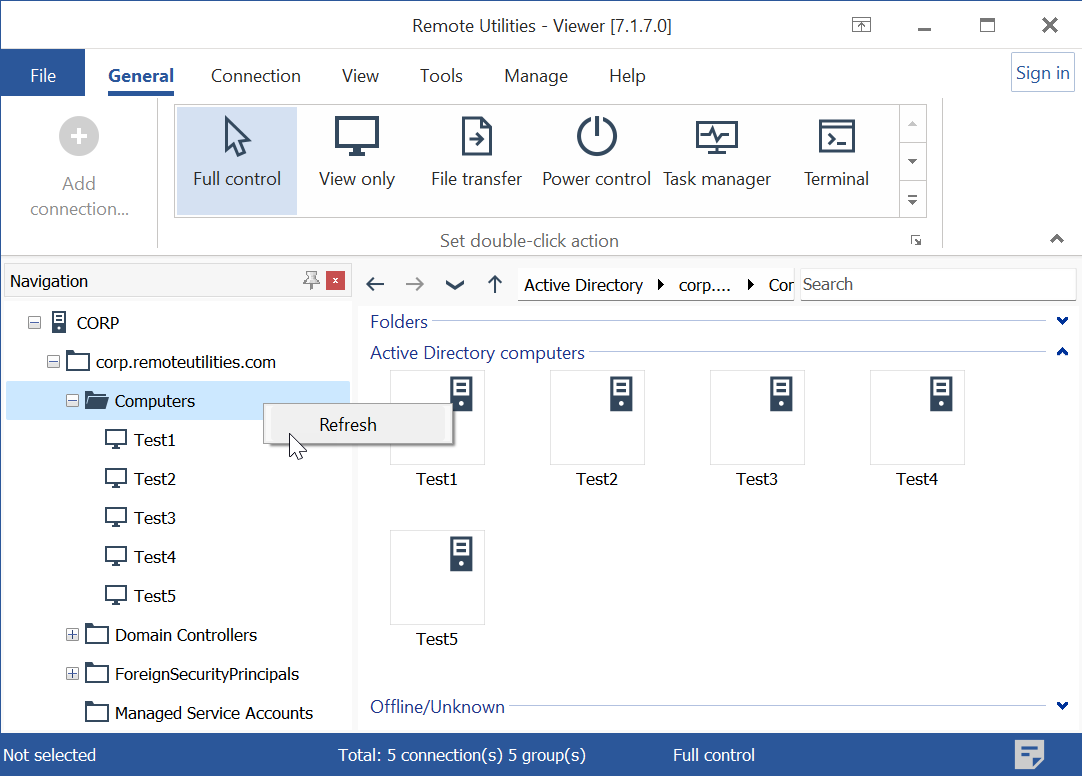
新しい接続として追加するには、接続リストを右クリックしてすべてのコンピューターを接続として追加を選択します。重複を心配しないでください—新たに追加されたコンピューターのみがアドレス帳に接続として追加されます。
AD ツリーの表示をオフにする
Active Directory ツリーの自動表示を無効にすることができます:
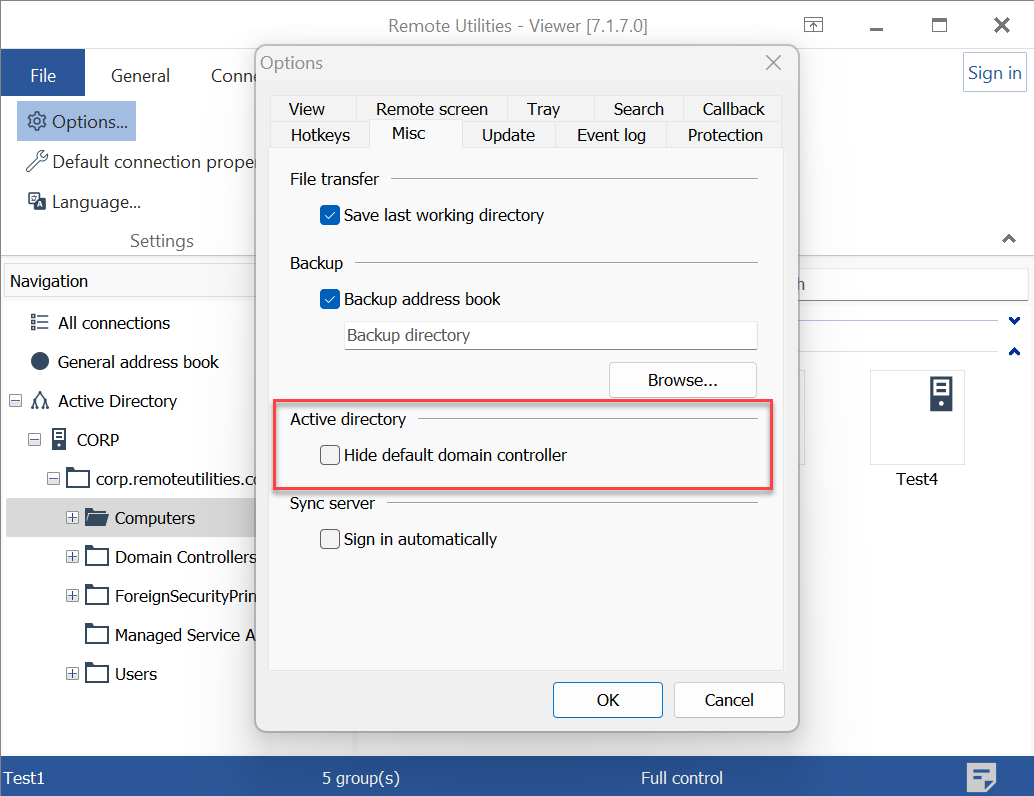
- Viewer でツールタブに移動し、オプションをクリックします。
- その他タブに移動し、既定のドメインコントローラーを非表示にするを選択します。
RU Server との AD 統合
RU Server を利用している場合、AD レコードを同期したアドレス帳に定期的にインポートするスケジュールを設定できます。これにより、AD ツリーが定期的にアドレス帳にインポートされ、設定されたスケジュールに応じて、すべての接続された Viewer に同期されます。
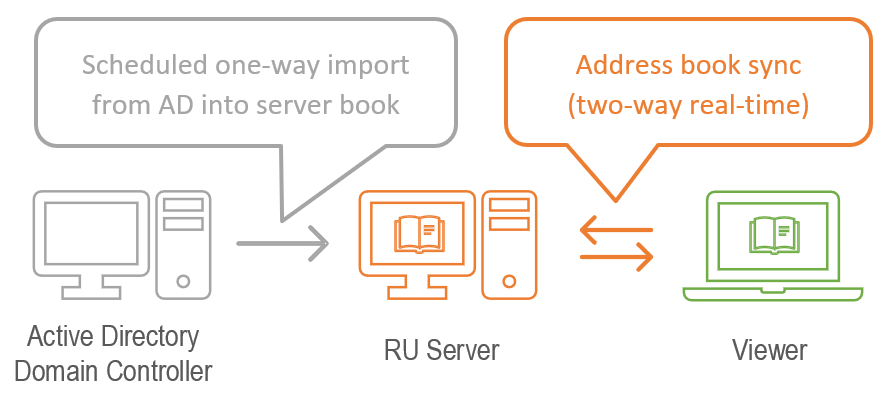
スタンドアロンの Viewer で AD ツリーを有効にするのとは対照的に、この方法で AD レコードをインポートすると、AD コンピューターが通常のアドレス帳接続として直接統合されます。これにより、後で接続に「変換」する必要がなくなります。
AD 同期スケジュールを設定するには:
- アドレス帳の同期を設定したことを確認します。
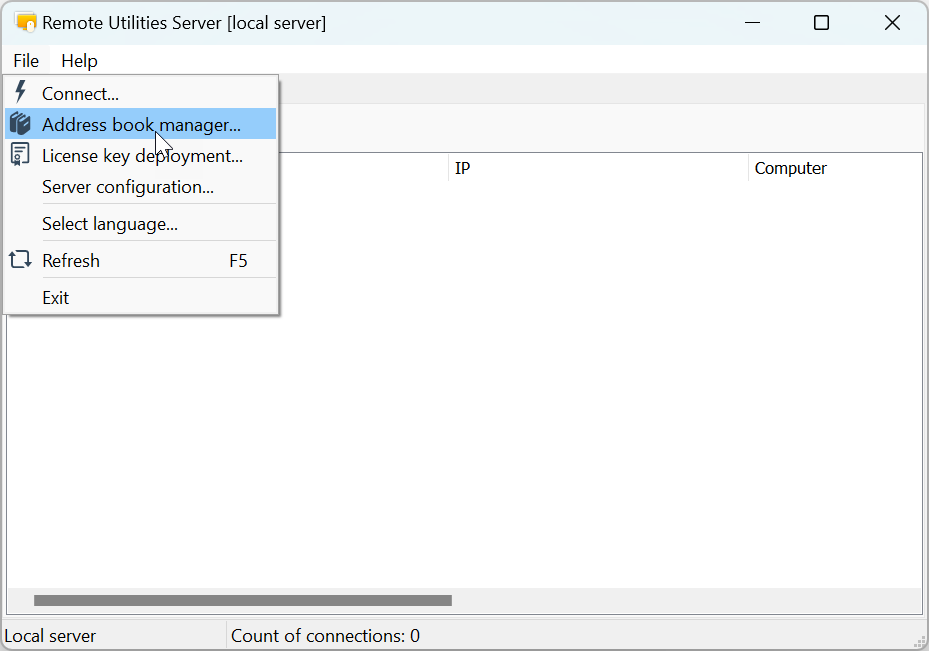
- RU Server 管理者コンソールを開き、ファイルをクリックしてアドレス帳マネージャーを選択します。
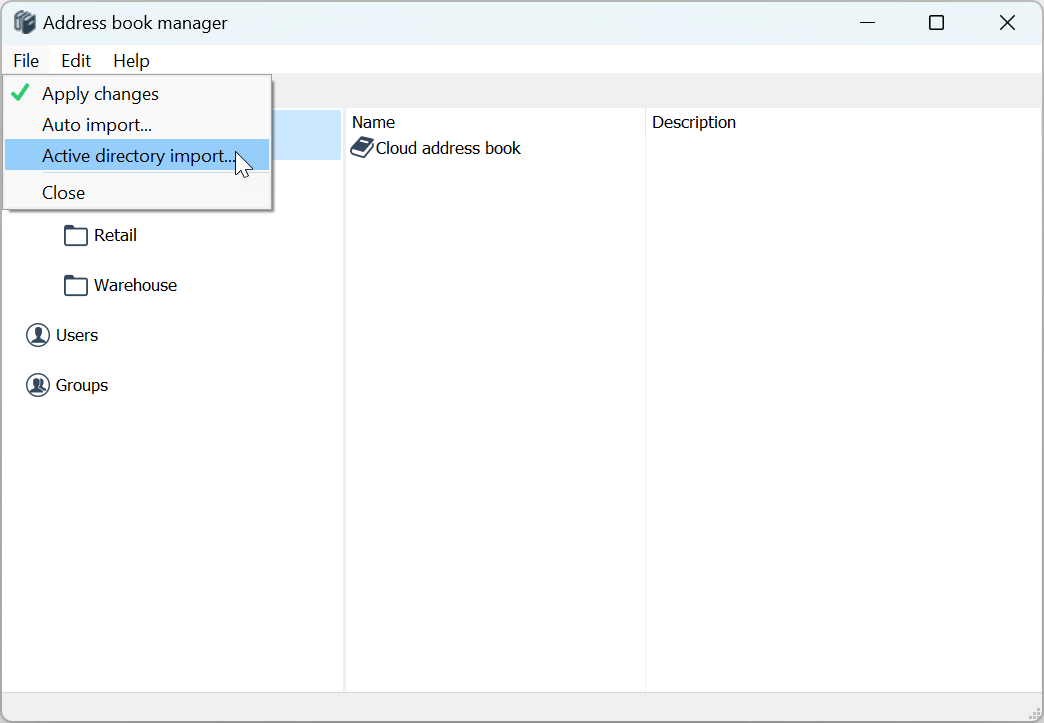
- アドレス帳マネージャーでファイルをクリックし、Active Directory インポートを選択します:
- スケジューリングウィンドウで有効を選択し、ドメインコントローラーへのアクセス資格情報を指定します。スケジュールの詳細を指定し、OKをクリックします。
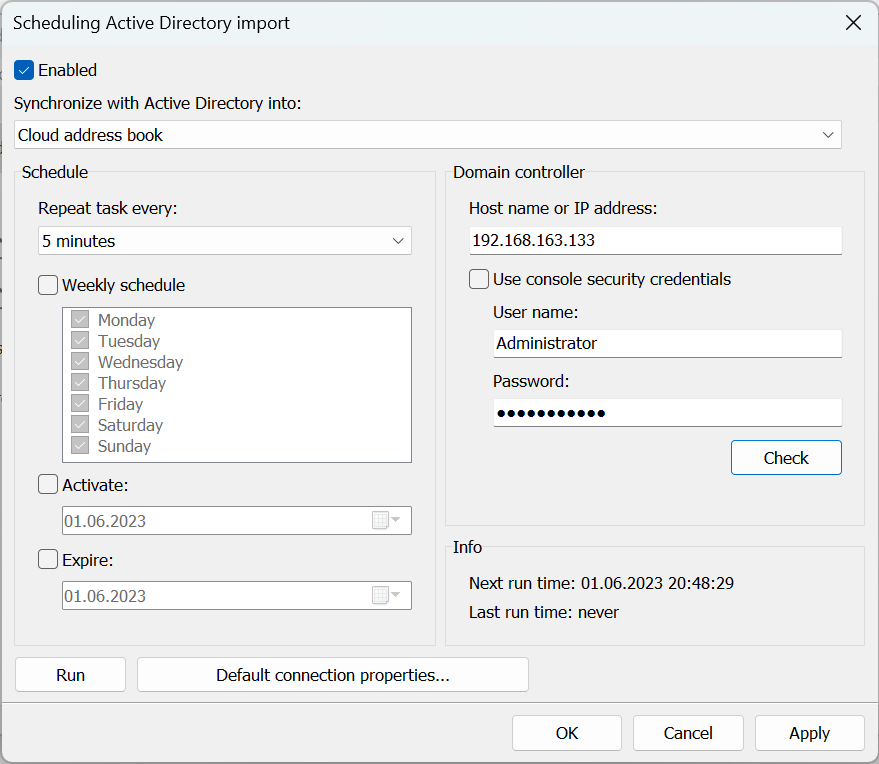
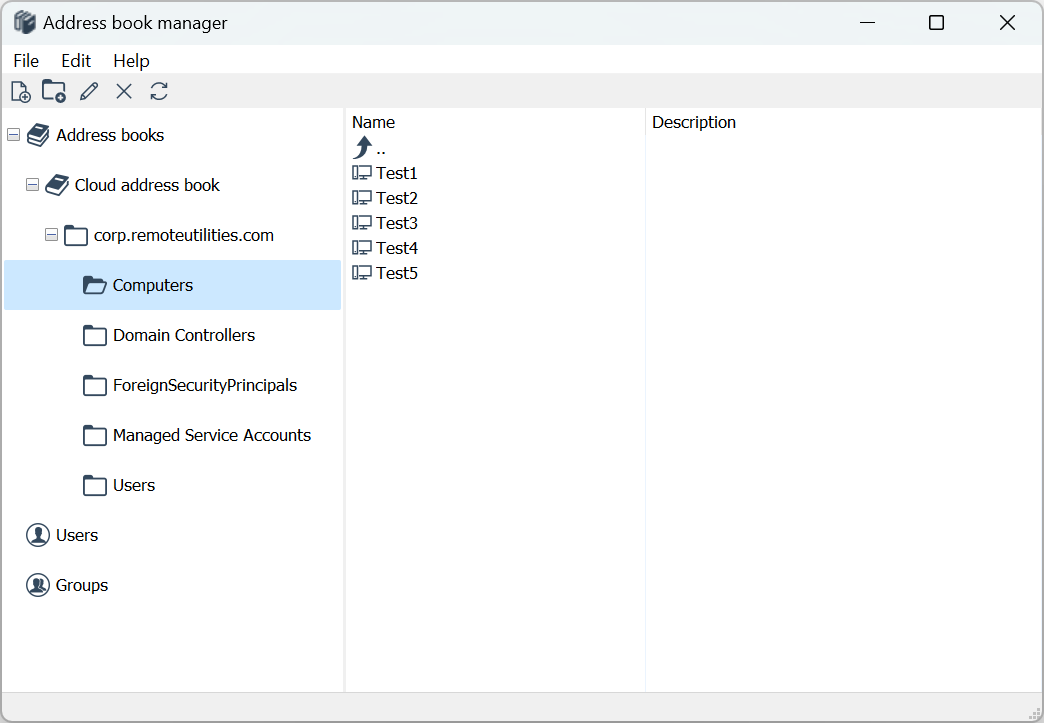
- ドメインコントローラーとの接続が成功すると、AD ツリーがサーバーのアドレス帳に直接インポートされます。
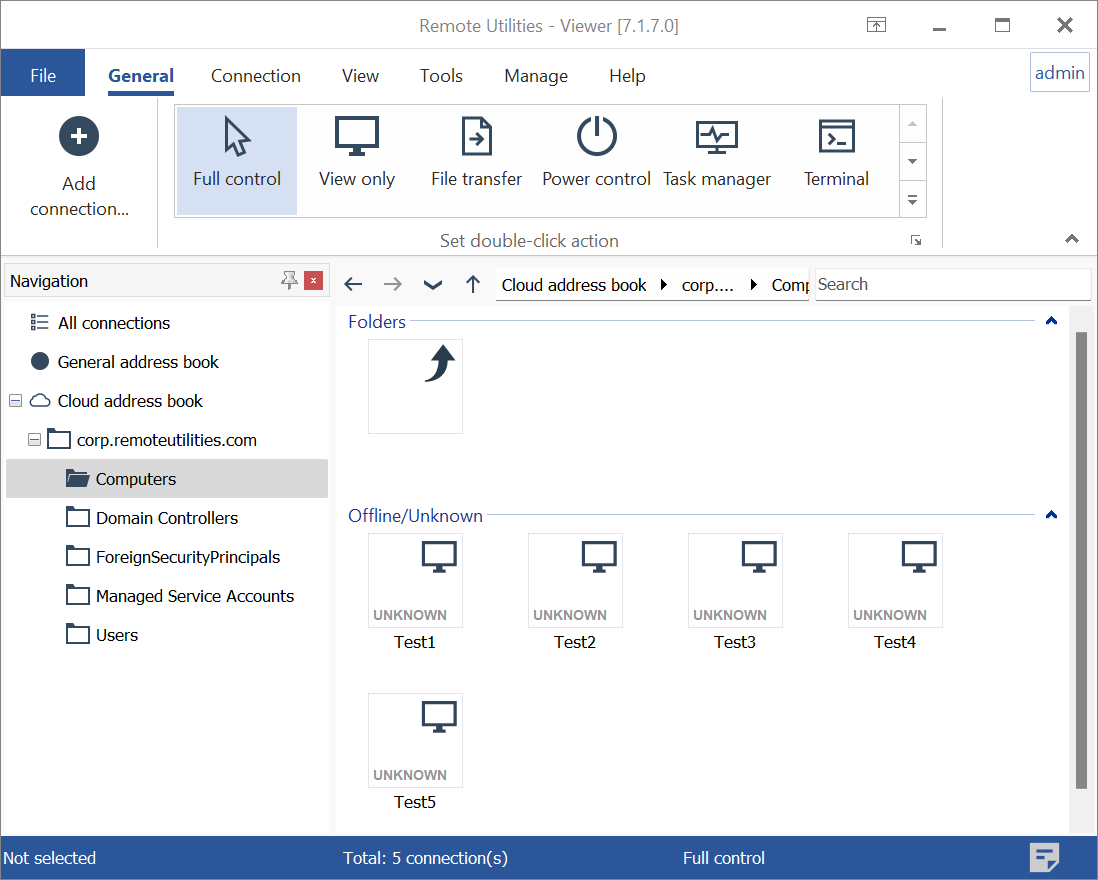
- Viewer で RU Server にサインインしている場合、Viewer のアドレス帳は新たにインポートされたレコードで自動的に更新されます。
- 今後、Active Directory に追加された追加のコンピューターは、スケジュールされたインポートとアドレス帳の同期プロセスのおかげで、自動的にあなたのアドレス帳に表示されます。