
تكامل Active Directory
إذا قمت بتثبيت Viewer على جهاز كمبيوتر يعمل بنظام Active Directory (AD)، فسوف يسترجع Viewer شجرة Active Directory تلقائيًا (يمكن إيقاف تشغيل هذه الميزة في خيارات Viewer) ويعرضها في جزء التنقل.
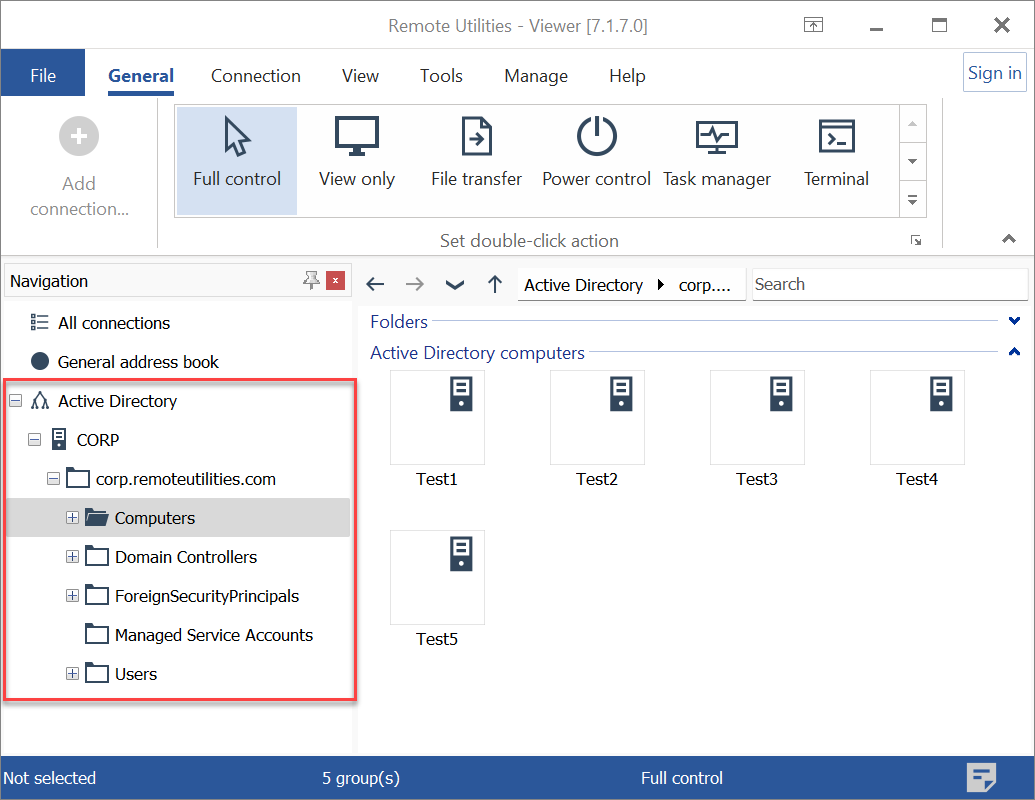
إضافة وحدات تحكم المجال
يمكنك أيضًا إضافة وحدة تحكم مجال يدويًا أو وحدات تحكم مجال متعددة:
- انتقل إلى علامة التبويب إدارة وانقر على وحدات تحكم المجال:
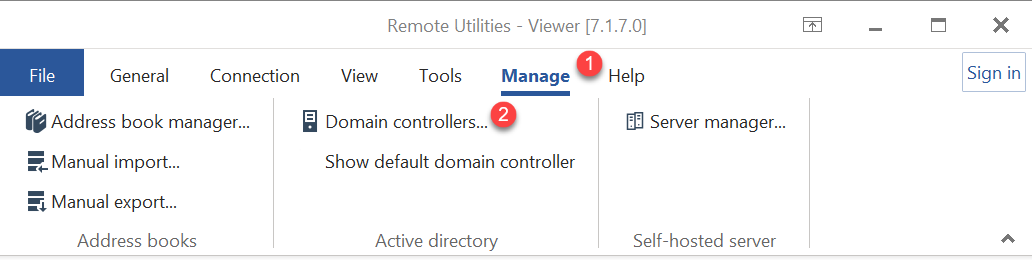
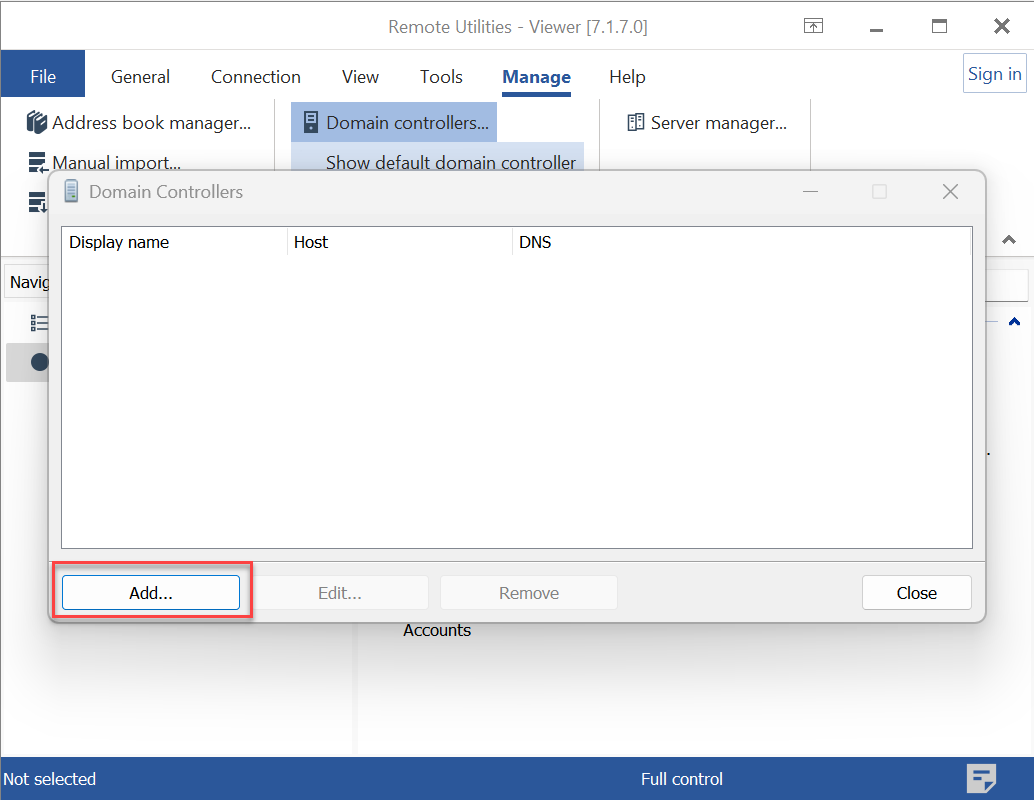
- في نافذة وحدات تحكم المجال، انقر على إضافة:
- أدخل تفاصيل وحدة تحكم المجال وانقر على موافق:
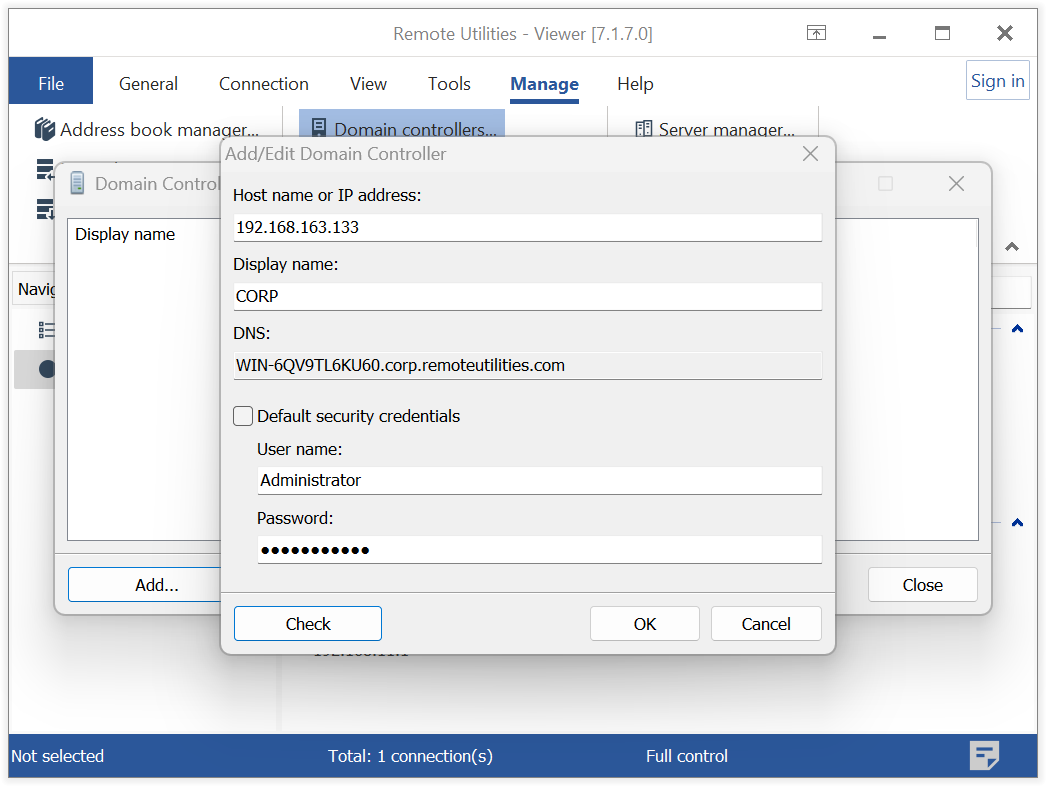
- اسم المضيف أو عنوان IP—اسم المضيف أو عنوان IP لوحدة تحكم المجال.
- اسم العرض—كيف تظهر وحدة تحكم المجال في شجرة Viewer.
- DNS—عنوان خادم DNS.
- بيانات الاعتماد الأمنية الافتراضية—اترك هذا مفعلًا إذا كنت تريد الوصول إلى وحدة تحكم المجال باستخدام بيانات اعتماد المستخدم الحالية. خلاف ذلك، حدد بيانات اعتماد مختلفة.
- ستظهر وحدة تحكم المجال في قائمة وحدات تحكم المجال.
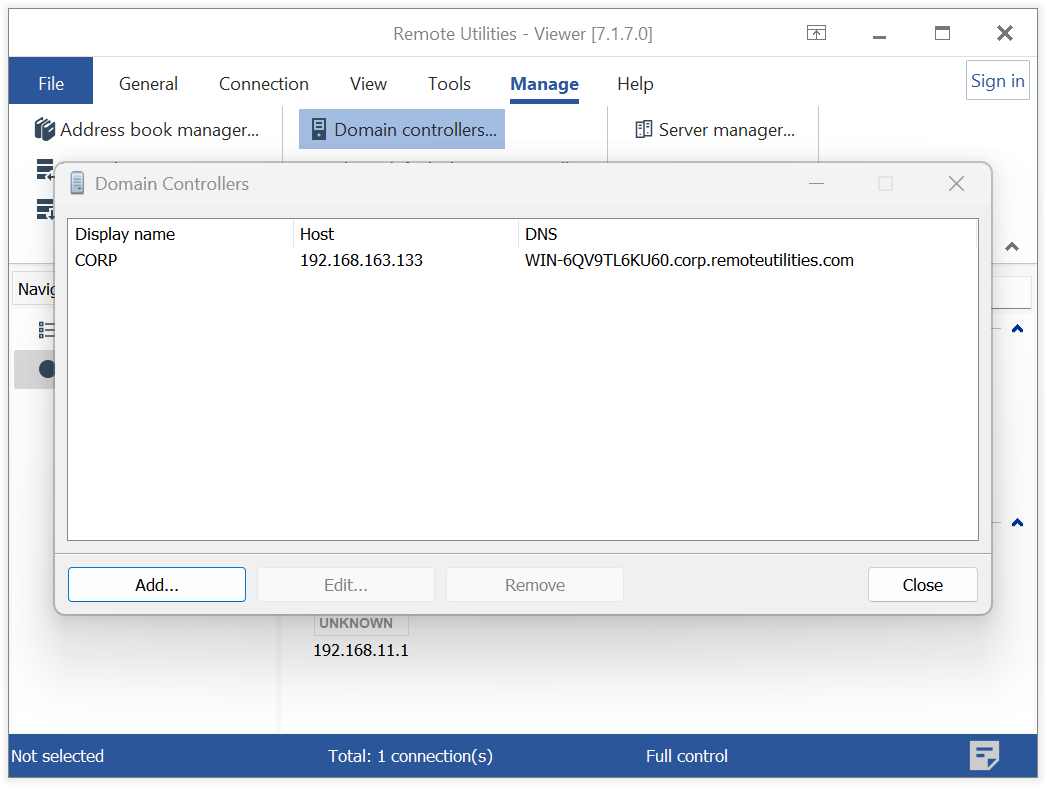
- انقر على إغلاق.
إضافة أجهزة كمبيوتر Active Directory
الإدخالات في شجرة Active Directory في Viewer هي ببساطة إشارات إلى أجهزة الكمبيوتر المقابلة في Active Directory. قبل أن تتمكن من إنشاء اتصال بها وكذلك تعديل خصائص الاتصال، يجب عليك "تحويلها" إلى سجلات دفتر عناوين متكاملة كاملًا.
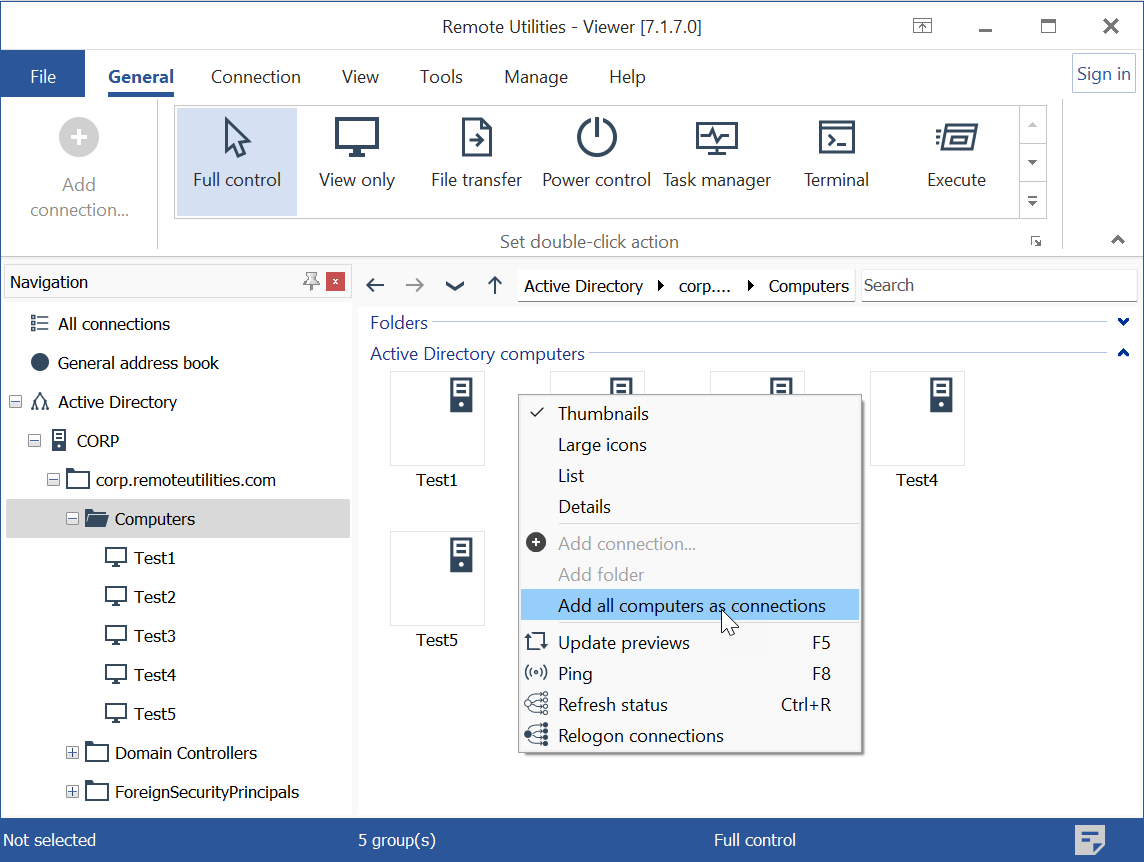
- حدد أجهزة الكمبيوتر في شجرة Active Directory، انقر بزر الماوس الأيمن في الجزء الأيمن، واختر إضافة جميع أجهزة الكمبيوتر كاتصالات.
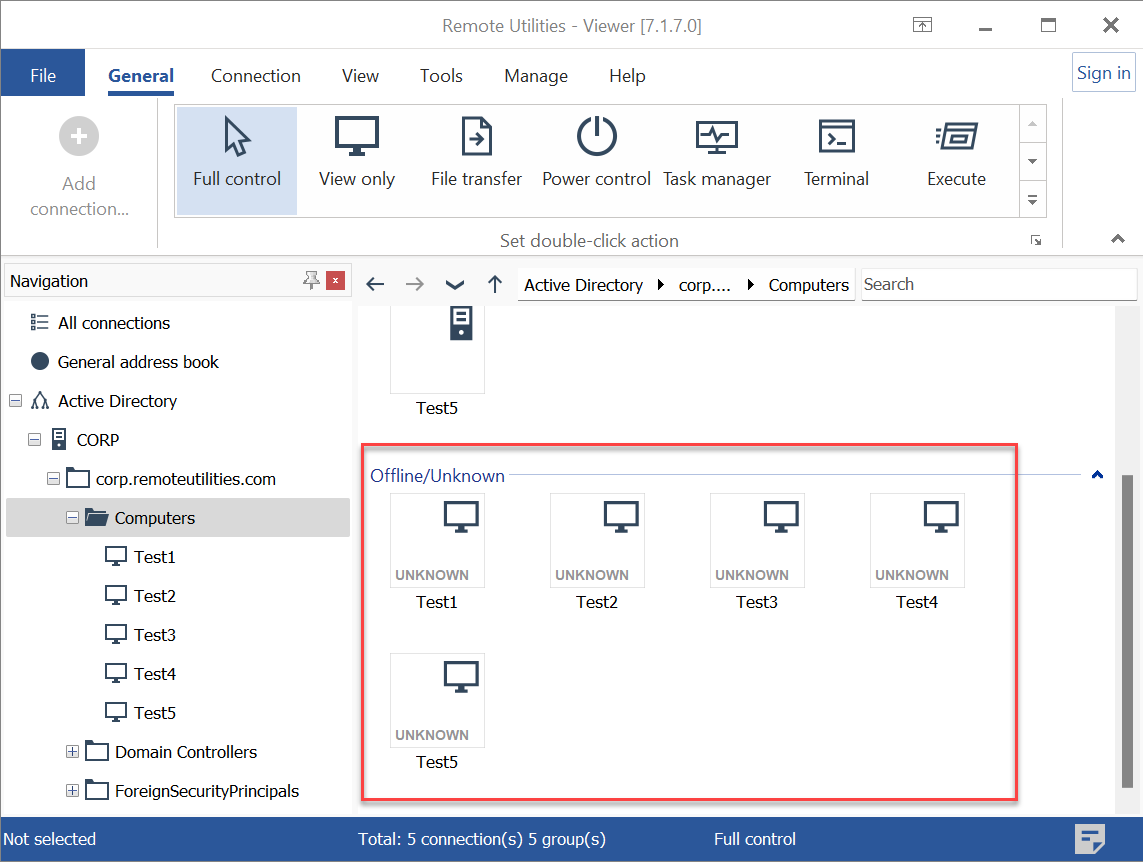
- سيتم إنشاء اتصالات مقابلة لأجهزة الكمبيوتر AD في نفس المجلد. يمكنك التعامل معها كاتصالات دفتر عناوين عادية—بدء جلسة عن بعد، تعديل الخصائص، وما إلى ذلك.
تحديث شجرة AD
إذا تمت إضافة أجهزة كمبيوتر جديدة إلى Active Directory، يمكنك تحديث الشجرة يدويًا. انقر بزر الماوس الأيمن على الشجرة واختر تحديث. ستظهر أجهزة الكمبيوتر الجديدة بعد ذلك في الشجرة.
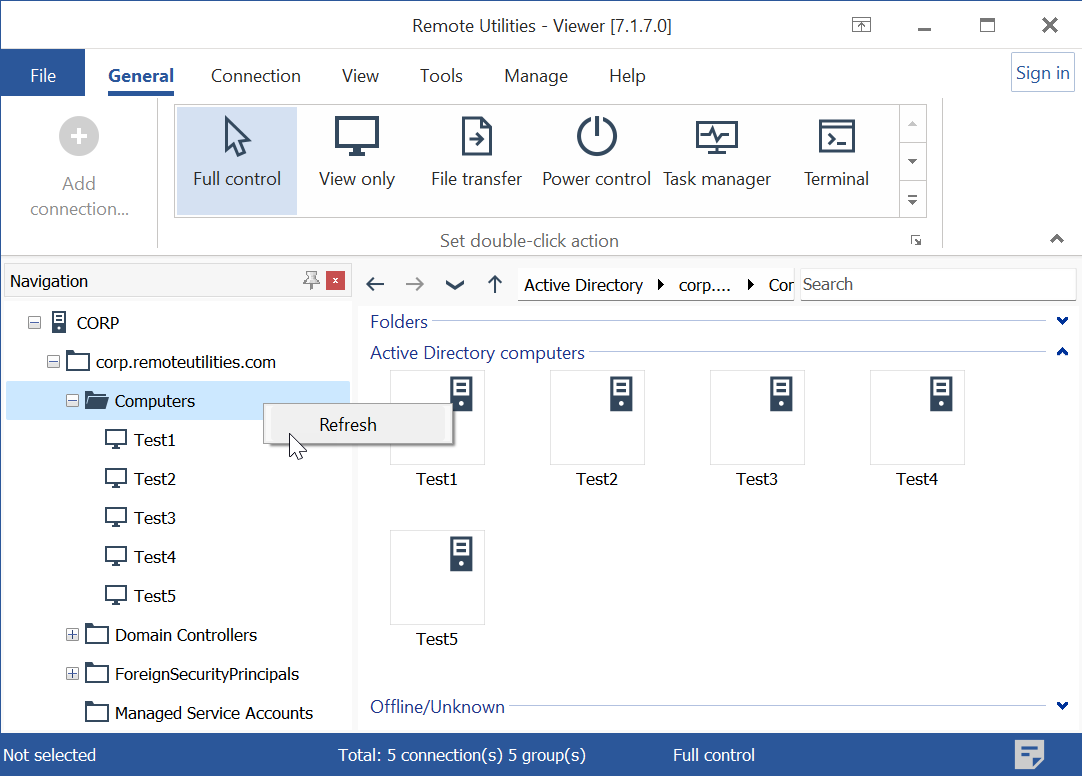
لإضافتها كاتصالات جديدة، انقر بزر الماوس الأيمن على قائمة الاتصال واختر إضافة جميع أجهزة الكمبيوتر كاتصالات. لا تقلق بشأن التكرارات—سيتم إضافة أجهزة الكمبيوتر المضافة حديثًا فقط كاتصالات إلى دفتر العناوين الخاص بك.
إيقاف عرض شجرة AD
يمكنك تعطيل عرض شجرة Active Directory تلقائيًا:
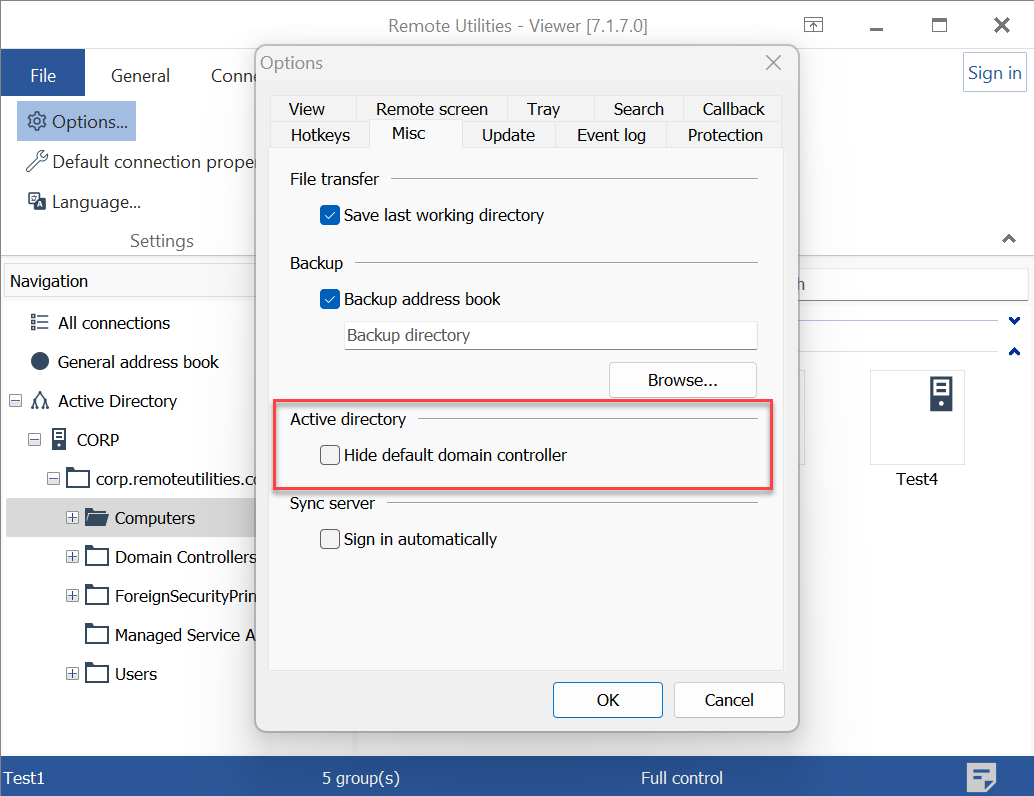
- في Viewer، انتقل إلى علامة التبويب أدوات وانقر على الخيارات.
- انتقل إلى علامة التبويب متنوع وحدد إخفاء وحدة تحكم المجال الافتراضية.
تكامل AD مع RU Server
عند استخدام RU Server، يمكنك جدولة استيرادات منتظمة لسجلات AD إلى دفتر العناوين المتزامن الخاص بك. هذا يعني أن شجرة AD الخاصة بك سيتم استيرادها إلى دفتر العناوين بانتظام، وفقًا للجدول المحدد، ثم يتم مزامنتها عبر جميع الـ Viewers المتصلة بك.
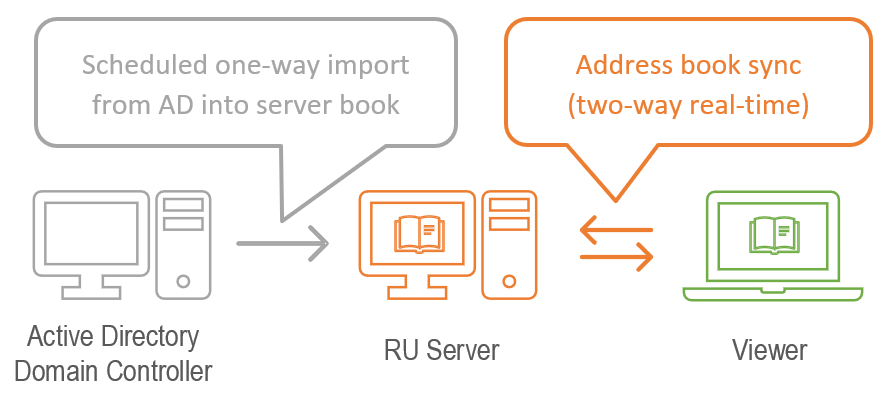
على عكس تفعيل شجرة AD في Viewer مستقل، يسمح استيراد سجلات AD بهذه الطريقة بدمج أجهزة الكمبيوتر الخاصة بك في AD كاتصالات دفتر عناوين عادية مباشرة. هذا يلغي الحاجة إلى 'تحويلها' إلى اتصالات لاحقًا.
لتحديد جدول مزامنة AD:
- تأكد من إعداد مزامنة دفتر العناوين.
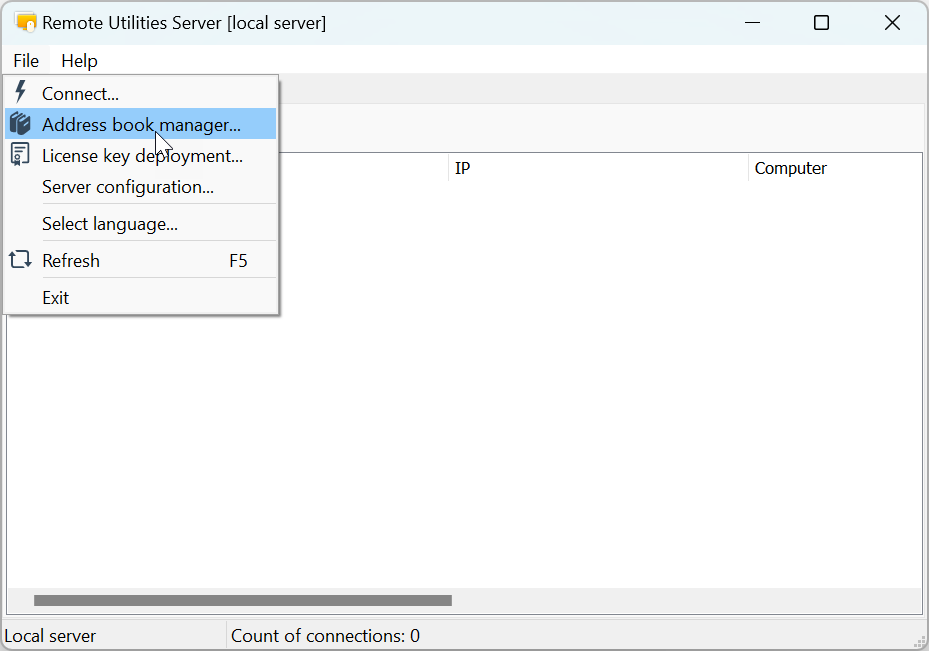
- افتح وحدة تحكم RU Server، انقر على ملف واختر مدير دفتر العناوين.
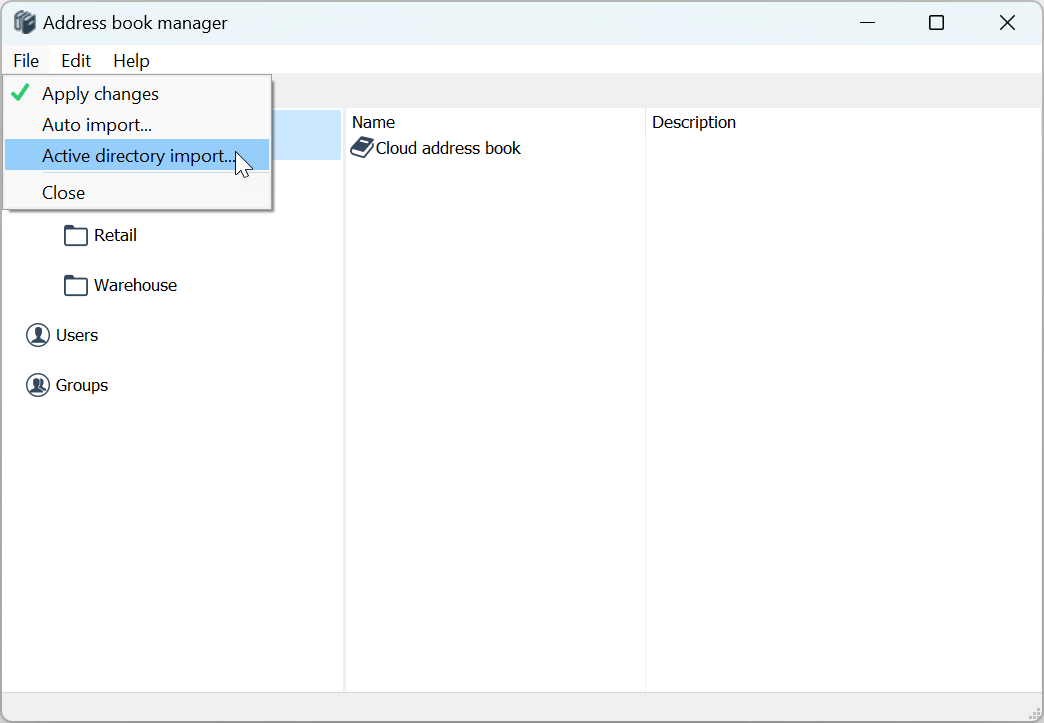
- في مدير دفتر العناوين انقر على ملف واختر استيراد Active Directory:
- في نافذة الجدولة حدد مفعل وحدد بيانات اعتماد الوصول لوحدة تحكم المجال. حدد تفاصيل الجدولة وانقر على موافق.
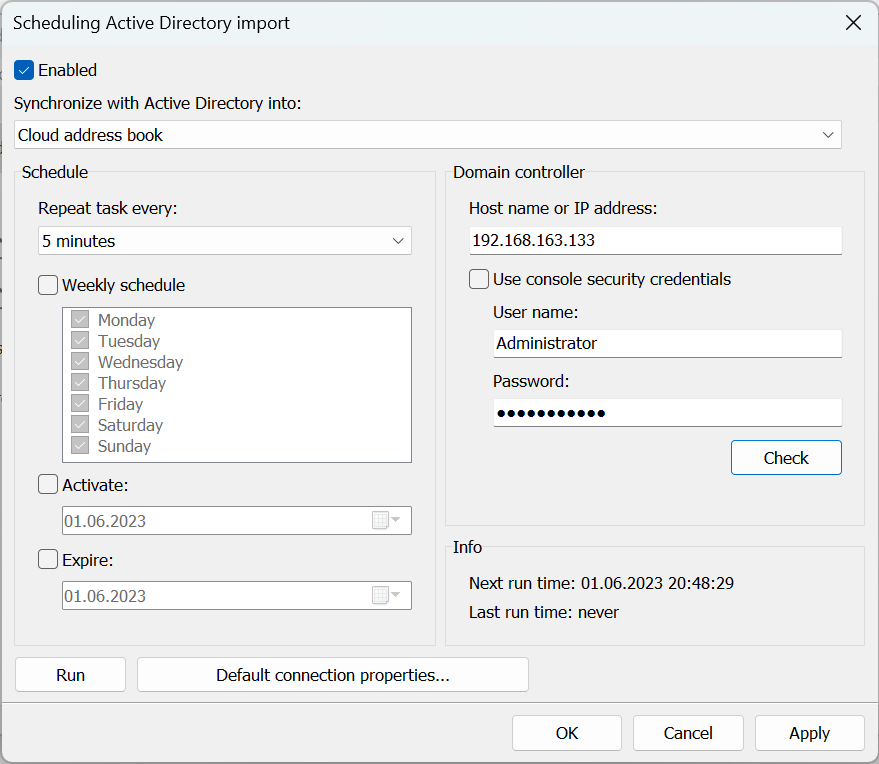
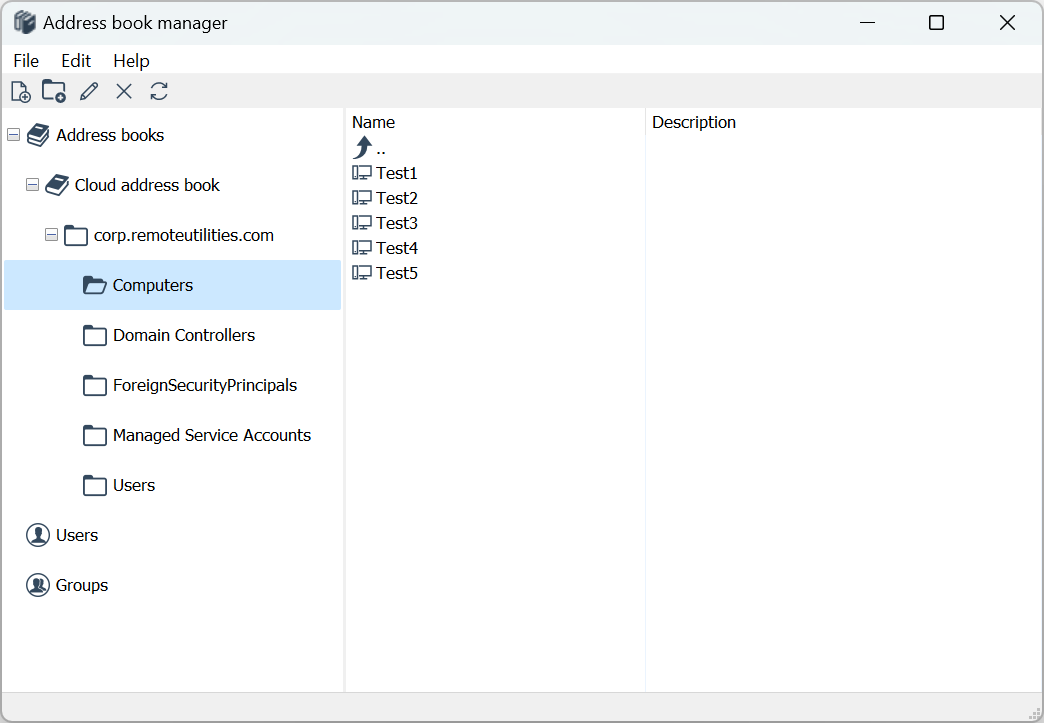
- عند الاتصال الناجح بوحدة تحكم المجال، سيتم استيراد شجرة AD مباشرة إلى دفتر العناوين الخاص بالخادم.
- بافتراض أنك قد قمت بتسجيل الدخول إلى RU Server في Viewer الخاص بك، سيتم تحديث دفتر العناوين في Viewer تلقائيًا بالسجلات المستوردة حديثًا.
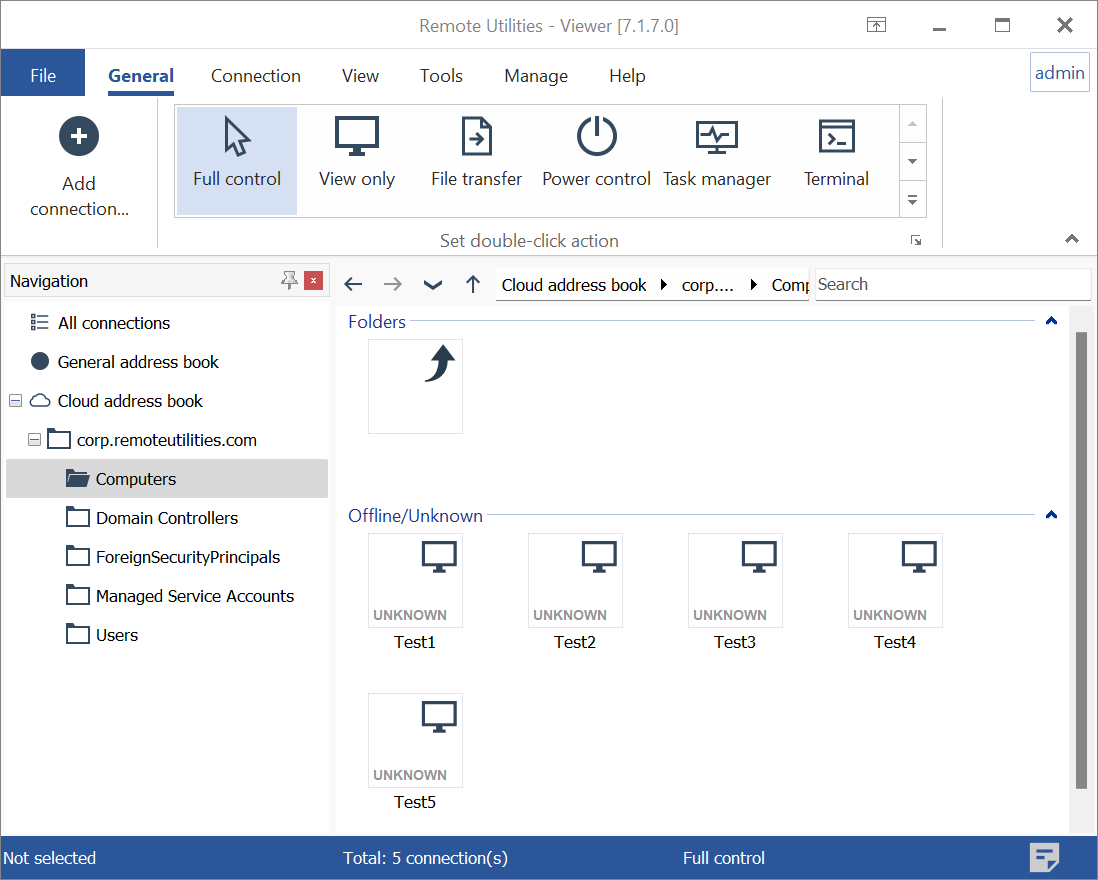
- في المستقبل، ستظهر أي أجهزة كمبيوتر إضافية تمت إضافتها إلى Active Directory تلقائيًا في دفتر العناوين الخاص بك، بفضل عملية استيراد الجدولة ومزامنة دفتر العناوين.